应力疲劳分析,这块骨头并不好啃!我整理了这份操作文档



导读:在结构件的服役可靠性评估中,应力疲劳分析几乎是绕不开的一关——一个看似不大的循环载荷,往往就是决定零件寿命的关键变量。但真正动手做过的人都知道:这块骨头并不好啃。
首先是理论关——曲线和修正公式密密麻麻。 S-N 曲线怎么取、Goodman 还是 Soderberg、Morrow 修正要不要用、平均应力按什么规则计入……教材上写得很完整,但落到一张实际的应力时程上,很多工程师的第一反应是:到底该用哪一个?
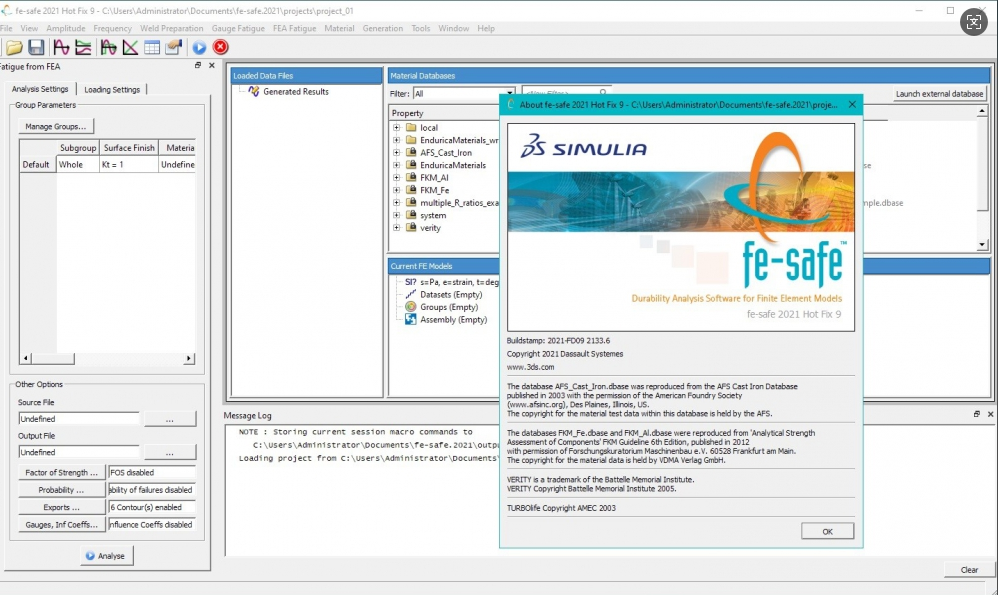
其次还有软件关——参数多到让人无从下手。 以行业里常用的 FE-safe 为例,Analysis Settings 里光是组参数就列着表面粗糙度、材料、算法、残余应力、SN 比例、Knock-Down 等十几项,每一项背后都连着一组假设和适用条件。第一次打开界面,光是"下一步该点哪"就要琢磨半天。
再次就是协同关——数据要在多个工具间来回流转。 应力结果来自 Abaqus,疲劳分析交给 FE-safe,结果又要回到 Abaqus CAE 里做后处理——中间任何一步的单位、载荷通道、文件格式出问题,结果都可能是错的,且很难一眼看出来。
最后才是经验关——关键参数没有"标准答案"。 表面粗糙度按镜面抛光算还是按机加工算?残余应力按最危险情况设成多少?这些参数没有"正确值",只有"工程上合理的值",而这种判断力,恰恰是教材里最难直接给出的部分。
正因为这些痛点真实存在,我整理了这份《应力疲劳分析》操作文档——以一个带圆孔和裂纹的薄钢板为案例,从 Abaqus 模型准备开始,逐步演示在 FE-safe 中完成载荷谱加载、组设定、表面粗糙度、材料指定、平均应力修正、残余应力设定、结果输出与后处理查看的全流程。每一步都配有界面截图和操作说明,跟着走一遍,你就能把一套完整的应力疲劳分析流程跑通,把那些"卡壳半天不知道该点哪"的环节真正走明白。
一、问题设定
一个带圆孔,并具有裂纹的薄钢板受力状态下的疲劳分析,为了分析方便采用了平面单元,选择了二分之一模型。采用了对称约束,对称载荷。圆板的尺寸为:76.2mm*254mm。在上端部节点处约束,下端部节点处施加力载荷。在abaqus 中施加的两个方向的单位力,在fe-safe 中通过载荷谱进行缩放。
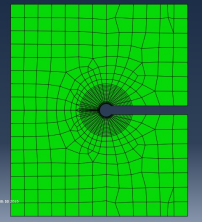
载荷具有两个通道,每个通道载荷谱都不相同。Fe-safe 中的载荷谱通道和abaqus 中的载荷点、载荷方向是对应的。
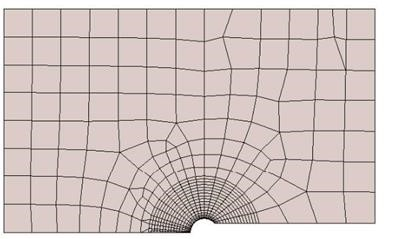
Fe-safe 使用的有限元结果来于abaqus 计算,有限元结果文件名为:keyhole610.odb。分析的二分之一有限元模型如下图所示。
二、操作步骤
第一步,启动FE-safe程序及设定工作文件夹。点击FE-safe程序图标启动fe-safe,在弹出界面中选择工作文件夹。如下图所示。
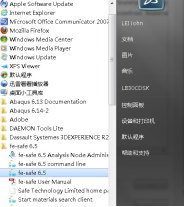
点击图标启动fe-safe 程序
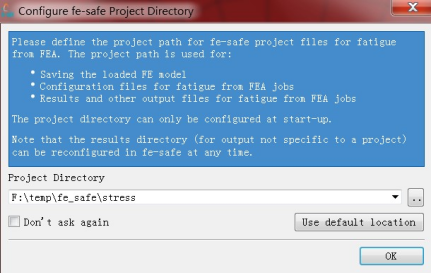
按照提示选择工作文件夹,点击ok 进入
fe-safe 工作界面如下图所示:
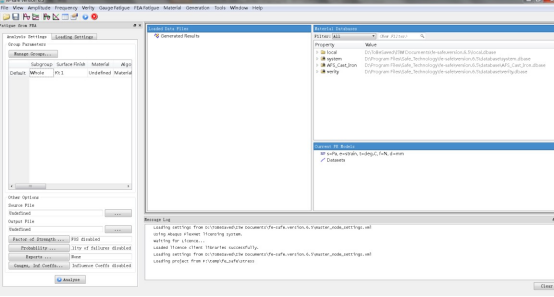
第二步 读入abaqus 的分析结果文件,按照下图所示方式读入abaqus 的分析结果的文件
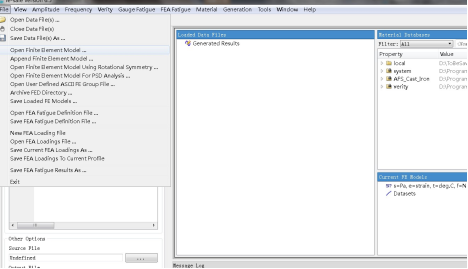
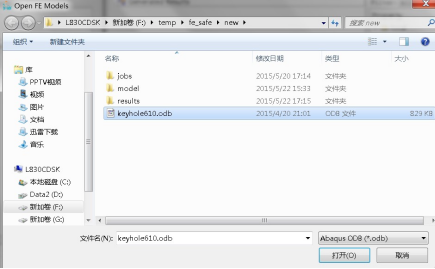
当读入文件后,会弹出以下确认的对话框,分别选择yes 和ok
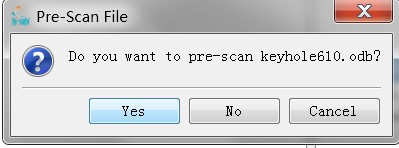
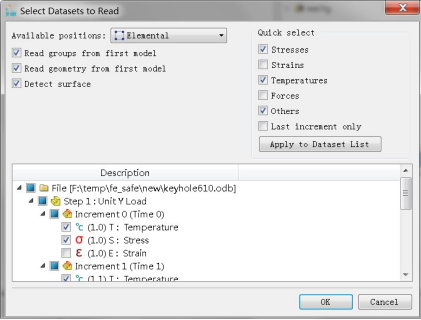
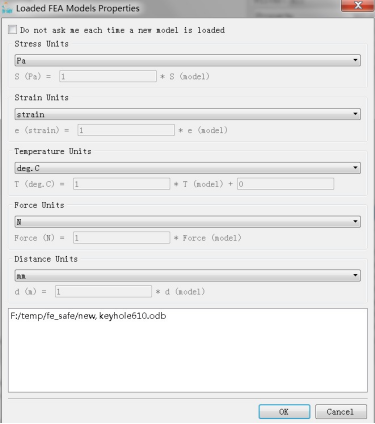
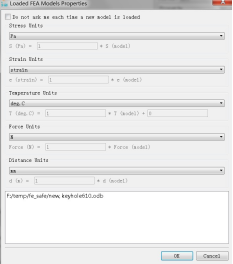
接下来会弹出对话框,需要进行单位确认,按照abaqus 分析中的单位进行单位选择。本例中按照该弹出的单位选择ok,如下图所示。
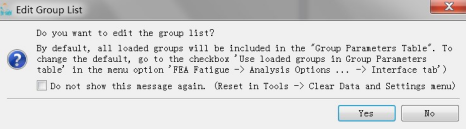
在在接下来探出的菜单中选择Yes。如下图所示。
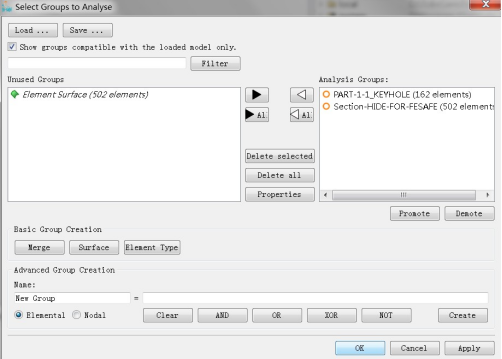
这时会弹出一个疲劳评估单元组选项,选择ok,表示所有单元都被选中进行疲劳分析。如下图所示
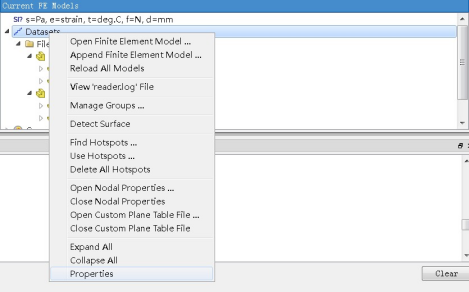
对于current FE models 模块中的有限元数据,可以使用右键点击datasets 选择属性选项进行单位修改。弹出菜单如下。如下图所示:
第三步 多通道载荷读取及指定
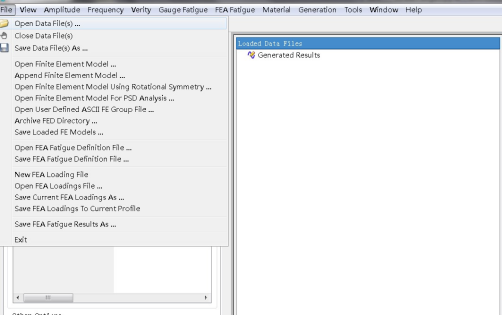
点击“file”菜单,选择第一个选项“open data file(s)”,
按照下图方式选择“test_mcg2.amc”载荷文件,该载荷文件在附录中。如下图所示
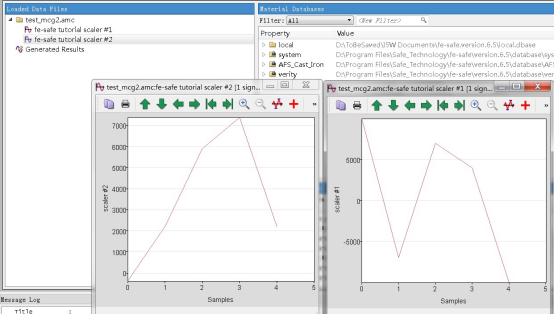
读入载荷后,在载荷编辑窗口中可以进行载荷查看,把鼠标放在载荷谱名称上,双击,就可以看见,如下图所示。
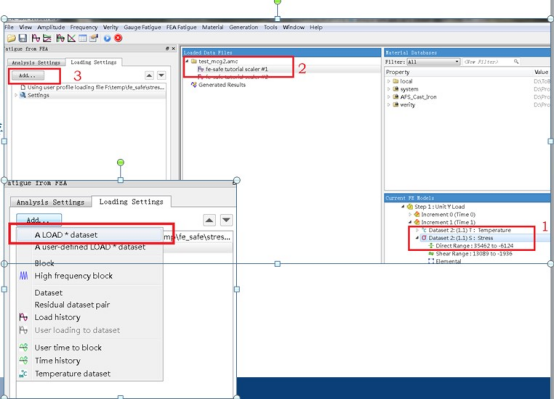
按照下图的顺序,
1、首先左键单击step1 的“stress”选项,
2、再点击载荷编辑窗口的载荷谱1
3、选择add 出现如下图的菜单。
4、选择 a load *dataset。
整个操作为y 向载荷施加载荷谱1
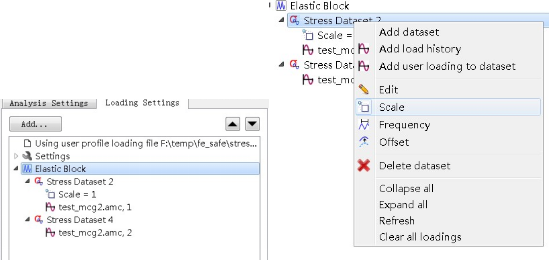
按照上面的操作重复一次,对X 方向载荷施加载荷谱2,完成后会在载荷设置栏有如右图的显示。
右键点击stress dataset 2 可以对载荷谱进行缩放和频率改变。
本例不做载荷谱的载荷缩放。
第四步 有限元分析对象设置——组的设定
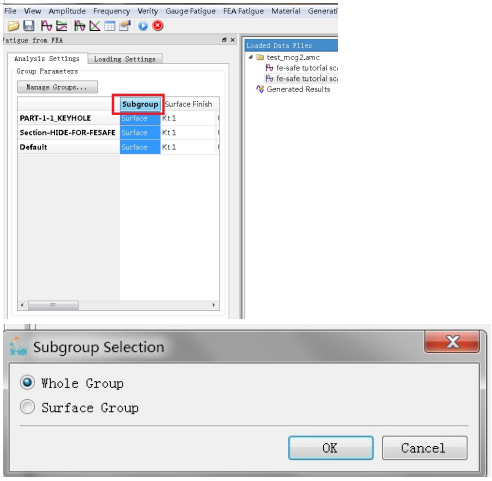
在Analysis Settings 选项中,选择subgroup 双击
对弹出的菜单选择whole group,整个模型作为疲劳寿命评估对象。
第五步 分析件表面粗燥度设定
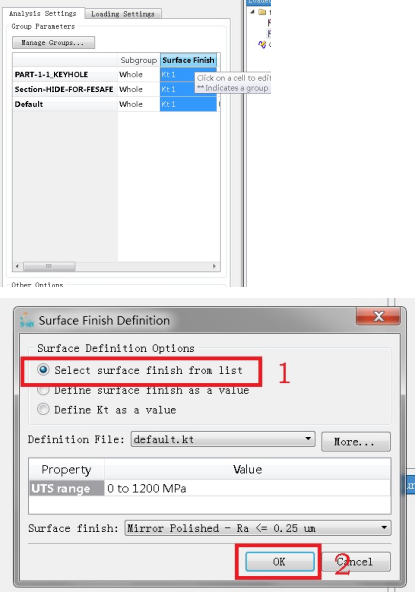
双击surface finish,弹出如下图的菜单按照下图的顺序选择设置表面粗燥度。
第六步 分析结构材料指定
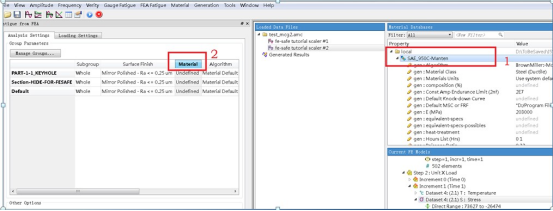
按照下图编号顺序,首先单击选中一种库中材料sae_950C-manten 作为分析结构使用的材料。
双击material 会弹出菜单
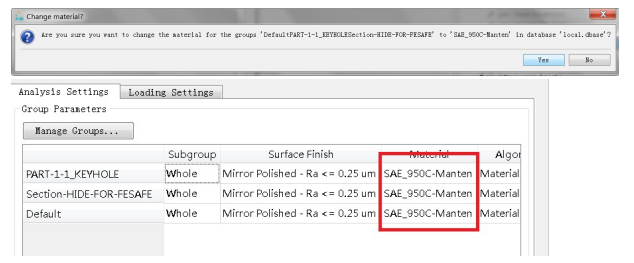
对弹出的确认菜单选择Yes。
完成设置后会如下图所示。
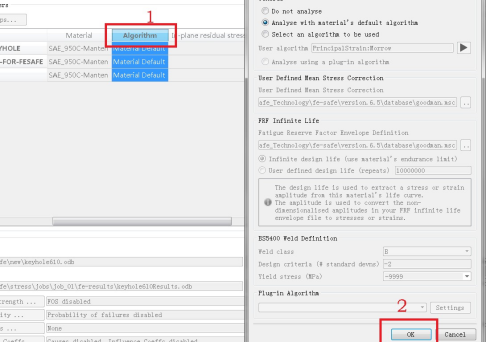
第七步 疲劳修正方法设定
按照下图的顺序选择默认的morrow 修正方法,
第八步 分析部件残余应力设定
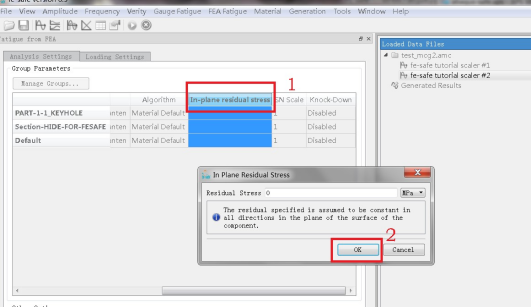
1) 结构件的残余应力状态对结构件的疲劳寿命有显著的影响,因此需要对结构件进行残余应力设定,一般按照最危险的方式指定残余应力。
2) 在本例中,按照下图的顺序设定残余应力。
第九步 对输出文件进行格式设置
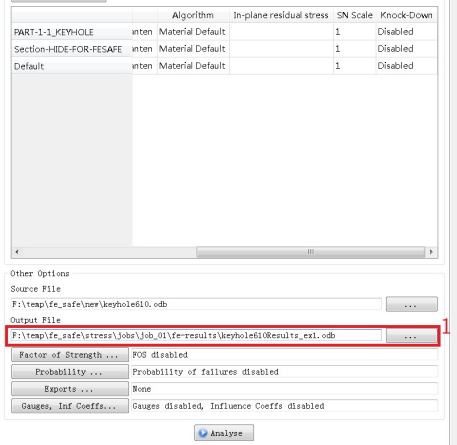
1) 按照下图方式进行输出文件设置,
2) 写出的文件也为*.odb 格式,可以被abaqus CAE 读取进行后处理图片查看。
第十步 进行疲劳评估计算
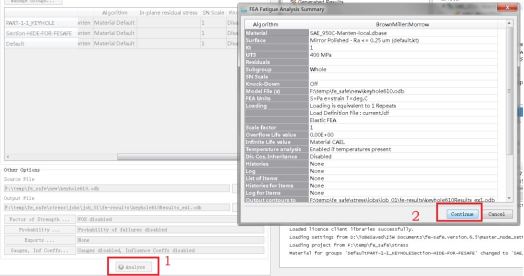
1) 按照如下图的方式
2) 点击按钮进行疲劳分析
第十一步 进行结果查看
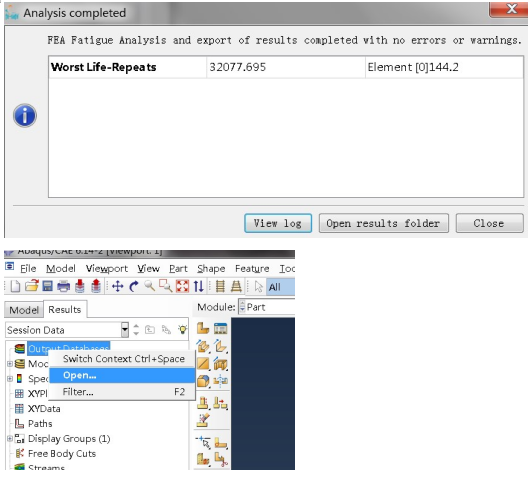
1)分析完成后,会弹出如下图所示菜单,会指示出最少的循环次数。也就是在设定的载荷下的疲劳循环次数
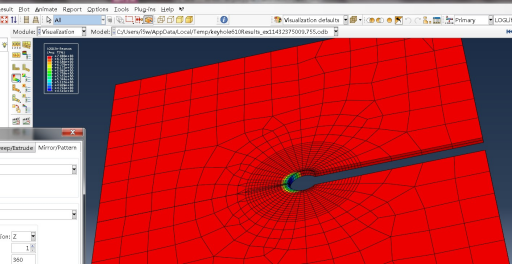
2)该结果可以通过abaqus 查看,如下图所示。
三、Abaqus疲劳分析建模教程
但一份文档的篇幅毕竟有限,如果你在自学过程中发现——理论部分想再系统过一遍、希望看到更多不同结构的工程案例、想跟着讲师把每个参数选择背后的工程逻辑讲透——我也准备了一门更完整的课程,系统讲解应力疲劳分析的知识体系与工程实战《Abaqus 疲劳分析建模专题》,我从 2025 年初开始打磨,已获得用户好评。
本课程通过具体的案例,结合进阶的疲劳分析建模方法,例如:多轴疲劳、热机械疲劳、裂纹扩展、疲劳损伤累积、随机载荷谱分析、材料非线性等,详解疲劳破坏的物理现象。通过对疲劳问题的解构并映射到软件功能模块,结合模型总体介绍、技术经验讲解,通过具体模型演示,详细讲解疲劳分析中的关键技术点,掌握围绕疲劳寿命预测、裂纹扩展和疲劳损伤评估的具体建模方法和技巧——为广大学员提供疲劳分析模拟进阶的路径。
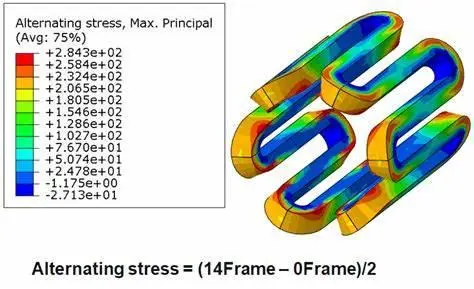
疲劳分析结果图
本课程为付费用户提供VIP群 交流、答疑服务、持续加餐内容、提供定制化培训和咨询服务、仿真人才库内推就业、仿真秀还提供奖学金、学完此课程,推荐学习者报名参加工信部教考中心认证的——工程仿真技术(CAE分析职业能力登记评价证书)。课程大纲安排如下:
1、课程详细安排
第一章: 疲劳课程概述及安排(试看)
第1讲:疲劳课程的概述
第二章 疲劳软件的安装与介绍
第2讲:芯棒往复运动的fesafe的疲劳寿命分析
第3讲:Fesafe软件介绍及安装
第三章 疲劳理论的讲解
第4讲:疲劳理论第一讲-疲劳理论概述
第5讲:疲劳理论第二讲-疲劳软件界面
第6讲:疲劳理论第三讲-累积损伤与修正因子
第四章 循环载荷下预制裂纹疲劳寿命分析
第7讲:预制裂纹第一节课
第8讲:预制裂纹第二节课
第五章 LC06-Abaqus_FE safe腐蚀钢丝疲劳寿命计算教程
第9讲:模型准备与计算
第10讲:结果导入与设置
第11讲:结果查看
第六章 疲劳后处理教程
第12讲:后处理曲线数据输出到Excel
第13讲:后处理云图美化、曲线绘制
第七章 大量工程实例讲解
第14讲:基于温度载荷下汽车悬挂的疲劳耐久性分析
第15讲:托架中低周疲劳分析
第16讲:转轴多重形式荷载之疲劳分析
第17讲:带孔洞圆管疲劳分析
最后,如果你的工作里,正在为"随机载荷下的疲劳寿命"发愁,欢迎把这门课带回去。我希望它能帮你把那一版"算不准"的疲劳报告,重做一遍。遇到问题,欢迎学员在VIP群里向我提问,我亲自答疑解惑哦。