07 Fluent教程 | Fluent meshing图形界面简介(2)
1 工作流选项卡
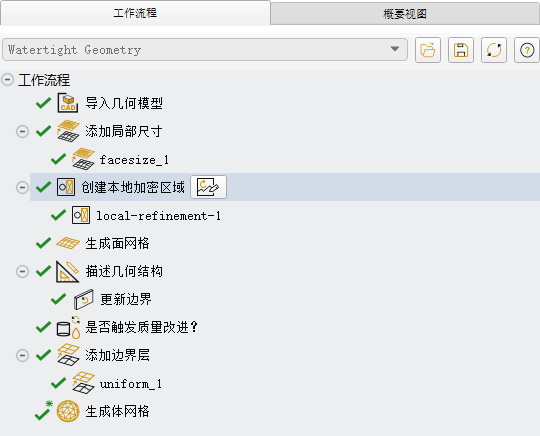
工作流选项卡提供引导式标准化网格划分模板,大幅简化网格划分操作流程,按照界面预设任务与属性设置,可分步完成适配Fluent求解器的高质量体网格生成工作,降低手动操作门槛。
例如,密封几何体引导式工作流可用于从导入的密封CAD几何快速生成体网格。你也可以利用现有任务创建自定义工作流(例如添加局部尺寸控制、生成面网格、封堵进出口、创建区域等)。
2 大纲视图选项卡
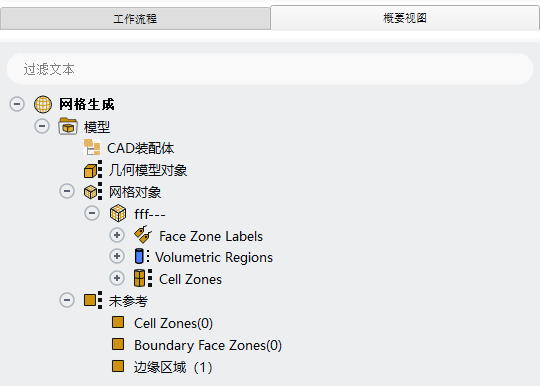
网格划分模式下,大纲视图以树形结构实现面向对象的精细化管理,可统筹管控网格划分流程、模型显示状态,支持自由展开/折叠各级分支,右键任意层级可唤起上下文菜单,快速执行对应网格生成、模型编辑操作。
(1)高级筛选功能
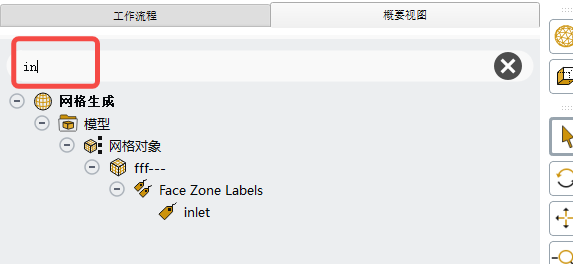
大纲视图顶部自带智能筛选工具,支持文本检索、通配符与正则表达式匹配,适配大批量模型对象快速定位,该筛选功能同步适配软件内各类列表选择控件。
支持语法:星号*、问号?、方括号[]、布尔非^、布尔与&、布尔或|。
检索示例:输入*let*可匹配inlets、outlets及含对应字段的自定义对象;输入example-wall-?-23可批量匹配数字后缀的同类墙体模型。完整筛选规则详见《列表筛选与通配符使用》官方文档
(2)通用全局控制
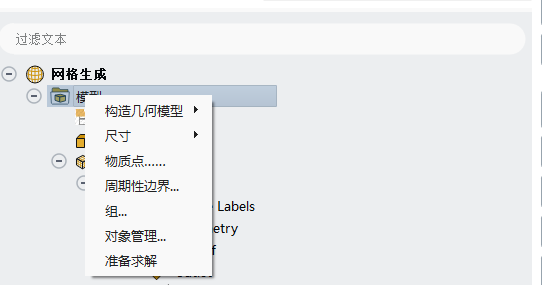
树形结构顶层右键模型,可执行无实体针对性的全局操作,包括创建几何/构造对象、设置网格尺寸参数、管理材料点、配置周期性条件与自定义组,以及预处理网格适配求解模式。
(3)CAD装配体树形管理
在树形结构顶部,右键单击模型,可访问不针对任何特定实体的通用控制功能。例如,打开对话框创建新的构造几何或对象、设置网格尺寸参数、管理材料点、周期性条件和用户自定义组,也可以为求解模式准备网格。
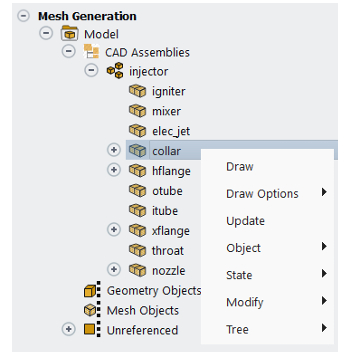
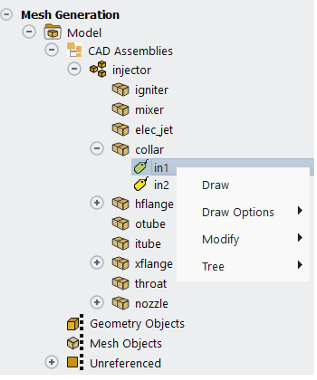
导入CAD装配体并启用对应创建选项后,软件将生成与原CAD模型树完全一致的树形结构,实体分为组件与体两类:组件对应装配体、子装配体、零件;体为承载CAD区域的基础实体,支持自定义CAD区域标签。
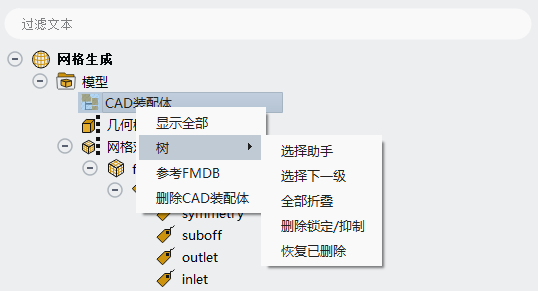
右键装配体、组件、体、标签等不同层级,可实现差异化操作:整体装配体支持绘制、删除、查看关联FMDB文件路径;组件与体层级支持显示控制、CAD实体更新、几何/网格对象编辑、实体状态设置;标签层级支持删除、重命名操作。
|
|
几何对象与网格对象
读取网格文件时,若已定义,树中会自动填充几何对象和网格对象。从其他格式导入网格时,边区域、边界面区域和单元区域会出现在未引用分支中,这些区域不属于任何对象。
使用CAD面片化选项导入CAD文件时,会创建几何对象,这类对象可以是非共形的。
使用CFD面网格选项导入CAD文件时,会创建网格对象,这类对象是共形的。
有关CAD导入选项的详细说明,参见导入CAD文件。
也可以从CAD装配体树中的CAD实体创建几何/网格对象。创建对应的几何或网格对象后,原CAD实体将被锁定。详细说明参见创建与修改几何/网格对象。
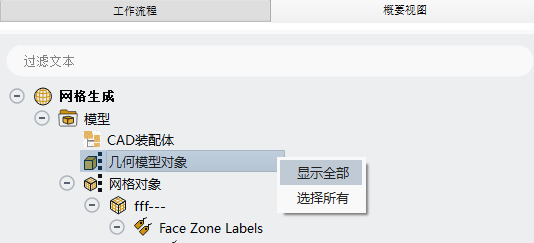
通过几何对象或网格对象的上下文菜单,可对模型中所有对象执行操作。在全局对象级别右键单击,可绘制或选中所有对象。若对象与CAD实体关联,还可批量更新或断开所有对象。
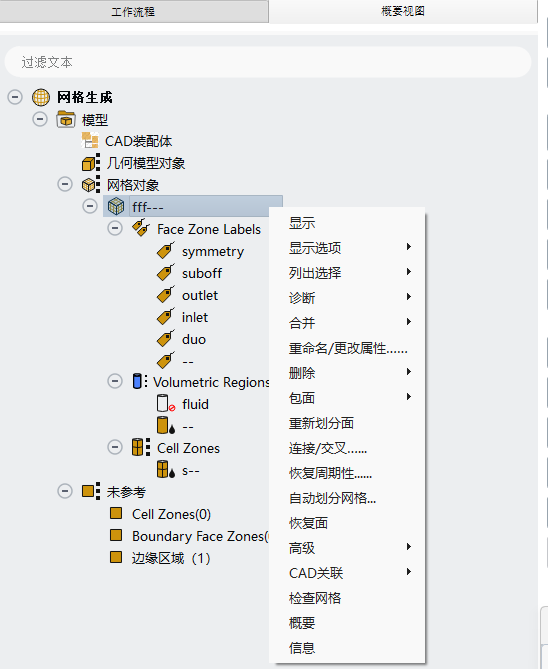
在大纲视图中右键单击单个对象(几何或网格)名称,会打开上下文菜单,用于执行对象级别的细化与控制任务。你也可以在图形窗口中选择对象,但菜单仅在大纲视图中选择时可用。
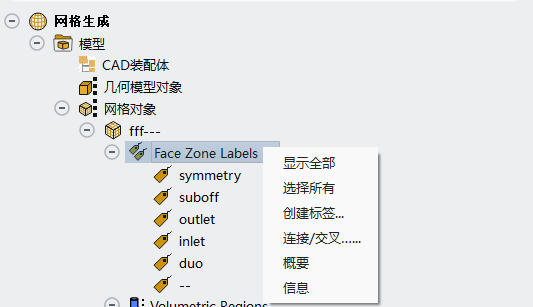
对于几何对象,面区域标签是组成该对象的面区域组;对于网格对象,它们是原始CAD区域/体,或构成网格对象的面区域。若网格对象由多个网格对象合并而成,面区域标签则代表被合并的原对象,用于保留与原始几何的关联。
在网格对象下,面区域标签构成封闭、密封的体区域边界;单元区域则是体网格所在的区域。
面区域标签的上下文菜单包含绘制与全选标签、新建标签、查看标签汇总或详细信息等选项。
对于几何对象,还可移除区域标签、显示并选择未标记区域。
对于网格对象,提供**合并/相交…**选项,可用于创建共形面网格。
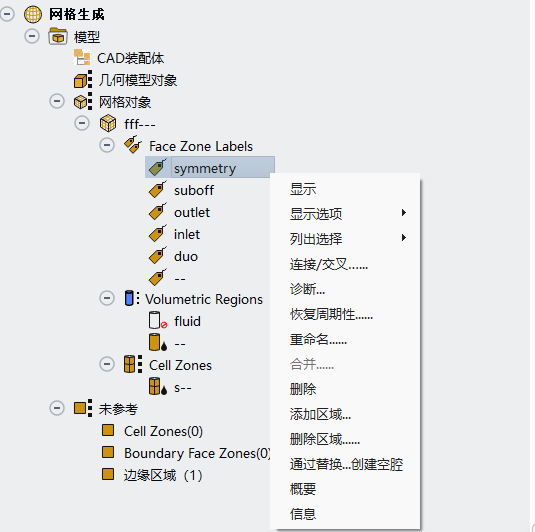
右键单击几何/网格对象下的区域标签名称,可执行区域级别的显示、选择及网格划分任务。
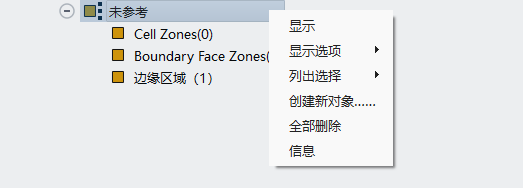
未引用区域菜单包含常用的绘制和列出选择项,以及管理未引用区域的相关选项。
有关使用树形结构和右键菜单进行面向对象网格划分的完整说明,参见面网格处理流程。
3 图形窗口
图形窗口会根据你选择的渲染方式、配色方案和显示选项,展示模型的当前状态。详情后续章节会进行介绍。
隐藏功能区按钮()可将功能区最小化,以扩大图形窗口的显示区域。再次单击可恢复功能区,回到原窗口布局。
坐标系三角轴用于指示模型的朝向,同时也提供在图形窗口中调整视角的操作选项。
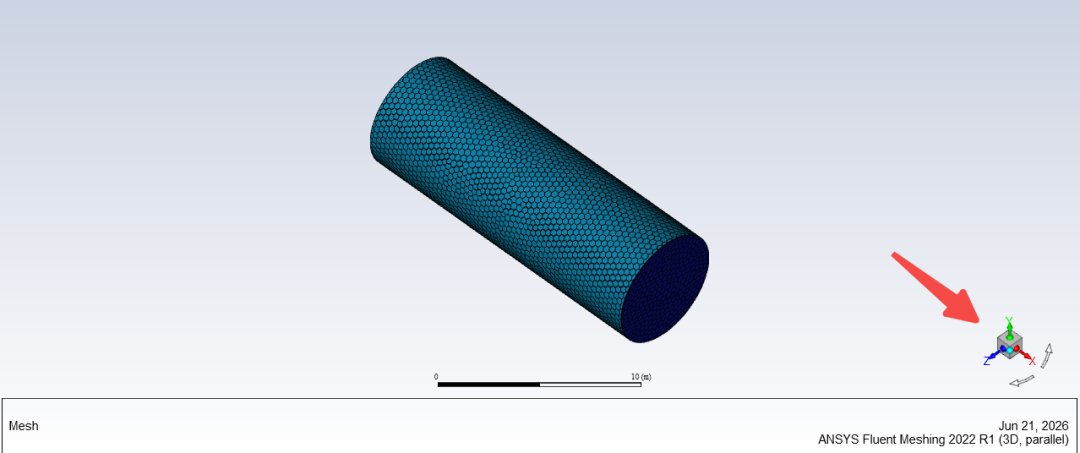
使用坐标系三角轴更改模型视角的方法如下:
单击某一坐标轴/半球,可将模型对准该坐标轴的正/负方向。
右键单击某一坐标轴/半球,可将模型对准该坐标轴的负/正方向。
单击青色的等轴测球,可切换至等轴测视图。
单击白色旋转箭头,可在平面内顺时针或逆时针旋转 90°。
在坐标系三角轴附近按住鼠标左键并拖动,可对模型进行任意方向的自由旋转;松开左键即可停止旋转。
4 快速搜索
搜索栏(位于Fluent窗口右上角)可用于快速查找所需的命令或控件。单击搜索结果,等效于在功能区中单击对应的控件。将鼠标悬停在搜索结果上时,功能区中对应的控件位置会高亮显示。单击文本命令类的搜索结果时,会自动填入该命令文本,但不会执行命令;你仍需在控制台中按下回车键以执行该文本命令。
5 控制台
控制台位于图形窗口下方,是Fluent网格划分与仿真求解的文本交互核心界面,兼容Linux终端、Windows命令行操作逻辑,支持TUI文本命令交互。
(1)信息输出与展示
实时输出网格划分、求解过程的全部日志信息,内容常驻内存,支持滚动回溯。采用颜色分级区分信息类型:红色为错误信息、蓝色为用户输入命令、黑色为程序默认输出。
(2)操作与中断规则
支持跨软件复 制粘贴文本;运算过程中可通过Ctrl+C中断程序运行,模型绘制阶段无法终止操作。Linux系统专属粘贴方式:选中文本、移动至目标窗口、点击鼠标中键完成粘贴。
(3)自动滚动设置
勾选自动滚动,新内容实时置顶显示;禁用后光标固定在当前位置,新内容持续追加但不自动跳转,重启勾选即可恢复。
(4)警告与错误提示
除了在控制台中输出,警告和错误信息还会在独立的对话框中显示,方便查看。
你可以单击控制台右上角的警告图标(⚠️)和错误图标(❌)打开对应的对话框。
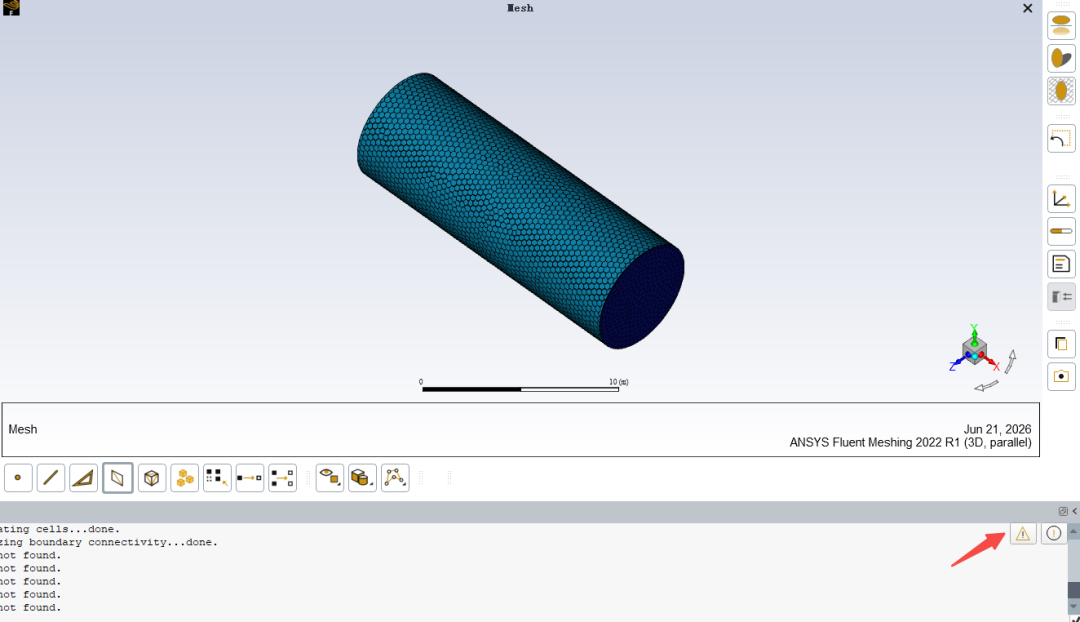
当控制台有新信息输出时,图标会高亮显示,提示有新信息待查看。
注意:在警告和错误对话框中清除信息,并不会将其从控制台或日志文件中删除。