
刘建川・GROMACS 实战 | VMD 分子动力学模拟视频动画制作

大家好,我是刘建川,14 年深耕 GROMACS 分子模拟领域,始终专注分子模拟实战。分子动力学模拟生成的轨迹文件,完整记录了原子随时间演变的坐标信息。将连续轨迹帧合成为动画视频,可以直观呈现生物大分子构象变化、蛋白-配体结合与解离、溶剂分子动态行为等关键过程。下面为大家分步讲解使用 VMD 搭配 VideoMach 制作高质量模拟动画的全流程。
一、在 VMD 中加载结构与轨迹文件
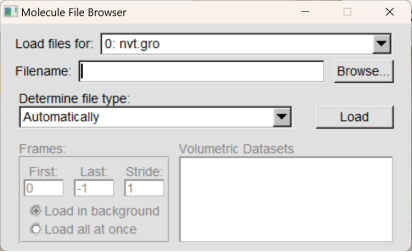
启动 VMD 软件,点击顶部菜单栏 File → New Molecule,打开文件浏览窗口。点击 Browse选中分子结构文件(如test.gro),点击Load完成加载。保持文件浏览窗口不关闭,再次通过 Browse选中模拟轨迹文件(如test.xtc),继续点击Load载入轨迹数据。
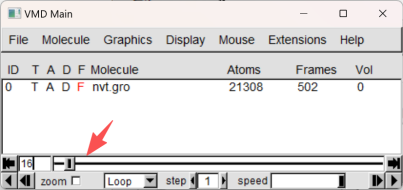
轨迹加载完成后,界面默认显示最后一帧画面,可借助 VMD 底部的动画控制栏切换至首帧,预览整体轨迹效果。
若画面出现因周期性镜像导致的杂乱线条,需要先使用 gmx trjconv 工具对轨迹进行修正,在终端执行以下命令:
gmx trjconv -f **.trr -s **.tpr -o **.xtc -pbc whole
轨迹修正完成后再重新导入 VMD,之后可根据个人需求调整分子显示风格。
二、VMD 批量导出序列图片
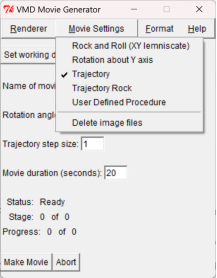
在 VMD 顶部菜单栏依次点击 Extensions → Visualization → Movie Maker,打开动画制作工具面板。在 Movie Settings中选择Trajectory模式,该模式会按顺序遍历轨迹所有帧;务必取消勾选 Delete Image Files,保证渲染生成的图片可以完整保留。
在 Set working directory中指定图片存放文件夹,注意路径不能包含中文字符;将Rotation angle设置为 0。
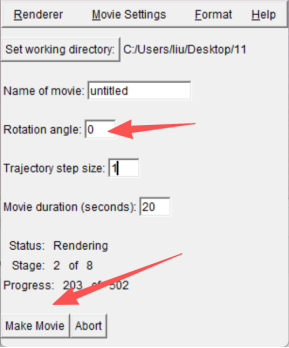
Make Movie 开始渲染。若过程中弹出提示弹窗,直接选择“否”即可。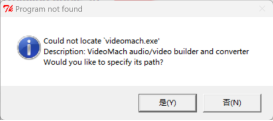
渲染结束后,指定文件夹内会生成按顺序编号的系列图片,这也是后续合成视频的素材。
三、使用 VideoMach 合成完整动画视频
提前安装好 VideoMach 软件,如需安装包可以加入模拟之家 QQ 群:709020941 获取。具体操作步骤如下:
运行 VideoMach,点击 open,选中上一步导出的所有序列图片并导入软件。
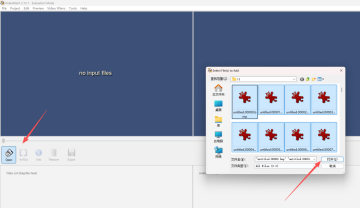
Export,在导出设置界面选择目标视频格式、设置文件保存路径。全部参数确认无误后,点击 Start 开始合成,等待程序运行完成即可得到最终的模拟动画。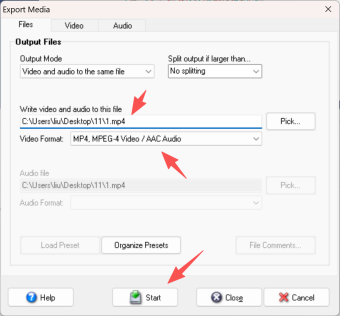
按照以上步骤依次操作,就能顺利将分子动力学轨迹转换成流畅、清晰的动画视频,制作好的视频可直接用于学术汇报、论文补充展示、课题成果演示等各类场景。
登录后免费查看全文
著作权归作者所有,欢迎分享,未经许可,不得转载
首次发布时间:2026-07-15
最近编辑:2月前

博士
分子模拟实战、GROMACS


相关推荐
最新文章
热门文章
