STAR-CCM+中文案例教程 用户指南_V9.06_1401-2685

6. 选择液膜混合物-液滴 >模型 > 液膜-拉格朗日相间相互作用,然后将液膜相和拉格朗日相分别设为液膜和液滴。
组分映射出现在模拟树中,这表明液膜和液滴相的组分之间需要映射。
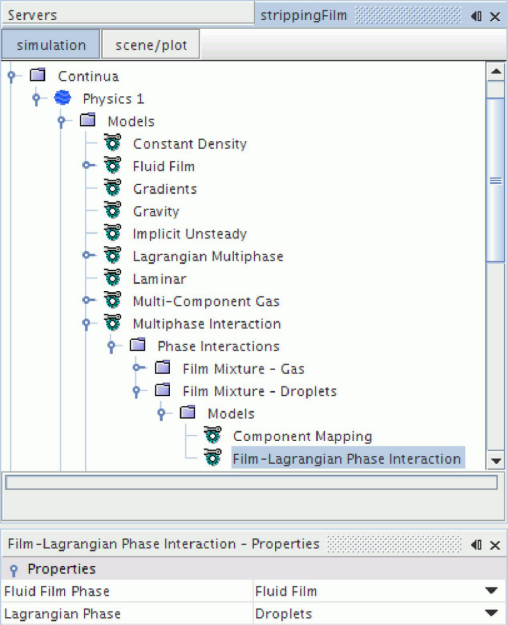
设置两相间映射:
7. 选择多相交互作用 > 相间相互作用 > 液膜混合物-液滴 >模型 > 组分映射,然后单击连接属性的(自定义编辑器)。
8. 在连接对话框中,将液膜组分映射至其对应的气体组分,如下所示。
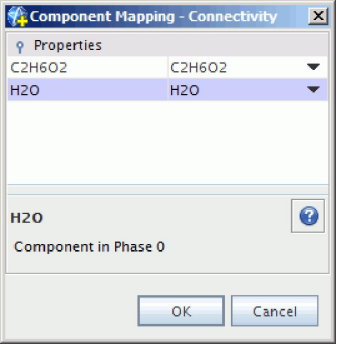
9. 单击确定。
选择边缘剥离模型并设置其属性:
10. 右键单击多相交互作用 > 相间相互作用 > 液膜混合物-液滴 >模型,然后选择选择模型。
在液膜混合物-液滴模型选择对话框中:
11. 从可选模型框中选择边缘剥离。
已自动选择多相材料选项。
12. 单击关闭。
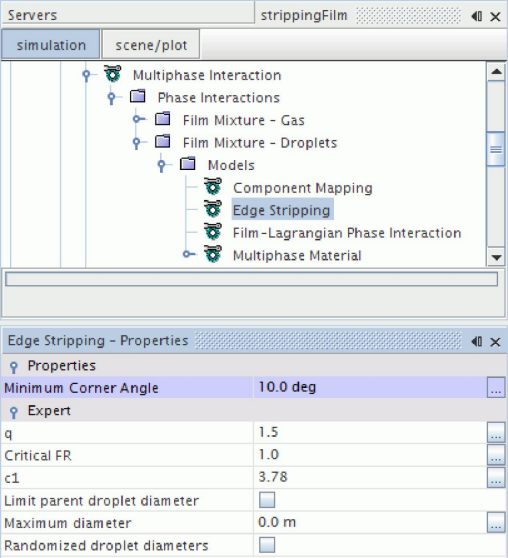
13. 选择液膜混合物-液滴 >模型 > 边缘剥离节点。
14. 为确保弯曲处出现剥离,请将最小棱角设为 10.0 deg。
如果已定义液膜混合物-液滴相间相互作用,现在您可以通过编辑全局拉格朗日相的边界规格来设置液膜边界的边界相互作用模式。
15. 选择连续体 >物理 1 >模型 > 拉格朗日多相 > 拉格朗日相 > 液滴 > 边界条件 >液膜边界 >物理条件 >模式,然后将激活模式设为液膜。
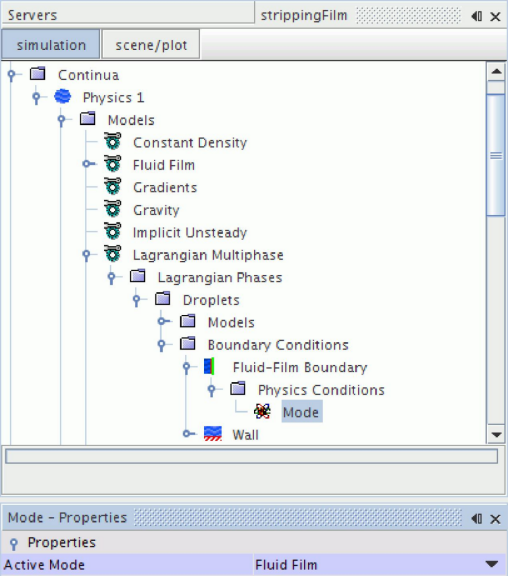
液膜模式仅在液膜连续体和拉格朗日相之间正确匹配之后方可使用。当成分已正确映射并且液膜和拉格朗日相使用的模型相同时,则会实现正确匹配。如果您对验证液膜混合物- 液滴相间相互作用的液膜或拉格朗日相模型做出任何更改,激活模式会恢复为反弹。液膜选项在验证相间相互作用后方可使用。您必须将激活模式设置回液膜。
16. 保存模拟。
设置参考值
设置物理连续体的参考值。
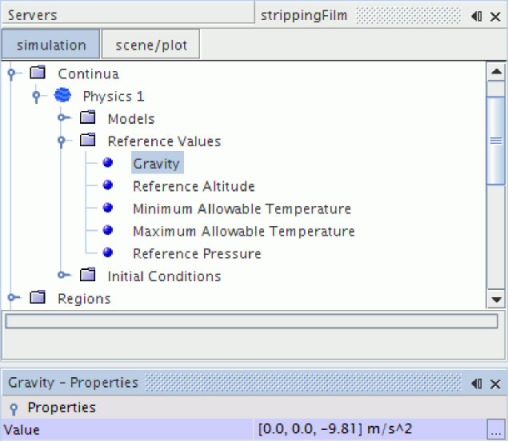
定义物理 1 连续体的参考值,以确保在预期的方向因重力作用而加速。在本教程中,在负 Z 方向施加重力。
设置参考值:
1. 编辑物理 1 >参考值节点,然后设置下列属性:

2. 保存模拟。
设置求解器参数和停止条件
设置该模拟适当的求解器参数和停止条件。要设置求解器参数和停止条件:
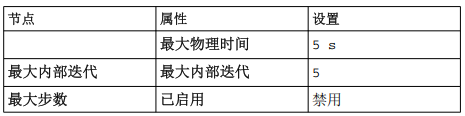
1. 编辑求解器节点,然后设置下列属性:

2. 编辑停止条件节点,然后设置下列属性:

3. 保存模拟。
设置蒸发率报告、监视器和绘图
设置报告、监视器和绘图,以沿液膜边界监视液膜蒸发率。
设置蒸发率报告、监视器和绘图:
1. 右键单击报告节点,然后选择新报告 > 表面平均值。
2. 将新创建的表面平均值 1 节点重命名为 H2O 蒸发率。
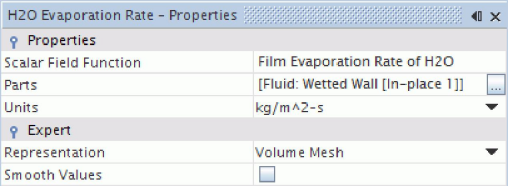
3. 将标量场函数设置为液膜蒸发率 >水的液膜蒸发率。
4. 单击零部件属性右侧的省略号。
5. 在出现的对话框中,展开区域 >流体节点,然后选择湿壁面 [原位 1].
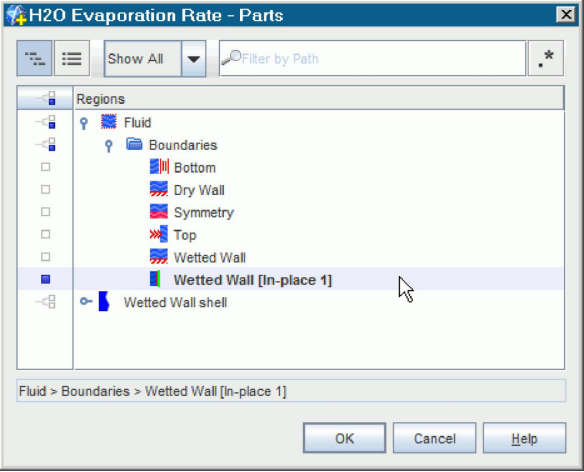
6. 单击确定。
H2O 蒸发率- 属性窗口如下所示:
复 制该报告,以创建乙二醇蒸发率报告:
7. 右键单击报告 > H2O 蒸发率,然后选择复 制。
8. 右键单击报告,然后选择粘贴。
9. 将 H2O 蒸发率副本重命名为 C2H6O2 蒸发率。
10. 选择报告 > C2H6O2 蒸发率,然后将标量场函数设置为液膜蒸发率 > C2H6O2 液膜蒸发率。
为两个报告创建监视器和绘图。
11. 选择 H2O 蒸发率和C2H6O2 蒸发率节点,然后右键单击其中一项并选择从报告创建监视器和绘图。
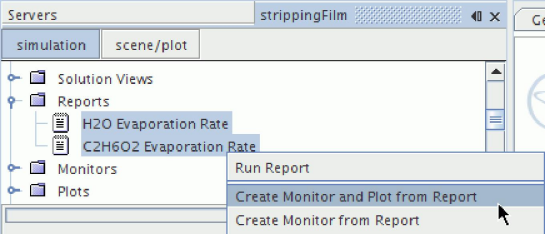
12. 单击单个绘图,在同一张绘图中显示两个蒸发率。
设置监视器,在每个时间步进行更新:
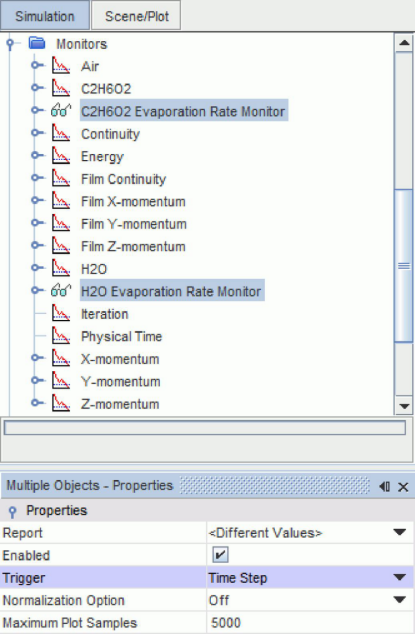
13. 选择监视器 >C2H6O2 蒸发率监视器和H2O 蒸发率监视器节点,然后将触发器设为时间步。
格式化监视器绘图外观:
14. 将绘图 > 报告绘图重命名为蒸发率。
15. 右键单击绘图 > 蒸发率节点,然后选择打开。
16. 选择绘图 > 蒸发率 >轴 > X 轴 > 标题,然后将标题设为时间 (s)。
17. 选择绘图 > 蒸发率 >轴 > Y 轴 > 标题,然后将标题设为液膜蒸发率的表面平均值 (kg/m^2-s)。
设置标量场景
设置标量场景,以显示液膜厚度。
设置标量场景:
创建液膜厚度的标量场景。
1. 右键单击场景节点,然后选择新建场景 >标量。已根据场景节点创建新子节点标量场景 1。
2. 将场景 >标量场景 1 节点重命名为温度。
3. 单击场景/绘图。
4. 选择温度 > 显示器 >标量 1 >零部件节点,然后单击零部件属性右侧的省略号。在显示的对话框中,展开区域 >湿壁面壳节点,然后选择湿壁面。
5. 展开拉格朗日相节点,然后选择液滴,以可视化边缘液膜剥离。
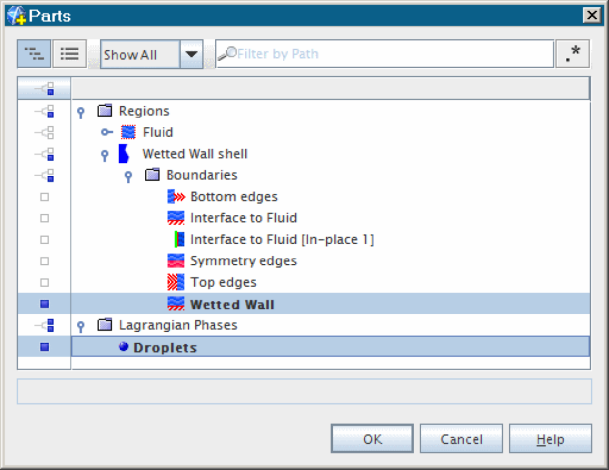
6. 单击确定。
7. 选择温度 > 显示器 >标量 1 >标量场节点,然后单击函数属性的右侧并将其设为温度。
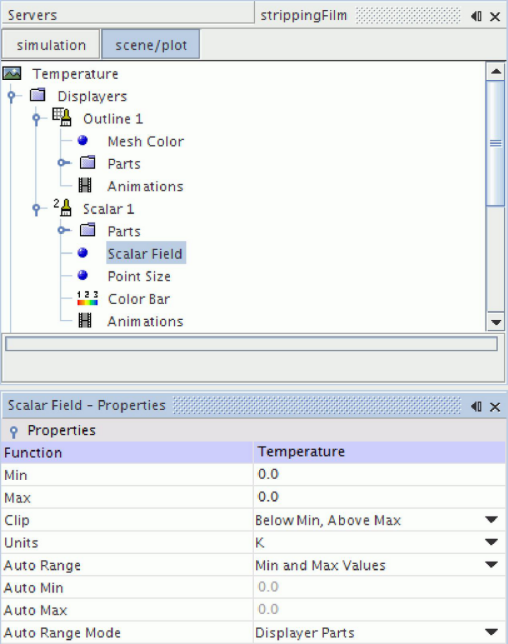
8. 单击工具栏中的(保存-恢复-选择视图),然后选择恢复视图 > 视图1。
9. 保存模拟。
运行模拟
模拟准备现已结束,可以运行模拟。
要运行模拟:
1. 单击求解工具栏中的(运行)。
输出窗口中会显示求解进度。 图形窗口中会自动创建残差屏幕,并在其中显示求解器的进度。
模拟运行期间,您可单击图形窗口顶部的选项卡,查看场景和绘图。
您可在运行期间,单击工具栏上的 (停止)以停止进程。如果您停止模拟,可单击 (运行)将其恢复。
2. 激活温度场景并观测壁面的变化和求解过程中的的液滴温度。
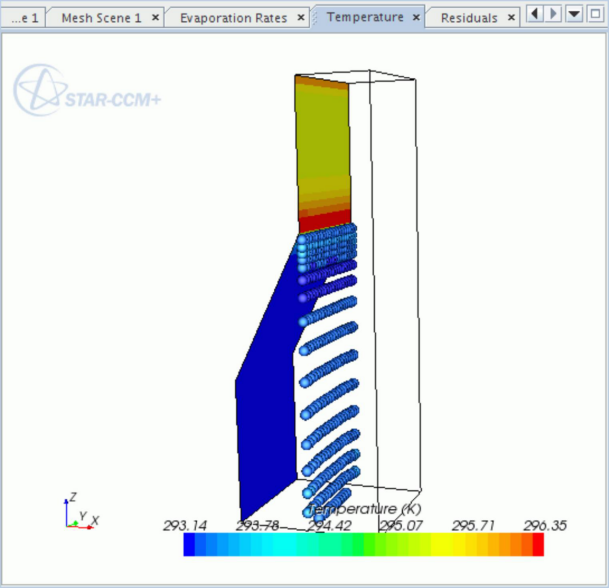
上例显示了运行初期的温度。模拟继续,直至完成 5 秒的物理时间为止。
当完成最后一次迭代时,输出窗口中会显示下列信息:
已满足停止标准最大物理时间。
3. 当模拟完成运行时保存模拟。
可视化结果
检查模拟结果。
最后一步的求解温度轮廓如下所示。
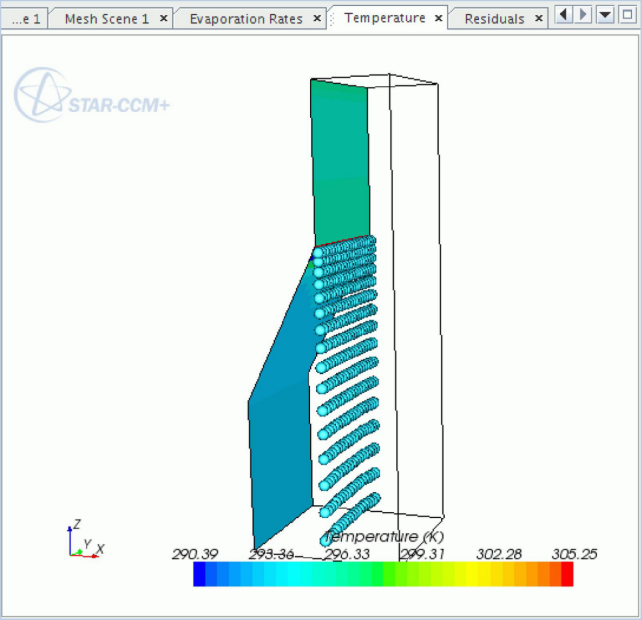
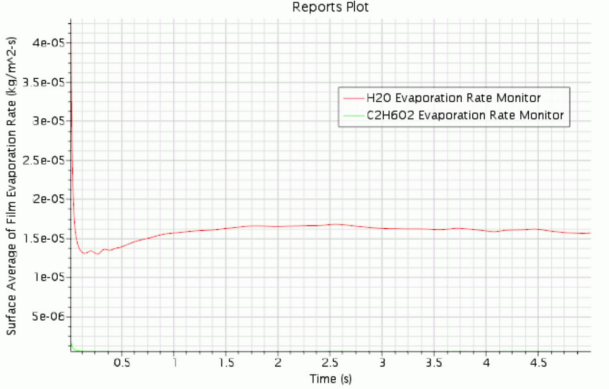
1. 激活蒸发率监视器绘图。
收敛求解的蒸发率绘图如下所示。
总结
本教程介绍了如何使用 STAR-CCM+ 的液膜建模功能来设置经过蒸发和边缘剥离的多成分液膜场景。
本教程介绍了 STAR-CCM+ 的下列功能:
• 定义液膜模型的模型。
• 设置液膜模型。
• 设置液膜-欧拉和液膜-拉格朗日相界面。
• 设置液膜蒸发和冷凝模型。
• 设置壳区域和边界条件。
• 设置边缘剥离模型
• 按设定的物理时间运行求解器。
原资料见附件
免责声明:
本页面/内容部分素材来源于互联网公 开 信 息,旨在传递更多信息,不代表本平台立场。
版权归原作者或机构所有,如涉及侵权,请通过平台联系我们,我们将在核实后第一时间处理。
本平台对转载内容的真实性、准确性不作任何保证,用户需自行判断并承担使用风险。