deform3d 敦粗实例-课程设计+作业

Deform敦粗实例
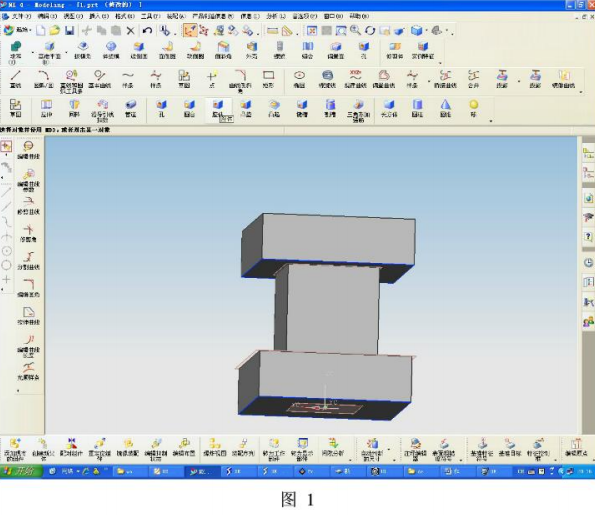
1.用UG 建模,将模型分为上模,坯料,下模三个部分,用STL 格式导出,如图1。
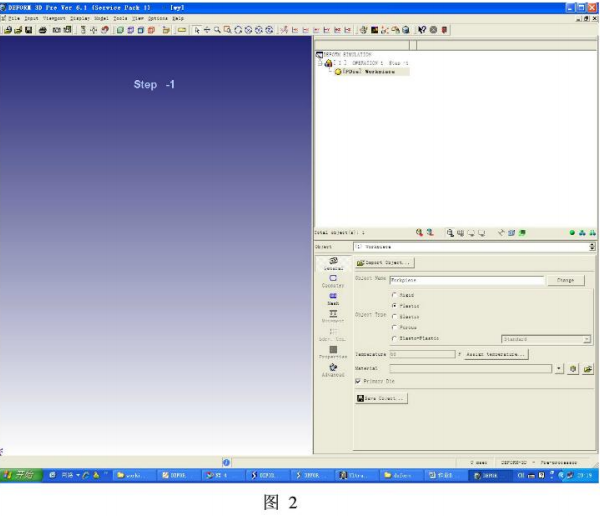
2.用Deform创建一个新的文件,进入前处理界面。
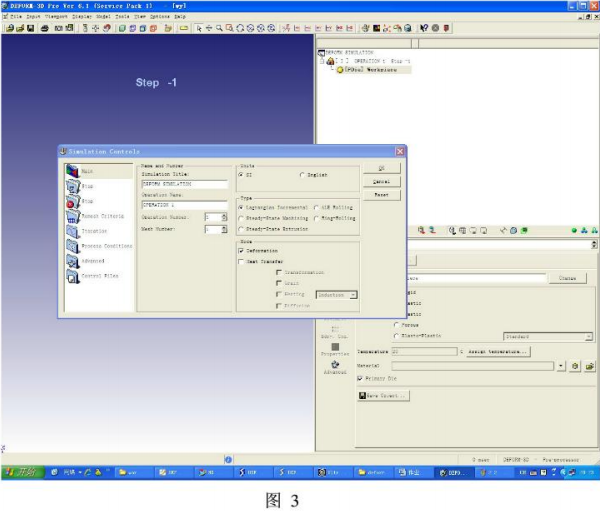
3.设置模拟控制参数,simulation controls, 将单位改为国际单位,SI, 选择heat transfer如图3。
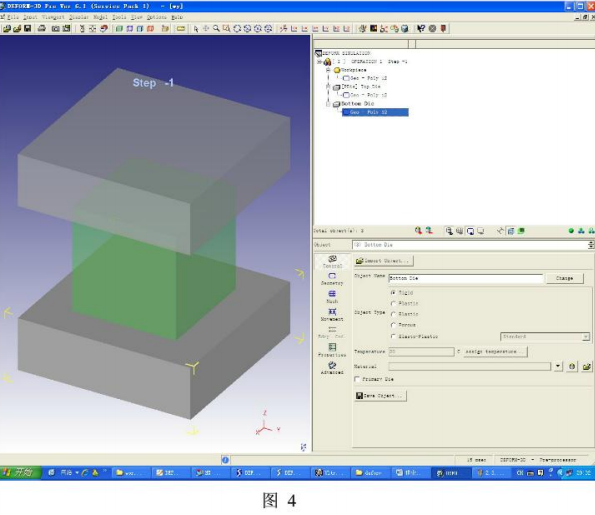
4.加载模型对象数据,导入上模,下模,坯料,图4。
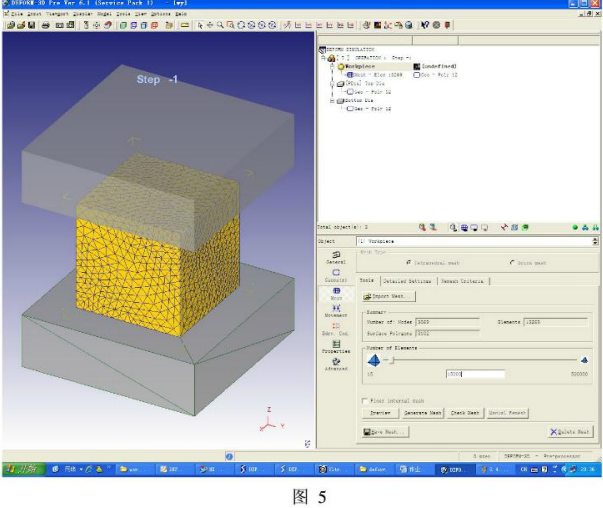
5.划分坯料网格,输入15000个网格,然后generate 生成,如图5。
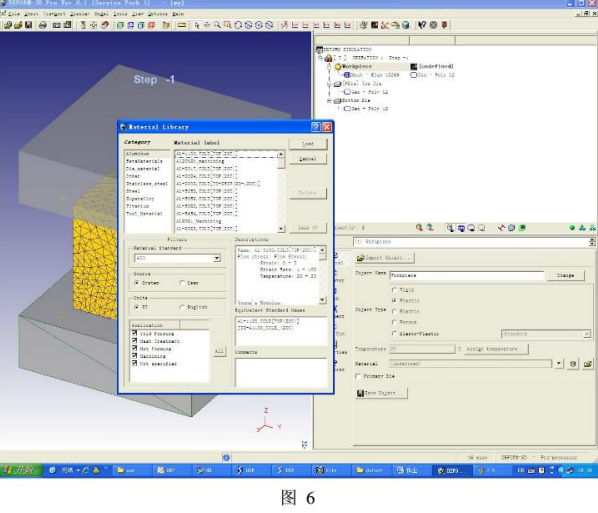
6.设置材料属性,general,load material from library,, 选择7075铝合金,如图6。
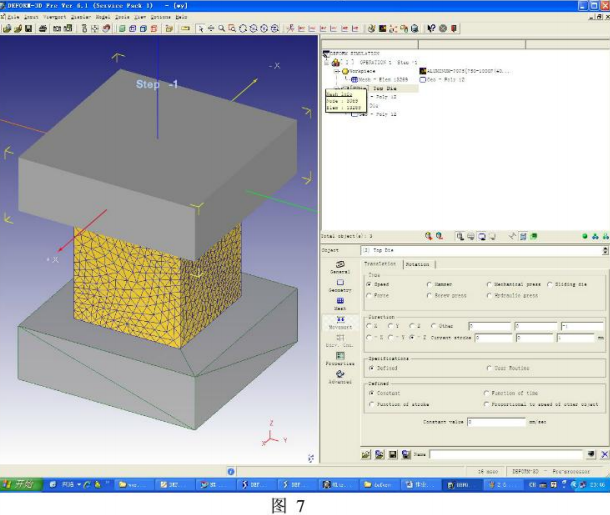
7.设置上下模移动,选择上模,movement,speed,-z方向,1mm/s运动,如图7。
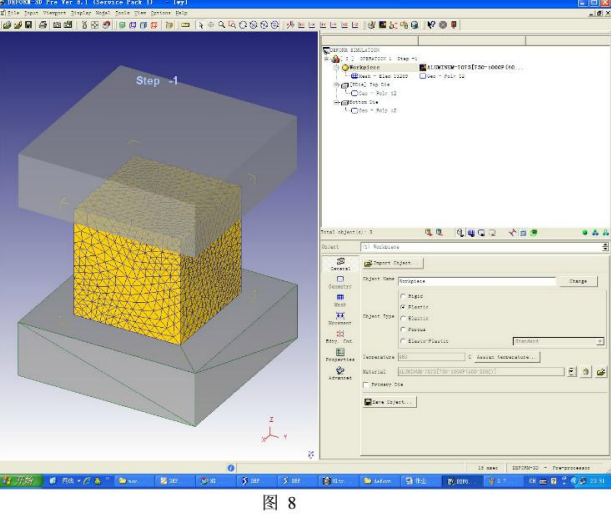
8.设置作业温度,general,上下模都为150℃,坯料为480℃,如图8。
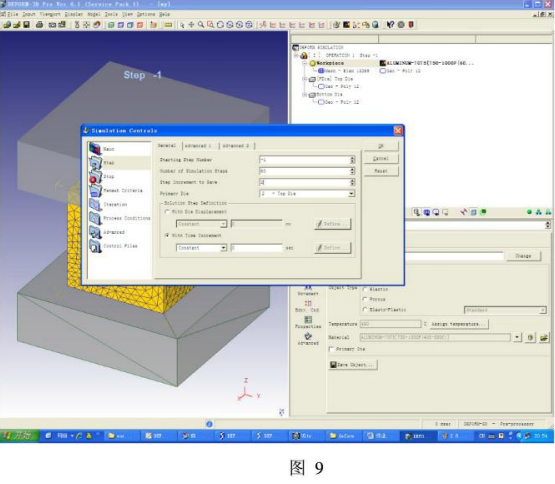
9.设置模拟条件,simulation controls,step, 设置总步数60步,每隔2步保存一次,设置模具的移动量 with die displacement,constant,1 mm, 如图9。
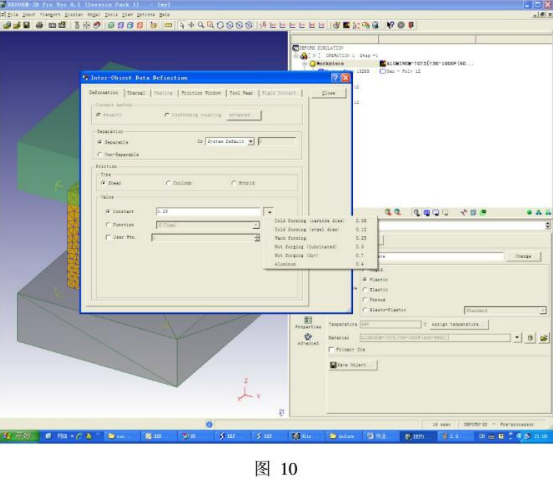
10.添加接触关系,deformation,priction 下 type,shear, value下 warm forming,thermal,constant ,5, 完成之后,按顺序单击apply to other relations,tolerance图标,generate all, 如图10。
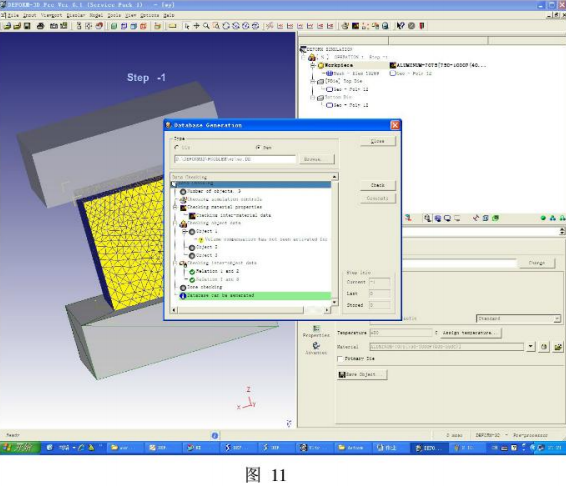
11.生成数据,database generation,check, 无误后,generate, 保存,退出,如图11。
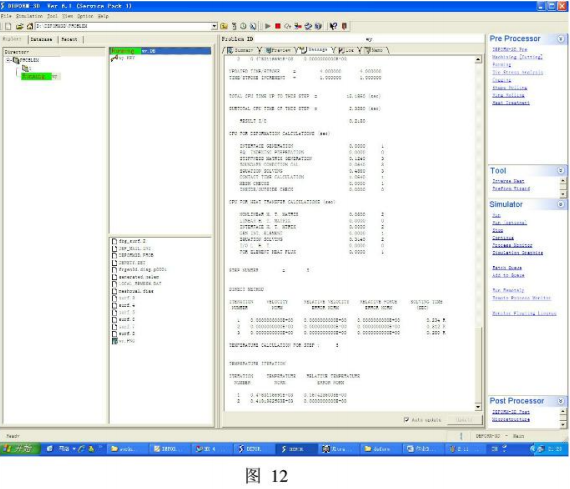
12.开始计算,simulator,run, 如图12。
13.后处理
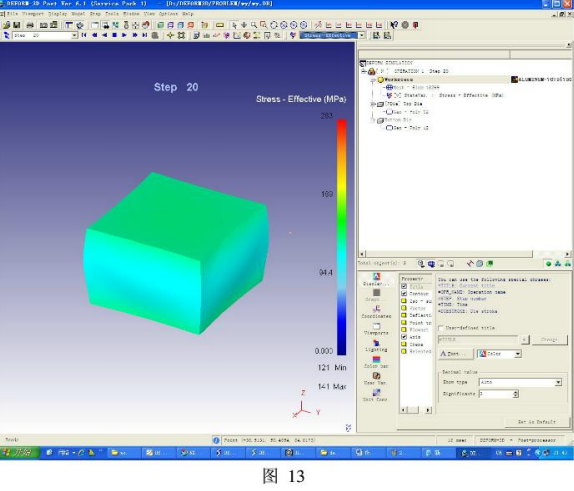
1)观察stress effective, 第20步的应力情况,如图13。
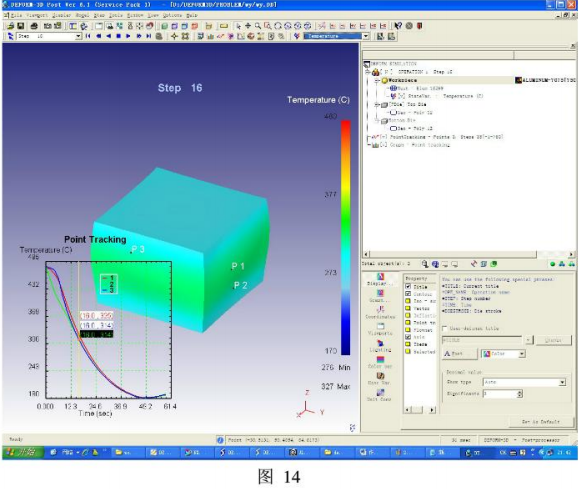
2)点的描图( point tracking), 在零件上选择所需要的三点,如图14,单击next, 图1为第16步的温 度和三点的应变曲线。
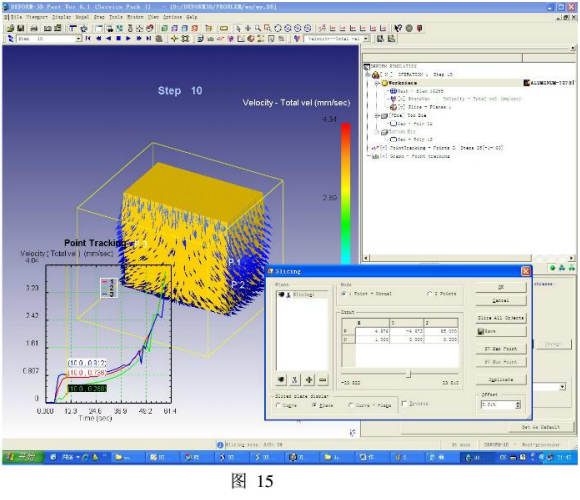
3)物体的切片——观察工件内部的情况,如图15。
目 录
第一章 模具尺寸及工艺参数的确定 2
1.1 模具尺寸的确定 2
1.1.1 尺寸选择 2
1.1.2 根据尺寸绘制平面图形 2
1.1.3 绘 图 3
1.2 挤压模拟工艺参数的确定 3
1.2.1 温度的确定 3
1.2.2 速度的确定 3
第二章 Deform模拟过程与模拟分析 4
2.1 Deform模拟过程 4
2.1.1 建立新问题 4
2.1.2 添加对象 4
2.1.3 模拟控制设置 4
2.1.4 定义对象的材料模型 4
2.1.5 高速对象位置关系 4
2.1.6 网格化划分 4
2.1.7 设置对象材料属性 4
2.1.8 设置主动工具运行速度 4
2.1.9 工件体积补偿 5
2.1.10 边界条件定义 5
2.1.11 生成数据库文件 5
2.2 Deform模拟结果分析 5
2.2.1 观察温度变化 6
2.2.2 观察应力分布 7
2.2.3 观察应变分布 8
2.2.4 观察金属破坏系数 9
2.2.5 速度分析 10
2.2.6 载荷分析 11
2.3 分析成品棒尺寸对挤压变形的影响 12
总 结 13
参考文献 14
第一章 模具尺寸及工艺参数的确定
1.1 模具尺寸的确定
选择模具与坯料部分尺寸,并根据给定的主要尺寸,运用Auto CAD绘出挤压过程平 面图形;并设计挤压工艺参数。
1.1.1 尺寸选择
模角的选择:锥模的模角为30°
工作带长度:挤压黄铜时,工作带一般取8~12mm,考虑到模子的强度取h=10mm。 工作带直径:工作带直径与实际所挤出的制品直径并不相等。按公式
dg=dm+C₁dm
计算,制品直径为dm=50mm,裕量系数c₁取0.015,则dg=51mm。
出口直径:模子的出口直径d一般比工作带直径大3~5mm,因过小会划伤制品表面, 取 d = 5 6 m m 。
过度圆角:工作带与出口的过渡部分:可以做成斜面或以3~5mm的圆弧连接,以增 加工作带厚度,取r=3mm。入口圆角半径:为了保证制品表面质量,应在模具入口处用圆 弧过渡,入口圆角半径与制品的尺寸、挤压温度金属的强度有关,对黄铜应取2~5mm, 取r=3mm。
模子的外形尺寸D 和 H: 对于棒材、棒材,D=(1.25~1.45)D,D 为棒材最大外径,D=50mm, 所以D=100mm,H 由挤压机能力的大小选取,一般为20、25、30、40、50、70和100mm,取 H=70mm。
挤压垫:垫片的外径比挤压筒内径小△D, 卧式挤压机取△D=0.5~1.5mm, 若采用卧 式挤压机,取△D=1mm, 所以挤压垫外径为93mm, 挤压垫的厚度等于其直径的0.2~0.7 倍,取h=20mm。
挤压筒:由于挤压制品的外径为90mm,考虑到挤压坯料预热后的装配,所以取挤压筒 内径为92mm, 挤压筒外径应大致等于其内径的4~5倍,所以取挤压筒外径为374mm,挤 压筒长度:按公式
L,=(L +L)+s+t
Lm =(2~3.5)D。
L—锭坯穿孔时金属增加的长度,
t—模子进入挤压筒的深度,
s—挤压垫厚度,
取Lm=200mm,L=0,t=0,s=20mm, 所 以L,=220mm。
1.1.2根据尺寸绘制平面图形
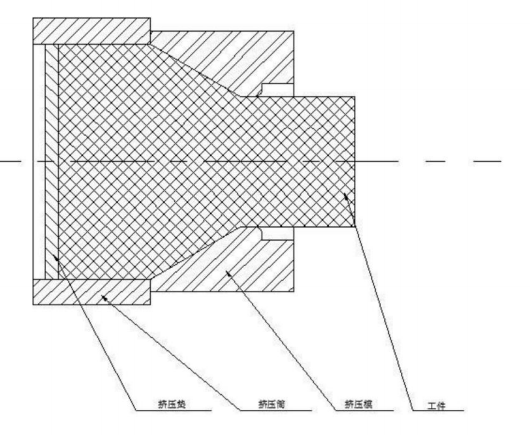
1.1.3绘图
根据绘出的二维产品图,在三维空间绘出三维实体图,成形模具工作部分和所需坯料 进行造型,将所得三维实体模型,以stl 格式分别输出各零件图形,取好相应的文件名。
1.2 挤压模拟工艺参数的确定
1.2.1温度的确定
黄铜在730℃左右塑性最高,挤压过程中的大变形和摩擦产生的热量使挤压温度升高, 所以坯料的预热温度定为550℃;挤压模具也要进行预热,如果不预热的话,坯料与挤压模 具间温差较大,会产生较大的热转递,从而使坯料的温度分布不均匀,影响成品棒的性能, 所以挤压模具也要提前预热,定为400℃。
1.2.2速度的确定
由于坯料的尺寸较小,为了较为细致地观察到黄铜棒挤压模拟过程,取挤压垫的运动 速度为1mm/s。
详细内容请见附件
免责声明:
本页面/内容部分素材来源于互联网公 开 信 息,旨在传递更多信息,不代表本平台立场。
版权归原作者或机构所有,如涉及侵权,请通过平台联系我们,我们将在核实后第一时间处理。
本平台对转载内容的真实性、准确性不作任何保证,用户需自行判断并承担使用风险。