156、Fluent后处理CFD-POST生成体动画

1.Fluent后处理
1.Fluent后处理
很多同学往往关注于Fluent参数的设置,而忽略后处理。实际上后处理有时比参数设置更加重要。想法在脑子里要能够表达出来才可以。
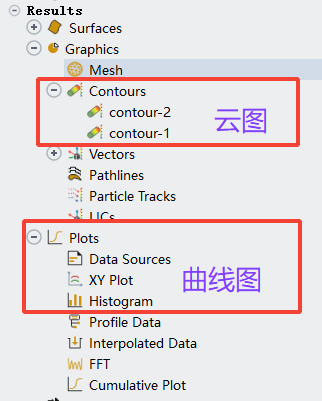
Fluent软件本身自带了一定的后处理功能,比如生成曲线图,生成云图
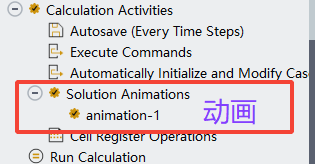
还可以生成动画
但是Fluent自带的后处理功能实际上非常有限,无论是曲线图还是云图,又或者是动画生成。
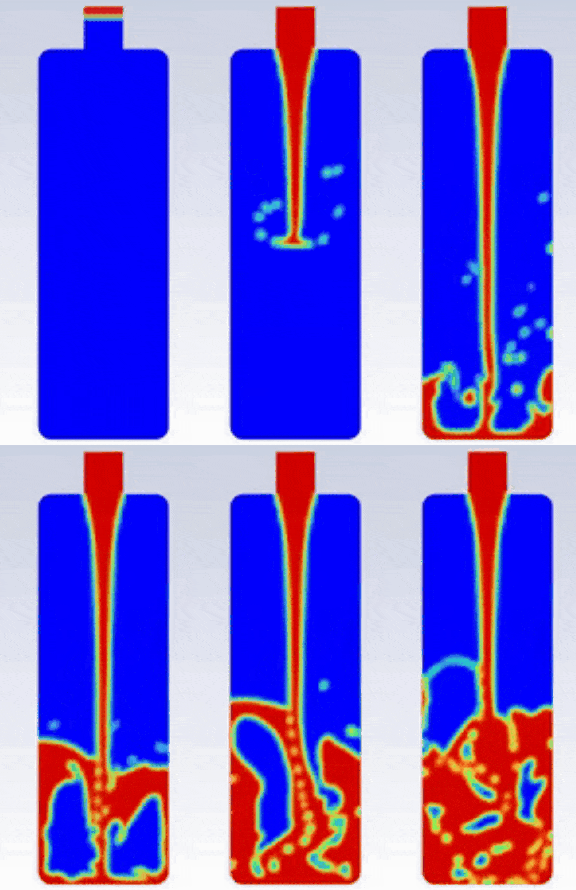
尤其是动画生成,Fluent生成的动画更适用于二维模型,即使你的模型是三维的,往往也只能生成某一个界面的动画,而无法生成整个体积的动画。
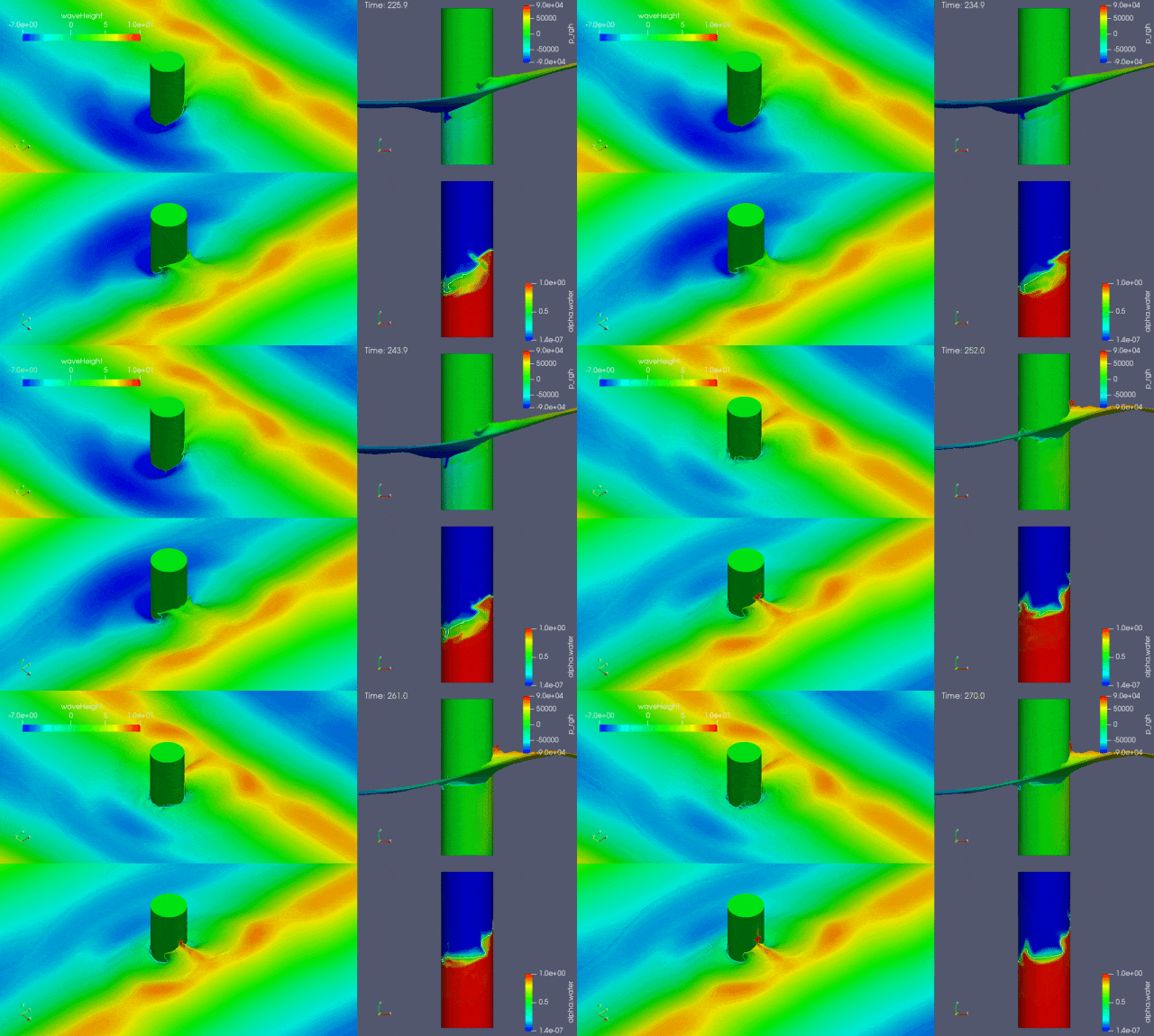
类似于下面的这种动画,Fluent生成就非常困难。因此我们借助CFD-POST来生成这种动画
注:
1.尽管Fluent可以生成曲线图和云图,但是如果想要生成适用论文的数据图,还是需要借助其他的软件工具。比如曲线图常用origin来生成,云图可以使用Tecplot生成
2.不知道有没有同学有办法直接使用Fluent生成体动画,可以在文章留言告知,感谢感谢!!!
2.CFD-POST生成体动画
2.CFD-POST生成体动画
想要使用CFD-POST生成体动画,必须在Fluent中设置自动保存data。CFD-POST读取保存的data数据来生成动画。
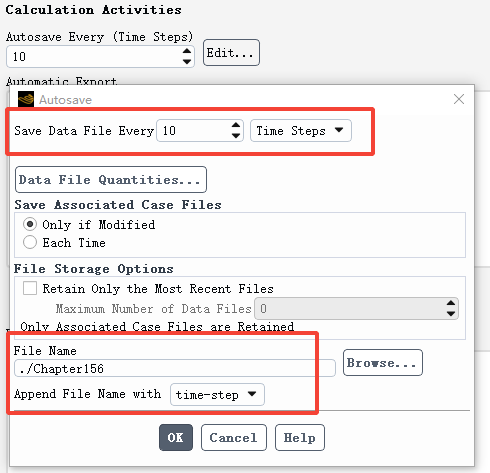
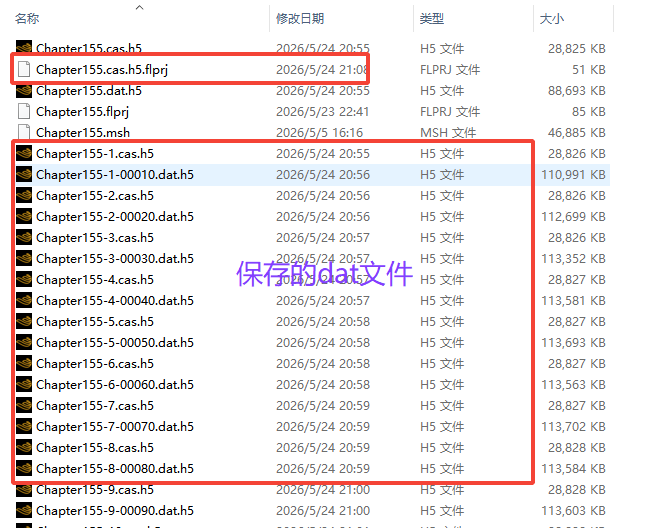
这里我们以文章155为例来生成动画,文章155已经保存了27个data文件
2.1导入data
打开CFD-POST软件,可以直接在ANSYS软件目录打开,不需要通过workbench
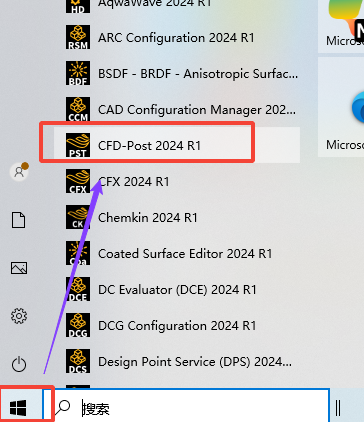
这是打开CFD-POST的界面
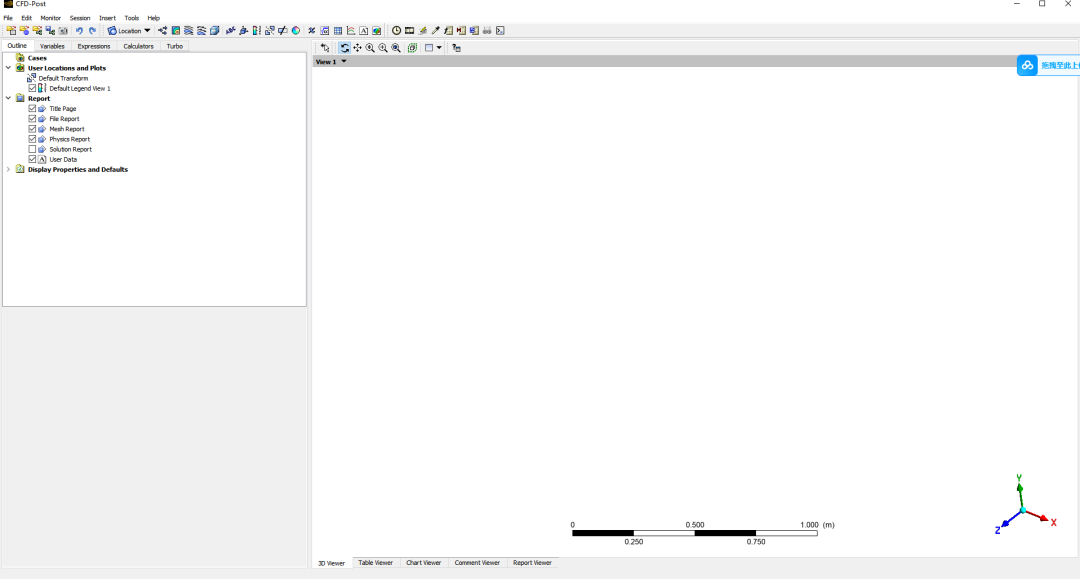
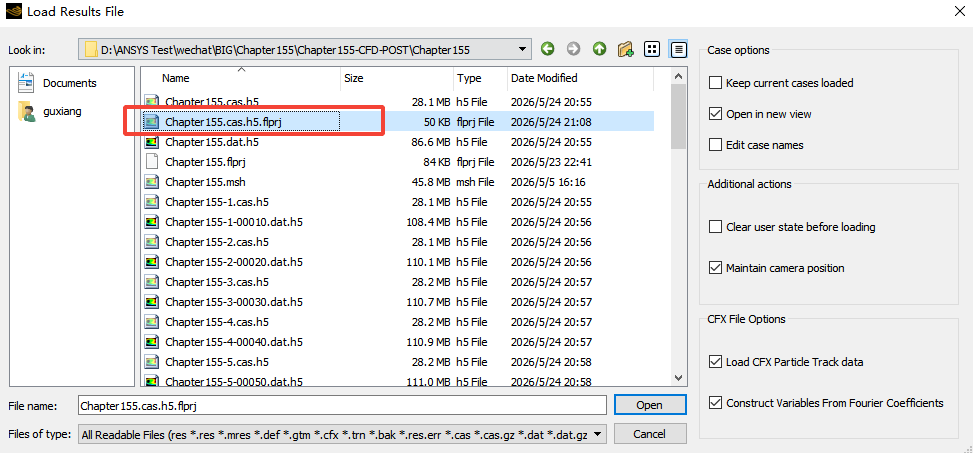
File--Load Results
这里要特别注意,如果你的data数据是.h5格式,那需要选择.flprj后缀的文件。此时CFD-POST会自动导入相关的所有data
在Tools--Timestep Selector可以查看多个data是否导入成功
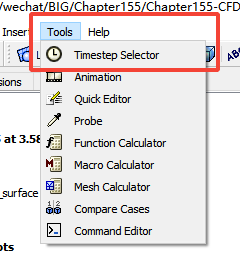
Timestep Selector界面如果有多个Configuration,表示导入多个data。如果只有有一个Configuration,说明只导入了一个data
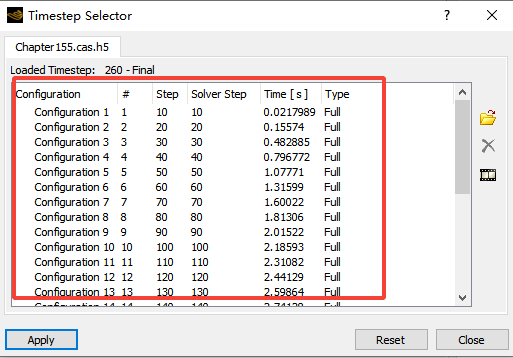
注:如果你的data不是.h5格式,直接读取最后一个时间步的data即可。
2.2生成Volume Rendering
点击Volume Rendering,Name可随意设置,最好是有意义的
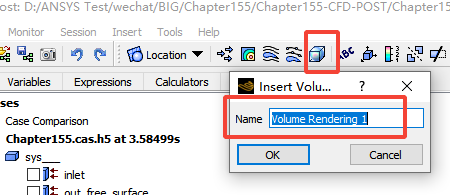
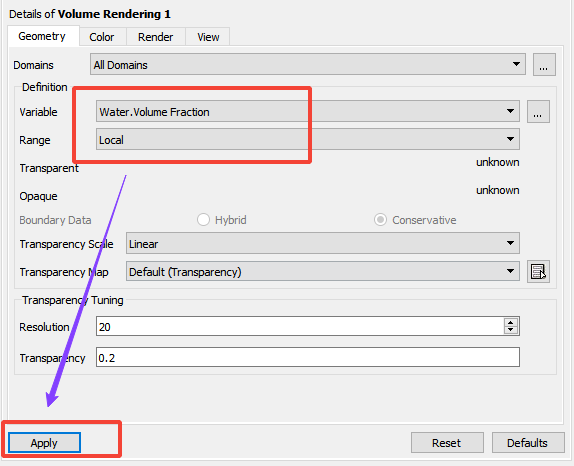
点击OK后,可以设置Volume Rendering的细节。Variable选择Water.Volume Fraction,也就是以water的体积分数来渲染体积
点击Apply后,界面显示如图所示,红色的表示water
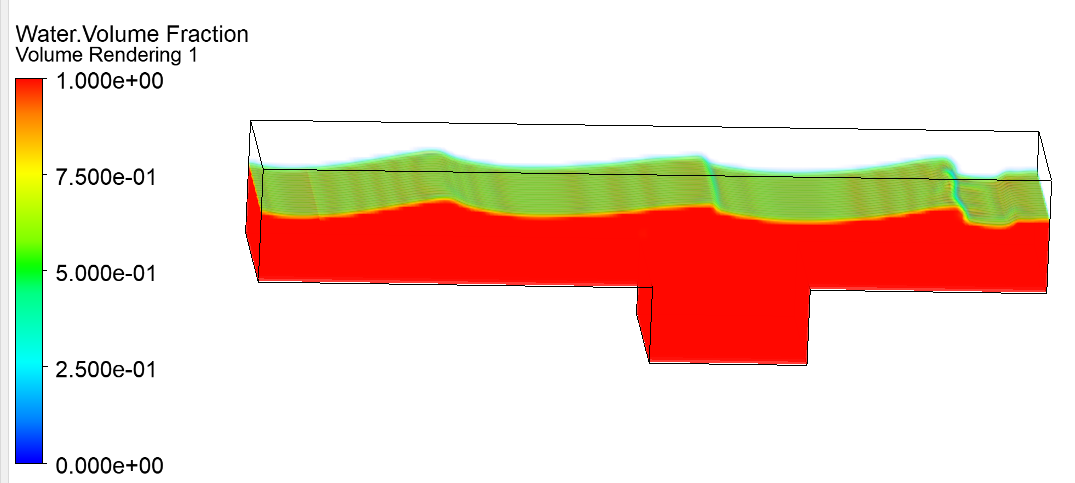
一般我们更习惯用蓝色表示水,因此我们把水的颜色变成蓝色。在Color栏,将Color Map选择Inverse Rainbow
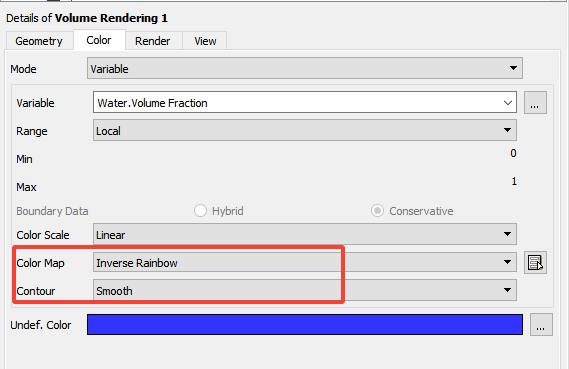
点击Apply后的界面如图
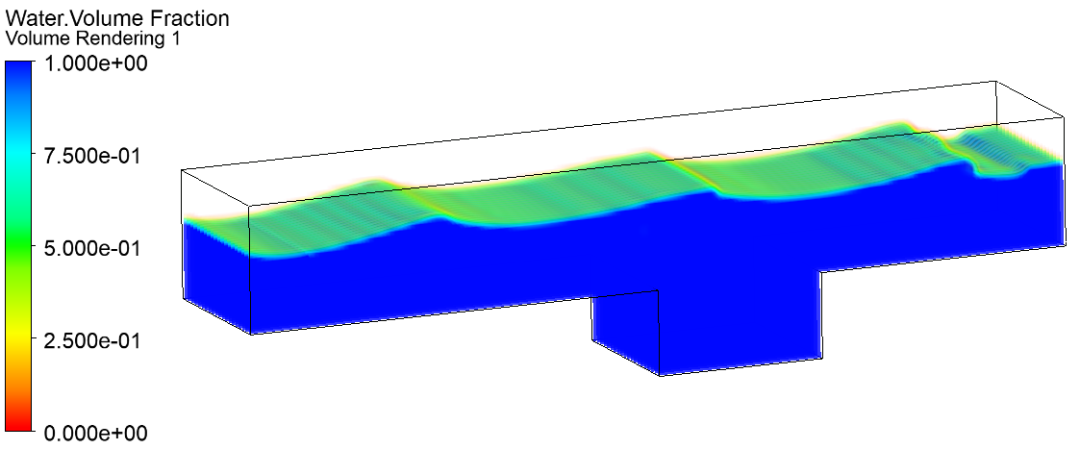
2.3添加计时器
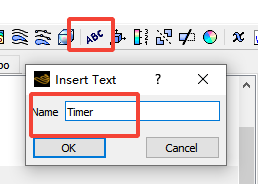
在界面上添加计时器,Name输入:Timer
勾选Embed Auto Annotation,在下面的Type选择Time Value,表示时间数值
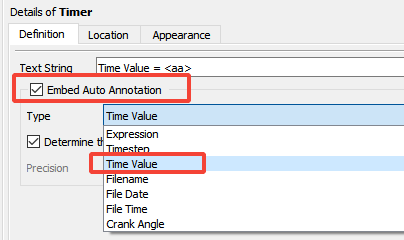
点击Apply后,在界面上就会出现时间了
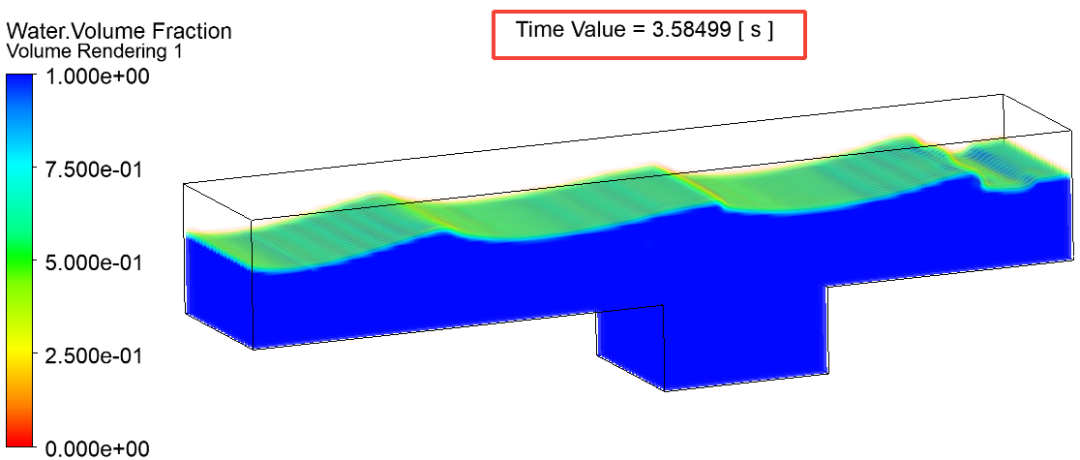
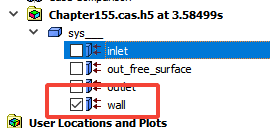
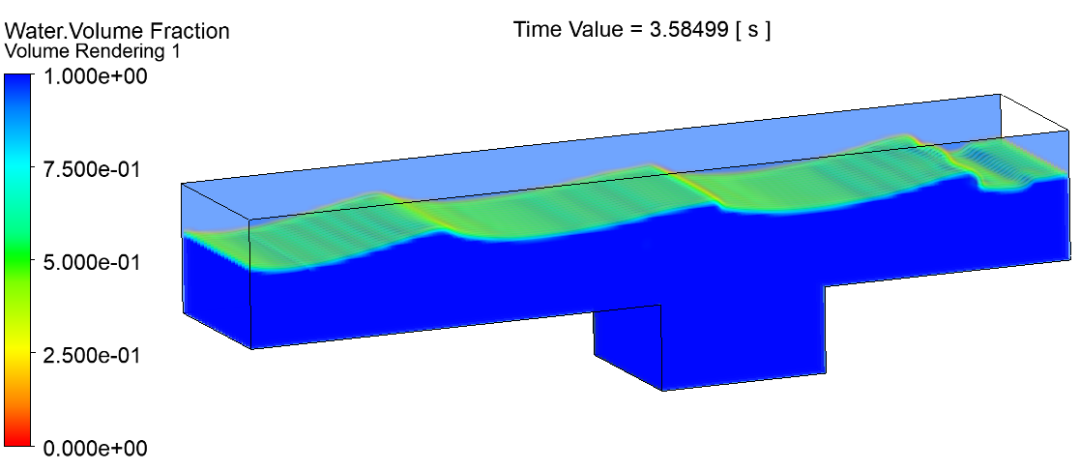
为了更加好看一些,可以勾选上wall
2.4生成动画
基本样式就是上图所示,当然可以根据自己的想法来更改。下面我们在上图的基础上来生成动画。
本质上就是CFD-POST根据上图的样式读取每个data,并生成相同的样式,然后拼合成动画视频。因为要读取每个data,所以生成的时间会比较慢。
点击Animation,会弹出下面的界面,设置好保存路径和格式后,点击③处的播放按钮,即可生成动画
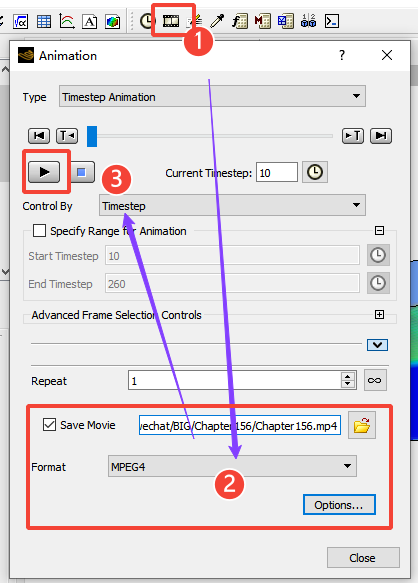
这种方式生成动画的过程比较漫长,可以看到界面右下角一直在读取数据

最后生成的动画如下图
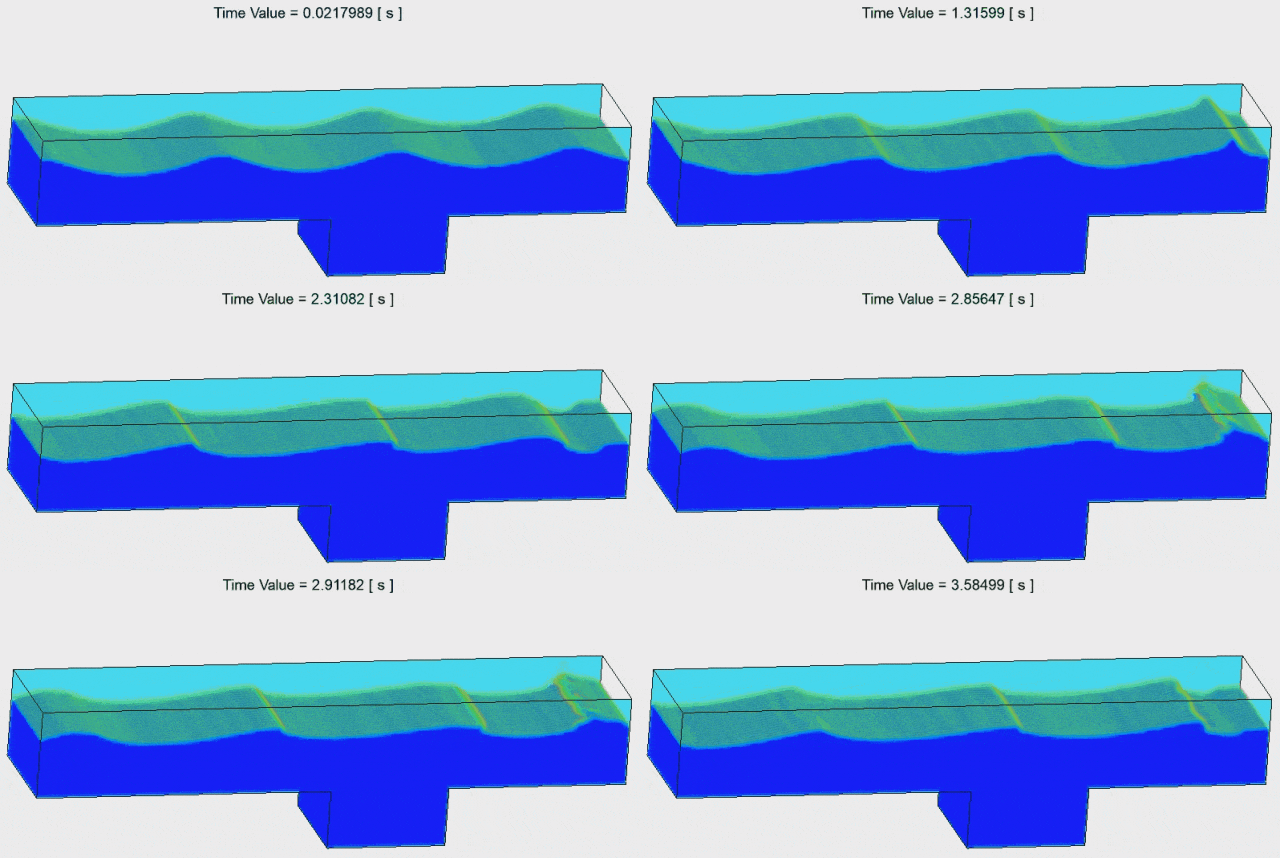
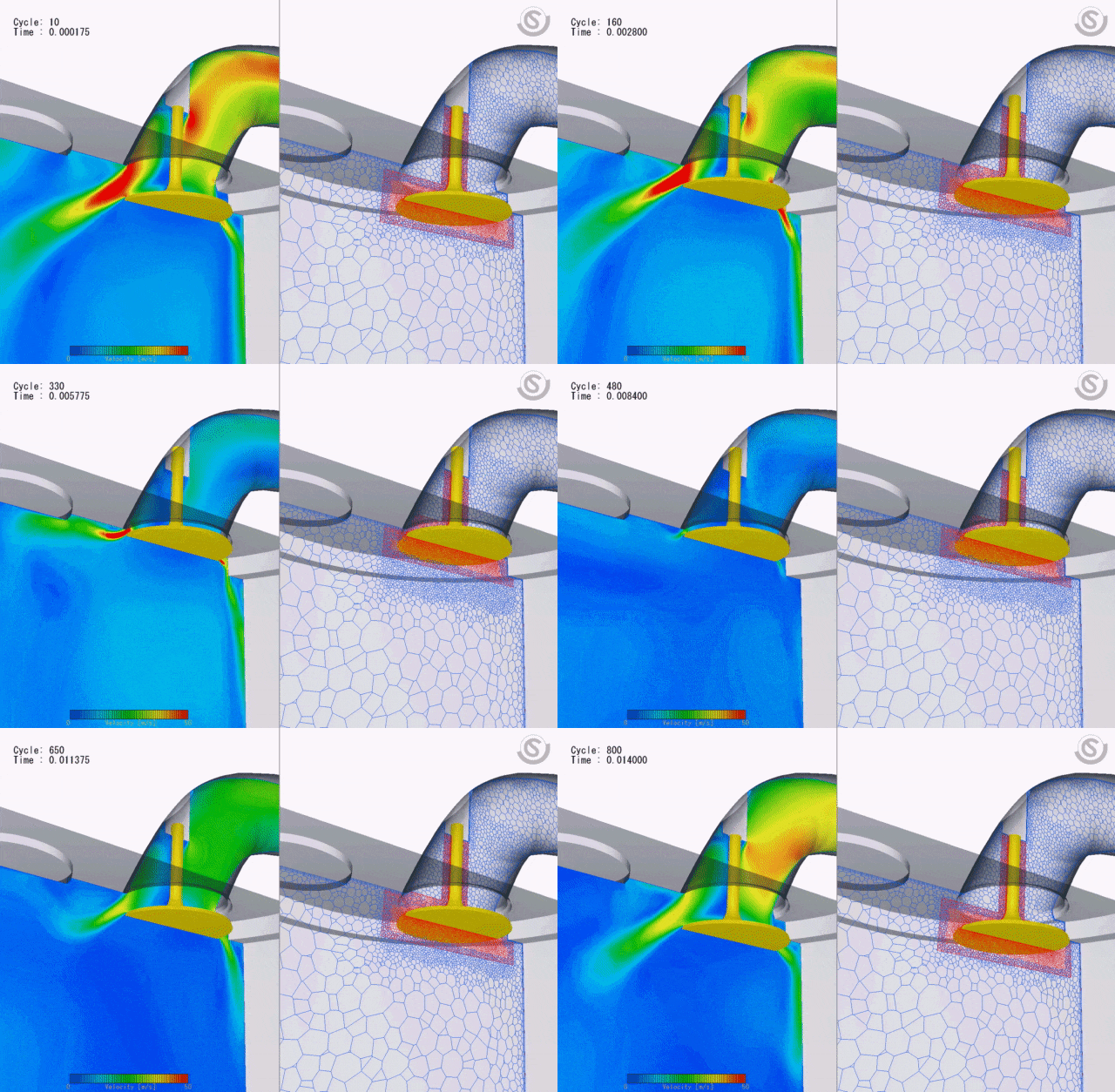
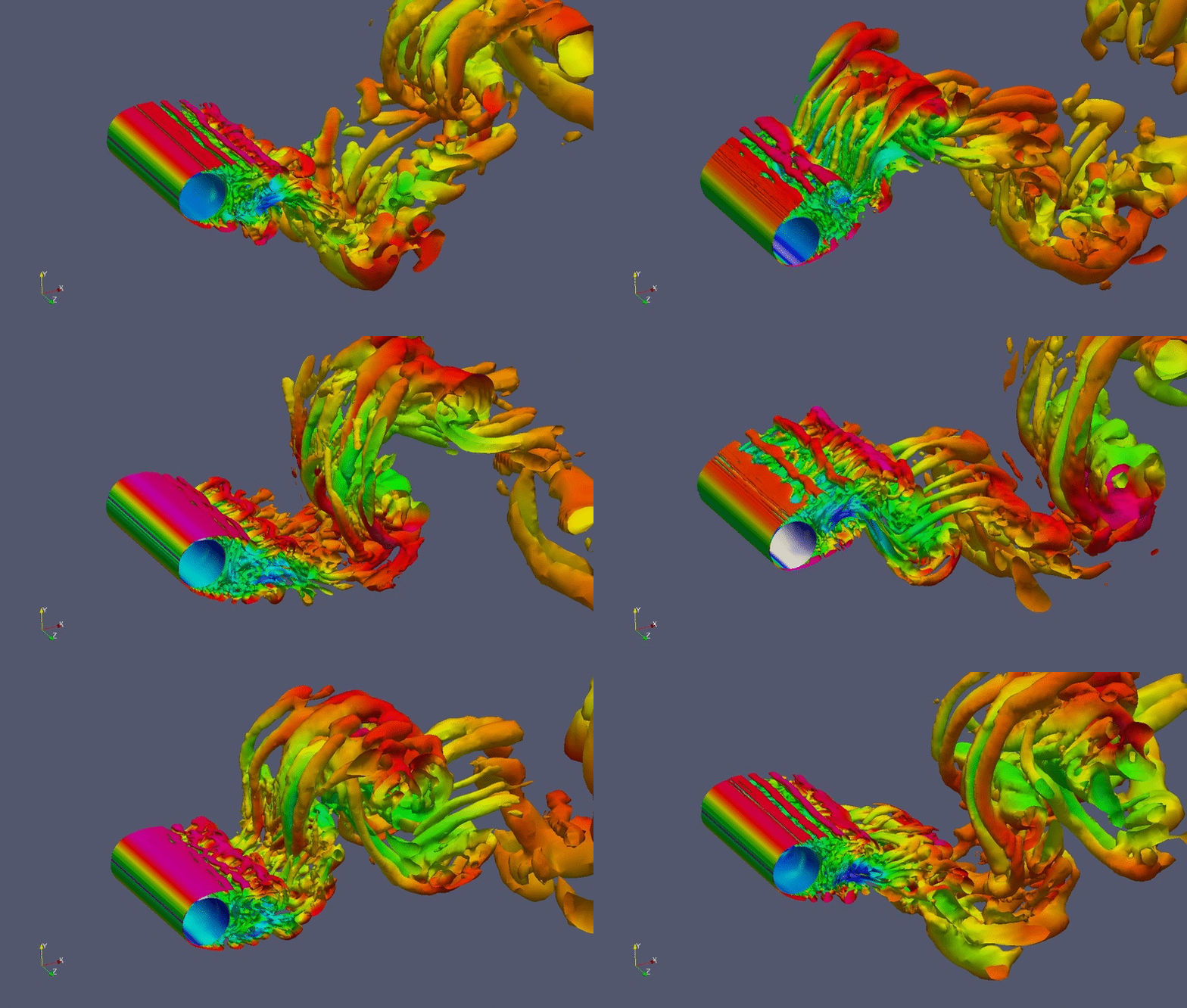
掌握后处理软件可以生成很多好看的动画,比如下面的一些动画。