SWE | 同节点下线径不同?教你精准控制电气连接细节!
.png?imageView2/0/w/120/h/120)
前言
在电气原理设计中,从同一个组件端口(如断路器下端)引出两根不同规格的电线是常见需求。本文将介绍如何通过节点管理功能,在 SOLIDWORKS Electrical 中实现同电位下的线径差异化配置。

在进行电气原理图设计时,系统默认同一电位(等电位)下的导线具有相同的物理属性。但在实际装配中,由于负载功率或信号反馈的需求不同,我们往往需要在同一个连接节点上使用不同粗细的导线。
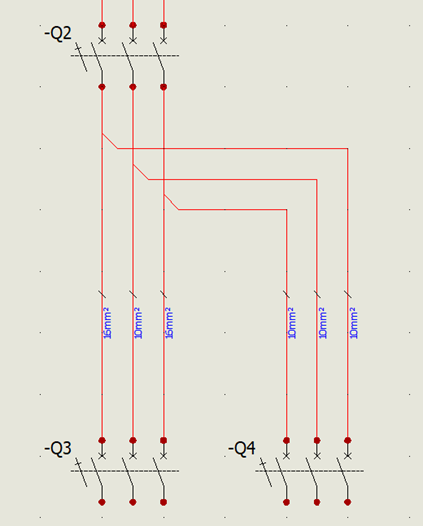
如果不进行精准配置,BOM清单和3D布线将无法真实反映设计意图。以下是实现该需求的标准操作步骤:
第一步:开启“节点指示器”,可视化连接逻辑
第一步:开启“节点指示器”,可视化连接逻辑
在调整连接逻辑前,首先要打开节点显示。
操作路径: 在上方工具栏中点击 【电气工程】选项卡,打开电气工程配置,在【图表】对话框中找到自动显示节点指示器选项,勾选后点击确定。此时可以看到图纸中各元件之间电线的连接节点方向就会显示出来。
技术要点: 开启后,原理图上的连接点会显示接线方向。这能帮助工程师直观判断当前的导线是“并联从端子出发”还是“串联从元件出发”。


第二步:调整“接线方向”,明确回路节点
第二步:调整“接线方向”,明确回路节点
这是区分同一电位下不同导线的关键。我们需要告诉软件:这两根线在物理上是分别从端子出发的独立个体。
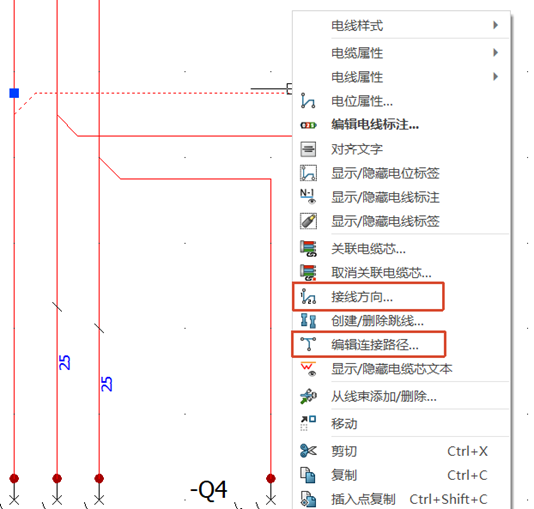
方法一:
1. 进入管理界面: 在目标等电位线上点击右键,选择 【接线方向】
2. 确定节点准确性: 在弹出的窗口中,检查逻辑树。
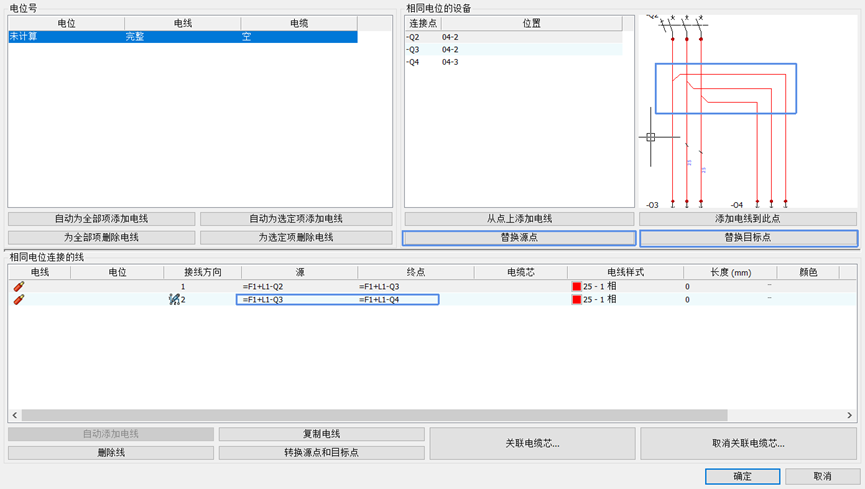
3. 理顺逻辑: 确保断路器的出线端子作为“根节点”,分别引向两个不同的目标元件。只有在这里理顺了接线逻辑,软件才会将它们识别为两条独立的“导线 (Wire)”,而非共用的“等电位线”。
方法二:
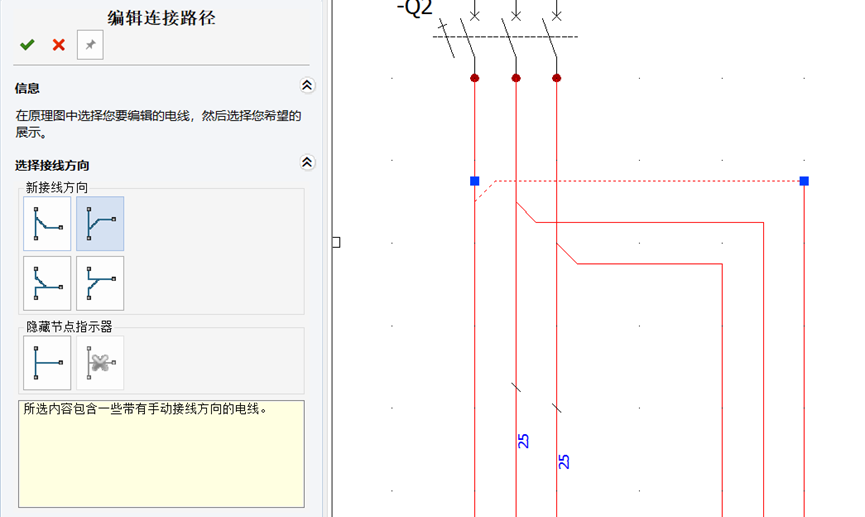
1. 选择编辑命令:选中目标电线点击右键,选择【编辑连接路径】
2. 定义接线方向:在侧边栏选择正确的接线方向后确定
第三步:手动调整特定导线的线径属性
第三步:手动调整特定导线的线径属性
在明确了连接逻辑后,即可对具体的导线片段进行参数定义。
选中导线: 在图纸上或节点管理器中选中需要修改的那段导线。
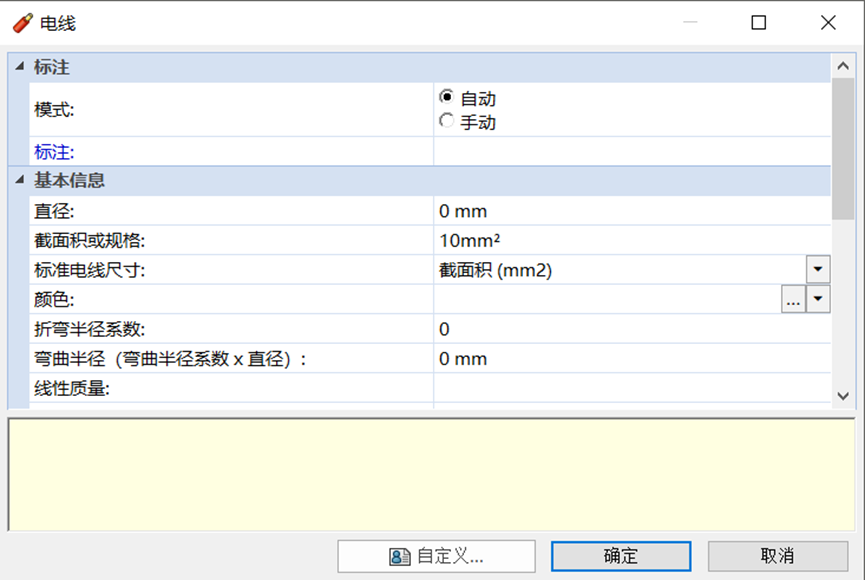
编辑属性: 右键选择 【电线属性】。
更换型号:
o 在对话框中手动修改电线截面积或规格
Try:!!!此方法大家尝试后可评论区交流
Try:!!!此方法大家尝试后可评论区交流
更换样式法: 如果设计初期已规划好线径,可以直接选中该段导线,右键执行 【替换电线样式】。通过调用预设好的电线样式库(样式中已预定义好线径、颜色、等参数)。
做个总结
在 SOLIDWORKS Electrical 中,通过 “开启节点指示器 -> 明确连接逻辑 -> 独立定义属性” 这一标准流程,可以确保电气设计的每一根线缆都具备真实的物理属性。这种精细化管理不仅能提升原理图的专业度,更为后续自动生成的物料清单(BOM)和 3D 数字样机布线提供了可靠的数据支持。
.png?imageView2/0/w/90/h/90)