
关于Python的开发环境,我打算换个玩法

集包管理和项目管理于一身的Python工具——uv
使用uv作为Python的包管理工具,快到你怀疑人生。很多情况下我以为卡住了,结果已经装完了。但我不满足于此。众所周知,在vscode中写Python代码,Python,Pylance这几个插件绑在一起,好大一坨,且默认全部安装。这一点让人不爽。
最近,一款同样用Rust语言开发的Python类型检查器和语言服务器--Pyrefly 发布1.0版本,我又动心了,准备把玩一下。
实操下来,对Pyrefly很满意。下面简要说说具体流程。
安装Pyrefly
https://github.com/facebook/pyrefly/releases/tag/1.0.0
下载可执行文件,添加path环境变量即可。
另外在vscode中也要安装Pyrefly插件。
这样在uv构建任意一个虚拟环境都可使用Pyrefly
初始化项目配置
默认情况下,Pyrefly 在 VS Code 中只有当你打开被配置覆盖的文件时才会显示类型错误波浪线。为了获得完整的检查体验,需在项目根目录初始化配置:
• 终端输入命令: pyrefly init,(若虚拟环境没有激活,则需uv run pyrefly init命令),它会自动扫描项目并生成pyrefly.toml,或写入pyproject.toml的[tool.pyrefly]节点 。• 如果暂时不想建配置文件,也可在 VS Code 设置中将 python.pyrefly.displayTypeErrors改为force-on,强制全局开启错误提示。
VS Code 设置
打开 VS Code 的 settings.json,可根据习惯调整以下推荐设置:
• 开启类型错误强制显示(若未创建配置文件): "python.pyrefly.displayTypeErrors": "force-on"• 开启悬停跳转链接(在悬浮文档中包含“跳转到定义”链接): "python.a nalysis.showHoverGoToLinks": true• 确保内联提示(Inlay Hints)开启:Pyrefly 会用内联提示显示推断的参数名和变量类型,请确保 "editor.inlayHints.enabled"为on。• 工作区诊断范围:默认 openFilesOnly只检查当前打开的文件。对中型项目,可设为"python.pyrefly.diagnosticMode": "workspace",在项目打开时全量检查所有文件。
常用功能
配置完成后,打开任意 Python 文件,你将获得:
• 实时诊断:传参类型错误、访问不存在属性等会立刻标红。 • 智能感知:悬浮查看精确类型与文档、Ctrl+点击跳转到定义、查找所有引用、自动补全等。 • 内联类型:变量和返回值会自动显示推断出的类型,可双击插入为正式注解。
牛刀小试
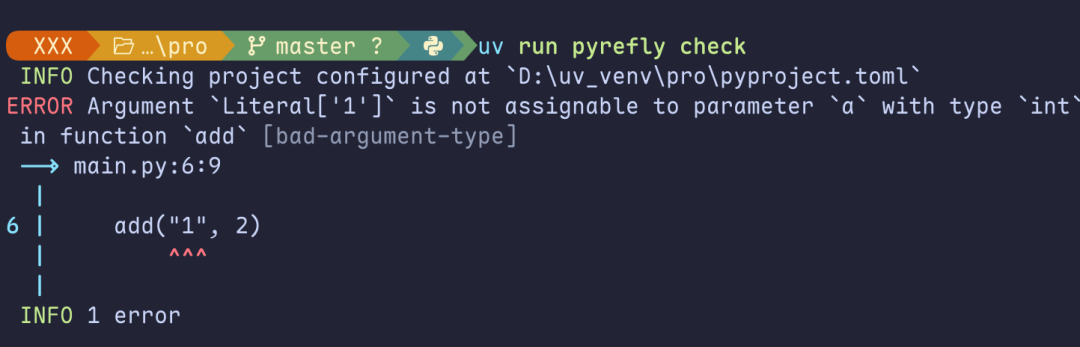
  def add(a: int, b: int) -> int:
    return a + b

add("1", 2)
终端输入命令
uv run pyrefly check 输出以下
当然,Pyrefly 更适合大项目。
划重点,由于没有安装Python三件套插件,因此就没法点VS Code右上角的三角按钮运行文件,而是通过终端输入命令 uv run XXX.py来运行文件。
登录后免费查看全文
著作权归作者所有,欢迎分享,未经许可,不得转载
首次发布时间:2026-05-19
最近编辑:4月前

本科
慢慢来


还没有评论
相关推荐
最新文章
热门文章
