复杂材料棱柱体RCS

隐身仿真应用系列
内容:复杂材料棱柱体单站 RCS
一、模型描述
1.1 模型描述:
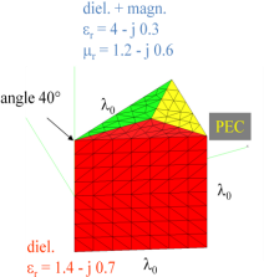
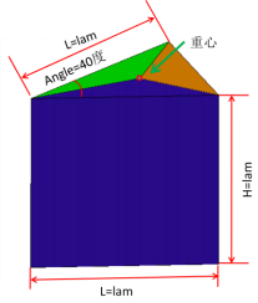
图 1a:复杂材料棱柱体-全模型示意图
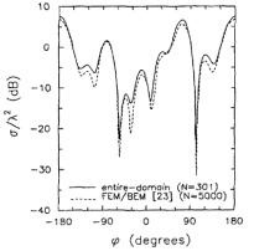 图 1b:参考文献
三棱柱模型尺寸:
高度:H=1 个波长
边长:L=1 个波长
顶角角度:Angle=40 度
材料分界位置位于三角形的重心材料属性:
PEC 
Diel_1 
复数介电常数:4 – j0.3
复数磁导率:1.2 – j 0.6
Diel_2 
复数介电常数:1.4 – j 0.7
1.2 计算方法描述:
工作频率 8.0 GHz 时,分别采用 MoM+SEP 、MoM+VEP 和 FEM 方法;
1.3 计算项目:
计算该目标体的单站 RCS;
垂直极化(VV)
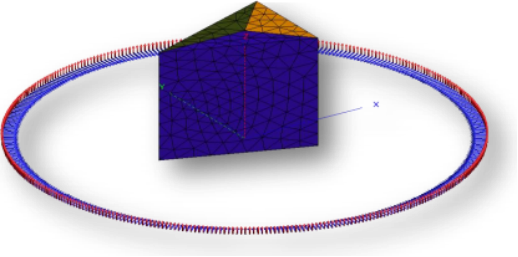 图 1c:极化方式-垂直极化 VV(右图)
二、主要流程:
启动 CadFEKO,新建一个工程:composed_PEC_Mag_Diel_Pris m_monoRCS_mom.cfx,在以下的各个操作过程中,可以即时保存做过的任何修正。
2.1:定义变量:
在 CadFEKO 中左侧的树型浏览器中双击“Variables”节点,依次定义如下变量:
工作频率:freq=8.0e9
工作波长:lam0 = c0/freq
顶角角度:angle=40
材料 1 复数介电常数-实部:epsr1_r=4
材料 1 复数介电常数-虚部:epsr1_i=0.3
材料 1 复数相对磁导率-实部:ur1_r=1.2
材料 1 复数介电常数-虚部:ur1_i=0.6
材料 1 介质损耗正切:tan1_d=epsr1_i/epsr1_r
材料 1 磁损耗正切:tan1_u=ur1_i/ur1_r
材料 2 复数介电常数-实部:epsr2_r=1.4
材料 2 复数介电常数-虚部:epsr2_i=0.7
材料 2 介质损耗正切:tan2_d=epsr2_i/epsr2_r
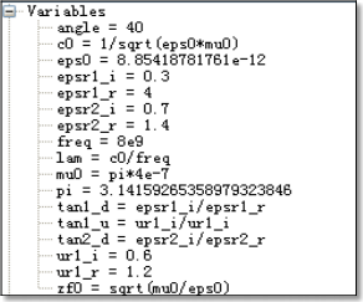 图 2:变量定义
2.2:定义材料
在树型浏览器中,双击“Media”节点,弹出“Create dielectric medium”对话框:在“Dielectric modelling”标签中:
Relative permittivity: epsr1_r
Dielectric loss tangent: tan1_d
在“Magnetic modeling”标签中:
Definition method: Frequency independent
Relative permeability: ur1_r
Magnetic loss tangent: tan1_u
Label:diel_1点击“Add ”;
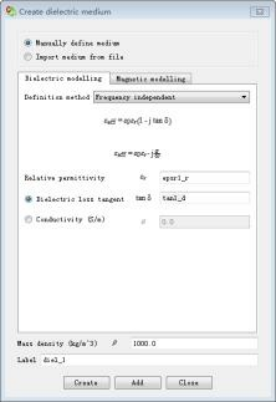
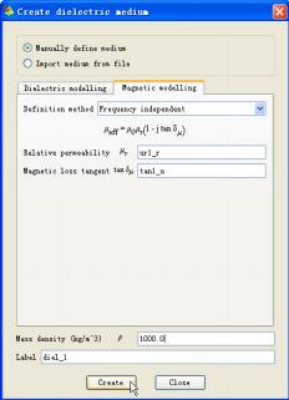
图 3:定义介质材料 diel_1
在“Dielectric modelling”标签中: Relative permittivity: epsr2_r
Dielectric loss tangent: tan2_d在“Magnetic modeling”标签中:
Definition method: Non magnetic
Label:diel_2
点击“Create ”;
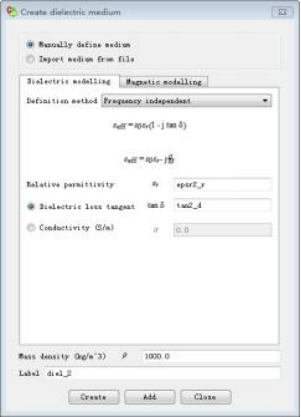
图 4:定义介质材料 diel_2
2.3:定义几个关键点(Named points)
在左侧树型浏览器中,选中“Definitions”节点,点击鼠标右键,选择“Add point”,弹出“Add Point”对话框:
Name: p1
X: lam0 * sin(angle*pi/180/2)
Y: 0
Z: 0
点击“Create”;
Name: p2
X:0
Y: lam0 * cos(angle*pi/180/2)
Z: 0
Name: p3
把光标定在 Point 区域,按住键盘的 Ctrl+shift 键不放,点击已经定义的 p1 点,然后把X 的值改成负值:
X: -p1.x
Y: p1.y
Z: p1.z
点击“Create ”
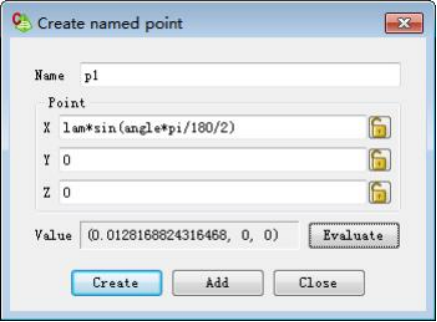
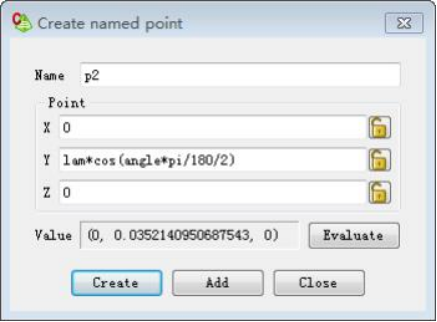
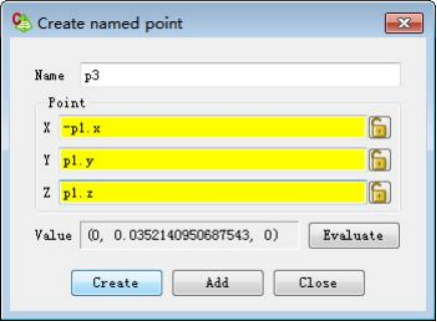
图 5:定义三个关键点 p1,p2,p3
2.4 :模型建立:
模型建立:点击菜单“Construct”,选择“Line”,弹出“Create line”对话框:在“Geometry”标签:
把光标定在“Start point”区域,按住键盘的“Ctrl+Shift”键不放,鼠标点击 p1 关键点,光标自动下移到“Endpoint”区域,鼠标点击 p2 关键点;
Label:Line1
点击“Add ”
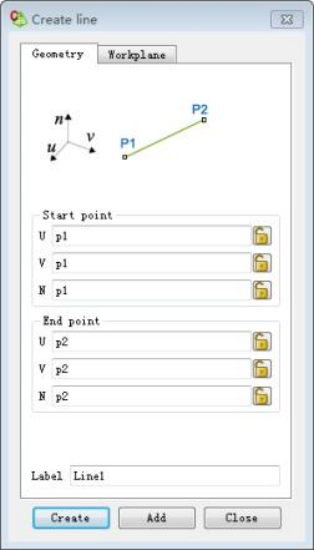 图 6:定义关键点 p1 与 p2 直线
把光标定在“Start point”区域,按住键盘的“Ctrl+Shift”键不放,在 3D 视图中,鼠标点击圆心位置(会自动拾取到原心坐标值),光标自动下移到“End point”区域,鼠标点击 p2 关键点;
Label:Line2
点击“Add ”
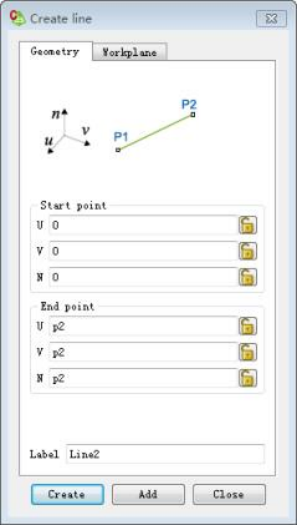 图 7:定义关键点原点与 p2 直线
把光标定在“Start point”区域,按住键盘的“Ctrl+Shift”键不放,在 3D 视图中,鼠标点击 Line1 线段的中点坐标值,光标自动下移到“End point”区域,鼠标点击 p3 关键点;
Label:Line3
点击“Create ”
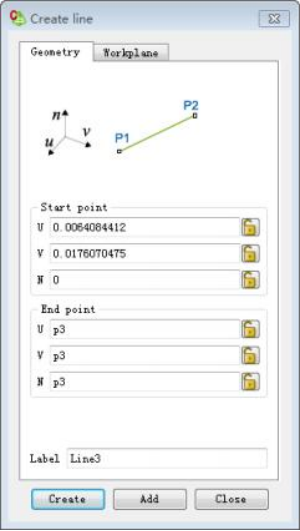 图 8:定义 Line1 的中点与 p3 直线
在左侧树型浏览器中,展开“Geometry”节点,选中新生成模型中的“Line2”和“Line3”,点击鼠标右键,选择“Apply->Union”,新生成的模型名称为“Union1”。
在左侧树型浏览器中,选中“Definitions”节点,点击鼠标右键,选择“Add point”,弹出“Add Point”对话框:
Name: p4
把光标定在“Point”区域,同时按住键盘的“Ctrl+Shift”键盘不放,鼠标点击 Line2 与Line3 的交点坐标值;
点击“Create”;
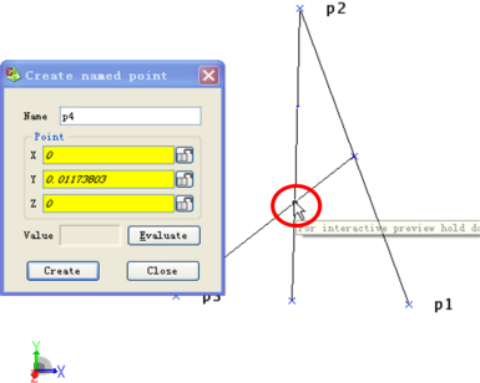 图 9:关键点 P4
在左侧树型浏览器中,展开“Geometry”节点中,同时选中所有的模型:Line1 ,Line2和 Line3,点击鼠标右键,选择“delete”,删除所有已定义的线模型;
进入“Construct”菜单,点击“Polygon”,弹出“Create polygon”对话框:
把光标定在“Corner1”区域;同时按住键盘的“Ctrl+shift”键不放,依次点击 P1,p4,p2; Label:Polygon1;
点击“Add”;
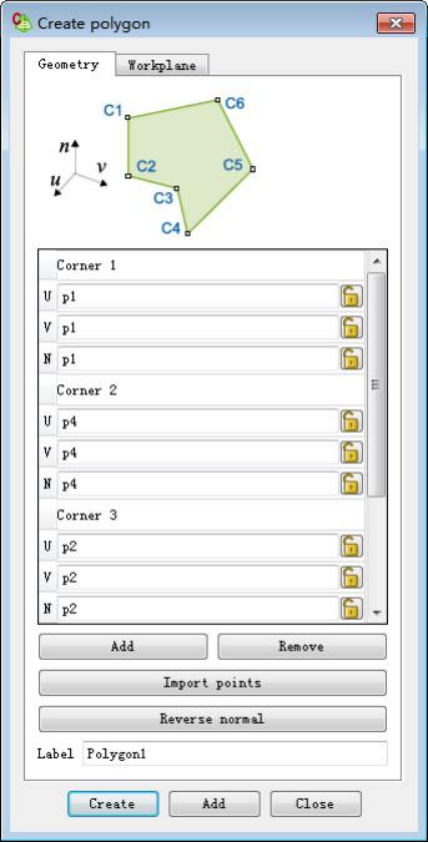
图 10:创建多边形面 Polygon1
把光标定在“Corner1”区域,同时按住键盘的“Ctrl+shift”键不放,依次点击 P1,p3,p4; Label:Polygon2;
点击“Add”;
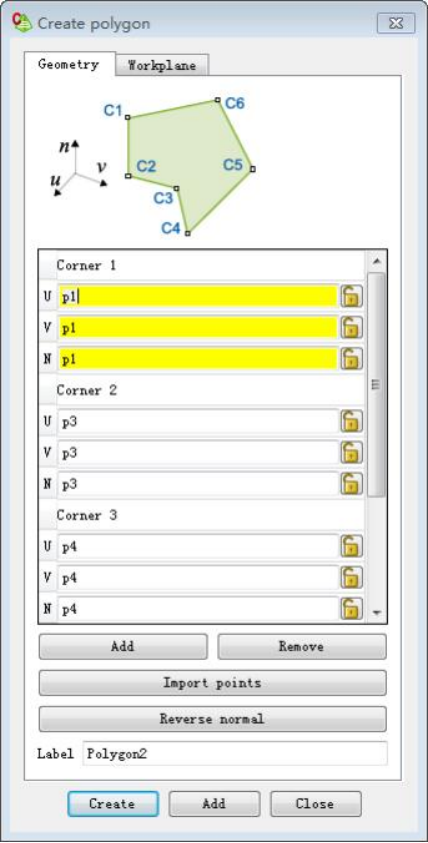 图 11 :创建多边形面 Polygon2
把光标定在“Corner1”区域,同时按住键盘的“Ctrl+shift”键不放,依次点击 P3,p2,p4; Label:Polygon3;
点击“Create”;
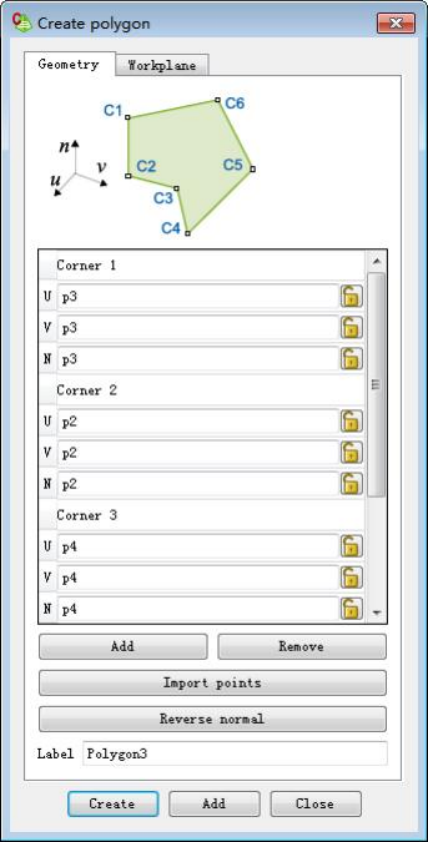 图 12:创建多边形面 Polygon3
在左侧树型浏览器中,展开“Geometry”节点,同时选择已创建的所有模型“Polygon1”, “Polygon2”,“Polygon3”,点击鼠标右键,选择“Apply->Union”,把新生成的模型更名为“base_face”;
选中模型“base_face”,点击鼠标右键,选择“Apply->Sweep”,弹出“Sweep geometry ”对话框:
From: (U:0.0; V:0.0; N:0.0)
To: (U:0.0; V:0.0; N: lam)
点击“Create ”;把新生成的模型更名为 pris m;
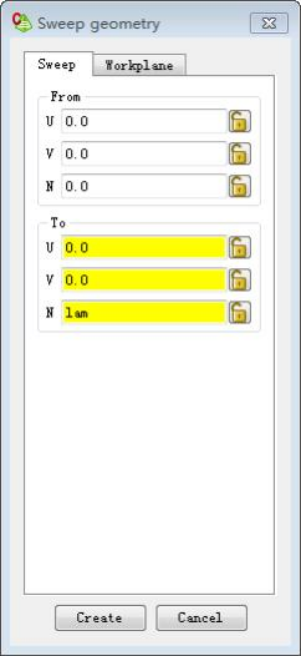 图 13:把面 base_face 法向拉伸成体
选中模型“pris m”,点击鼠标右键,选择“Transform->Translate”,弹出“Translate”对话框:
From: (U: 0; V: p4.y; N:0)
To: (U: 0; V: 0; N: -lam/2)
点击“OK”。
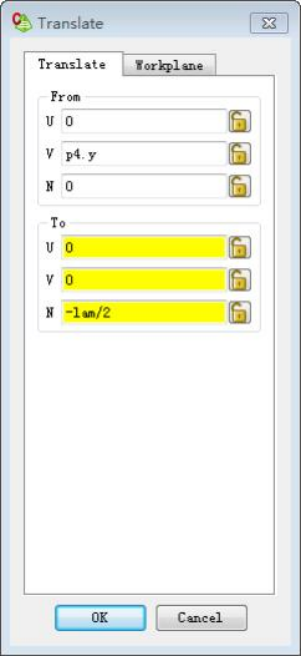 图 14:把模型 pris m 平移
选中模型“pris m”,点击鼠标右键,选择“Transform->Rotate”,弹出“Rotate”对话框: Origin: (U: 0; V: 0.0; N:0.0)
Axis direction : (U: 0; V: 0; N: 1)
Angle [degrees] :90
点击“OK”。
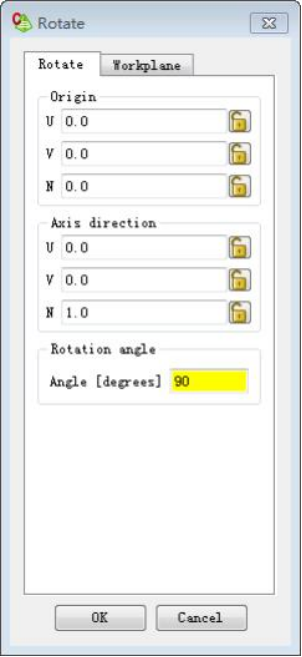 图 15:把模型 pris m 绕 Z 轴旋转 90 度
2.5 :为模型赋材料属性:
在 3D 视图中,点选图 16 所示的体,点击鼠标右键,选择“Properties”,弹出“Region properties”对话框:
Region medium:
Medium: diel_1点击“OK”按钮
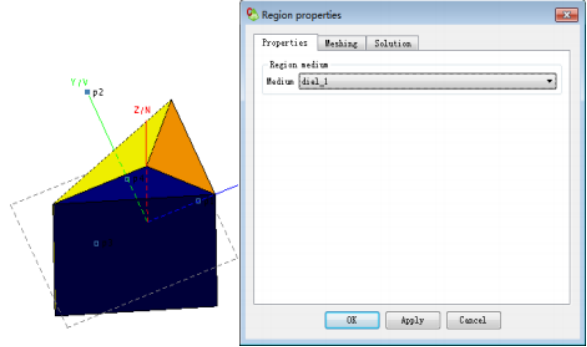
图 16 :为左图中的黄色体部分赋材料 diel_1
在 3D 视图中,点选图 17 所示的体,点击鼠标右键,选择“Properties”,弹出“Region properties”对话框:
Region medium:
Medium: diel_2
点击“OK”按钮
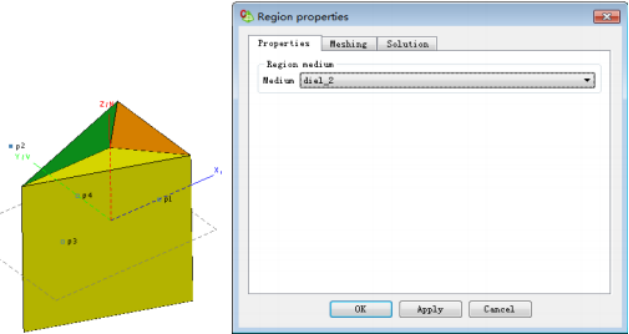
图 17:为左图中的黄色体部分赋材料 diel_2
2.6:电参数设置:
在左侧树型浏览器中,由“Construct”切换到“Configuration”:
工作频率设置:展开“Global”,双击“Frequency”,弹出“Solution frequency”对话框:
选择:Single frequency;
Frequency (Hz): freq
点击 OK激励设置:
在“Global”中,选中“Sources”点击鼠标右键选择“Plane Wave”,弹出“Add plane Wave excitation”对话框:
选择:Loop over multiple direction
Start: (Theta: 90, Phi: 0.0)
End:(Theta: 90, Phi: 360.0)
Increment: (Theta: 0.0; Phi: 1)
Polarisation angle(degrees): 0.0
Polarisation: Linear
Label: PlaneWave_VV
点击 “Create”按钮
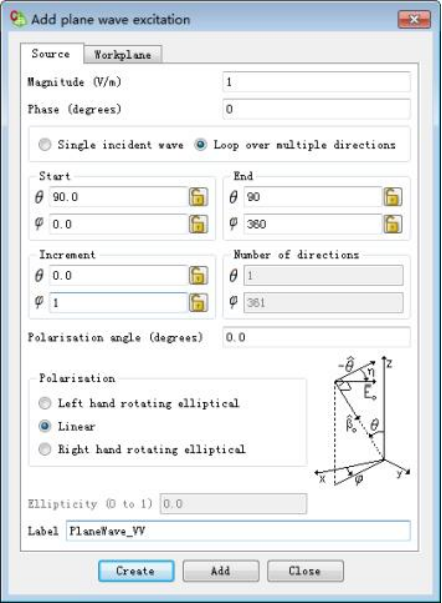 图 18:定义入射平面波
求解设置:在“Configuration specific”中,选中“Requests”点击鼠标右键选择“Far fields”,
弹出“Request far fields”对话框:
修正选择:Calculate fields in plane wave incident direction
Label:ff_scattering
点击“Create”。
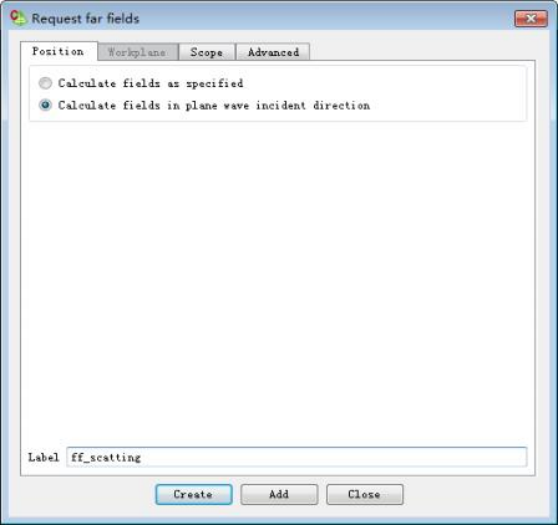 图 19:远场方向图求解设置
详细内容请见附件
免责声明:
本页面/内容部分素材来源于互联网公 开 信 息,旨在传递更多信息,不代表本平台立场。
版权归原作者或机构所有,如涉及侵权,请通过平台联系我们,我们将在核实后第一时间处理。
本平台对转载内容的真实性、准确性不作任何保证,用户需自行判断并承担使用风险。