拒绝重复! 学会这一招,让你的电气绘图速度快如闪电!
.png?imageView2/0/w/120/h/120)
前言
在电气设计中,有些电路你可能已经画了成百上千次:标准的电机启停回路、24V电源分配模块、PLC输入输出模块……
如果你还在“找符号 -> 拉连线 -> 填型号”,那不仅效率低下,还容易在重复劳动中出错。今天,我们将开启 SOLIDWORKS Electrical 系列小技巧的:【宏】(Macros) 应用——把你的设计变成“拼图”,实现秒级成图!
NO.1
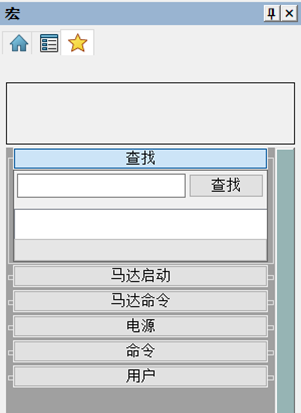
唤醒并停靠“宏管理”面板
在开始操作之前,我们需要让工具触手可及。如果你的界面右侧没有看到“宏”字样,请按以下步骤操作
唤醒
点击软件上方工具栏的 【库】(Library) 选项卡,找到并点击 【宏管理】(Macros management) 图标。
停靠
此时宏面板会弹出。为了绘图顺手,请按住面板顶部的蓝色标题栏,将其拖拽至软件界面的最右侧(或最左侧)。
锁定
当屏幕出现半透明的阴影区域时松开鼠标,面板就会像“常驻嘉宾”一样固定在侧边栏。
💡小贴士: 固定好面板后,你可以通过点击侧边的图标随时展开或折叠,最大化你的绘图空间。

NO.2
什么是“宏”?
在 SOLIDWORKS Electrical 中,宏不仅仅是简单的图形复 制。它是一个“智能包裹”,里面可以包含:
完整的原理图逻辑(符号与电线)
预设的厂家型号(BOM信息)
端子排定义与连接关系
等电位规则
NO.3
三步开启“拖拽式”绘图
第一步:一框一拽,完成“封装”
在原理图中,选中你认为以后会重复使用的电路片段(例如一个完整的变频器控制回路),直接用鼠标左键将其拖拽到右侧的【宏管理】面板中。
第二步:规范命名,建立私藏库
在弹出的对话框中,为它命名(如:15kW电机起停回路)。建议利用面板的“库”功能进行分类,按“电源”、“控制”、“PLC”等建立文件夹。
第三步:一拖一放,瞬间成图
当你在新项目里需要用到该回路时,只需从侧边栏找到它,直接拖入图纸。 奇迹发生了: 导线自动对齐网格,线号根据当前项目规则自动重排,所有元件自动进入BOM清单,无需二次加工!
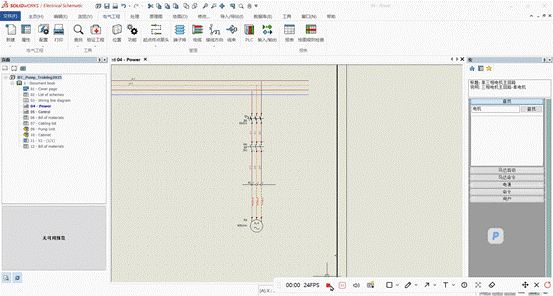
预览效果可私信/评论获取
NO.4
为什么推荐你一定要用“宏”?
零差错: 经过验证的“金牌回路”被直接复用,彻底避免手动连线导致的逻辑错误。
标准化: 团队成员统一调用同一个宏库,确保全公司图纸风格、物料选型完全统一。
2025 新体验: 在最新的 SOLIDWORKS Electrical 2025 中,宏的搜索引擎更加强大,支持模糊匹配,即使你有几百个宏也能瞬间秒找。
.png?imageView2/0/w/90/h/90)