
DOE+响应面拟合玩不转?HyperStudy这套流程,直接把优化精度拉满!HS-1705

了解如何设置空间填充DOE研究,然后设置Fit。
开始之前,请完成HS-1700: Simple DOE Study 或导入HS-1700.hstx存档文件,可在 /HS-1705/ 中找到。
基本输入模板定义两个输入变量;DV1和DV2,分别标记为X和Y。该研究的目的是研究构成两个函数的两个输入变量X、Y:X+Y和1/X + 1/Y – 2。
一、Run Doe
1.添加DOE。
a)在Explorer中,右键单击并从上下文菜单中选择Add。
此时将打开Add对话框。
b)对于Definition from ,选择一种方法。
c)选择DOE,然后单击OK。
2.定义规范。
a)转到DOE 2>Specifications步骤。
b)在工作区中,将Mode设置为Hammersley。
c)单击Apply。
3.评估任务。
a)转到DOE 2>Evaluate步骤。
b)单击Evaluate Tasks。
评估结果将显示在工作区中。
4.转到DOE 2>Post-Processing步骤。
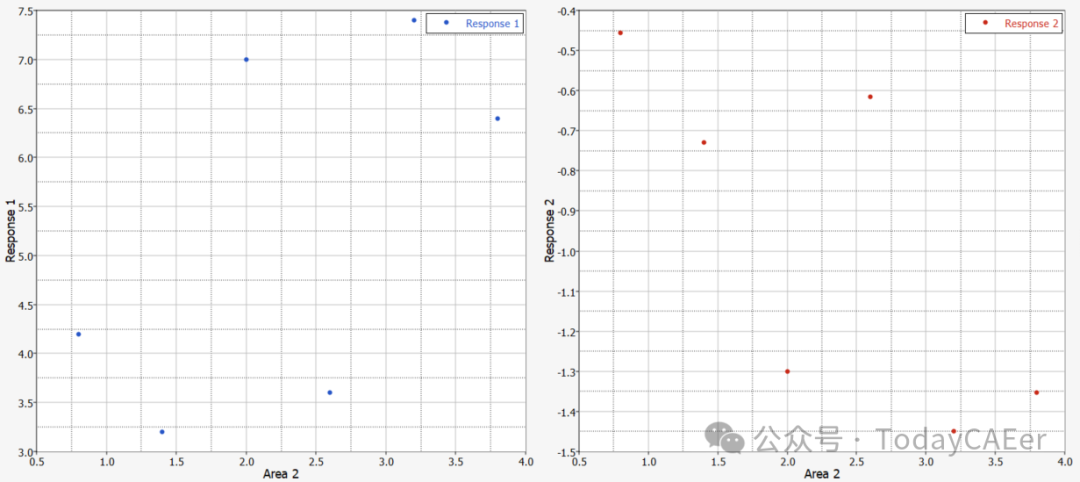
5.查看一个图,该图说明了区域2与响应1和响应2之间的依赖关系。
a)单击Scatter选项卡。
b)使用通道选择器,将X轴设置为Area 2,将Y轴设置为Response 1和Response 2。
c)比较散点图以确定游程是否在整个设计空间中均匀分布。
二、Run Fit
1.添加Fit。
a)在Explorer中,右键单击并从上下文菜单中选择Add。
b)在Add对话框中,选择Fit,然后单击OK。
2.定义规范。
a)单击Fit Specifications选项卡。
b)在工作区的Fit Type列中,为两个输出响应选择Least Squares Regression(LSR)。
c)单击Apply。

3.定义矩阵。
a)转到Fit 1>Specifications步骤。
b)在工作区中,将Origin设置为Approach。
c)对于Origin Settings,选择DOE 2。
d)单击Apply。

4.评估任务。
a)转到Fit 1>Evaluate步骤。
b)单击Evaluate Tasks。
5.后处理结果。
a)转到Fit 1>Post-Processing步骤。
b)单击Residuals选项卡并查看两个输出响应的残差。
表中的数据显示了实际值与构造的Fit的预测值的差异。对于所有六次运行,Response_1的Percent Error列在数值上为零;而Response_2的Percent Error列最高为35%。Response_1的LSR拟合是可以接受的,但Response_2的LSR拟合相当大。
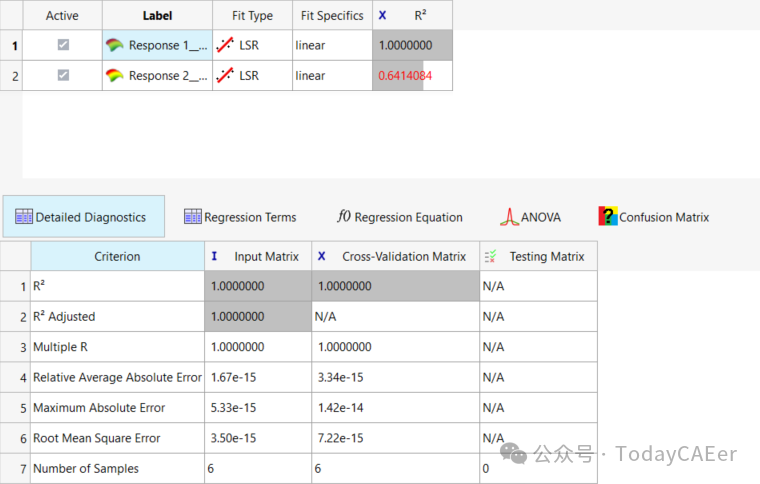
c)单击Diagnostics选项卡并查看整体Fit质量。
显示了几个度量来指示Fit的相对质量。R平方值可以解释为数据中可以用Fit解释的方差百分比。
对于Response_1,拟合捕获100% 的数据方差;这是有道理的,因为Response_1实际上是一个线性函数,因此一阶回归与实际数据匹配,没有误差。对于Response_2,如下所示,拟合解释了大约90% 的方差。
6.返回Specifications步骤并尝试不同的方法,直到找到两个输出响应的可接受拟合。
使用一阶最小二乘法时,您有一个Fit可以解释大部分数据的方差,但它仍然具有相对较高的预测误差。



