HyperStudy_设置OptiStruct 模型 HS-1680

OptiStruct仿真可以直接集成到HyperStudy中,无需任何预处理器,例如HyperMesh。集成是通过解释由符号替换表示的变量并自动提取用户定义的响应来实现的。
本教程演示了如何通过HyperMesh参数化输入平台和请求响应,然后在HyperStudy中设置OptiStruct模型。Thickness和Young模量值将是感兴趣的输入变量。
一、添加参数并导出OptiStruct Deck
1.启动HyperWorks并从工作目录中打开beam.hm文件。
Important: 验证Profile是否为OptiStruct。
2.在Model Browser中,双击Properties。
Tip: 如有必要,您可以通过单击菜单栏中的View>Model Browser启用Model Browser。
此时将打开Properties Browser。
3.从Properties Browser中,选择PSHELL_1属性卡。
4.右键单击T值,然后从上下文菜单中选择Parameter>Create。
此时将打开Create Parameter对话框。
5.在Create Parameter对话框中,创建第一个参数。
a)对于Name,输入thickness1。
b)单击Close。
6.在Model Browser中,双击Materials。
MaterialBrowser将打开。
7.从MaterialBrowser中,选择MAT1 Material卡。
8.右键单击E值,然后从上下文菜单中选择Parameter > Create。
此时将打开Create Parameter对话框。
9.在Create Parameter对话框中,创建第二个参数。
a)对于Name,输入Emodulus。
b)单击Close。
Parameters Browser中填充了创建的两个参数。
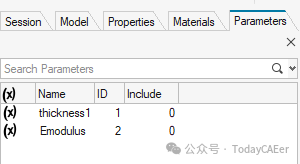
10.添加一个用户定义的响应,该响应返回PSHELL_1属性下单元的最大von mises应力。
Note: 在实现连接之前,可以在HyperMesh中定义响应。
默认情况下,将提取以下响应。
·Mass
·Volume
·Maximum Displacement for each linear static load case
·First Mode if normal modes an alysis is included
a)在Optimize功能区的Targets组中,单击Responses工具。
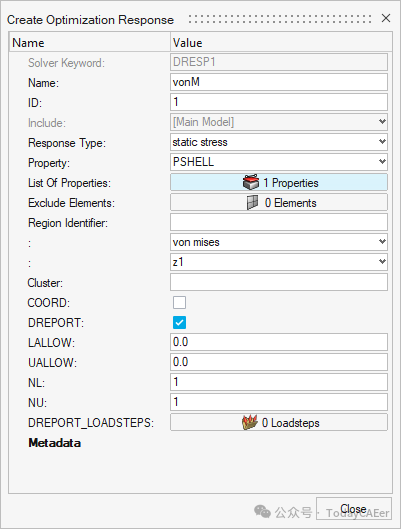
此时将打开Create Optimization Response对话框。
b)在Create Optimization Response对话框中,为Name输入vomM。
c)对于Response Type ,选择static stress。
d)对于List Of Properties,选择值。
e)在模型中,选择PSHELL_1并单击
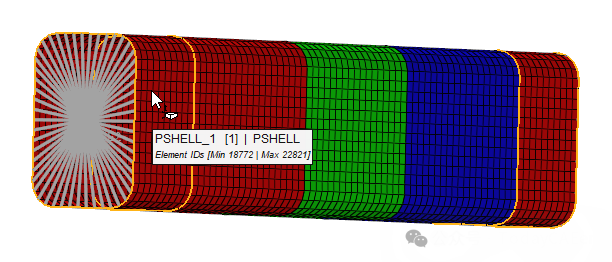
f)单击Close。
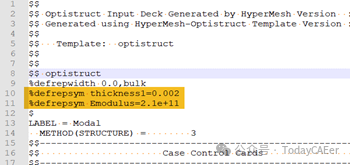
11.在菜单栏中,单击File>Export>Solver Deck将beam.fem导出到工作目录。
Note: 可以在选择的文本编辑器中打开该文件以查看参数。
二、设置OptiStruct模型
1.启动HyperStudy。
2.通过以下方式开始新研究:
o在菜单栏中,单击File>New。
o在功能区上,单击。
3.在Add Study对话框中,输入研究名称,选择研究的位置,然后单击OK。
4.转到Define Models步骤。
5. 通过将beam.fem文件从Directory拖放到工作区来添加OptiStruct模型。

6.单击Import Variables。
从beam.fem文件导入两个输入变量。
7.转到Define Input Variables步骤并查看输入变量。
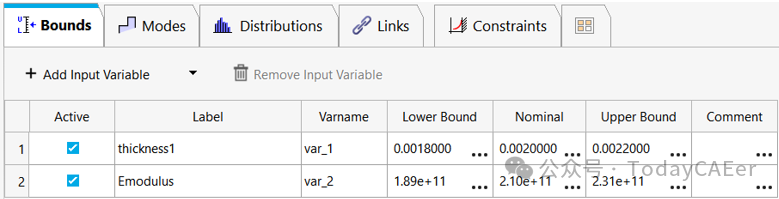
8.转到Define Output Responses步骤并查看输入变量。
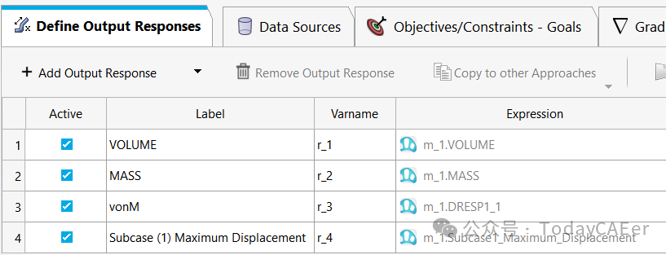
9.转到Test Models步骤,然后单击Run Definition。
在study Directory中创建approaches/setup_1-def/ 目录。approaches/setup_1-def/run__00001/m_1目录包含输出文件,这是试运行的结果。