HyperStudy_进行简单DOE(实验设计)分析 HS-1700

了解如何对使用Templex Template定义的简单函数设置DOE研究。
开始之前,请完成HS-1010: Set Up a Simple Study 或导入HS-1010.hstx存档文件(可在 /HS-1700/ 中找到)。
基本输入模板定义两个输入变量;DV1和DV2,分别标记为X和Y。该研究的目的是研究构成两个函数的两个输入变量X、Y:X+Y和1/X + 1/Y – 2。
一、运行DOE
1.添加DOE。
a)在Explorer中,右键单击并从上下文菜单中选择Add。
此时将打开Add对话框。
b)对于Definition from ,选择一种方法。
c)选择DOE,然后单击OK。
2.转到DOE 1>Specifications步骤。
3.在工作区中,将Mode设置为Full Factorial。
4.在Channel selector中,单击Levels选项卡,然后将级别数从2更改为3。
此更改将在下限和上限之间扩展级别。

5.单击Apply。
6.转到DOE 1>Evaluate步骤。
7.单击Evaluate Tasks。
评估结果将显示在工作区中。
二、后处理结果
在此步骤中,您将查看输入变量和输出响应之间的效应和交互作用。
1.转到DOE 1>Post-Processing步骤。
2.查看线性效果。
a)单击Linear Effects选项卡。
b)在Channel选择器上方,单击 以绘制线性效果。
c)使用Channel选择器,选择input variables和output responses。
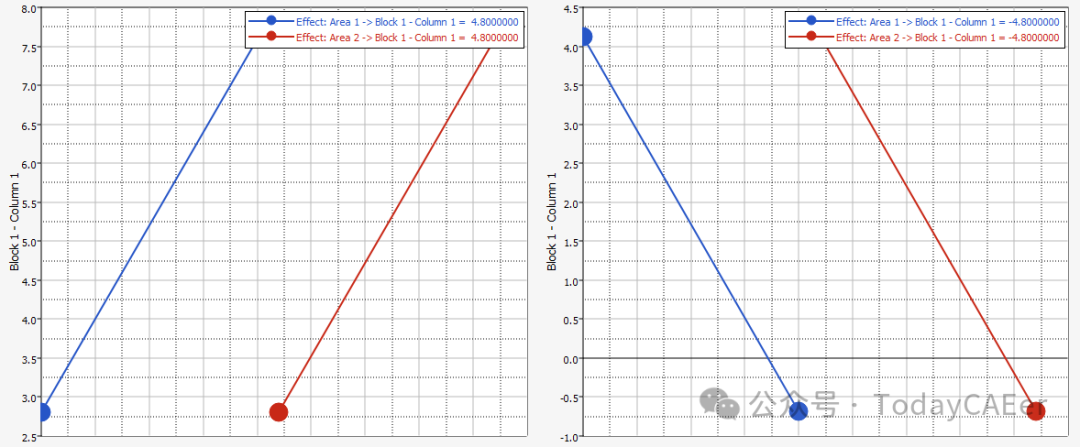
d)查看区域1和区域2对响应1和响应2的效应。
您可以观察到区域1和区域2对响应1的影响相同(与量级4.8成比例)。从第二个图中,您可以观察到区域1和区域2对响应2的效应也相同(与量级-4.8成反比)。有关如何在DOE中计算量级的信息,请参阅设置DOE研究。
3.查看交互。
a)单击Interactions选项卡。
b)使用通道选择器,将变量A设置为Area 1,将变量B设置为Area 2。
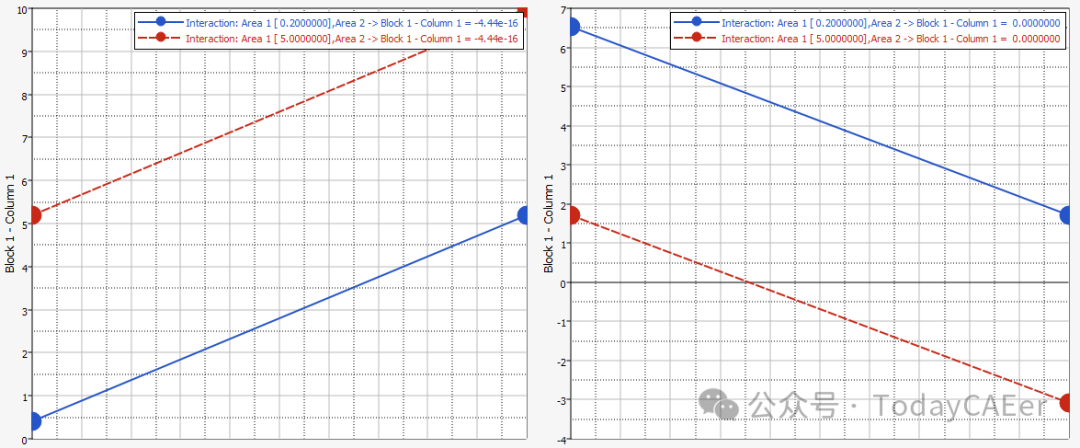
c)查看区域1和区域2在响应1和响应2上的交互作用。
从这两个图中,您可以观察到响应1和响应2的区域1和区域2之间没有交互作用。