
HyperMesh+HyperView+Optistruct提取HotSpots HS-1660

在本教程中,您将学习如何通过HyperView模型将数值分析输出的HotSpots读取到HyperStudy中。
一、在HyperMesh中运行OptiStruct作业
在此步骤中,您将执行数值分析,以获得HyperView模型设置阶段所需的结果文件。
1.启动HyperWorks,将Profile设置为OptiStruct,然后单击Create Session。
2. 从工作目录中打开plate.hm文件。
3.在Analyze功能区的Run组中,单击Run OptiStruct Slover工具。
4.在面板中,定义以下参数,然后单击OptiStruct。
a)在Export File对话框中,将文件另存为plate.fem。
此时将打开Solver Export Options对话框。
b)在Solver Export Options对话框中,单击Export。
OptiStruct将打开。
5.在OptiStruct中,单击Run。
此时将打开plate.fem - Altair Compute Console Solver View对话框。
6.作业完成后,关闭plate.fem - Altair Compute Console Solver View对话框和OptiStruct。
二、从HyperWorks导入变量
在此步骤中,您将把输入变量从HyperWorks导入到HyperStudy。
1.在菜单栏中,单击File>Export,然后选择HyperStudy。
此时将打开HyperStudy Export对话框。
2.在HyperStudy Export对话框中,定义以下参数,然后单击Export。
a)对于Study Name,输入plate.
b)对于Study Path,浏览到您的工作目录。
c)启用Launch HyperStudy复选框。
此时将打开Model Parameters对话框。
3.在Model Parameters对话框中,添加变量,如图1所示,然后单击OK。
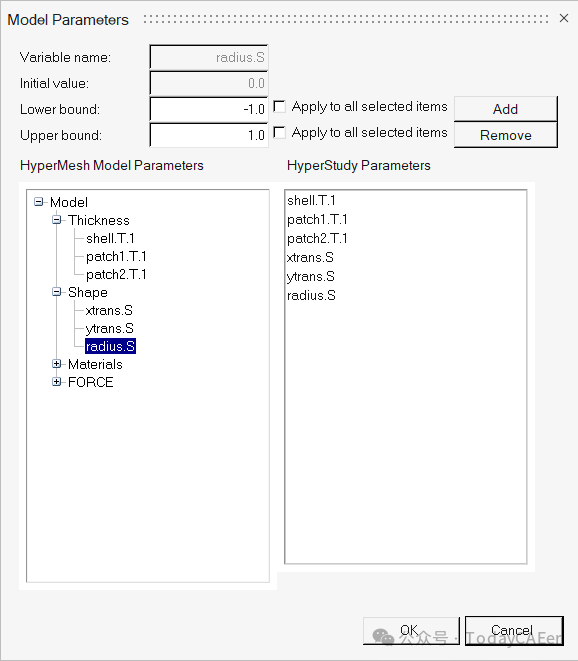
HyperStudy使用HyperWorks启动模型。
4.在HyperStudy中,转到Definition>Test Models步骤,然后单击Run Definition。
三、查询HyperView中的HotSpots
在此步骤中,您将在HyperView中查询HotSpots并准备会话文件。
1.在目录中,右键单击plate.h3d文件,然后选择Open和>HyperView。HyperView将打开。
2.在Results选项卡的Plot组中,单击Contour工具。
3.从面板中,选择Element Stress(2D & 3D)(t)作为结果类型,然后点击Apply。
4.在Results选项卡的Query组中,单击Hotspot工具。
5.在操作栏中,单击。
此时将打开Hotspot Finder对话框。
6.在Hotspot Finder对话框中,查询shellHotSpots。
a)对于Label,输入Shell。
b)对于Selection ,验证Components是否已选中。
c)在模型视窗中,选择Shellcomponent。
d)对于Result Value Filter,验证是否选择了Greater than,然后输入1.e+1
e)对于Number of Hotspots,验证是否输入了3。
f)点击Find Hotspot。
g)单击Save。
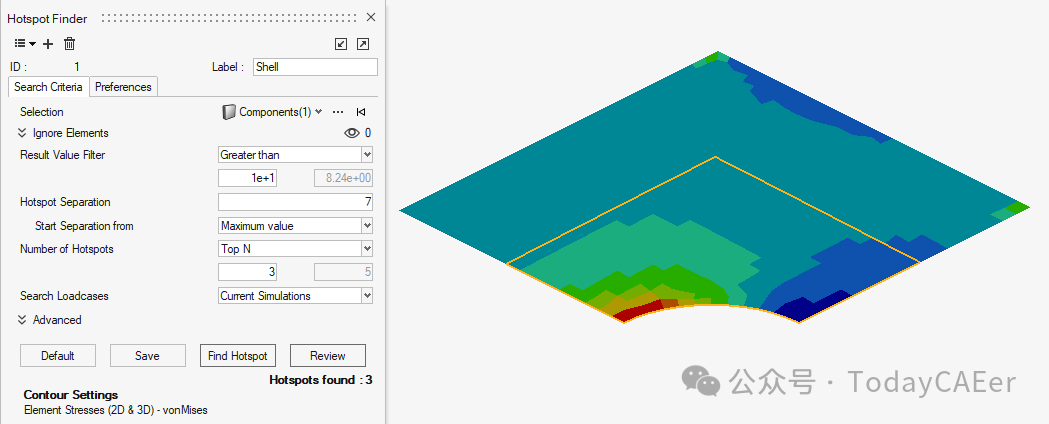
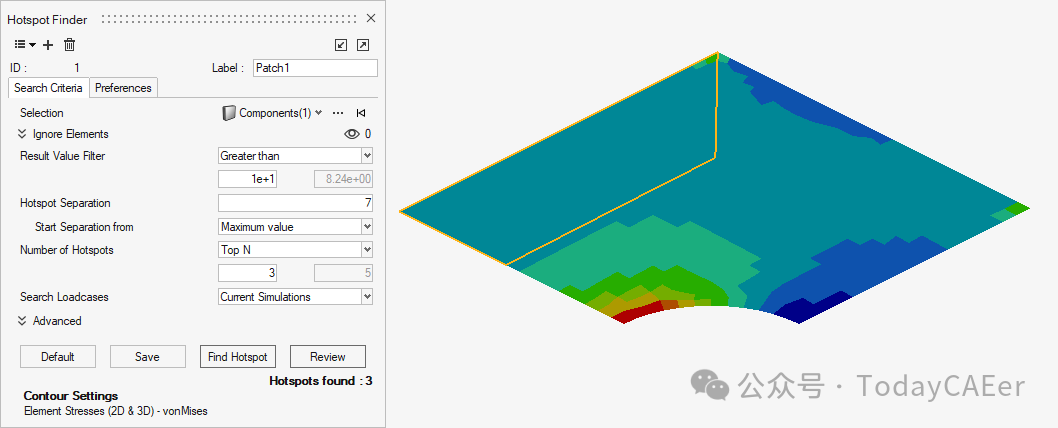
7.通过重复步骤6查询Patch1 HotSpots。
a)对于Label,将Shell替换为Patch1。
b)在模型视窗中,选择Patch1 component。
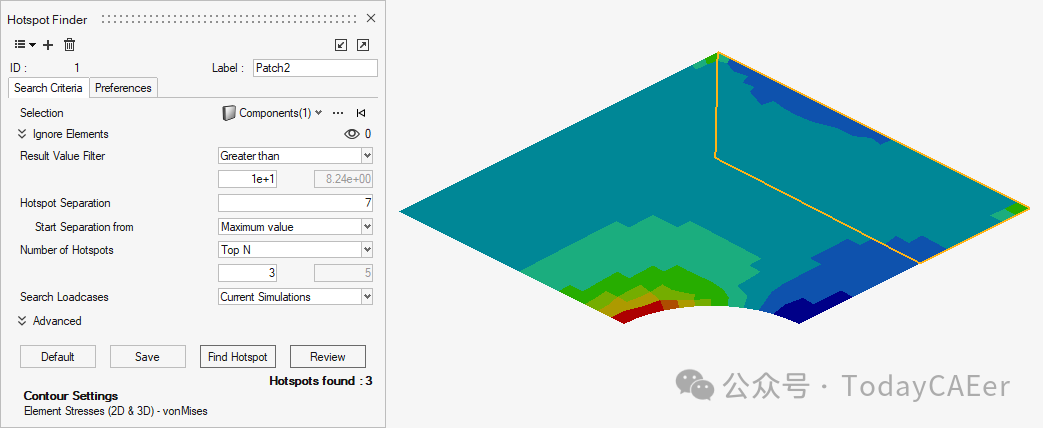
8.通过重复步骤6查询Patch2HotSpots。
a)对于Label,将Shell替换为输入Patch2。
b)在模型视窗中,选择Patch2 component。
9.关闭Hotspot Finder对话框。
10.将会话文件plate.mvw保存在工作目录中。
四、添加HyperView模型
在此步骤中,您将设置HyperView模型
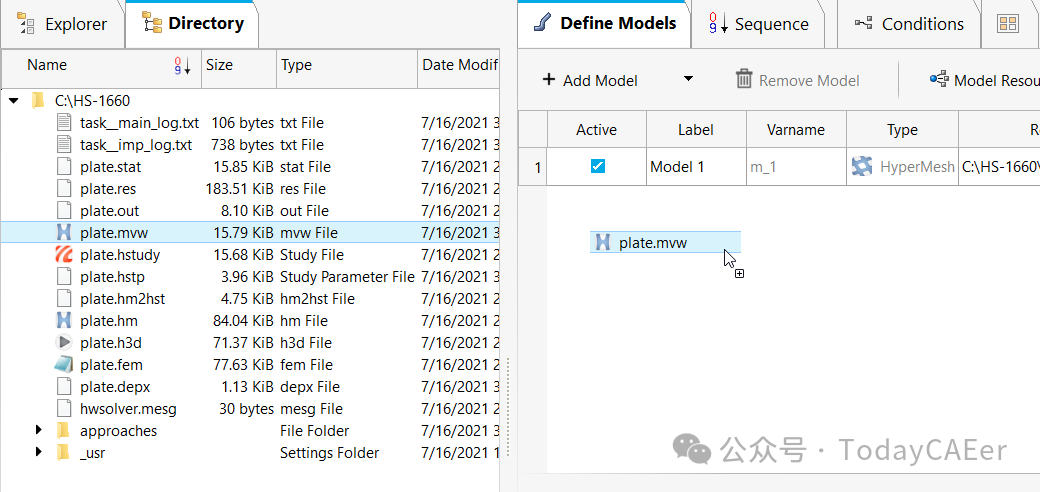
1.从HyperStudy的目录中,将plate.mvw文件拖放到Define Models区域。
2.单击Import Variables。
3.在Define Models区域中,单击Model Resources。
此时将打开Model Resources对话框。
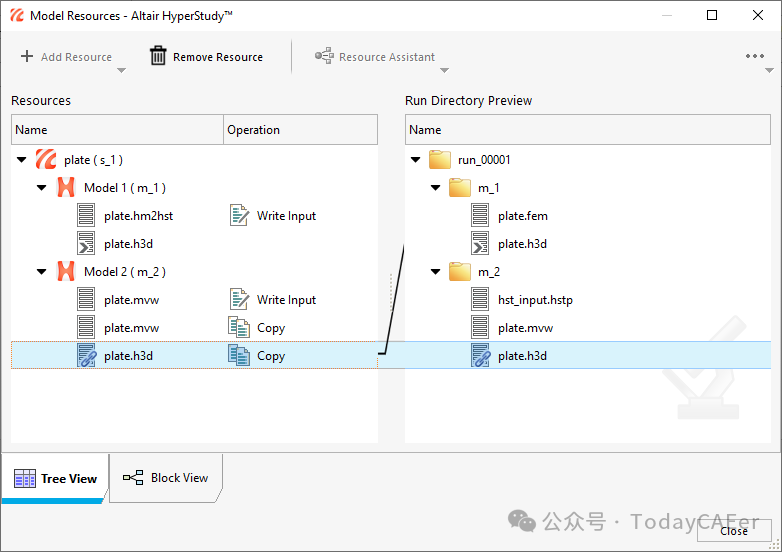
4.在Model Resource对话框中,定义一个模型依存关系,该依存关系引用m_1目录plate.h3d中的结果文件,以用作HyperView模型的输入。
a)选择Model 2(m_2)。
b)单击Resource Assistant>Add File。
c)在Select File对话框中,导航到m_1目录并添加plate.h3d文件。
d)将plate.h3d操作设置为Copy。
5.关闭Model Resources对话框。
6.转到Test Models步骤,然后单击Run Definition。
7.在Define Output Responses步骤中,查看HotSpots响应。



