HyperStudy+Python+SimLab进行网格无关性验证:HS-1610

了解如何使用SimLab模型设置网格细化研究,以研究SimLab网格参数与最大应力和最大位移之间的关系。
准备工作:
·将本教程中使用的模型文件从 /HS-1610/ 复 制到您的工作目录。
Important: HyperStudy目录(.hstudy) 和SimLab项目目录不能相同。
·在SimLab中创建参数之前,请暂停python的录制。这是SimLab的一个已知限制。参数从.xml文件单独传递到.py文件。如果.py文件中已存在参数定义,则值中的任何更改都将被覆盖。
·验证SimLab是否与HyperStudy一起安装。
设置SimLab以使用HyperStudy。有关更多信息,请参阅SimLab模型.
本教程中使用的模型是包含连杆的Parasolid CAD文件(ConnectingRod.xmt_txt)。连杆的一端加载,另一端约束。
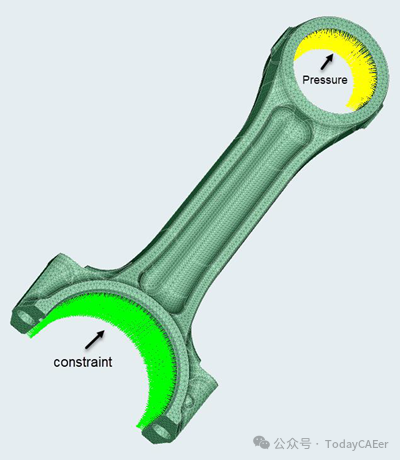
图1.具有载荷和边界条件的连杆网格表示
一、将SimLab注册为求解器
1.启动HyperStudy。
2.在菜单栏中,单击Edit>Solver Script。
此时将打开Register Solver Script对话框。
3.在脚本SimLab的Path列中,单击。
4.在Open对话框中,打开bin//SimLab.bat文件。
5.单击OK。
二、执行研究设置
1.启动HyperStudy。
2.通过以下方式开始新研究:
a)在菜单栏中,单击File>New。
b)在功能区上,单击。
3.在Add Study对话框中,输入研究名称,选择研究的位置,然后单击OK。
Restriction:HyperStudy目录不能与SimLab项目目录位于同一位置。
4.转到Define Models步骤。
5.添加SimLab模型。
a)单击Add Model。
b)在Add对话框中,选择SimLab,然后单击OK。
c)在Resource列中,单击。
d)在HyperStudy – Load model resource对话框中,打开Conrod_py_script.py文件。
Note: 求解器输入参数字段会自动显示-nographics -auto {dirname file}/HST_CONROD/HST_CONROD_Params.xml -response ${dirname file}/HST_CONROD/HST_CONROD_Responses.xml。
6.单击Import Variables。
7.转到Define Input Variables步骤。
8.在工作区的Active列中,清除FilletMeshSize和Load输入变量的复选框。
在本教程中,您将只关注BodyMeshSize输入变量。
9.对于BodyMeshSize输入变量,将Lower Bound更改为2.0,将Upper Bound更改为6.0。
 图2.
图2. 三、执行试运行
1.转到Test Models步骤。
2.单击Run Define。
在study Directory中创建approaches/setup_1-def/ 目录。approaches/setup_1-def/run__00001/m_1目录包含输入文件,该文件是试运行的结果。
四、执行Sweep
在此步骤中,您将添加Basic方法并执行Sweep。
1.添加Basic方法。
a)在Explorer中,右键单击并从上下文菜单中选择Add。
b)在Add对话框中,选择Basic。
c)对于Definition from,选择一种方法,然后单击OK。
2.定义规范。
a)转到Basic 1>Specifications步骤。
b)在工作区中,将Mode设置为Sweep。
c)在Settings选项卡中,验证Number of Runs为5。
d)单击Apply。

3.评估任务。
a)转到Basic 1>Evaluate步骤。
b)单击Evaluate Tasks。
4.后处理结果。
a)转到Basic 1>Post Processing步骤。
b)单击Scatter选项卡。
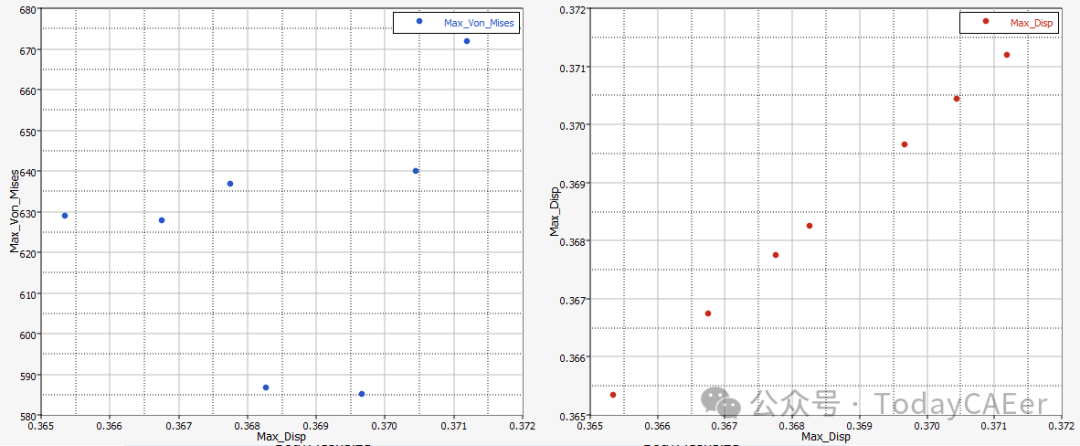
c)从通道选择器中,将X轴设置为BodyMeshSize,将Y轴设置为Max_Von_Mises和Max_Disp。
散点图的结果表明,随着网格的大小变小(沿x轴向左移动),位移开始收敛。然而,压力不会收敛。这种行为在有限元模型中很常见,当位移在应力等衍生量之前收敛时。在本教程中,由于模型中最大应力的位置(靠近载荷施加区域),Max_Von_Mises输出响应可能根本不会收敛,这可以通过在HyperView中打开生成的文件来查看。