STAR-CCM+ | 太阳集热器仿真

太阳集热器仿真
本教程通过使用太阳载荷和多波段辐射模型来模拟太阳辐射效应。多波段辐射模型用于模拟薄玻璃的行为,该玻璃能透射大部分太阳辐射,同时吸收大部分红外辐射。在本教程中,为简单起见,玻璃在0.1至3.0 μm波长范围内被赋予高透射率,在3.0 μm至1.0 m波长范围内被赋予较低的透射率。
虽然此处使用多波段辐射模型来表示随波长变化的辐射特性,但模拟太阳辐射并不强制要求使用多波段模型。如果不考虑随波长变化的特性,也可以在使用灰体辐射光谱模型的情况下应用太阳载荷。
通过比较两组结果,来评估这种额外的热传递机制对集热器整体热传递的影响。
分析涵盖以下传热模式:
传导 多波段热辐射 太阳载荷
注意:本教程中给出的辐射特性仅用于演示目的。
先决条件
本"多波段表面辐射"教程中的操作说明假定您已经熟悉 Simcenter STAR-CCM+ 中的某些技术。
在开始本教程之前,请确保您熟悉以下技术:
如果您还没有下载教程文件包,请先下载。请参阅"从支持中心门户网站下载教程文件"。
注意:边界的非辐射热条件保持不变。
加载现有仿真
本教程为您提供了一个包含预定义对象的仿真文件。
加载初始仿真:
启动 Simcenter STAR-CCM+。 选择 文件 > 加载仿真... 在"加载仿真"对话框中,单击浏览... 在"打开"对话框中,导航到已下载教程文件中的 heatTransferAndRadiation文件夹。选择 SurfaceToSurfaceRadiationThermalInsulator_final.sim,然后单击打开。在"加载仿真"对话框中,单击确定。 将仿真另存为 solarCollector.sim。
修改模型选择
为太阳能集热器案例设置模型,以包含太阳载荷和多波段辐射。
本案例所需的大多数模型已经选定(参见"隔热材料教程"中的"设置模型"),因此无需重新指定。但是,需要应用太阳载荷并设置多波段辐射的属性。
对于物理连续体 连续体 > 空气,更改辐射模型的选择:
在模型选择对话框的已启用模型组框中,取消选择灰体热辐射模型。 按顺序选择以下模型:
单击关闭。 要查看模型,请展开 空气 > 模型节点。
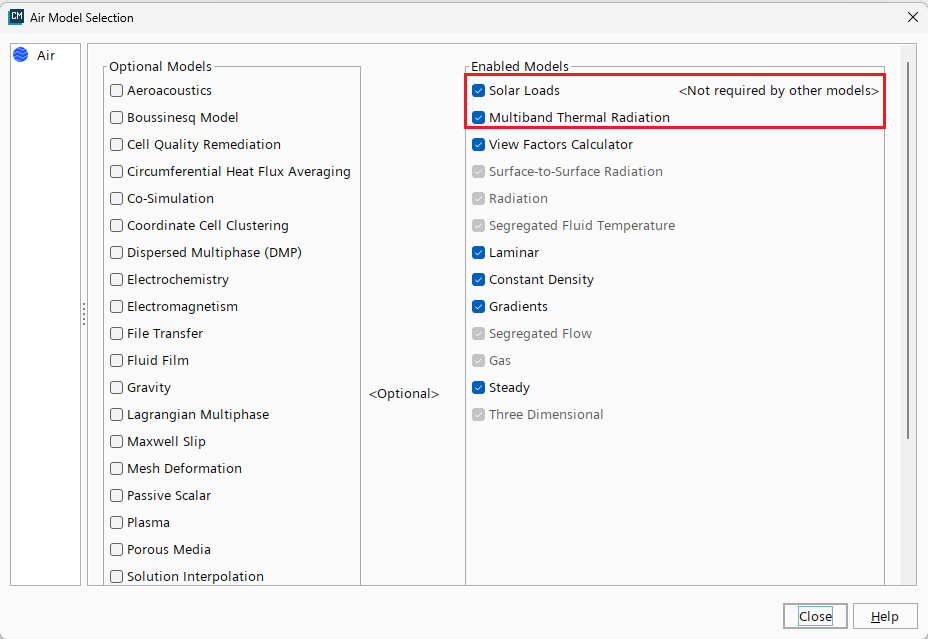 模型节点展开示意图
由于需要在玻璃固体和空气中模拟太阳辐射传热,因此必须在固体连续体中激活多波段热辐射和太阳载荷模型。
对于物理连续体 连续体 > 玻璃,更改辐射模型的选择:
在模型选择对话框的已启用模型组框中,取消选择灰体热辐射模型。 按顺序选择以下模型:
单击关闭。 要查看模型,请展开 玻璃 > 模型节点。 保存仿真。
设置太阳载荷模型属性
太阳载荷模型需要定义指定坐标系中的太阳方向向量、直接太阳通量和漫射太阳通量。
太阳方向向量定义为水平分量为 90 度,垂直分量为 0 度。
选择 连续体 > 空气 > 模型 > 太阳载荷 > 手动指定节点,并将方位角设置为 -90,单位为度。
玻璃连续体的太阳载荷模型属性与空气连续体相同,可以从空气连续体节点复 制并粘贴。
从 连续体 > 空气 > 模型 > 太阳载荷节点复 制,然后粘贴到 连续体 > 玻璃 > 模型 > 太阳载荷节点上。
如果需要,您可以检查太阳载荷节点的属性,以验证属性是否正确复 制。
保存仿真。
设置多波段热辐射属性
本教程创建两个光谱波段。
第一个光谱波段覆盖 0.1 到 3.0 μm 的范围,第二个光谱波段覆盖 3.0 μm 到 1.0 m 的范围。
展开 连续体 > 空气 > 模型 > 多波段热辐射节点。 右键单击光谱波段节点并创建一个光谱波段。一个节点出现在光谱波段节点内:Thermal 1。 创建第二个光谱波段。 编辑 连续体 > 空气 > 模型 > 多波段热辐射 > 光谱波段节点,并设置以下属性:
还必须在玻璃连续体中创建相应的光谱波段。虽然可以通过重复相同的过程来完成,但通过复 制和粘贴可以更轻松地完成。
从 连续体 > 空气 > 模型 > 多波段热辐射 > 光谱波段节点复 制,然后粘贴到 连续体 > 玻璃 > 模型 > 多波段热辐射 > 光谱波段节点上。此操作将两个节点 Thermal 1 和 Thermal 2 添加到玻璃连续体内的光谱波段节点中。 保存仿真。
设置边界条件和值
应用多波段热辐射模型意味着必须修改边界和界面处的光学属性。
对于每个边界,现在需要为多波段热辐射模型创建的每个光谱波段设置发射率、反射率和透射率。为"隔热材料教程"设置的值用于 Thermal 2 光谱波段,并为 Thermal 1 光谱波段分配新的属性值。
为了确保 Thermal 1 光谱波段中的几乎所有能量都进入盒子,集热器顶部被分配了 0 的反射率和 0.98 的透射率。对于两个光谱波段,集热器底部被分配了 0 的反射率和 0 的透射率。
注意:边界的非辐射热条件保持不变。
选择 区域 > 流体 > 边界 > collector > 物理值 > 表面发射率节点。
由于存在多个光谱波段,值属性采用数组配置文件值的形式。数组中的第一个值对应 Thermal 1 光谱波段,第二个值对应 Thermal 2 光谱波段。该数组以简短表示法显示,可以通过打开自定义编辑器完全查看。
编辑值属性。 在"表面发射率 - 值"对话框中,将 Thermal 1 和 Thermal 2(恒定发射率值)都设置为 1.0。
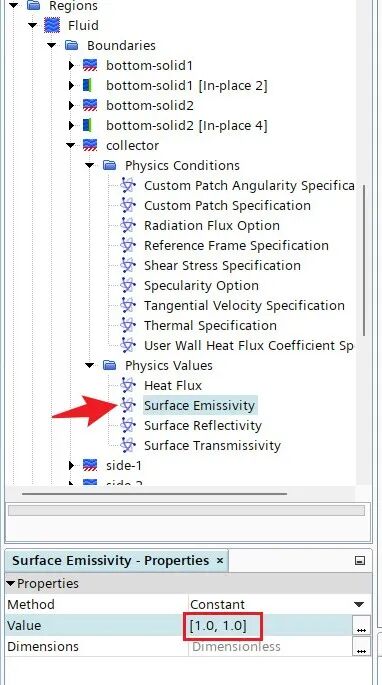 表面发射率设置对话框
单击确定。 编辑 collector > 物理值节点。
设置 side-1、side-2 和 side-3 壁面边界的光学属性:
编辑 区域 > 流体 > 边界 > side-1 > 物理值节点。
side-1 节点的属性可以复 制并粘贴到 side-2 和 side-3 节点。
从 side-1 节点复 制,然后粘贴到 side-2 和 side-3 节点上。
设置 top 边界节点的光学属性:
编辑 区域 > 流体 > 边界 > top > 物理值节点。
与"隔热材料教程"中一样,还需要设置固体-流体界面两侧的光学属性。首先设置流体侧属性。
编辑 区域 > 流体 > 边界节点。
为每个界面对应的固体侧设置相同的光学属性。一个有效的方法是复 制并粘贴相关节点。
对于下面列出的每个边界名称,从 区域 > 流体 > 边界 中的节点复 制,然后粘贴到 区域 > 固体 > 边界 中具有匹配名称的边界节点上:
bottom-solid1 [Interface 2] bottom-solid2 [Interface 4] top-solid1 [Interface 1] top-solid2 [Interface 3]
最后要设置的是固体区域的侧壁边界:
编辑 区域 > 固体 > 边界 > side-solid1 > 物理值节点。
此设置导致固体边缘在两个光谱波段上的表面反射率均为 1.0。这些相同的设置将复 制到另一个固体边界。
从 side-solid1 节点复 制,然后粘贴到 side-solid2 节点上。
设置界面处的表面透射率:
展开交界面节点。 在每个界面节点中,选择物理值 > 表面透射率节点,并按下表为每个界面设置值:
保存仿真。
设置求解器参数
为确保求解收敛,减小流体分离能量的欠松弛因子。
使用以下步骤:
选择 求解器 > 分离能量节点,并将流体欠松弛因子更改为 0.5。
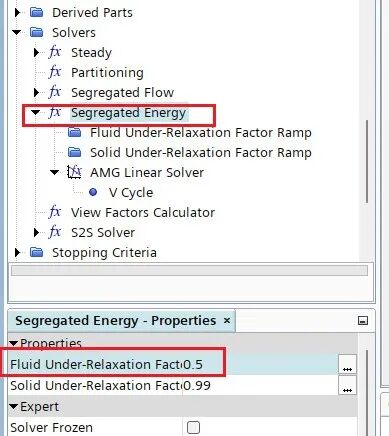 求解器参数设置界面
保存仿真。
使用绘图报告和监测
Simcenter STAR-CCM+ 可以在求解过程中动态监测几乎任何量。该过程涉及设置一个报告,定义关注的量以及被监测的区域部件。然后基于该报告定义一个监测器,控制更新频率和归一化特性。也可以从监测器创建一个图形绘图。
在"隔热材料教程"的报告、监测和绘图部分,已经为求解设置了一些报告和监测器。
打开 Irradiation1 Monitor Plot 和 Reports Plot 绘图。
要监测第一个光谱波段的集热器辐照度,创建一个报告:
创建一个面平均值报告。 将报告重命名为 SpectralBand1Irradiation。 选择 SpectralBand1Irradiation 节点并设置以下属性:
报告的设置现已完成,可以基于该报告创建监测器和绘图。
右键单击 SpectralBand1Irradiation 节点,然后选择从报告创建监测器和绘图。 打开绘图显示。
 SpectralBand1Irradiation 监测绘图
一个名为 SpectralBand1Irradiation Monitor Plot 的新绘图显示出现在图形窗口中。此显示在运行开始时将自动更新边界太阳辐照度数据。
至此,案例的前处理设置完成。
保存仿真。
运行仿真
可以通过显示初始温度分布来查看"隔热材料教程"的求解结果。
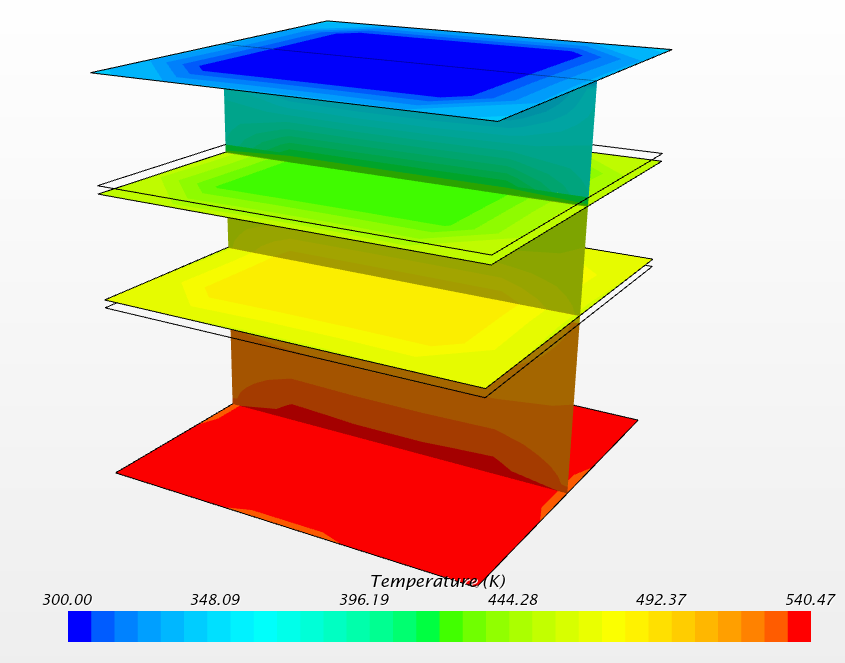 初始温度分布示意图
打开 标量场景 1。图形窗口中会显示先前求解的温度分布。 选择求解 > 清除求解。 在"清除求解"对话框中,单击确定。
现在可以运行仿真了。生成一个新的求解。
运行仿真。视角因子在仿真运行的第一次迭代期间重新计算。因此,在迭代信息出现之前,可以在输出窗口中看到此过程的报告。 要在仿真运行时观察求解的更新,请查看标量场景、矢量场景和绘图显示。 仿真运行完成后,保存它。
可视化结果
检查绘图和场景。
计算结束时,要查看固-液界面处的辐照度变化,请激活 Irradiation1 Monitor Plot 显示。
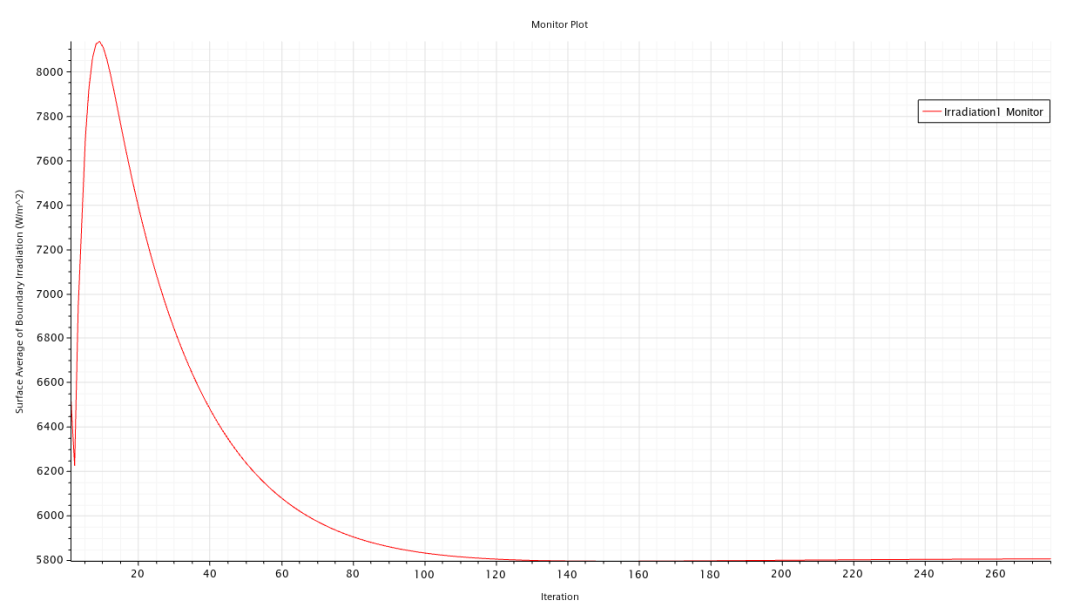 Irradiation1 Monitor Plot
由于额外的太阳辐照,边界辐照度高于"隔热材料教程"中的对应值。
要查看集热器处的太阳辐照度,请查看 SpectralBand1Irradiation Monitor Plot 显示。
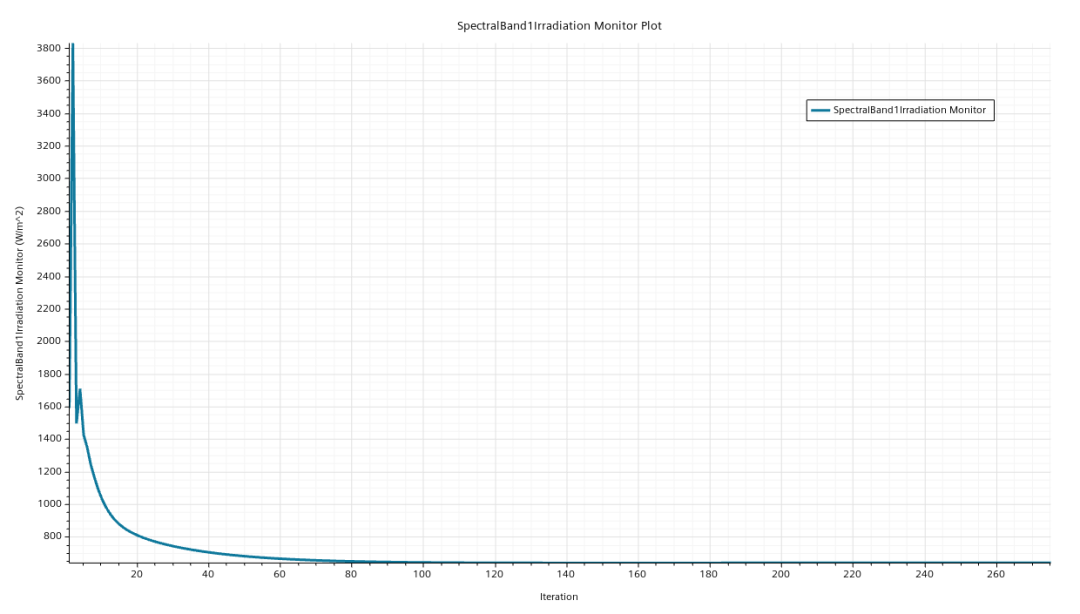 SpectralBand1Irradiation Monitor Plot
要查看收敛解的温度结果,请查看标量场景 1 显示。
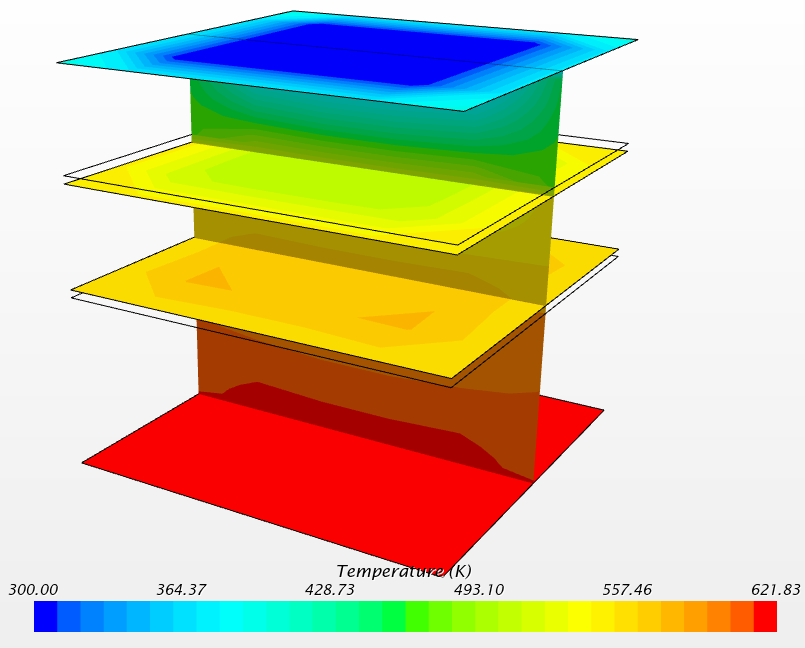 收敛温度分布
与之前的求解相比,最高温度增加了约 80 K。
查看报告绘图显示,查看流体和固体的最高温度监测器曲线图。 要放大图形的相关部分,请编辑绘图 > 报告绘图 > 轴节点,并设置以下属性:
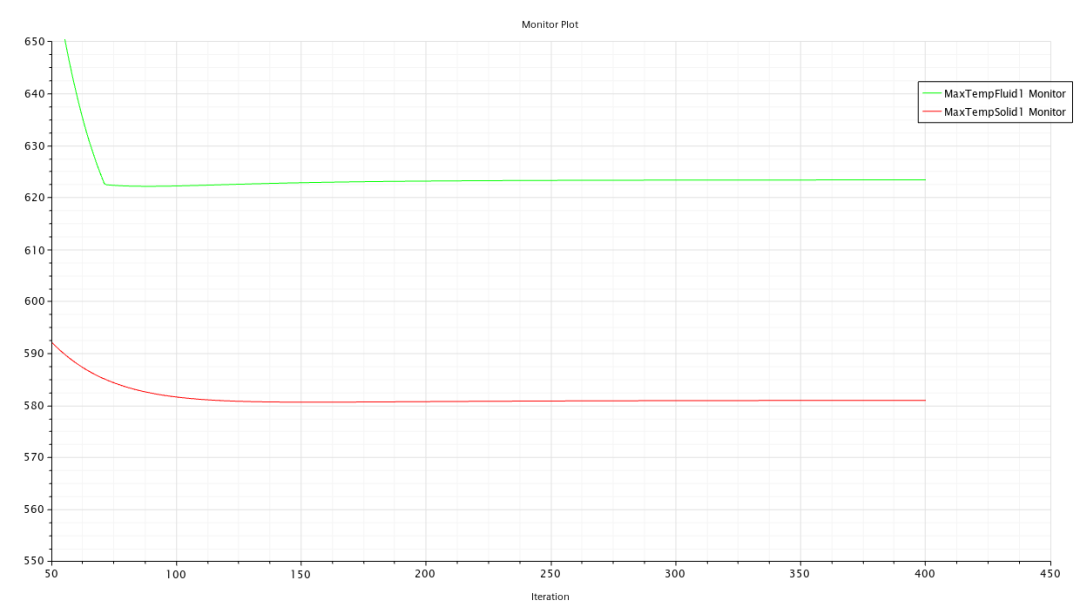 报告绘图 - 温度监测曲线
与之前求解的报告绘图比较。由于太阳辐射效应,流体的最高温度从约 540 K 增加到约 620 K。固体的最高温度从约 490 K 增加到约 580 K。
可以运行 Heat Flux 1 报告。
要确定离开系统顶部边界的热通量,请运行 HeatFlux1 报告。 输出
窗口将显示离开系统的热通量。
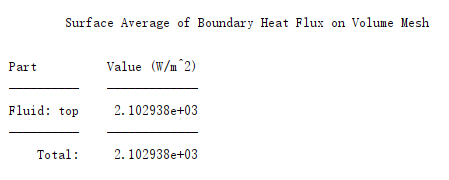 热通量报告输出
保存仿真。
总结
本"多波段表面辐射"教程使用了"隔热材料教程"中的几何体和初始问题设置,介绍了 Simcenter STAR-CCM+ 的多项功能。
介绍的功能包括:
启动程序并加载现有仿真。 在问题条件中引入太阳载荷和多波段热辐射。 定义多波段热辐射的边界条件。 设置监测报告和绘图。 运行求解器直至残差幅度足够小。 使用可视化、报告和监测绘图功能分析结果。