正式发布|Ansys Workbench高效操作技巧指南

Ansys Workbench是功能最为强大的多物理场仿真分析软件之一,能够对复杂机械系统的结构静力学、结构动力学、刚体动力学、流体动力学、结构热力学、电磁场以及物理场耦合等进行分析模拟。
为提高仿真效率,告别低效操作,本文系统盘点使用Ansys Workbench过程中,你不可不知的高频、高效操作技巧。
1 提高操作速度
开始—>运行—>输入%temp%,点击确定,删除所有临时文件,重启电脑,再启动ANSYS Workbench。
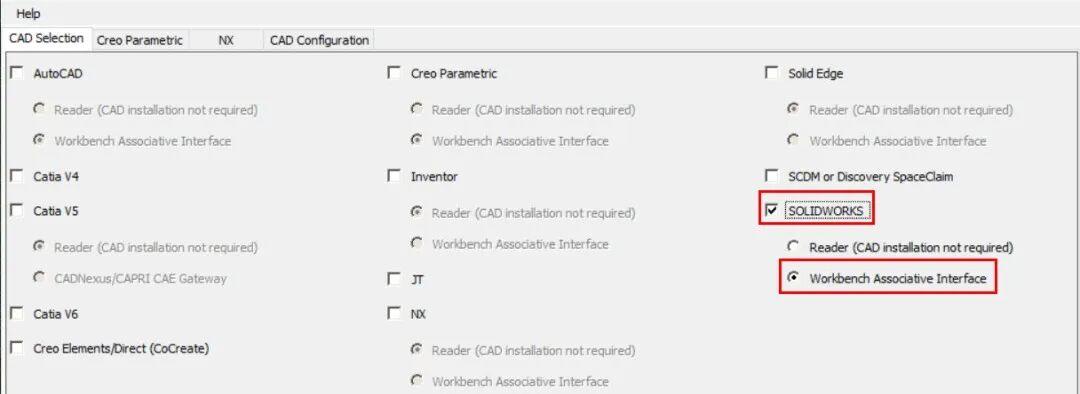
2 关联Solidworks
3 设置爆炸视图
在工具栏中找到Display—>Explode,拖动Reset,实现模型的爆炸图功能,便于模型设置运动副。设置完成后,在工具栏中找到Display—>Explode,将Reset恢复。
4 更改背景颜色
在流程图界面,点击菜单tools—>options—>appearance—>background color,更改想要的颜色,如白色。
5 激活2D设置
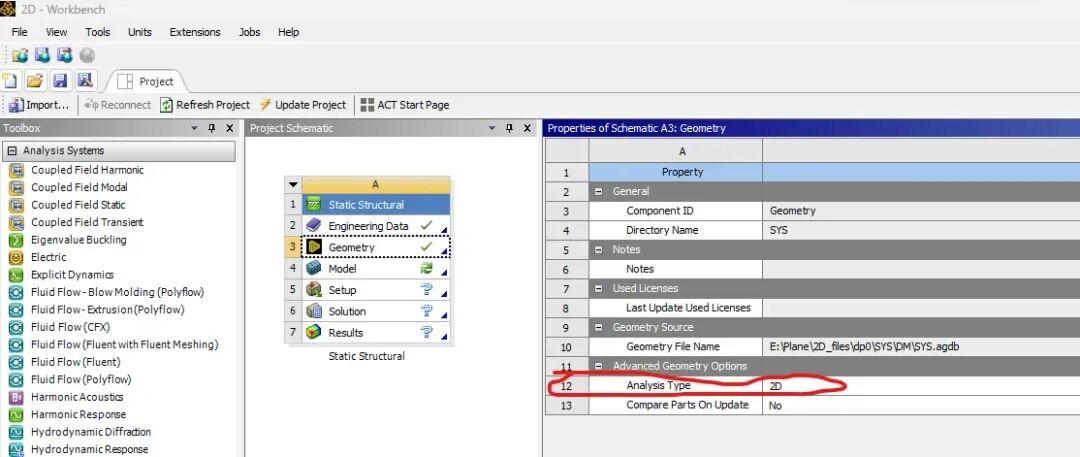
进入Workbench界面,建立项目分析流程,单击菜单栏View—>Properties。单击项目流程中的Geomotory,将右侧最下方Analysis Type由3D修改为2D,激活2D分析类型。
6 非透明显示模型
进入DM界面,展开View—>取消勾选Frozen BodyTransparency。
7 删除多余几何单元
在DM界面下,选择Create—>Delete—>Body/Face/Edge Delete。在下方参数面板中,图形区或模型树中选择欲删除的线/面/体,点击下方参数面板中的Apply。右击模型树中的Delete,选择Generate。
8 模型尺寸测量
在DM界面下,选择Tools—>AnalysisTools—>Distance Finder。在下方参数面板中,分别选择Entity Set 1和Entity Set 2对应的点、线、面,并分别点击Apply。
9 快速输入瞬态载荷
将随时间变化的瞬态载荷输入到Excel得某一列中,全选—>复 制。WB输入瞬态载荷时,选择载荷输入方式为Tabular Data。右侧Tabular Data表格中,点击载荷名字选中全列,右击选择Paste Cell。
10 开启大变形
点击模型树中的Analysis Setting(分析设置),在下方面板中设置Solver Controls(求解控制)—> Large Deflection(大变形)为ON。大变形分析属于非线性分析,需要多次迭代求解。
11 开启弱弹簧
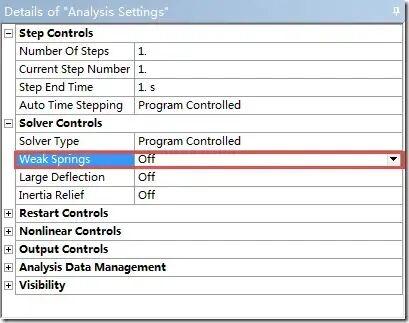
进行多体接触仿真分析时,为避免存在间隙等引起的刚体 位移出现,可以打开弱弹簧Weak Springs。点击模型树中的Analysis Setting(分析设置),在下方面板中设置Solver Controls(求解控制)—>WeakSprings为On。
12 提取径向/周向/轴向应力
ANSYS Workbench分析管、柱、套、筒状结构时,需要显示径向应力、周向应力和轴向应力。方法如下:
13 结果云图导出方法
2) 弹出对话框Graphics Resolution中选择High resolution-memory intensive(4:1),其余保持默认即可,点击OK,得到高清矢量图。选择文件夹,命名图片名,保存后打开查看图片即可。后续可采用PS和Visio对矢量图进行编辑重组。
14 合并多个WB文件
当遇到多人协作、多机计算、多次设计变量变更、多次载荷调整等复杂协作项目时,需要将多个WB文件合并成一个,合并后的项目几何文件、外部导入数据、计算结果都在,且项目之间可以创建新的数据关联。
合并步骤如下:子Workbench项目流程界面—>File—>Archive—>选择.wbpz格式—>点击保存—>弹出界面仅勾选“Imported……directory”—>点击Archive,压缩子WB文件。主Workbench项目流程界面—>File—>Import—>依次选择被压缩的子WB文件。
15 功能界面显示方法
Mechanical界面错点某些操作后,常用界面乱掉,很多常用窗口看不到或者最小化,解决办法如下:菜单栏View—>Windows—>勾选ResetLayout,显示基本需要的功能窗口;勾选Messages,显示警告和错误信息;勾选Section Planes,显示剖切功能界面。
16 经典界面隐藏坐标
菜单栏PlotCrtls—>window controls—>window options—>弹出对话框中,设置Location of triad为Not shown。
17 施加节点约束和载荷
型树点击Mesh显示网格,选中要施加约束或载荷的节点或单元,右击创建Name Selection并命名。插入Direct FE,选择NodalDisplacement节点位移约束,Named Selection下拉以Name Section的方式加载。
18 注释标记功能
19 更改接触容差
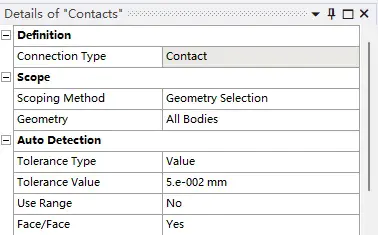
导入多体模型时,系统会根据两个面的距离小于某个值(接触容差)自动生成接触对。可以通过更改接触容差来控制系统自动生成的接触对。点击模型树中的Contacts,在下方面板中将Tolerance Type改为Value,设置合理的容差值Tolerance Value。
20 更改默认接触类型
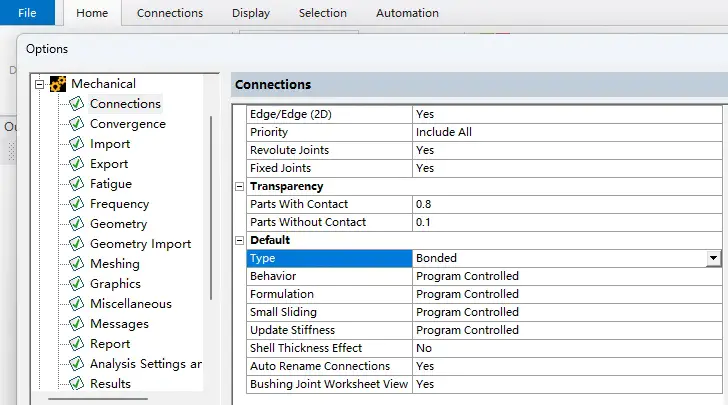
同样,可以通过更改默认接触类型来控制系统自动生成的接触对。Mechanical界面,单击Files —> Options—> Mechanical —> Connections —> Default —> Type —> 更改类型,保存设置。