首页/文章/ 详情

从数学公式到软件操作:Ansys里的“理论翻译”指南

7月前浏览723

✨ 为什么工程师总说“公式看懂了,软件还是不会用?”

你是不是也遇到过这种情况:课本上的弹性力学公式倒背如流,可打开Ansys后对着“边界条件”“材料属性”一脸懵——别急,这不是你没学好,而是缺了“理论→软件”的“翻译手册”!今天就以 “悬臂梁应力计算” 为例,手把手教你把公式“拆解”成Ansys里的每一步设置,看完就能上手~

📝 第一步:扒开公式的“骨架”,找到对应参数

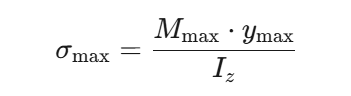
以“悬臂梁最大弯曲应力公式”为例

   
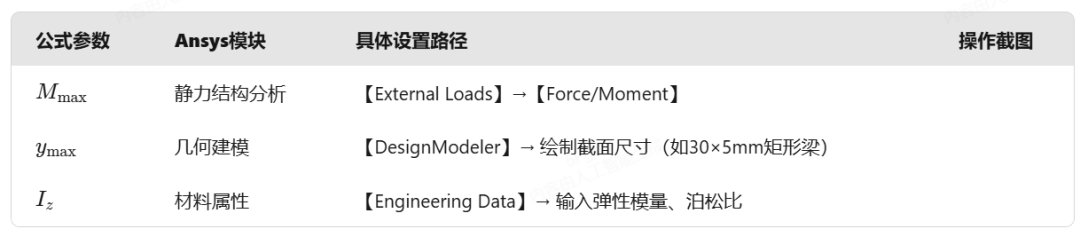
  • 公式参数拆解

对应Ansys设置:把参数“填”进软件

📝 第二步:公式“隐含条件”转化为软件“边界条件”

公式里没说的“潜规则”

        课本公式默认“悬臂梁固定端完全约束”“材料均匀且各向同性”,这些在Ansys里必须手动设置,否则结果会差之千里!

  • 固定端约束

    • 载荷方向

      • 公式假设:集中力垂直于梁轴线(Y方向)
      • Ansys操作:【Force】→ 选择梁自由端顶点,设置Y方向力大小(如100N)

    ⚠️ 常见坑:惯性矩 Iz要不要 手动输入?

    新手常犯的错:在Ansys里手动计算Iz并填写——大漏特漏!

    ✅ 正确做法:只要在DesignModeler中准确绘制截面尺寸(如矩形梁的宽b、高h),Ansys会自动计算Iz并用于应力求解,无需手动输入公式!

    📊 第三步:仿真结果与公式计算“对答案”

    用Ansys验证理论公式

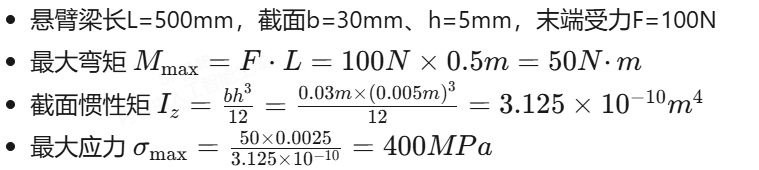
    1. 理论计算


      • Ansys仿真结果


      💡 进阶技巧:公式参数灵敏度分析

      如果想研究“梁高h对最大应力的影响”,无需重复建模,直接用Ansys的 参数化分析

      1. 在【Parameter Set】中定义“h”为变量(如3mm→7mm)
      2. 运行【DesignXplorer】自动生成“h-σ”关系曲线
      3. 结论:当h从3mm增加到7mm,σ_max从 1200MPa→245MPa

      🚀 实战总结:公式转软件的“3步翻译法”

      1. 拆解公式

               像拆机械手表一样,把每个符号对应到“载荷/几何/材料”参数  
      2. 转化条件

      3.       将公式隐含的约束、假设(如固定端、载荷方向)显式设置到软件中

      4. 结果验证

              用理论计算值“校准”仿真结果,确保设置无误。  

      来源:Ansys 实战训练
      理论材料ANSYS
      著作权归作者所有,欢迎分享,未经许可,不得转载
      首次发布时间:2026-01-22
      最近编辑:7月前
      Neil
      硕士 Ansys 结构热
      获赞 30粉丝 13文章 53课程 0
      点赞
      收藏
      作者推荐

      ANSYS Workbench钢管线性屈曲分析|保姆级实操+结果解读,小白也能1:1复现!

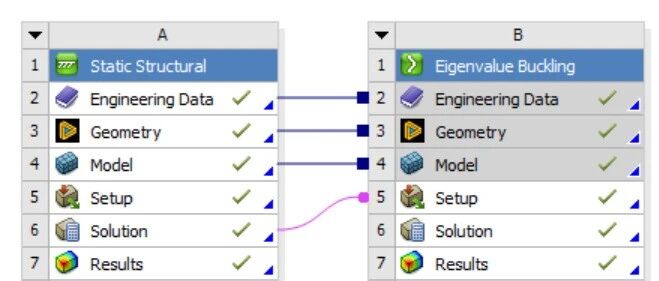
      宝子们催的「钢管线性屈曲分析实操」来啦!这次把建模、设置、求解的每一步都拆透,跟着点鼠标就能复现,做完直接拿捏临界屈曲载荷~一、先备齐“食材”(前置准备)•软件:ANSYSWorkbench19.0及以上(版本差异不大,按钮位置基本一致)•模型:钢管(以“外径40mm、内径20mm、长度500mm”为例,参数可自定义)•材料:默认StructuralSteel(结构钢,弹性模量200GPa、泊松比0.3,不用额外设置)二、Step1:启动Workbench,创建分析项目1.打开ANSYSWorkbench,左侧“Toolbox”找到「StaticStructural」(静力学分析)和「EigenvalueBuckling」(特征值屈曲分析,即线性屈曲);2.鼠标按住「EigenvalueBuckling」,拖到右侧「ProjectSchematic」空白处,会自动关联静力学分析(屈曲分析必须基于静力学结果,不能单独创建);3.双击项目名称“EigenvalueBuckling”,修改为“钢管线性屈曲分析”(方便后续查找文件)。三、Step2:建立钢管模型(DesignModeler)4.双击静力学分析模块的「Geometry」(黄色小方块),启动DesignModeler;5.选择“Millimeter”(毫米)单位,点击左上角「Create」→「Cylinder」(圆柱体);6.建模参数设置(直接填数值,不用改其他):◦Axis(轴线):默认X轴;◦Radius(外径):40mm;◦Height(长度):500mm;7.点击「Generate」生成实心圆柱,再点击「Create」→「Hollow」(空心化);◦选择刚才生成的实心圆柱,在弹出的“Thickness”(厚度)里填10mm;8.点击「Generate」完成空心钢管模型,右上角「Save」保存,关闭DesignModeler。四、Step3:静力学分析设置(关键!屈曲分析的基础)1.导入模型+设置材料•双击静力学模块的「Model」(绿色小方块),启动Mechanical;•左侧“Outline”→“Geometry”,右键钢管模型→「AssignMaterial」→选择“StructuralSteel”(默认已存在,直接选)。2.划分网格(保证计算精度)•左侧“Outline”→“Mesh”,右键→「Insert」→「Sizing」;•选择钢管模型,在下方“DetailsofSizing”里设置:◦ElementSize(单元大小):15mm(数值越小网格越密,精度越高,10mm适合此模型,电脑配置低可设20mm);•右键“Mesh”→「GenerateMesh」,等待网格划分完成(钢管表面出现密密麻麻的小格子即可)。3.施加约束(模拟实际受力场景)•左侧“Outline”→“StaticStructural(A5)”→右键「Insert」→「FixedSupport」(固定约束);•选择钢管的一端(端面),点击鼠标中键确认(端面会显示红色边框),约束全部自由度(默认设置,不用改)。4.施加压力(屈曲分析的载荷)•右键「Insert」→「Pressure」(压力载荷);•选择钢管的另一端(另一端面),点击鼠标中键确认;•下方“DetailsofPressure”里设置:◦Magnitude(压力值):1MPa(任意设置,后续用载荷因子换算真实临界压力);◦Direction(方向):默认“NormaltoFace”(垂直于端面,即轴向压力,符合屈曲受力)。5.求解静力学结果•右键“StaticStructural(A5)”→「Solve」,等待求解完成(左侧出现绿色对勾)。五、Step4:线性屈曲分析设置(核心步骤)1.关联静力学结果•左侧“Outline”→“EigenvalueBuckling(B5)”,下方“DetailsofEigenvalueBuckling”里确认:◦Solution(A6):已自动关联静力学求解结果(不用手动设置);◦NumberofModes(求解阶数):设为10(默认10阶,足够看第一阶临界载荷)。2.求解屈曲分析•右键“EigenvalueBuckling(B5)”→「Solve」,等待求解完成(左侧出现绿色对勾)。六、Step5:结果查看1.查看第一阶屈曲模态图(变形+载荷因子)•左侧“Outline”→“Solution(B6)”→右键「Insert」→「Deformation」→「Total」(总变形);•右键“TotalDeformation”→「Evaluate」,生成变形云图;•重点看2个信息:✅上方“LoadMultiplier=13543(载荷因子,不同模型参数数值不同,以自己软件显示为准);→真实临界屈曲压力=载荷因子×施加的压力=13543×1MPa=13543MPa;✅颜色云图:红色/亮色区域变形最大,能直观看到钢管“弯曲的形状”(比如中间鼓出、两端弯曲等)。2.查看前十阶屈曲载荷因子(柱状图+表格)•右键“Solution(B6)”→「Insert」→「EigenvalueBucklingResults」→「ModeShapeTable」;•右键“ModeShapeTable”→「Evaluate」,生成阶数-载荷因子表格和柱状图;•重点看:第一阶载荷因子最小(最容易发生屈曲),后续阶数载荷因子更大,对应更复杂的弯曲形态(工程实际中只关注第一阶即可)。七、避坑指南(新手必看)9.建模时单位要统一(全程用毫米,压力用MPa,避免单位混乱导致结果错误);10.约束必须选“FixedSupport”(固定端面),不能选其他约束(否则模拟不出轴向受压场景);11.压力方向必须“NormaltoFace”(垂直端面),如果方向反了,载荷因子会显示异常;12.网格划分不能太粗(比如超过20mm),否则计算精度低,载荷因子偏差大。八、总结(实操流程速记)创建项目(静力学+屈曲)→DesignModeler建钢管模型→静力学设置(材料+网格+约束+压力+求解)→屈曲分析设置(10阶+求解)→查看结果(第一阶载荷因子+变形云图)跟着步骤走,是不是一点都不难?每一步都有明确的按钮和参数,新手也能轻松复现~来源:Ansys实战训练

      未登录
      还没有评论
      课程
      培训
      服务
      行家
      VIP会员 学习计划 福利任务
      下载APP
      联系我们
      帮助与反馈