HyperStudy_使用Operator模型进行研究-HS-1080

了解如何使用Operator模型运行脚本,该脚本使用HyperView和HVTrans的组合将求解器结果文件拆分为多个结果文件,每个结果文件对应模型中的每个component。
在开始之前,请将本教程中使用的模型文件从 /HS-1080/ 复 制到您的工作目录。
本教程使用一个模型,该模型由一个板和一个在平面中加载的孔组成。该设计有三个厚度变量;每个区域一个。输出感兴趣的响应是三个区域中每个区域中的最大应力。
一、执行研究设置
1.启动HyperStudy。
2.通过以下方式开始新研究:在菜单栏中,单击File>New。在功能区上,单击。
3.在Add Study对话框中,输入研究名称,选择研究的位置,然后单击OK。
4.转到Define Models步骤。
5.添加Parameterized File模型。
a)从目录中,将plate.tpl文件拖放到工作区中。
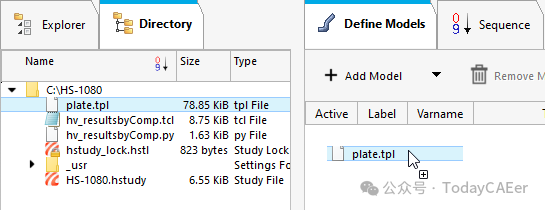
b)在Solver Input File列中,输入plate.fem。这是HyperStudy在任何求解期间写入的求解器输入文件的名称。
c)在Solver Execution Script列中,选择OptiStruct(os)。

6.单击Import Variables, 从plate.tpl资源文件导入三个输入变量。
7.转到Define Input Variables步骤。
8.查看输入变量的下限和上限范围。
二、执行试运行
1.转到Test Models步骤。
2.单击Run Define。在study Directory中创建approaches/setup_1-def/ 目录。approaches/setup_1-def/run__00001/m_1目录包含输入文件,该文件是试运行的结果。
三、设置Operator模型
在试运行运行完成并生成plate.h3d文件之前,您无法设置operator模型。
1.转到Define Models步骤。
2.添加Operator模型。
a)单击Add Model。
b)在Add - HyperStudy对话框中,选择Operator,然后单击OK。
c)通过以下方式设置Solver执行脚本:
| Option | Description |
| 基于Python的模型 |  |
| Direct求解器(hw.exe) 模型 |  |
2.单击Model Resources。
此时将打开Model Resources对话框。
3.定义一个模型依赖关系,该依赖关系引用将用作求解器脚本的python脚本。
这是对求解器运行期间未生成的文件的引用,因此其类型为Normal。此文件不需要位于run目录中。
a)选择Operator 1(m_2)。
b)单击Resource Assistant>Add File。
c)在Select File对话框中,导航到您的工作目录并打开相应的文件:
| Option | Description |
| 基于Python的模型 | |
| Direct求解器(hw.exe) 模型 |
d)将Operation设置为None。
4.定义引用相应脚本的模型依赖项:
| Option | Description |
| 基于Python的模型 | |
| Direct求解器(hw.exe) 模型 |
5.定义一个模型依赖关系,该依赖关系将用作第一个模型中结果文件的链接。
此文件是tcl脚本的目标文件,它要求位于run目录中。它是一个每次运行都会更改的文件,因此它是一个链接文件,并被复 制到运行目录中。
Note:文件可以移动。
a)选择Operator 1(m_2)。
b)单击Resource Assistant>Add File。
c)在Select File对话框中,导航到approaches/setup_1-def/run__00001/m_1目录并打开plate.h3d文件。
d)单击OK。
6.单击Close退出Model Resources对话框。
四、执行试运行
1.转到Test Models步骤。
2.单击Run Define。
3.在Altair HyperStudy对话框中,单击Overwrite。
m_1和m_2目录是在approaches/setup_1-def/run__00001/ 目录中创建的。
五、创建和求解输出响应
在此步骤中,您将创建四个输出响应:maxStressPart2、maxStressPart4、maxStress3、Volume。
1.转到Define Output Responses步骤。
2.创建maxStressPart2输出响应。
a)从目录中,将plate_2_shell.h3d文件approaches/setup_1-def/run__00001/m_2拖放到工作区中。
b)在File Assistant对话框中,将Reading Technology设置为Altair® HyperWorks®(Hyper3D Reader),然后单击Next。
c)选择Multiple Items at Multiple Time Steps,然后单击Next。
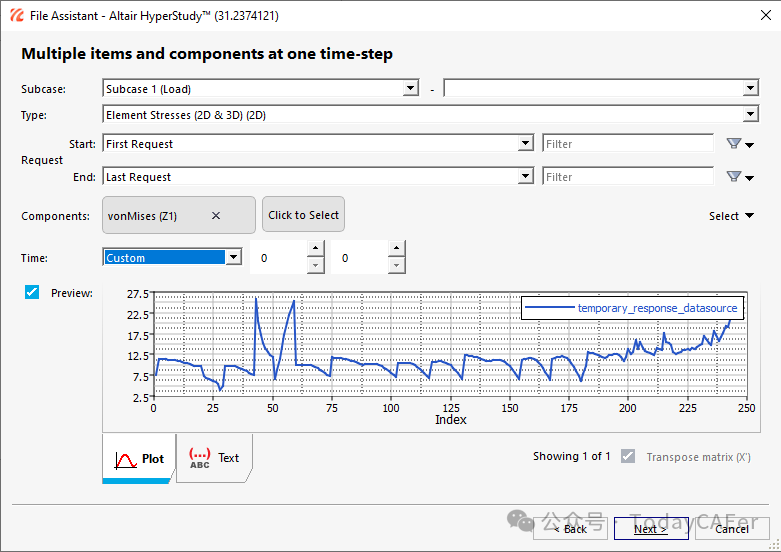
d)定义以下选项,然后单击Next。
将Subcase设置为Subcase 1(Load)。
将类型设置为Element Stress(2D & 3D)(2D)。
对于Request,将Start设置为First Request设置为Last Request。
对于Components ,选择vonMises(Z1)。
对于Time,选择Custom并输入0。
e)在Use Data Source in new Responses下,选择Maximum。
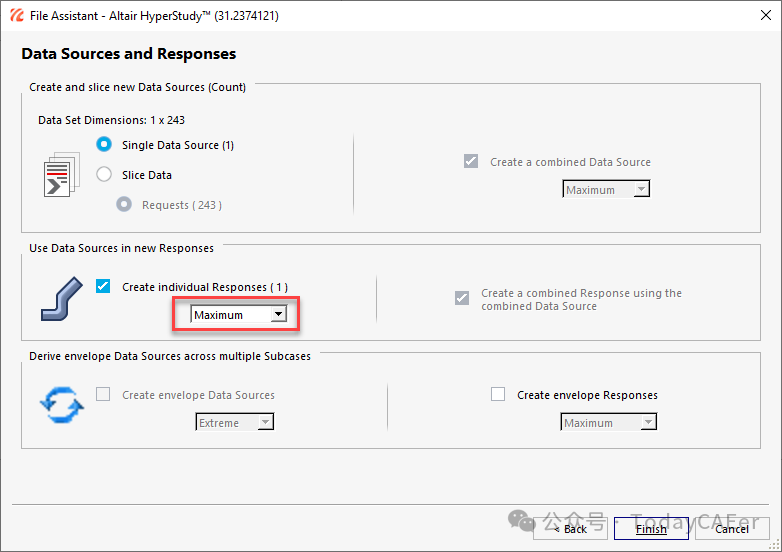
f)单击Finish。
输出响应将显示在工作区中。
g)在Label字段中,输入maxStressPart2。

3.创建maxStressPart4输出响应。
a)从目录中,将位于approaches/setup_1-def/run__00001/m_2中的plate_4_patch2.h3d文件拖放到工作区中。
b)在File Assistant对话框中,将Reading Technology设置为Altair® HyperWorks®(Hyper3D Reader),然后单击Next。
c)选择Multiple Items at Multiple Time Steps,然后单击Next。
d)定义以下选项,然后单击Next。
将Subcase设置为Subcase 1(Load)。
将类型设置为Element Stress(2D & 3D)(2D)。
对于Request,将Start设置为First Request设置为Last Request。
对于Components ,选择vonMises(Z1)。
对于Time,选择Custom并输入0。
e)在Use Data Source in new Responses下,选择Maximum。
f)单击Finish。
输出响应将添加到工作区。
g)在Label字段中,输入maxStressPart4。
4.创建maxStress3输出响应。
a)从目录中,将位于approaches/setup_1-def/run__00001/m_2中的plate_3_patch1.h3d文件拖放到工作区中。
b)在File Assistant对话框中,将Reading技术设置为Altair® HyperWorks®(Hyper3D Reader),然后单击Next。
c)选择Multiple Items at Multiple Time Steps,然后单击Next。
d)定义以下选项,然后单击Next。
将Subcase设置为Subcase 1(Load)。
将类型设置为Element Stress(2D & 3D)(2D)。
对于Request,将Start设置为First Request设置为Last Request。
对于Components ,选择vonMises(Z1)和vonMises(Z2)。
对于Time,选择Custom并输入0。
e)在Use Data Source in new Responses下,选择Maximum。
f)单击Finish。
输出响应将添加到工作区。
g)在Label字段中,输入maxStress3。
5.创建Volume Output responses。
a)从目录中,将位于approaches/setup_1-def/run__00001/m_1中的plate.out文件拖放到工作区中。
b)在File Assistant对话框中,将读取技术设置为Altair® HyperWorks®(os mass.tpl),然后单击Next。
c)选择Single Item in a Time Series,然后单击Next。
d)定义以下选项,然后单击Next。
将Type设置为OptiStruct an alysis。
将Request设置为Out file。
将Component设置为Volume。
e)将输出响应标记为Volume。
f)将Expression设置为Maximum。
g)单击Finish。
Volume Output responses将添加到工作区。
6.单击Evaluate以提取响应值。

六、运行DOE
1.添加DOE。
a)在Explorer中,右键单击并从上下文菜单中选择Add。此时将打开Add对话框。
b)对于Definition from ,选择一种方法。
c)选择DOE,然后单击OK。
2.转到DOE 1>Specifications步骤。
3.在工作区中,将Mode设置为Modified Extensible Lattice Sequence。
4.单击Apply。
5.转到DOE 1>Evaluate步骤。
6.单击Evaluate Tasks。
7.转到DOE 1>Post-Processing步骤。
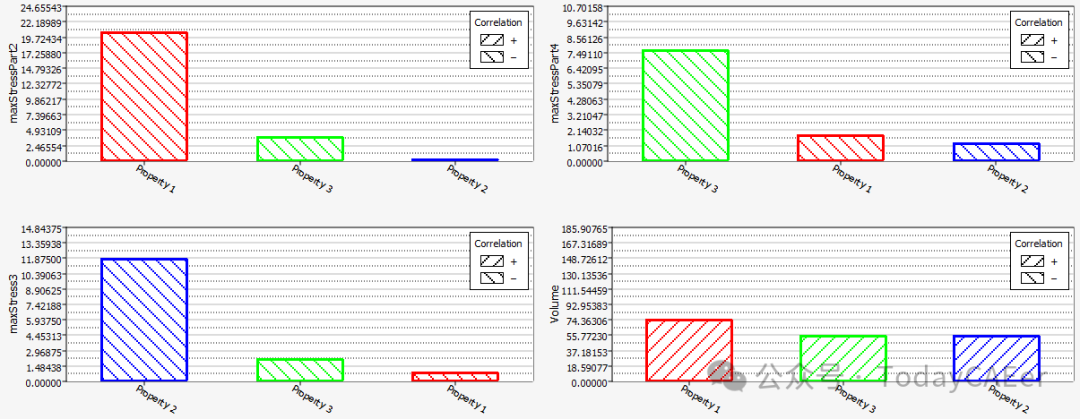
8.单击Pareto Plot选项卡,按层次结构顺序(从高到低)绘制变量对输出响应的影响。
每个变量对声音的贡献几乎相等。正哈希表示关系为正:随着变量的增加,质量增加。对于三个应力输出响应,每个区域中的最大应力由该区域的厚度决定。