首页/文章/ 详情

基于Abaqus的组合工况结果提取及解读

7月前浏览870

在进行有限元分析计算时,有些结构承受多个载荷的作用,为得到每种载荷对结构的作用,需要单独对每种工况进行计算分析,然后再进行叠加得到所有载荷的综合影响。材料力学叠加原理指出,多个外力共同作用于物体时,其产生的总形变或应力等于各力单独作用时效果的线性叠加。该原理的适用性依赖于系统线性条件。  

本文以一个简单例子来说明问题:一块薄钢板,在工作过程中可能受到两种载荷工况,见图1,需要评估钢板在工作过程中最大的应力值及位置。  
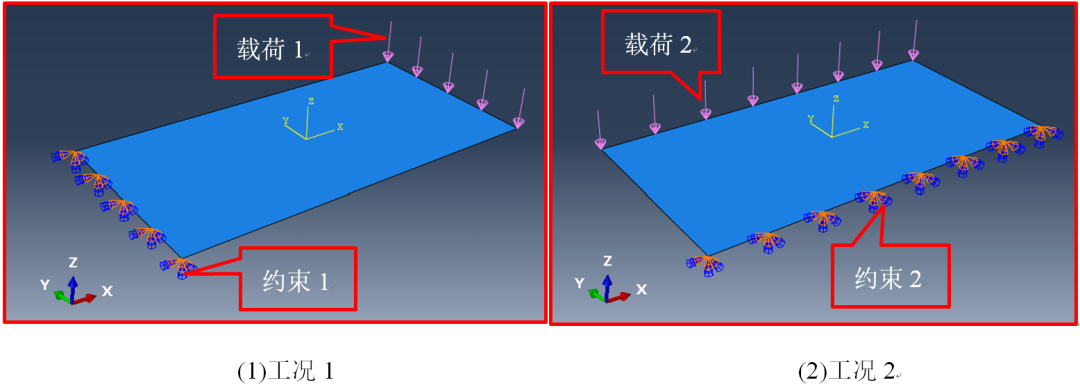
钢板可能受到的两种载荷工况  

针对这种需求,采用的方法是针对不同的工况将边界与载荷进行组合,根据组合的工况数量分别进行仿真分析,然后进行综合结果评估。  

有限元建模步骤如下:  

1. 建立几何和赋予材料属性  

建立钢板几何和材料属性,见图2。  
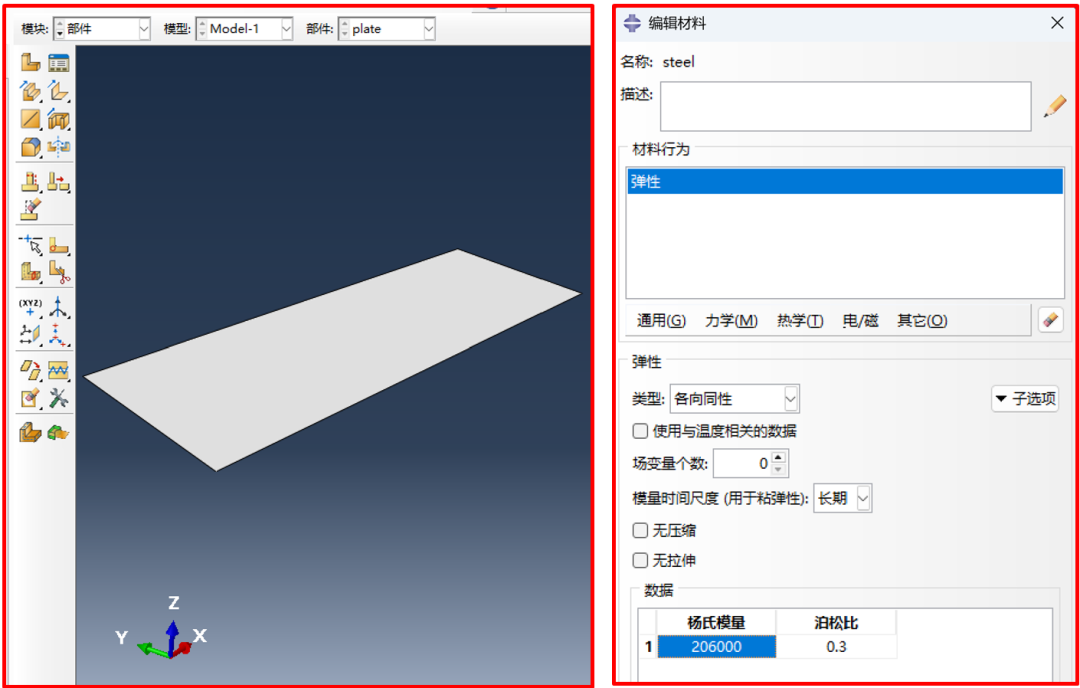
几何及材料属性  

2. 创建分析步,类型选择“静力,线性摄动”,该类型分析可以实现组合工况叠加。  
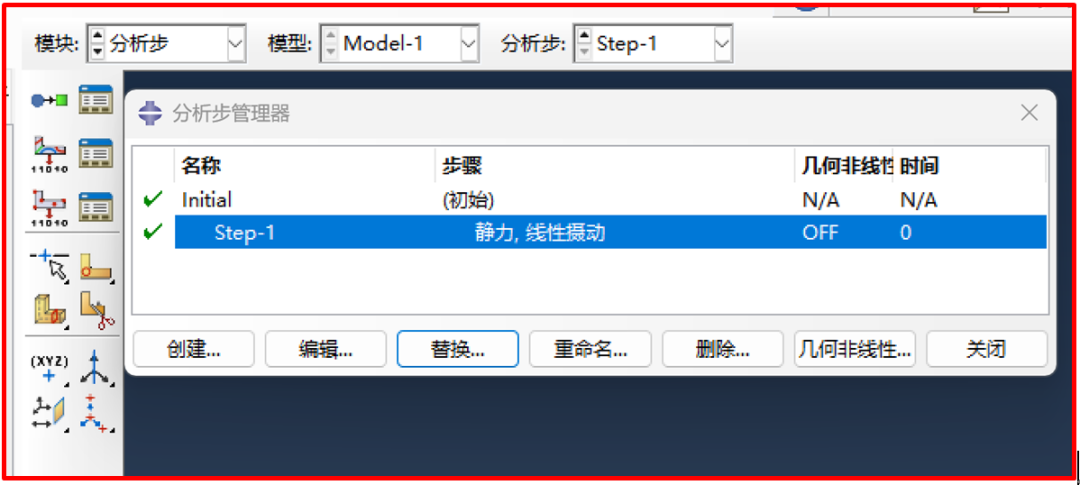
分析步的创建  

3.在分析步“Step-1”中设置约束1、约束2和载荷1、载荷2。约束1、载荷1组成工况1,约束2、载荷2组成工况2。(注意:由于工况1、工况2约束不一样,所以不能在Initial载荷步添加约束)。  
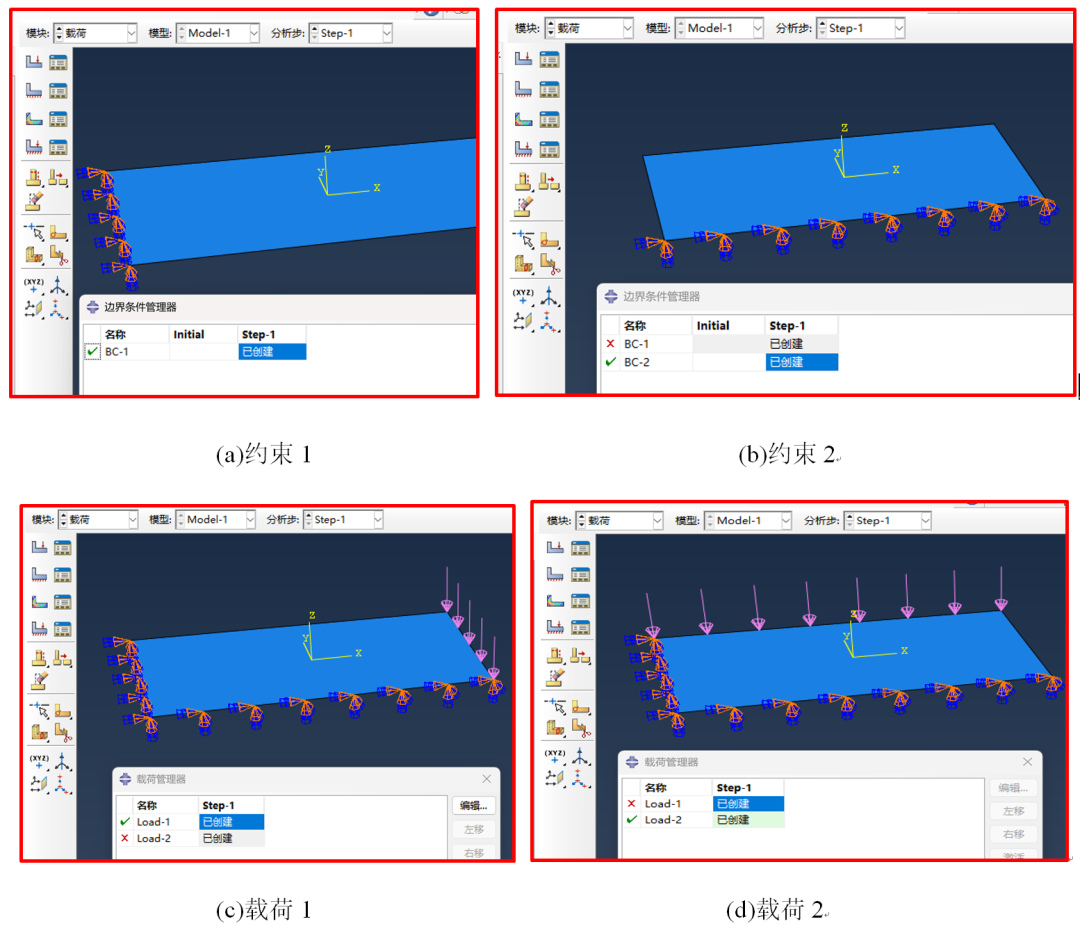
约束与载荷的设置  

4. 在“载荷”模块中,建立载荷工况LoadCase-1和LoadCase-2,分析步都是选择Step-1。  
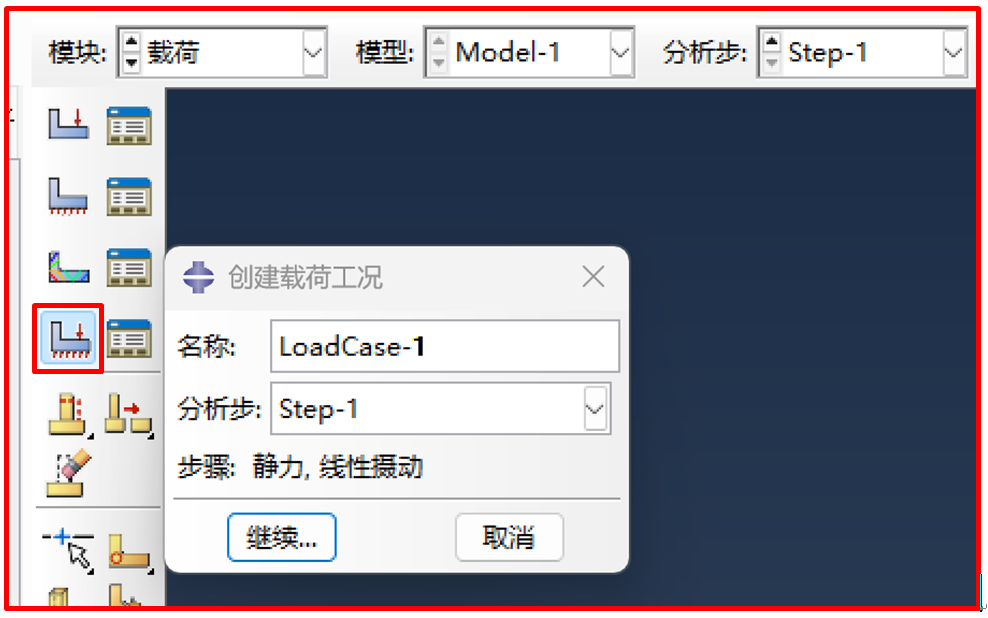
创建LoadCase-1  

在LoadCase-1中,添加载荷1和约束1,见图6。  
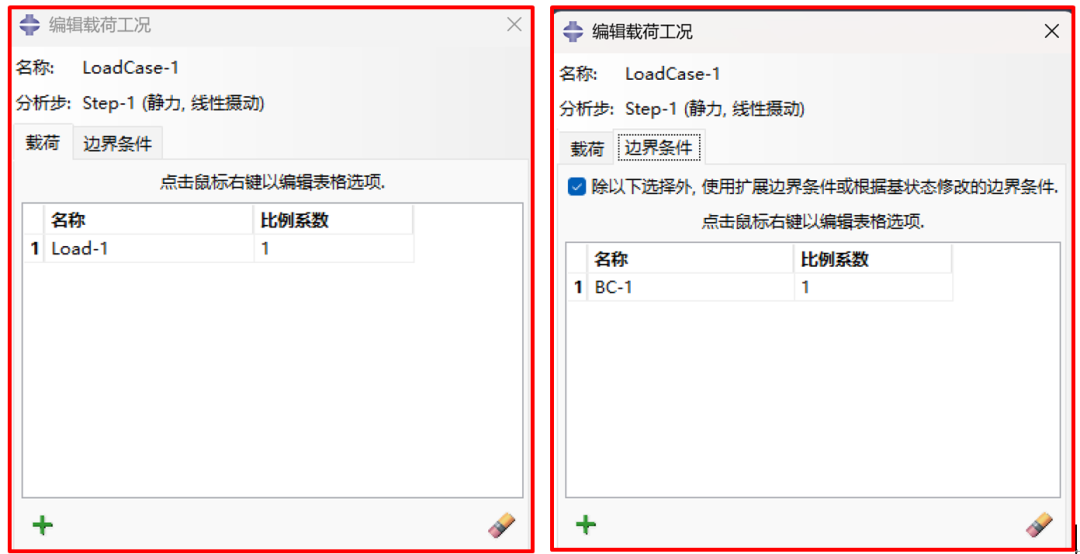
LoadCase-1中添加载荷和约束  

在LoadCase-2中,添加载荷2和约束2,见图7。  
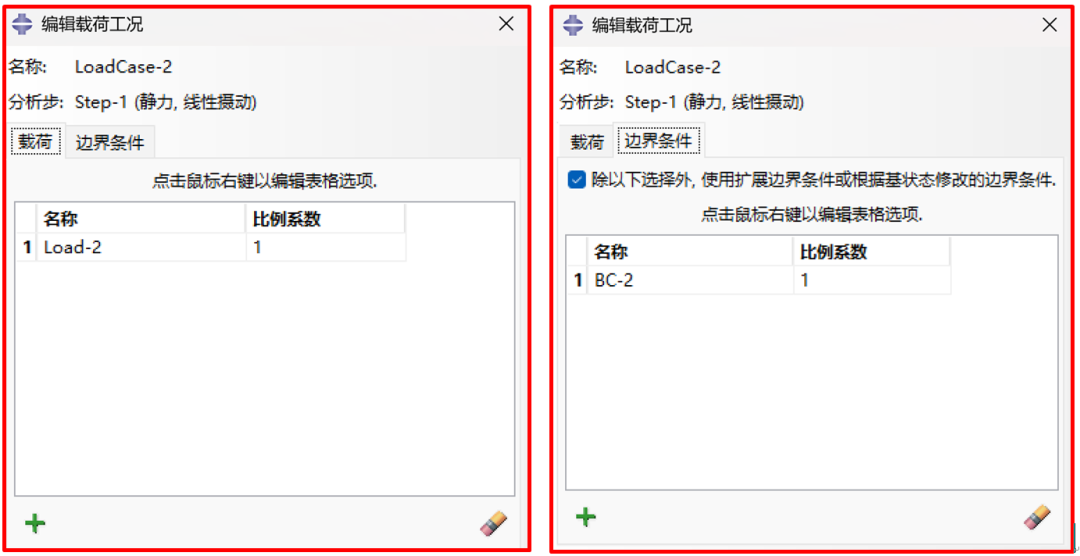
LoadCase-2中添加载荷和约束  

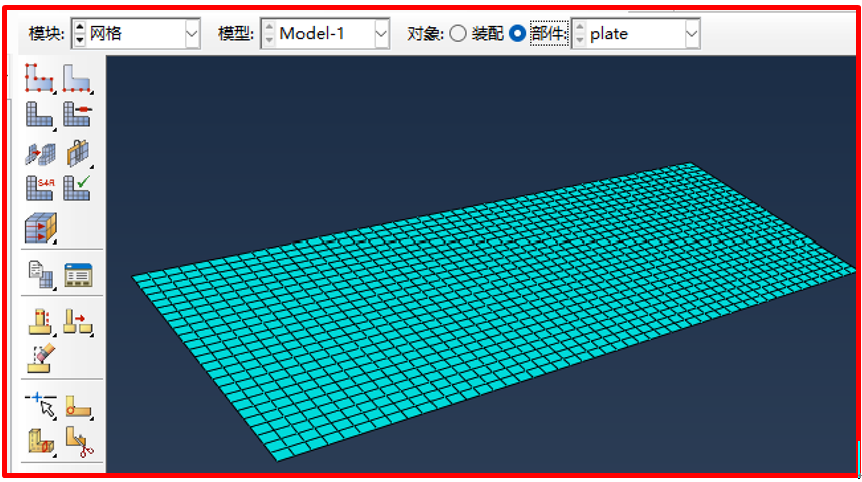
5. 网格划分  

划分网格  

6. 直接提交计算,查看两个载荷工况下的计算结果,仅查看应力,见图9。  
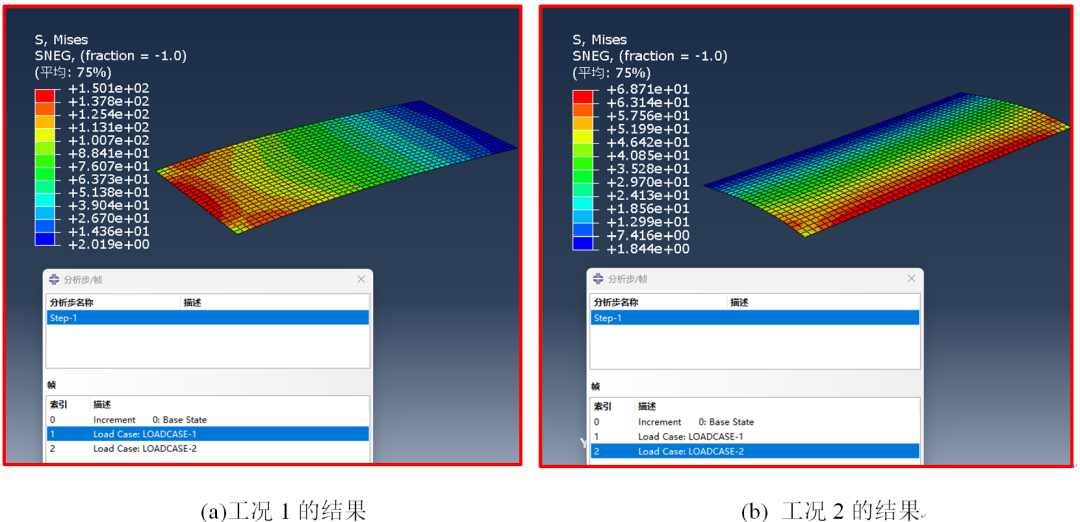
计算结果  

7. 如何把这两个工况叠加在一起,再查看组合应力?(本文的重点)  

依次选择“工具”>“Field Output”>“Create From Frames”,弹出如下界面,把LoadCase1和LoadCase2两个工况选择添加上。  
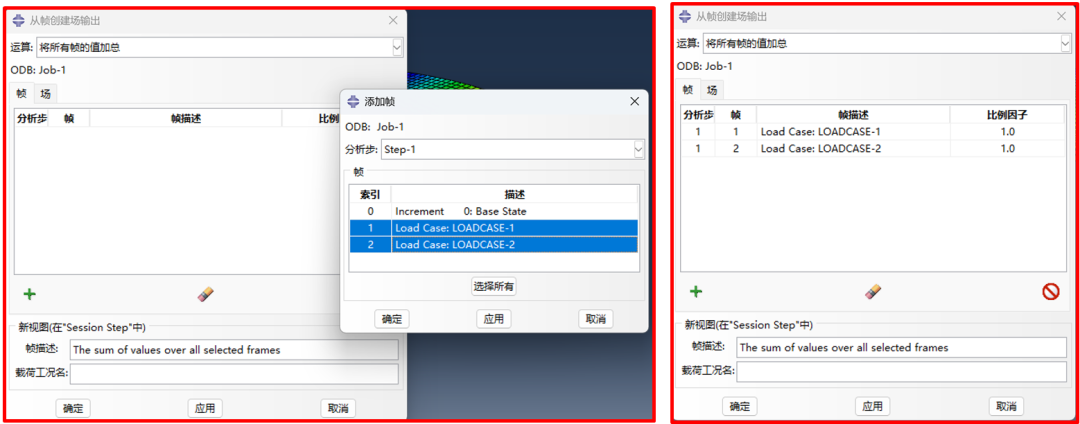
10  两种工况的组合  

再依次选择“结果”>“分析步/帧”,选择“Session Step”,得到组合工况下的组合应力云图,见图11。  
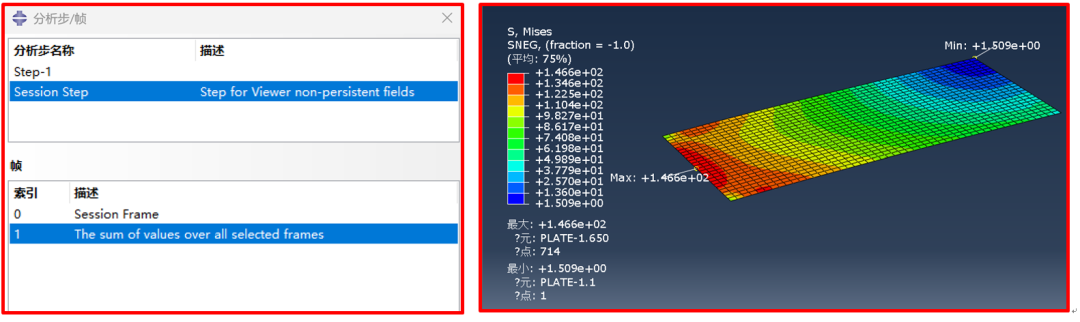
11  组合工况下的计算结果  

为了验证“组合工况下的应力,应该等于各工况下应力之和”,提取最右侧节点的应力。先创建路径,见图12。  
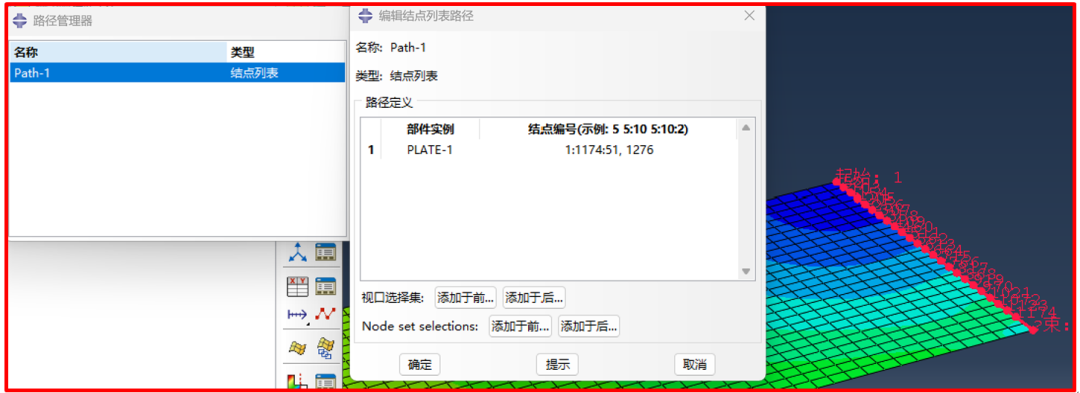
12  创建路径  

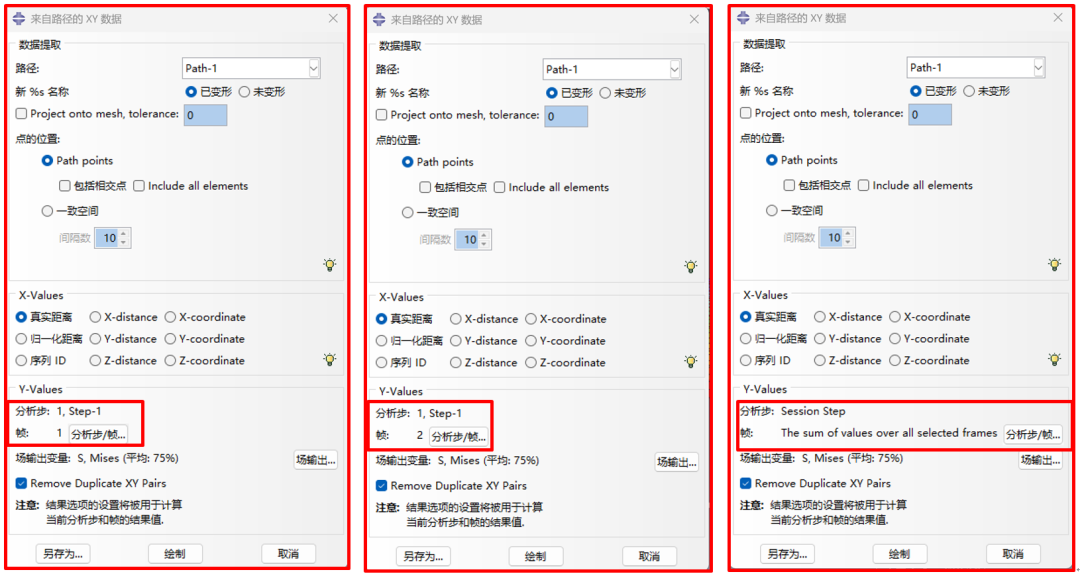
再提取2个单工况,1个组合工况下的路径上的应力,见图13。  

13  提取单工况、组合工况下的指定路径下的应力  

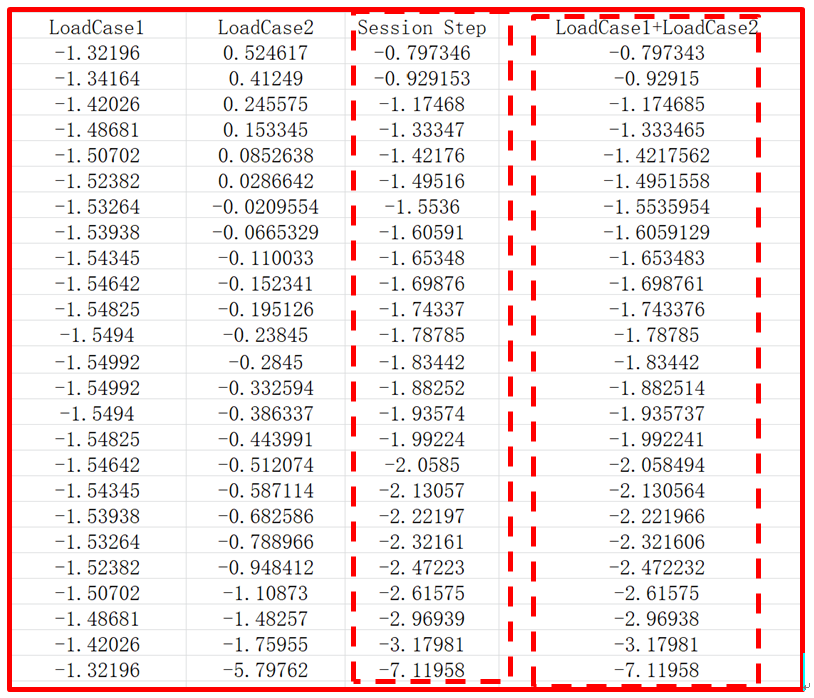
提取各个工况下的应力,为了方便对比,把数据复 制到Excel中,见图14。  
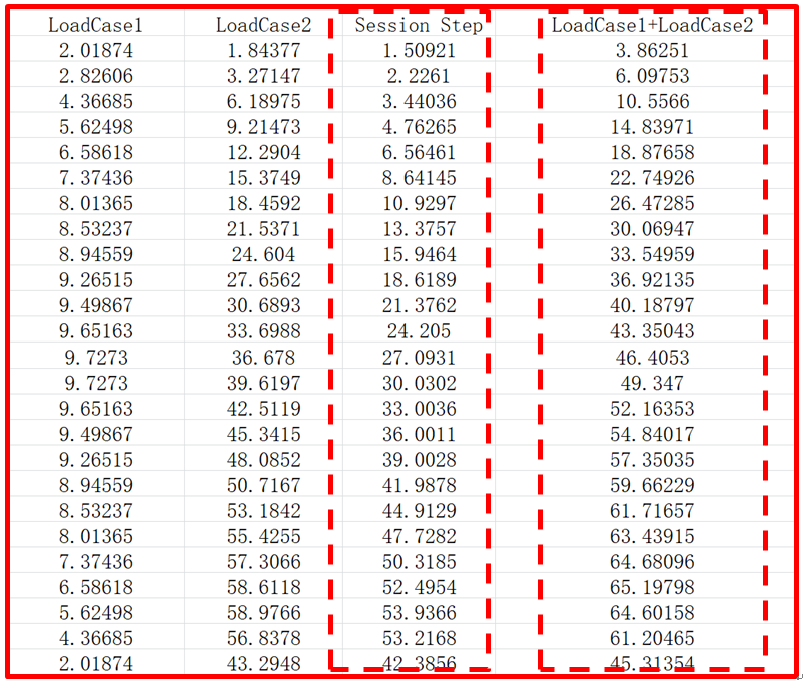
14 组合工况Mises应力VS单工况Mises应力代数和  

发现组合工况下的应力不等于单工况应力的代数和。这是因为我们提取的是Mises应力,是矢量。如果提取单向应力,比如S11,则组合应力等于工况1的应力+工况2的应力,见图15  

15 组合工况S11应力VS单工况S11应力代数和


来源:CAE与Dynamics学习之友
Abaqus材料
著作权归作者所有,欢迎分享,未经许可,不得转载
首次发布时间:2026-01-02
最近编辑:7月前
CAE与Dynamics学习之友
博士 乾坤未定,你我皆是黑马
获赞 42粉丝 111文章 46课程 0
点赞
收藏
作者推荐

浅谈胶粘仿真中Cohesive contact与Cohesive element的建模差异

在我的上一篇文章中,详细介绍了在胶粘仿真中使用Cohesiveelement的建模方法,得到了广大读者的关注,文章阅读量也即将突破1万,有些读者私信给我,问我能否写一篇关于使用Cohesivecontact模拟胶粘的文章,我当时也答应了,奈何工作繁忙,迟迟无法下笔,借助这个周末,也把这个许诺给履行了吧。相比于Cohesiveelement,使用Cohesivecontact建模时不需要建立胶体模型,不需要设置其物理参数,也不需要指定网格类型,相对来说会简单一些。本文将详细介绍Cohesivecontact的建模方法,也会指出与Cohesiveelement建模时的参数设置差异,最后也比较了两种建模方式下的结果差异。研究对象还是与上一篇是一样的,这里还是再列一下吧:问题描述:现有上下两层不锈钢板,中间层为胶,下钢板固定,上钢板沿Z方向移动0.002mm,分析胶的应力变化及损伤演变,见图1。图1钢板胶粘模型(不建胶层)具体步骤如下:(1)创建部件创建上、下钢板2个三维变形实体,两块钢板完全一致。图2创建钢板实体(2)设置材料、截面属性。由于没有建胶层实体,所以不需要设置胶体的材料属性,仅创建钢板的材料、截面属性即可,再把属性赋予钢板实体。图3设置钢板的材料、截面属性(3)创建装配体。导入上、下钢板两个部件,通过平移把它们放在如图1的合适位置,两者之间不存在间隙。(4)设置分析步选用“静力,通用”类型,增量步按图4设置。图4设置分析步及增量步设置场输出量、历程输出量,见图5。图5设置分析步的输出(5)设置相互作用。首先设置粘接接触属性,这也是最重要的一部分(使用Cohesiveelement建模时,不需要该部分),属性包括粘性行为、损伤。粘性行为按图6设置,刚度K=模量E/胶层厚度,因为在使用Cohesiveelement建模时,使用了胶体的模量(弹性E=1000Mpa,剪切G=385Mpa),胶层厚度为0.1mm,则在使用Cohesivecontact建模时,胶体的刚度Knn=1000/0.1=10000,Kss=Ktt=G/0.1=3850。图6粘性行为设置损伤设置见图7,填入许用正应力、许用切应力,损伤演化类型也是按线性位移,破坏位移为0.001mm,这一块的设置与使用Cohesiveelement建模时设置胶体损伤是完全一致的。图7损伤设置以上粘接接触属性设置好了,再创建表面-表面接触,主、从表面分别选择上钢板的下表面、下钢板的上表面,离散化方法一定要选择“节点-表面”,其余默认即可,再把接触属性赋予接触对,见图8。图8设置接触对为了施加载荷方便,上钢板的上表面与参考点1连接起来,下钢板的下表面与参考点2连接起来,连接方式为MPC绑定,见图9。图9上、下表面与参考点的连接这里需要特别说明的是,不能像上一篇文章使用Cohesiveelement建模那样,采用“刚体约束”把整个体与参考点连接起来,这是因为使用Cohesivecontact时,需要使用上钢板的下表面、下钢板的上表面作为接触对,两者的运动行为是靠接触,使用“刚体约束”时这两个表面的运行完全依赖参考点,无法模拟两者的接触行为。(6)设置约束、载荷固定下钢板,上钢板往上移动0.002mm,见图10。(a)固定下钢板(b)移动上钢板图10设置约束、载荷(7)网格划分按照传统方式选择钢板的网格单元类型即可,装配体网格见图11。图11模型网格划分(8)提交计算,观察结果。计算结果见图12,上钢板的位移为0.002mm,下钢板被固定,位移为0,中间是空的。图12位移图与上篇文章Cohesiveelement建模类似,把上钢板的位移施加点及其位移提取出来,并比较两种建模方式下的差异。上钢板的位移施加点及其位移关系如图13所示。图13位移施加点的支反力与其位移的关系为了更清晰对比两种建模方式下的差异,把两者的结果放在一张图上对比,见图14。从图中可以发现,两种建模方式下,支反力与其位移函数关系基本上是一致的,两者峰值几乎一致,但是使用Cohesivecontact建模时,峰值会稍稍延迟一点,这应该是钢板的弹性变形引起的,在上一篇使用Cohesiveelement建模时,使用了刚体约束,抑制了钢板的弹性变形。图14两种建模方式下的结果对比来源:CAE与Dynamics学习之友

未登录
还没有评论
课程
培训
服务
行家
VIP会员 学习计划 福利任务
下载APP
联系我们
帮助与反馈