首页/文章/ 详情

SolidWorks动画教程(19):铁球坠落

7月前浏览1874

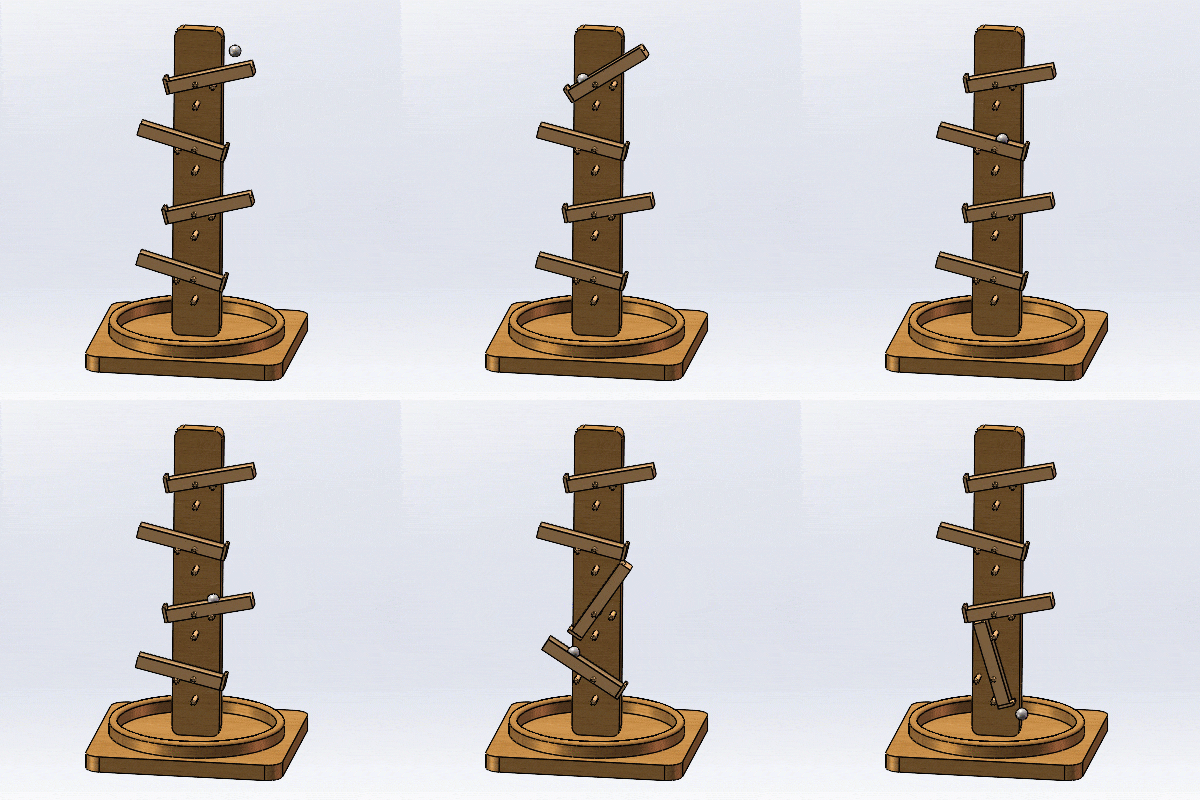
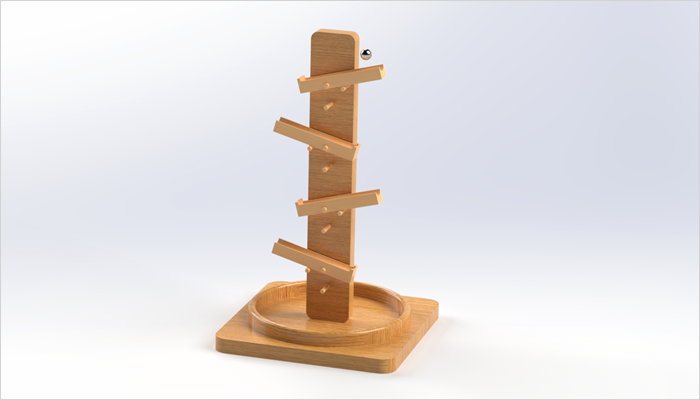
最终结果如下图所示。

步骤:

1.新建一个装配体文件。

2.组装模型。

1)点击“插入零部件”,选择基座零件,点击勾号完成。
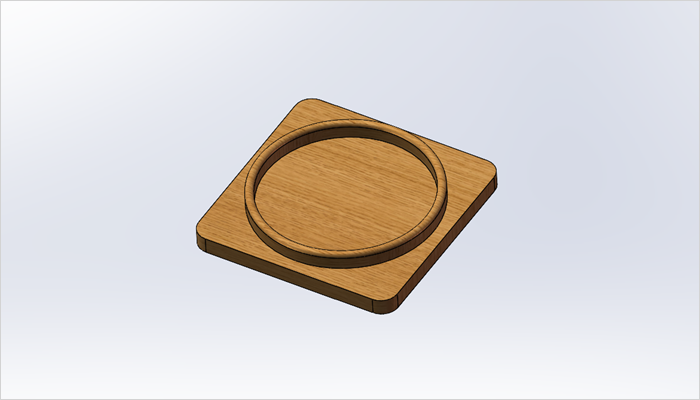
2)再次插入架子子装配体,按照下图所示的配合进行装配。
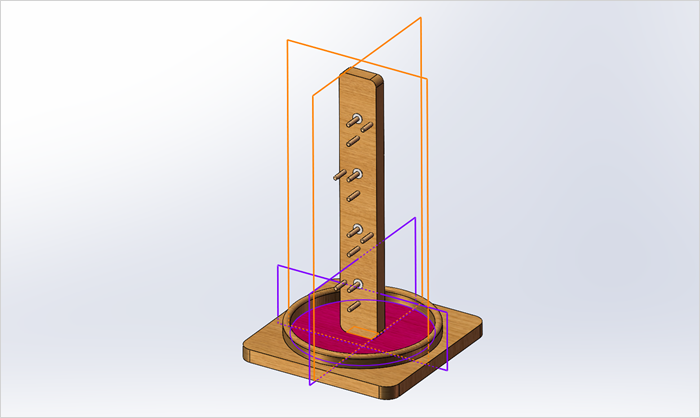
3)插入轨道零件,配合方式如下图所示。
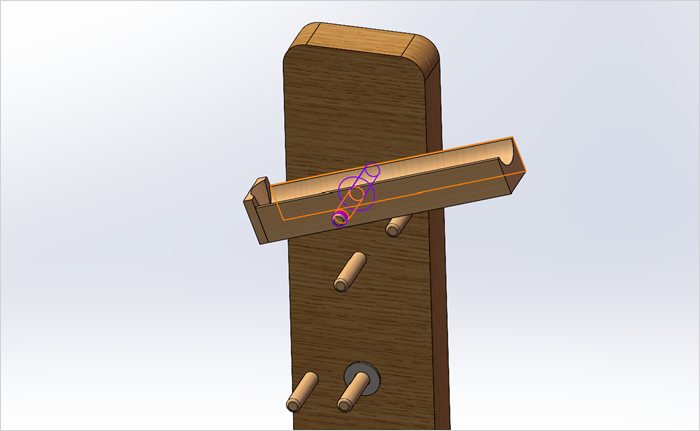
4)继续装配剩下3个导轨,如下图所示。
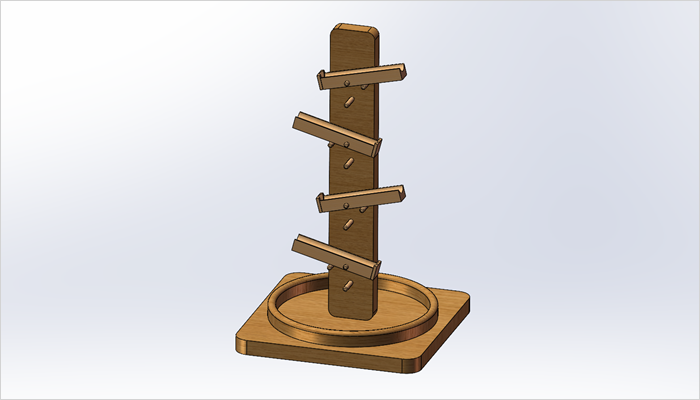
5)插入铁球零件,配合方式如下图所示。
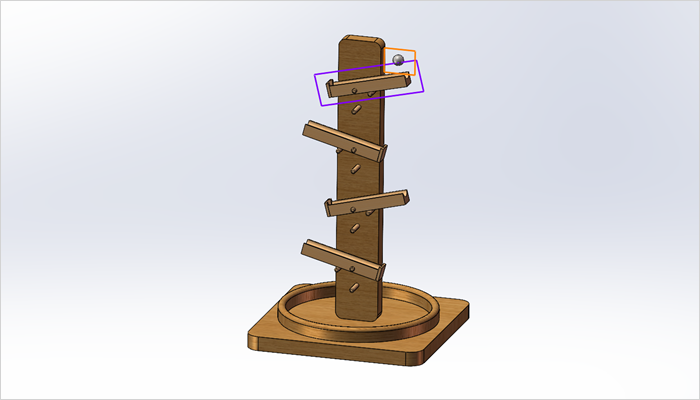
3.点击窗口左下角的运动算例,然后在下拉选项中选择“Motion 分析”。

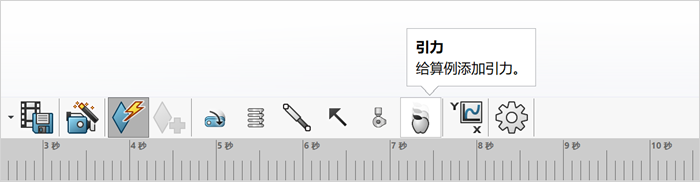
1)添加引力,引力方向为-Y方向,如下图所示。
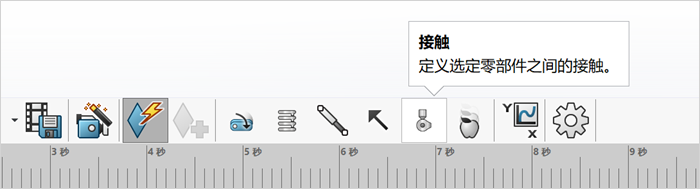
2)添加接触。点击“接触”按钮,如下图所示。
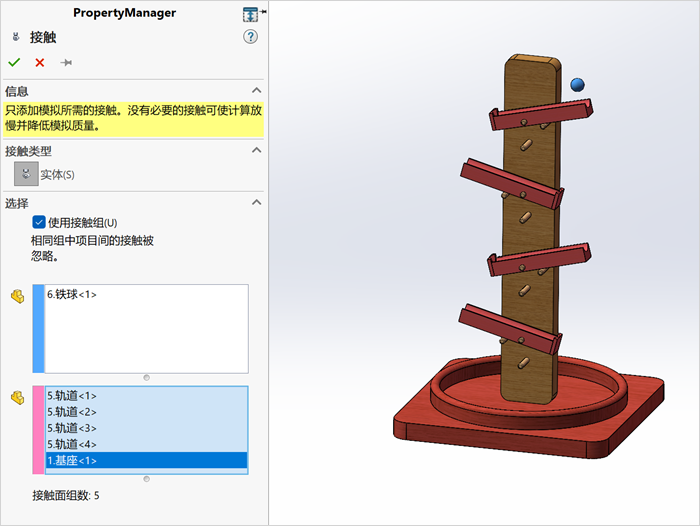
勾选“使用接触组”,在铁球和轨道与基座之间设置接触,如下图所示。
继续添加接触,勾选“使用接触组”,在子装配体的支撑杆和轨道之间设置接触,如下图所示。
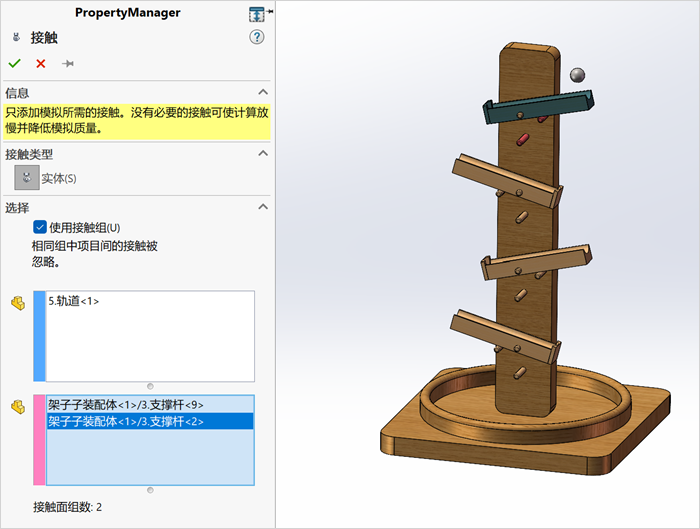
继续添加接触,勾选“使用接触组”,在子装配体的支撑杆和轨道之间设置接触,如下图所示。
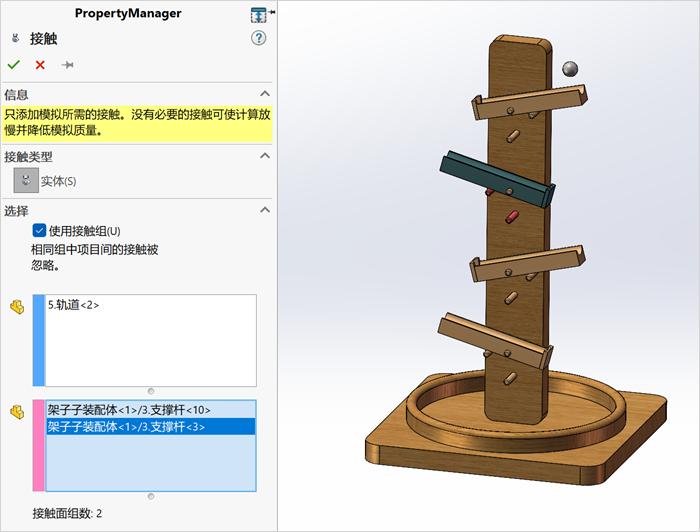
继续添加接触,勾选“使用接触组”,在子装配体的支撑杆和轨道之间设置接触,如下图所示。
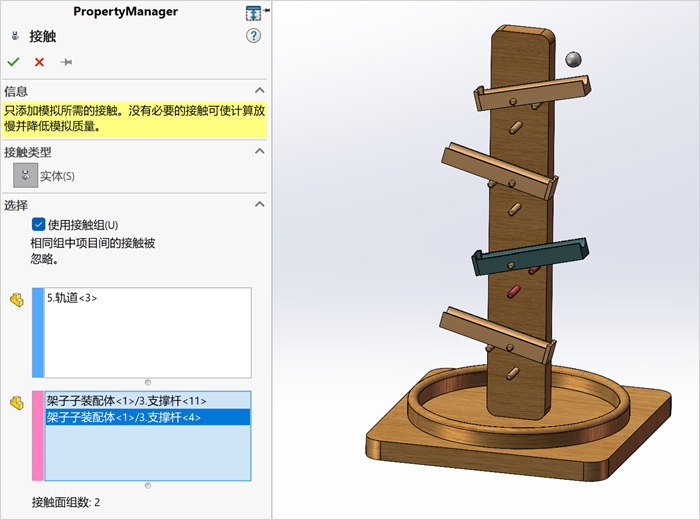
继续添加接触,勾选“使用接触组”,在子装配体的支撑杆和轨道之间设置接触,如下图所示。
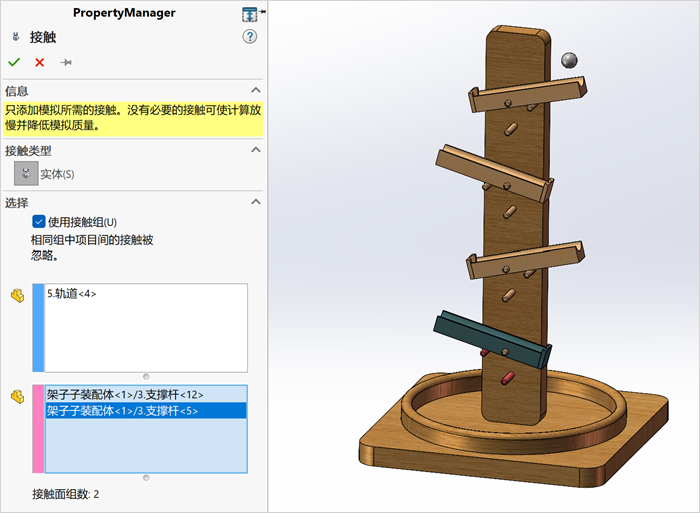
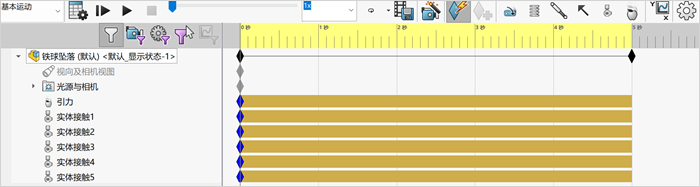
3)设置时间为5S,点击下图所示的“计算”按钮,我们可以看到铁球坠落的整个过程。
4.动画。
来源:SolidWorks技巧
SolidWorks钣金装配工程图
著作权归作者所有,欢迎分享,未经许可,不得转载
首次发布时间:2026-01-02
最近编辑:7月前
CAD-SW技巧
本科 传播知识生态,赋能工业软件
获赞 141粉丝 227文章 1792课程 0
点赞
收藏
作者推荐

那些可以提高SOLIDWORKS建模效率的技巧-1

1.在 SolidWorks 中,可通过 CTRL+TAB 组合键循环切换已打开的文件。2.操作模型时,按方向键可直接旋转模型;按住 CTRL 键 + 方向键能移动模型;按住 ALT 键 + 方向键则可使模型沿顺时针或逆时针方向旋转。3 可以钉住视图定向的对话框,使它可以使用在所有的操作时间内。4 使用Z来缩小模型或使用 SHIFT+Z 来放大模型。5 单击工具栏中的"显示/删除几何关系"的图标找出草图中过定义或悬空的几何关系。6 可以在FeatureManager 设计树上拖动零件或装配体的图标,将其放置到工程图纸上自动生成标准三视图。7 可以用绘制一条中心线并且选择镜向图标然后生成一条"镜向线"。8 可以按住 CTRL 键并且拖动一个参考基准面来快速地复 制出一个等距基准面,然后在此基准面上双击鼠标以精确地指定距离尺寸。 9 当打开一个工程图或装配体时,可以借助使用打开文件对话框中参考文件按钮来改变被参考零件。 10 如果隐藏线视图模式的显示不够精准,可以使用工具/选项/文件属性/图象品质/线架图和高品质,以调整显示品质。11 可以用拖动FeatureManager设计树上的退回控制棒(蓝色)来退回其零件中的特征。冻结控制棒(黄色)可以将特征进行冻结。12 按住 CTRL 键并从 FeatureManager 设计树上拖动特征图标到我们想要修改的边线或面上,可以在许多边线和面上生成圆角、倒角、以及孔的复 制。来源:SolidWorks技巧

未登录
还没有评论
课程
培训
服务
行家
VIP会员 学习计划 福利任务
下载APP
联系我们
帮助与反馈