首页/文章/ 详情

ANSYS Workbench 界面中“工具”栏下“选项”中的一些基础设置,你做了吗?
7月前浏览1015
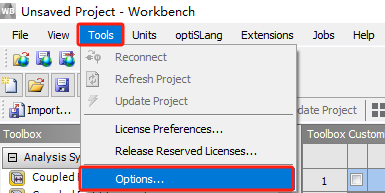
ANSYS Workbench(WB)中“工具”选项栏下的“选项”(如下图)可以对软件进行相关的功能设置,可以让我们更好地掌握软件的功能和特点。  

在选项下的一些设置有:

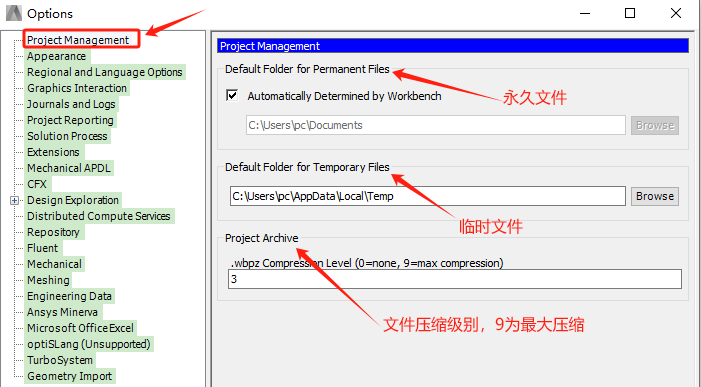
1.Project Management

Project Management(项目管理):用于设置 WB启动目录、临时文件目录、启动时是否加载导读对话框及是否加载新闻信息等。如下图所示:该选项卡下,Default Folder for Permanent Files是启动的默认永久目录,建议改为非系统盘目录。同时,Folder for Temporary Files临时文件放置目录,同样建议改为非系统盘目录。这样设置的作用在于避免系统盘存储被占用!

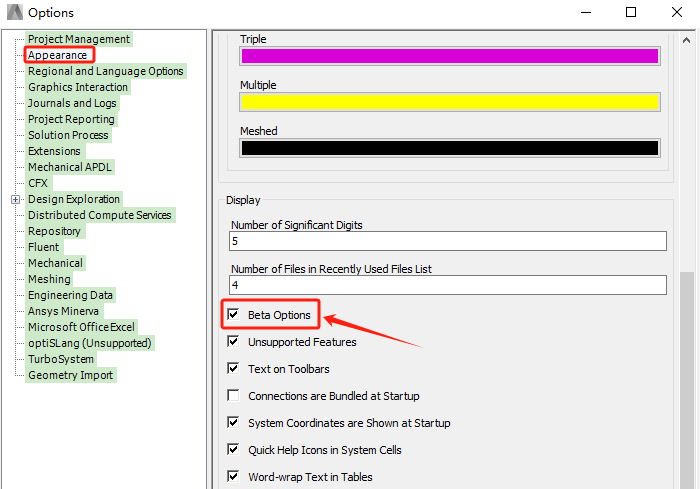
2.Appearance

Appearance(外观)用于设置背景、文字及几何图形的颜色等。其中,Background Color:设置背景,可以改变为白色。Beta Option:打开β 选项,开启软件的一些测试选项,可以丰富功能,建议使用WB 前一定需要打开,如下图所示:

3.Regional and Language Options


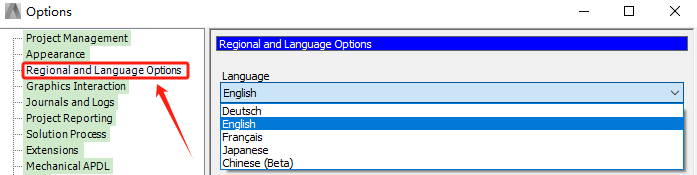
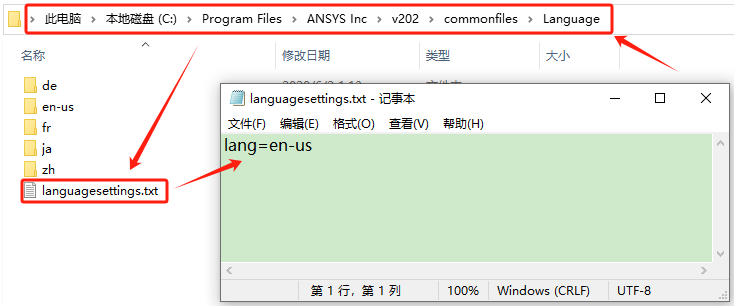
Regional and Language Options(地区和语言)可设置德语、英语、法语、日语、中文语言,如下所示。此外,也可以在安装目录下设置,在:\ansys inc\v15\commonfiles\language 找到对应语言目录,并可以在languagesettings.txt 设置对应的语言。建议设置为默认的英语,原因是更改为中文后在使用过程中可能出现一些未知的错误,导致无法计算或计算中断。
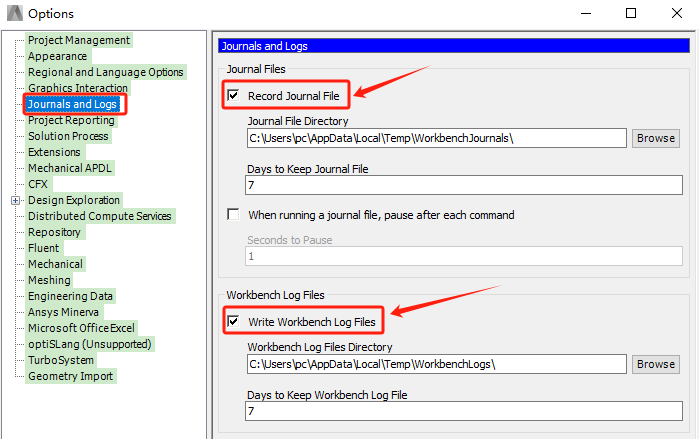
4.Journals and Logs


Journals and Logs(日志)设置日志、记录文件目录及相应文件位置的保留时间。其中:Journal File Directory 和Workbench Log Files Directory 一定需要设置为非系统盘目录,如下图。同样也是为了避免系统盘的占用!
5.Geometry Import


Geometry Import(几何导入)用于前处理模型导入的相关设置,其中:


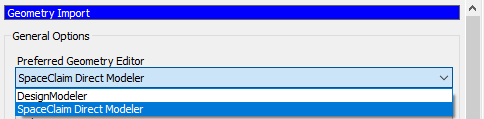
① Preferred Geometry Editor:为几何编辑器设置,可设置WB 前处理默认编辑器为DesignModeler 或SpaceClaim,如图。当然,也可保持默认,在主窗口的模块下,右键“geometry”,也可更换选择。
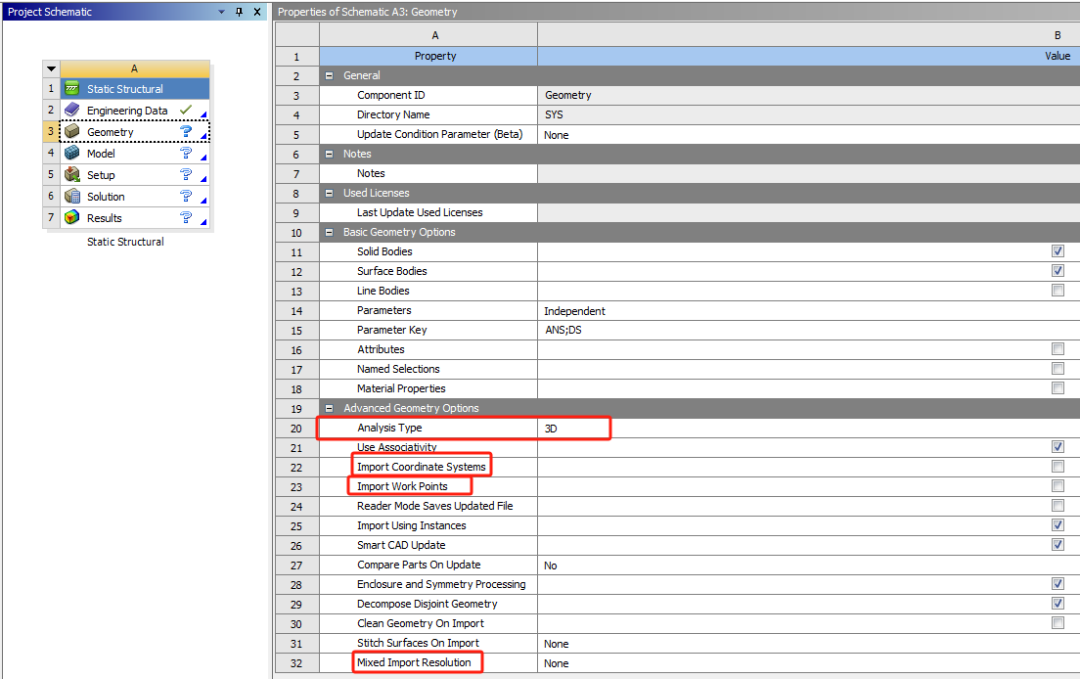
② Analysis Type:分析类型,可设置分析类型为3D 或2D。注意WB 不能进行3D 与2D 分析的转换。所以在分析前一定需要在Properties 里设置3D 或2D 分析,如下图。

④ Basic Option-Linebody:线体基本选项,可导入线体模型,注意针对参数建模的分析,需要打开此选项。


⑤ Material Properties:材料属性,可以从外部CAD 模型中读取材料参数。


⑥ Parameter:参数,设定CAD 模型参数与WB 模型的接口,默认在CAD 模型参数前面加DS。


⑦ Coordinate Systems:坐标系统,将CAD 模型建立的坐标系导入到WB 分析界面。


⑧ Import Work Points:导入工作点,将CAD 模型建立的工作点导入到WB 分析界面。


⑨ Mixed Import Resolution:混合导入解决方案,可导入CAD 复合模型,如实体与面混合模型或面与线混合模型。


来源:薛定谔的Cube
SpaceClaimWorkbenchSystem材料ANSYS
著作权归作者所有,欢迎分享,未经许可,不得转载
首次发布时间:2025-12-31
最近编辑:7月前
巴郡撸猫人
硕士 签名征集中
获赞 15粉丝 25文章 73课程 0
点赞
收藏
作者推荐

接触分析怎么搞?来看看这个ANSYS Workbench接触分析经典案例

各位小伙伴们大家好呀~。有没有小伙伴觉得有限元分析中一旦涉及接触,分析难度就大大增加呀?我想接触问题难以达到理想的收敛效果时,大家都会抓狂吧。本文剖析一下ANSYSWorkbench学习中的一个接触分析经典案例,以供学习参考。1workbench的接触分析类型接触是一种很普通的物理现象,它是Workbench用户最频繁使用的非线性特征之一。接触可用来分析众多种类的模型,如下图1-3。典型的接触运用包括:①动态冲击②摩擦③金属成型④螺栓接合⑤零件装配⑥紧配合⑦受压边界条件⑧密封装置等图1柔性杆冲击刚性表面案例图2薄壁冲压案例图3齿轮动态接触案例ANSYSworkbench中的接触分析功能非常全面,上述分析类型和除此之外的众多分析都可以使用workbench中的接触进行模拟。2接触经典案例剖析本案例为一个球体与平面的接触,如下图4所示。图4球体和平面的赫兹接触案例可以看出,该问题为一个静力学分析问题,因此在workbench中采用staticstructural模块进行分析,如下图所示:图5静力学分析模块由于我们的模型是一个二维轴对称模型,因此在导入分析前需单击geometry,然后再右侧的属性栏中将分析改为2D,如图6。这样在后续分析才能设置二维轴对称、平面应变、平面应力分析。如果此处不更改,软件将会将这个平面识别为壳体。图6更改为2D分析2D分析设置后,我们就可以在geometry模块下导入分析模型。导入模型后,双击model进入分析系统。从下图7可以看到2Dbehavior选项。默认为平面应力。图72Dbehavior平面应力由于模型为轴对称,我们将其改为轴对称,即axisymmetric。在这里需注意,ansysworkbench中二维轴对称模型软件要求对称轴必须为整体坐标系下的y轴,因此在建模时,必须以y轴为对称轴建模。图8更改2behavior此分析,由于材料均采用程序默认的结构钢,因此无需设置。直接进行接触设置时,程序已经自动创建了接触对,如下图9。我们将接触行为设置为摩擦接触,摩擦系数0.2。图9接触行为设置网格划分。我们知道此模型中,接触为点_线接触,在接触部位需要进行网格加密,那么这种点_线接触如何进行网格加密呢?通常这种情况可以通过影响球(sphereofinfluence)区域加密,右键mesh,插入尺寸sizing,设置如下图10。将sphereradius设置为8E-3,单元尺寸设置为0.5mm。图10sphereofinfluence设置加密网格区域网格设置。由于本接触案例为曲边与平面接触,为确保接触的收敛,可采用高阶单元更合理。因此我们将网格设置中的elementmidsidenode设置为kept。图11更改单元为高阶单元网格划分结果如图12所示。图12网格划分结果接触状态检查。插入接触工具,如下图13所示。对于静力学分析,接触检查主要为间隙(gap)和穿透(penetration)。间隙必须尽量小,初始穿透必须为零。可以看出,此例中接触不存在穿透,但有一个很小的间隙。间隙的存在,在静力学分析中可能在计算时存在收敛困难。因为间隙的存在会导致荷载作用下的刚体位移,而静力学中一般不允许刚体位移。图13接触状态检查接触状态检查后,可设置边界条件。边界条件施加如下:底部固定,顶部施加1MPA压力。图14边界条件施加根据上面的设置,计算结果发现,发生了穿透,表明分析时,间隙的存在(过大),分析并未建立上接触,如下图15。那软件为什么没有报错呢?原因在于ansysworkbench中默认的弱弹簧是打开的,如图16。图15结果发生穿透图16软件弱弹簧默认是打开状态那我们如何修改呢?我们知道,以上问题是由间隙存在导致的。因此,在设置中,我们需消除间隙,进行adjusttotouch(刚好接触)设置,设置后,接触状态如下图17。图17接触设置及再检查同时,为更好地收敛,我们打开自动时间步,设置计算子步。为得到变形后更准确的结果,此处我们可以打开大变形设置。图18设置自动时间步和子步打开大变形计算结果如下:图19等效应力计算结果如果想得到更准确的解,可加密网格。结果如下:图20网格加密后的结果那么我们如何评价结果的准确性呢?我们可以查看等效应力结果的平均和非平均结果。应力平均结果代表的是节点应力,非平均代表单元应力。理论上,准确的结果下,平均和非平均的结果应当一致,但实际上存在一定差异,只要两者的结果偏差在5%以内,就代表计算结果是准确的。如21平均和非平均等效应力结果可以看出,应力结果偏差很小,可满足计算精度要求。但结果最大应力为什么不是在接触面上呢?我们可以通过接触面的接触压力进行分析,如下图22所示,插入接触工具(contacttool),并插入接触压力选项。图22插入接触压力结果可以看出在接触区域表面压力实际上是作用于接触表面的载荷。这相当于在体结构上施加了一个非均匀荷载,这并不是受力体内部的应力。而受力体内部的等效应力是体内部的状态力。由于接触部位会发生变形,受力体在接触部位的应力会因为变形而变小,因此受力体的最大等效应力可能就不在接触部位了。如果在分析时,接触部位网格划分不够密,压力较小时,有可能在接触部位产生最大等效应力,对于此问题求解结果就是不正确的。如下图所示。图23压力0.1MPa且粗网格下的结果(错误结果)从以上分析可知,受力体内部的应力分布,实际是通过接触压力作为荷载条件计算得出的,所以接触压力的准确性,直接影响了应力结果的准确性。那么如何确定接触压力是否准确呢?这就需要查看结算接触部位的穿透量结果。如下图所示:图24接触穿透量结果理论上,穿透量应当为零,但由于是数值计算,引入了算法,这就造成穿透量不可能为零。那么应当取多大的穿透量呢?经验上,一般穿透量结果控制在1E-8量级,可人认为结果是准确的。显然,以上结果在1E-6量级,不满足要求,那么如何修改呢?方法一:提高穿透的容差值,即相当于控制接触收敛的容差,但提高后可能造成收敛困难,如下图所示。图25提高接触容差后的穿透量和接触压力可以看出,修改容差后,穿透达到了1E-10量级,接触面最大压力达到了906MPa.如果修改容差或调整单元大小后不收敛,怎么办?这时我们可以提高分析步的子步数量。如下图所示。图26提高分析子步数提高收敛性还是不收敛,我们可以考虑提高接触法向的刚度,如下图所示。但应注意,法向刚度过高,也会引起收敛问题。如果修改法向刚度,容差还是无法到达1E-8量级,可以查看引起的接触压力,当接触压力变化很小时,可以认为接触压力是准确的。此时,可以调整网格密度大小,获取更好的结果。图27修改接触法向刚度好啦~,以上就是今天分享的全部内容了。关于接触分析的一些其他内容,比如软件中接触的一些理论知识,算法,接触行为等,咱们后续接聊~来源:薛定谔的Cube

未登录
还没有评论
课程
培训
服务
行家
VIP会员 学习计划 福利任务
下载APP
联系我们
帮助与反馈