DesignModeler中映射面及概念建模方法
其中, SpaceClaim 被 ANSYS 收购后,被用于该平台下未来前处理的主流。 SpaceClaim 拥有强大的直接建模技术, 它不同于其他基于特征的参数化CAD软件,能够以最直观的操作方式对模型进行编辑;还具有强大的数据交换功能,支持市面上主流的所有三维 CAD 软件。
同时,SpaceClaim还具有高智能的模型修改和清理功能,可以为后续CAE分析、快速原型和3D打印提供简化而准确的模型。
因此,很多人认为进行分析完全没必要使用 DesignModeler,只要把模型用中间接口或图形接口导入即可。其实,这是一种错误的想法。
因为很多时候我们导入的模型需要二次处理。例如,增加映射面,添加流体域,三维实体抽壳,模型简化修复等,这时用DesignModeler 反而更加就简便,同时DesignModeler 的三维建模能力也非常强,建模逻辑清晰,能胜任大多数实体模型的建模工作。今天我们就来讲讲DesignModeler中的映射面及概念建模方法吧~

DesignModeler模块及界面介绍
在主界面的组件系统中,将 Geometry 模块拖入项目工作区,右键选择DesignModeler,即可进入DesignModeler(以下简称DM)界面,如下图1-1所示。
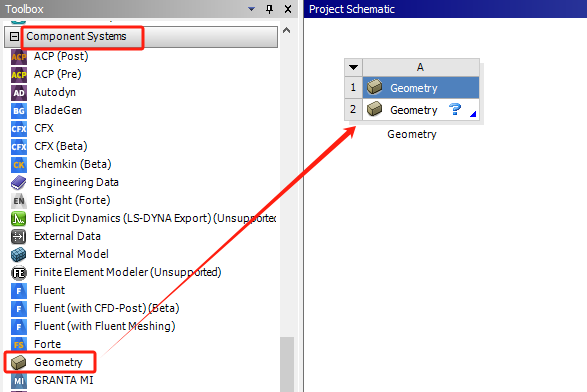
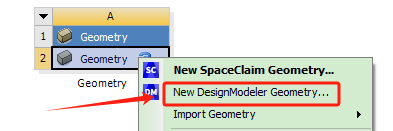
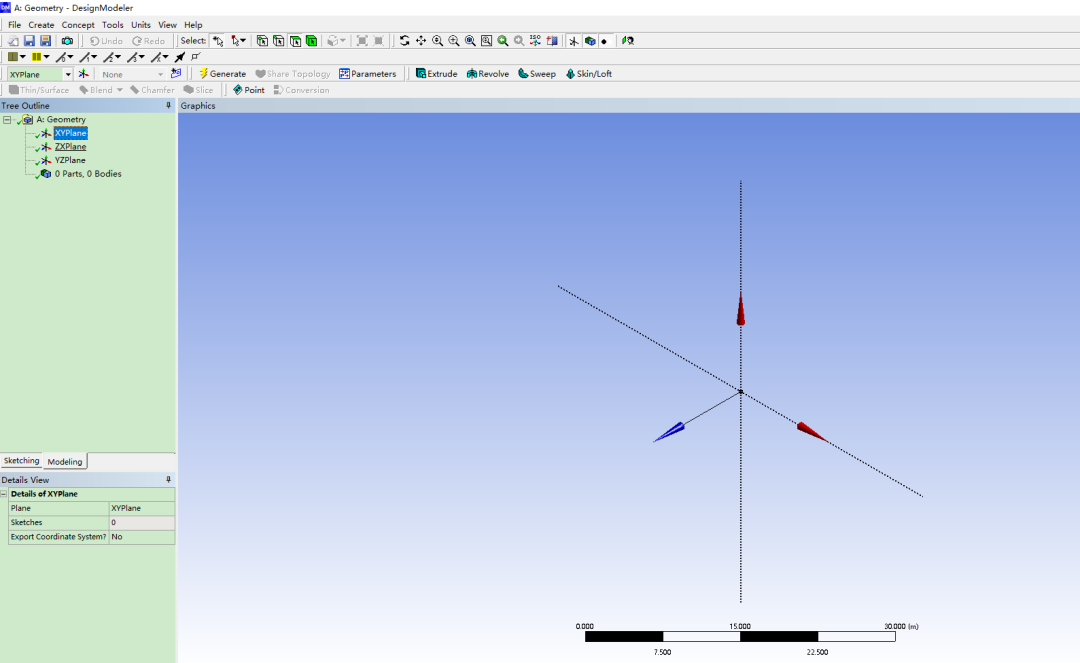
图1-1 DesignModeler打开方法及主界面
进入软件后,第一步需要设置单位,如下图1-2所示。其中,长度和角度单位不用赘述,注意其中 的 Large Model Support 开关,当模型的最大长度尺寸为模型截面尺寸的上千倍时,则需要打开此开关,否则无法建模。
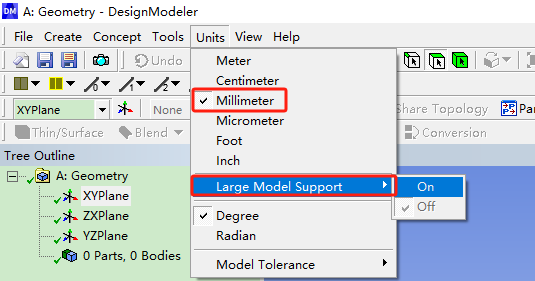
图1-2 单位设置及大模型支持设置
DM 的常用操作与一般三维软件类似。本文重点讲述DesignModeler中的映射面的定义和概念建模操作。

Imprint Faces(映射面)定义
Imprint Faces 定义可以保证在物体的局部区域加载载荷,局部区域分为线、平面、圆弧面和曲面。Imprint Faces 菜单一般需要Unfreeze 后,方可调用。
① 平面映射面定义操作(含线映射)
平面映射是最基本也是最常用的,线映射的操作方法与之类似。本案例实例基于一100mm×100mm×200mm的长方体,在某个平面建立长方形映射面,长方体模型建模及流程如图2-1所示。
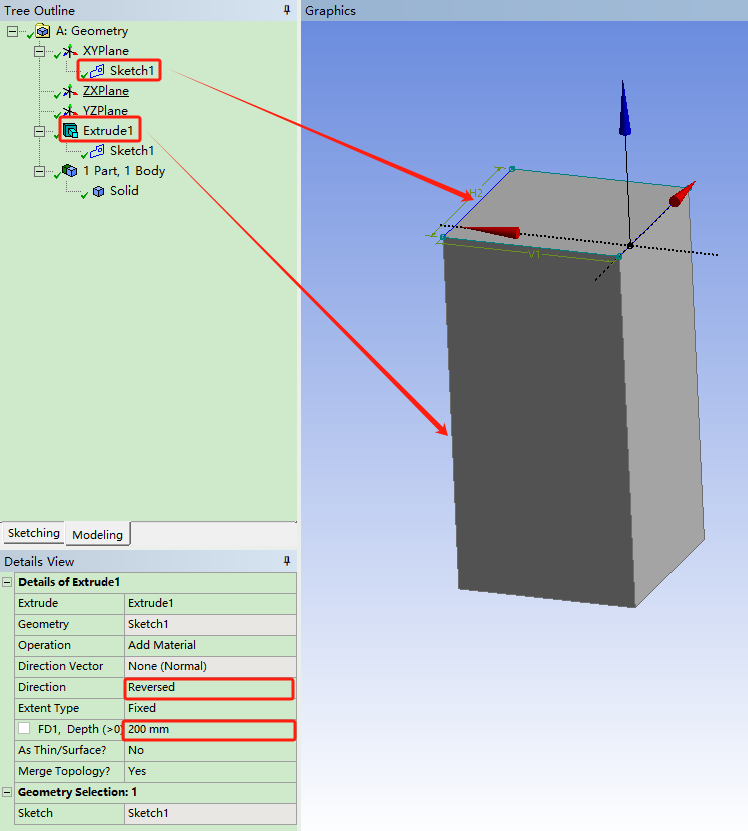
接下来,可在实体的面上添加映射面,平面映射添加步骤如下:
(1)选择添加映射面的平面,本例选择XY平面;
(2)点击,正视XY平面;
(3)如图2-2依次点击,绘制圆形映射面;
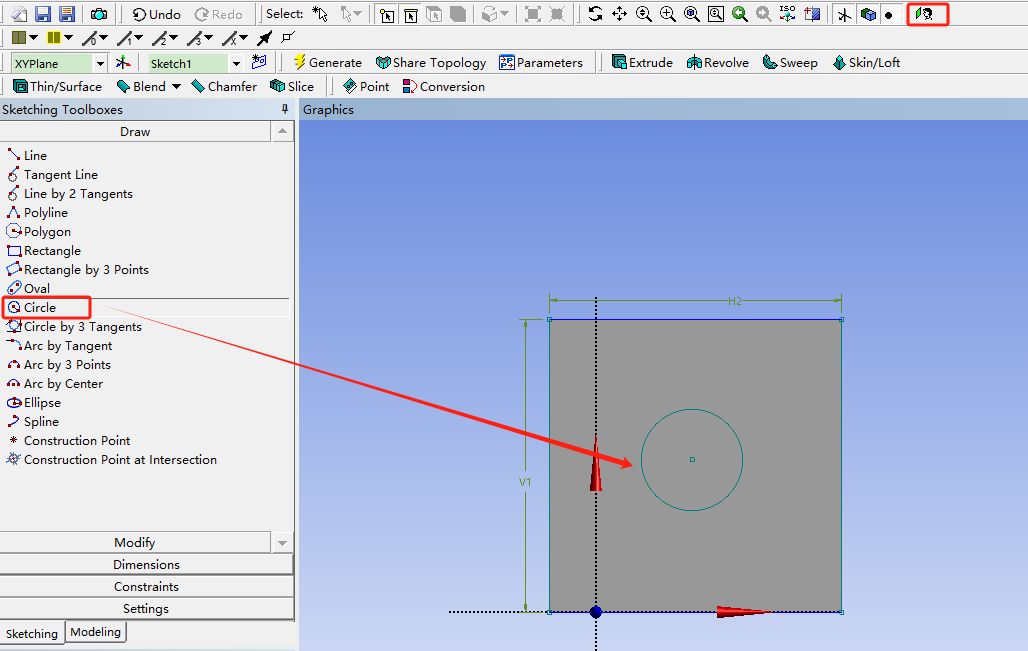
图2-2 绘制圆形映射面
4)如图2-3,标注映射面尺寸;
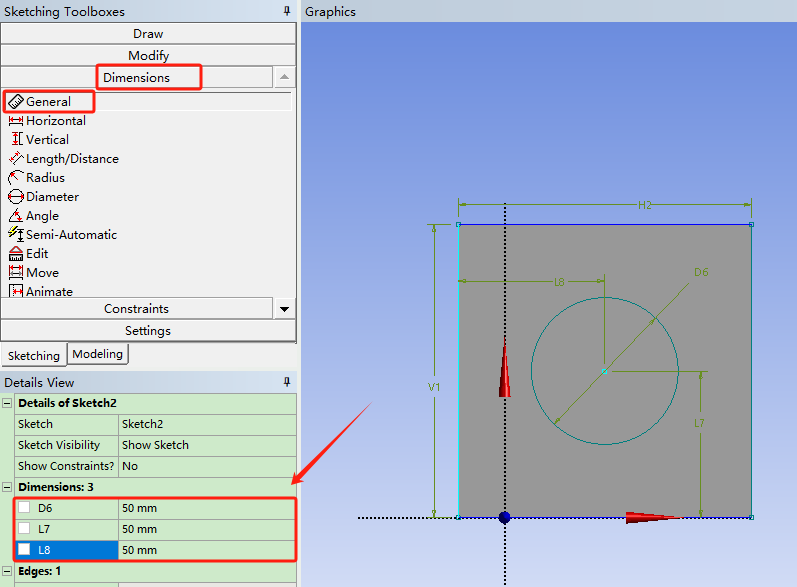
(5)如图2-4依次点击,最后产生平面映射面。
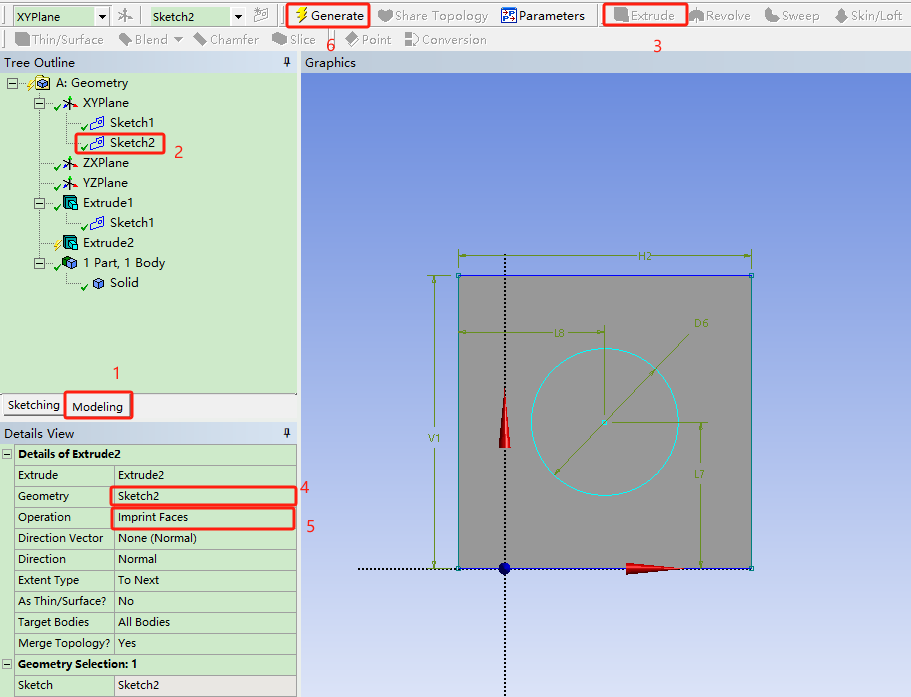
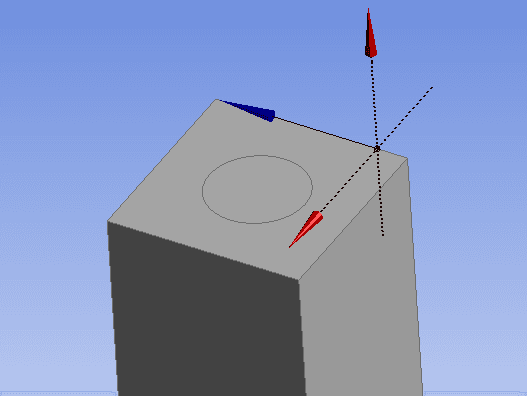
图2-4 产生映射面
在三维模型中可以看到映射面的草绘样式,可以在任意一个Sketch 处点击右键,选择Show Sketch 或HideSketch,即可选择是否显示草绘样式。
② 圆弧面映射面定义操作
圆弧面映射常用于轴上轴承位或轮系位加载。本例基于一圆柱体,在柱面上建立圆弧映射面。圆柱体模型建模及流程如图2-5所示。
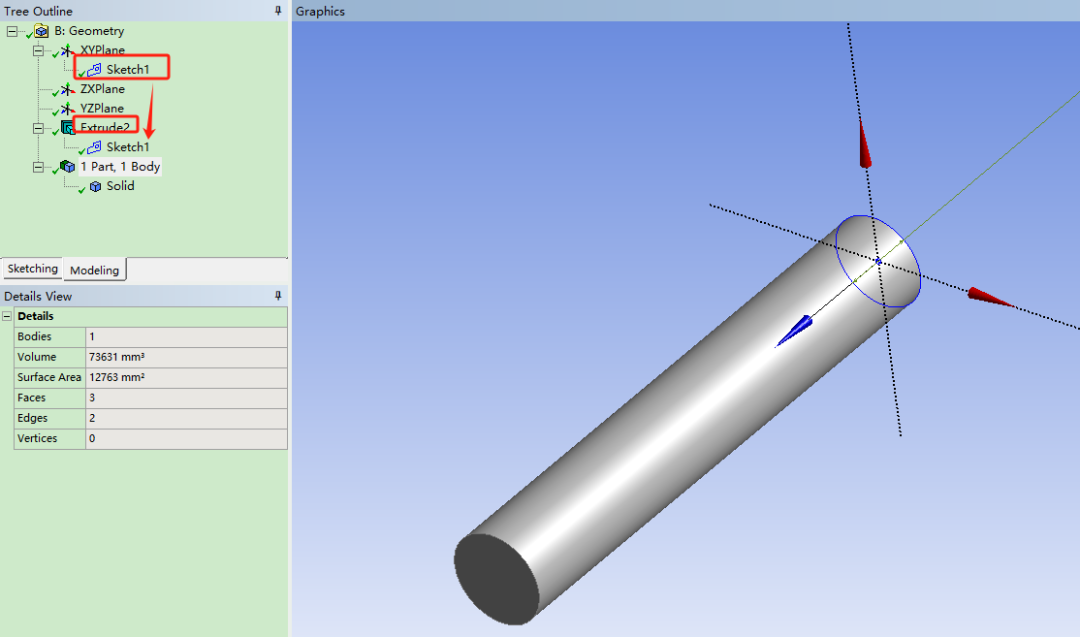
图2-5 圆柱体模型建模
圆弧面映射添加步骤:
(1)选择需要添加映射面的平面,本例选择YZ 平面(目的是为了通过一根直线旋转建立一个圆弧面,这个圆弧面与圆柱体圆弧面重合);
(2)点击,正视YZ 平面;
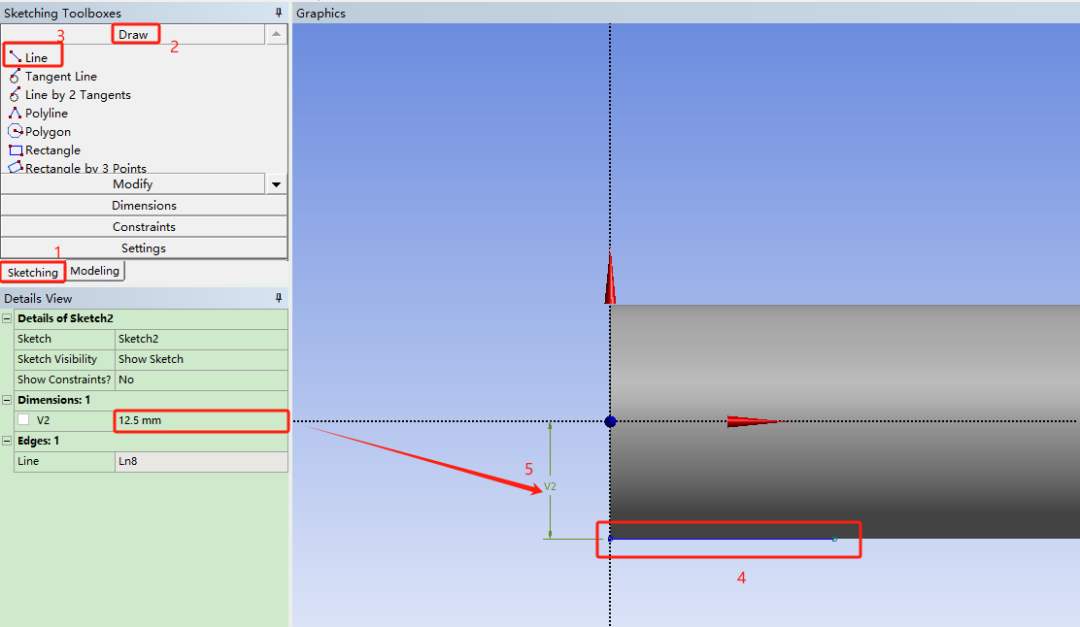
(3)如图2-6依次点击,绘制一条直线,标注,保证直线与圆柱体外圆弧面重合;
(4)如图2-7依次点击,最后产生圆弧映射面。注意在选择旋转轴时,可以在图形区选择,也可以在Tree OutLine 选择坐标轴。
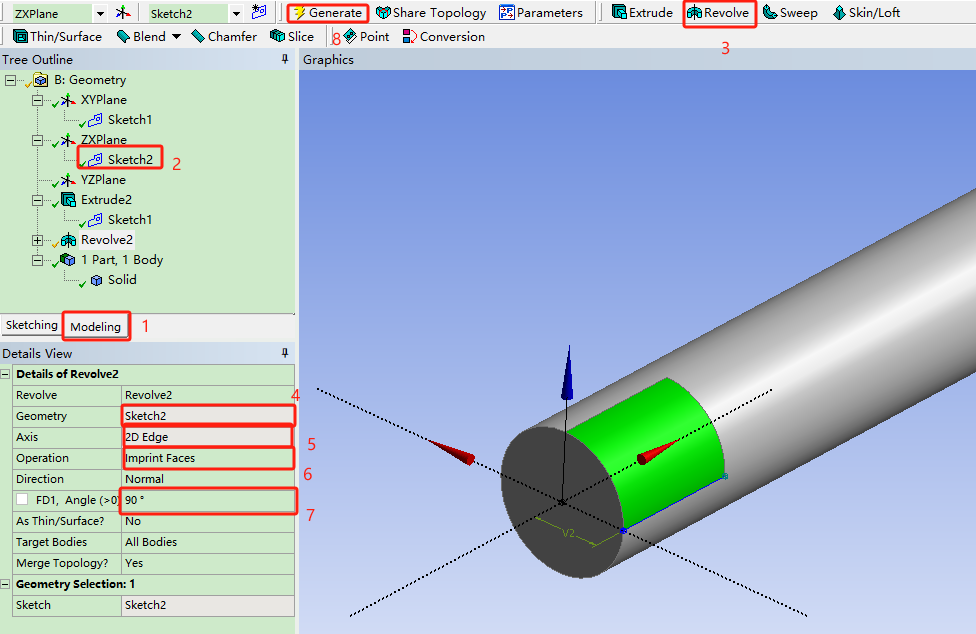
图2-7 产生映射面
③ 曲面映射面
当模型存在复杂曲面时,有时需要在曲面上加载局部载荷,这时就需要用到曲面映射。本例基于一带任意曲面的实体,在曲面上建立曲面映射面。建立任意曲面实体模型如图2-8所示。
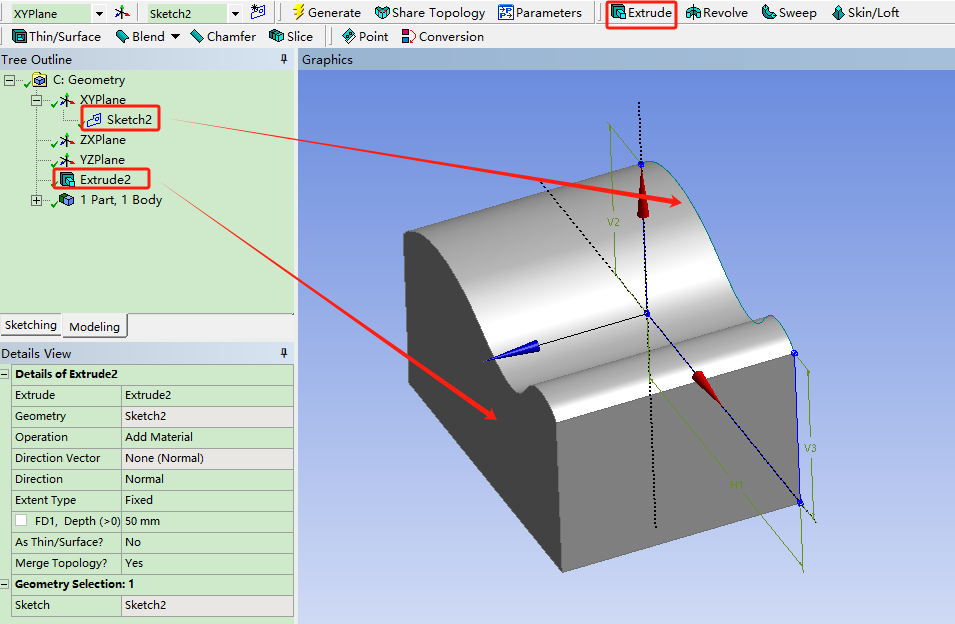
图2-8 曲面实体建模
曲面映射添加步骤:
(1)选择ZX 平面(目的是为了建立一个实体投影到曲面上,因此需要新建一高于曲面的坐标系,在新建的坐标系上建立一实体);
(2)点击Create→New Plane,创建一新的坐标系,如图2-9设置;操作中数值42mm 定义的原则是距离曲面越近越好,这个数值直接影响曲面映射面的尺寸。
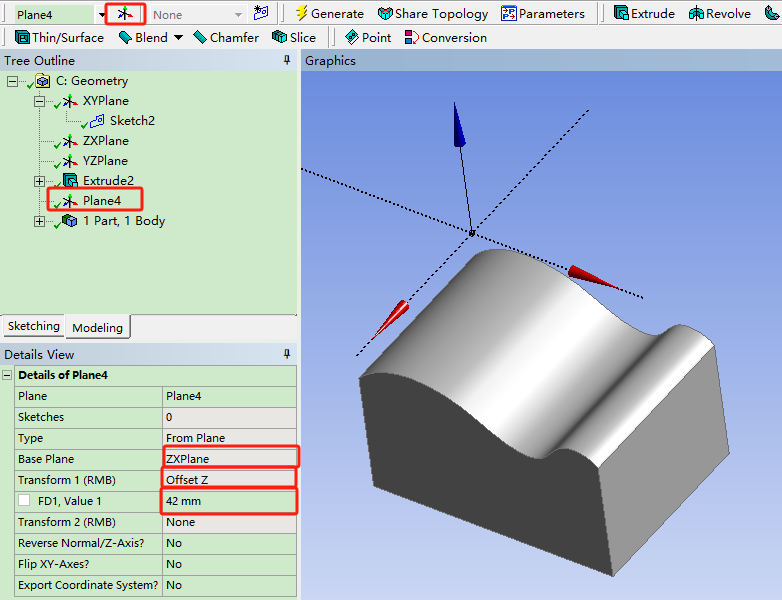
图2-9 新建一坐标系
(3)点击,正视Plane4平面;
(4)如图2-10,绘制一个矩形,并标注;
(6)如图2-11,创建一个高于曲面的实体;
(7)点击Tools→Projection,创建投影映射面,如图2-12设置;操作中Edges 选择上方实体下面四条边,Target 选择曲面。
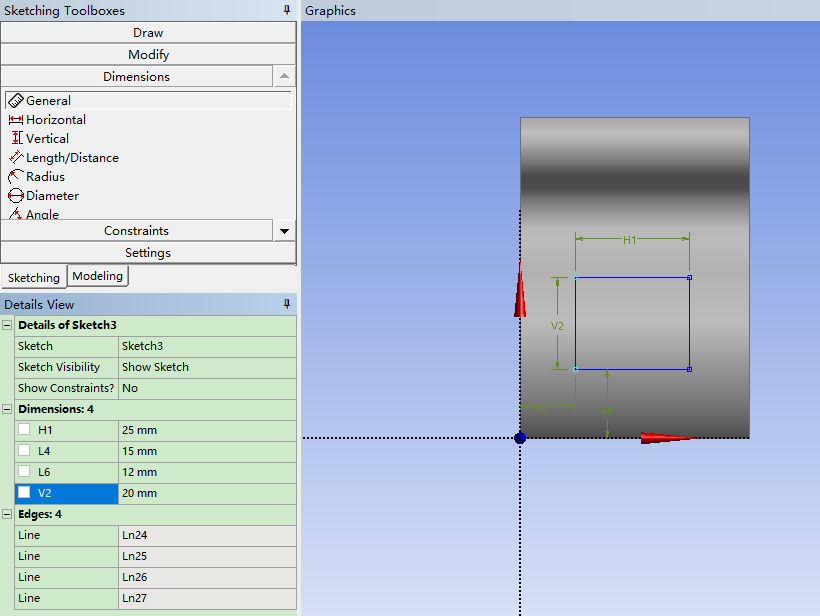
图2-10 新建坐标平面上绘制草图
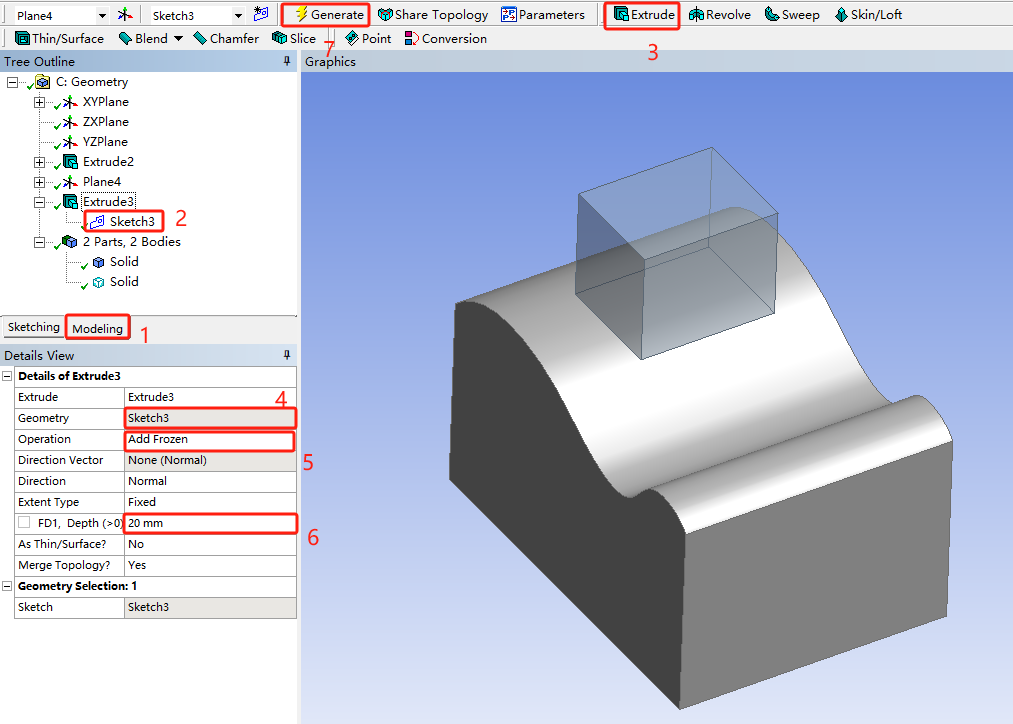
图2-11 创建一个高于曲面的实体
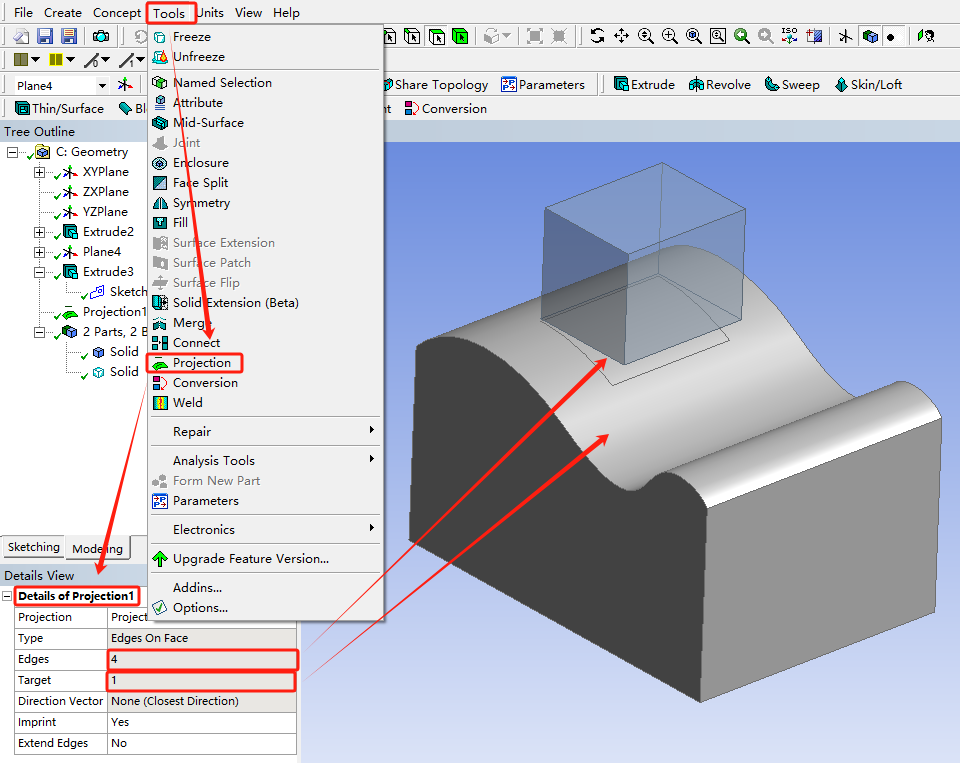
以上便是映射面的一些添加方法,需要注意,增加映射面会破坏模型的拓扑形状,致使有些可以用扫略网格的模型不能再扫略处理。

概念建模在DesignModeler的Concept 菜单,主要用于创建、修改线体和面体,最终体现为梁和壳模型,如图3-1所示。
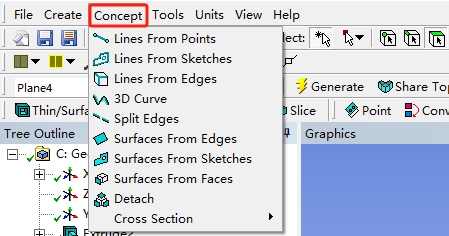
图3-1 概念建模菜单
① Line From Points(通过点建立线)
同样以上面的模型为例,通过点创建线体方法如下:
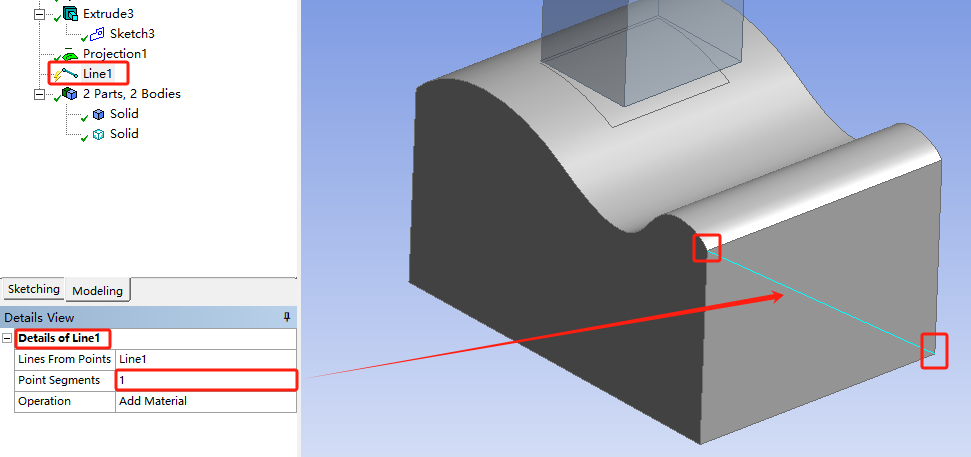
点选时需要按住Ctrl 键多选,同时Operation 处注意选择AddMaterial 或者Add Frozen。前者表示添加的线体是统一的材料和截面,后者则不然。
同理,Lines Form Sketches(通过草绘建立线)、Lines Form Sketches(通过草绘建立线)操作方法类似,此处不再赘述。
② 3D Curve(建立3D 曲线)
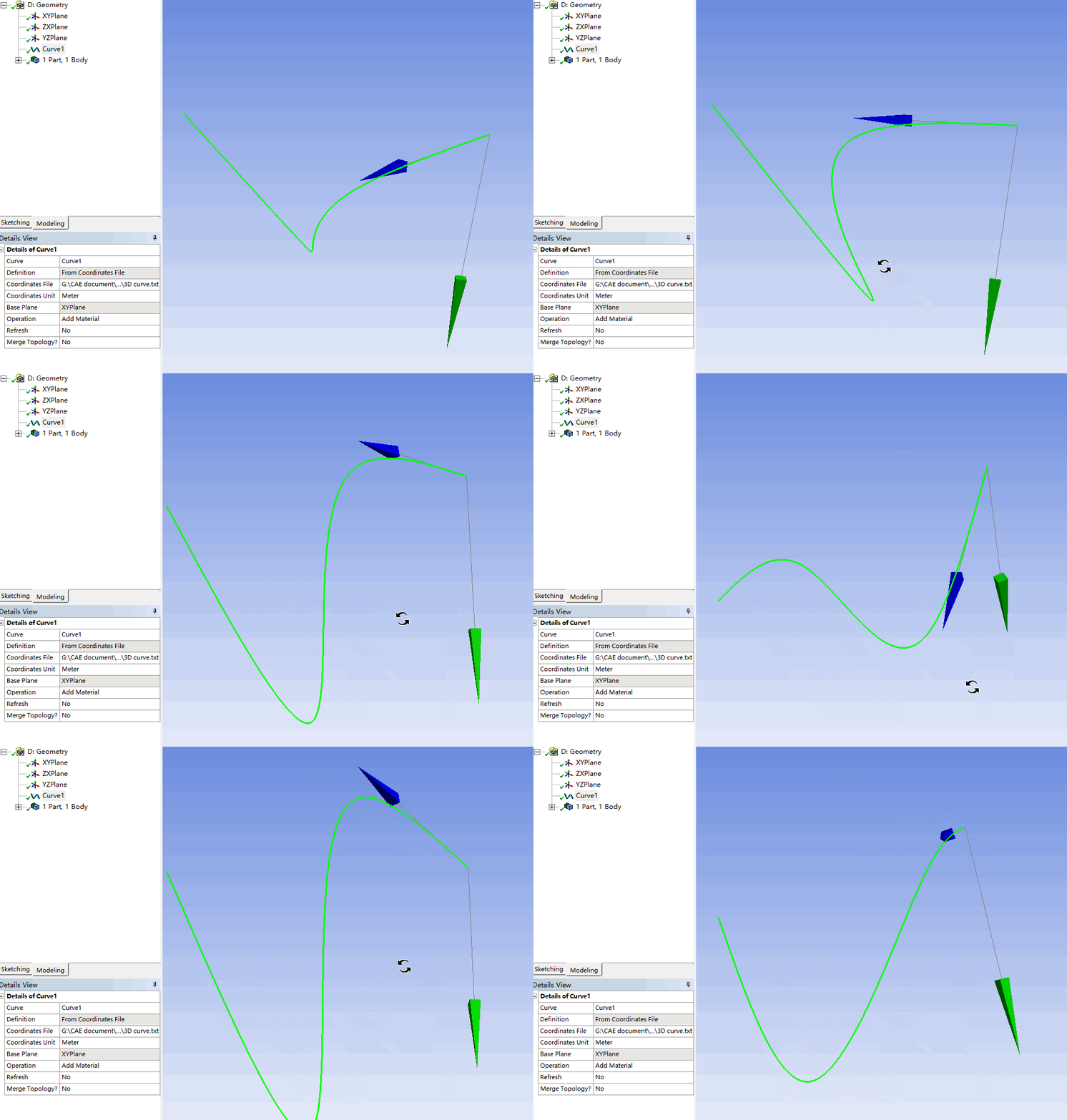
建立 3D 曲线基于两种形式:①基于DM 里的点;②基于点云文件。选项如下:
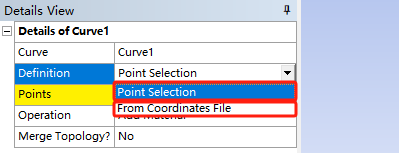
图3-3 3D 曲线的两种形式
我们以基于点云文件举例,创建一个txt 文档,置于某个非中文目录下,文档内容为:
1 1 0 0 0
1 2 100 0 0
1 3 0 100 100
1 4 100 100 0
其数值意义为:组号(整数),序号(整数),对应的笛卡儿坐标系数值。
如图3-4 所示,创建一条3D Curve。
③ Surfaces From Edges(以线体边创建面体)
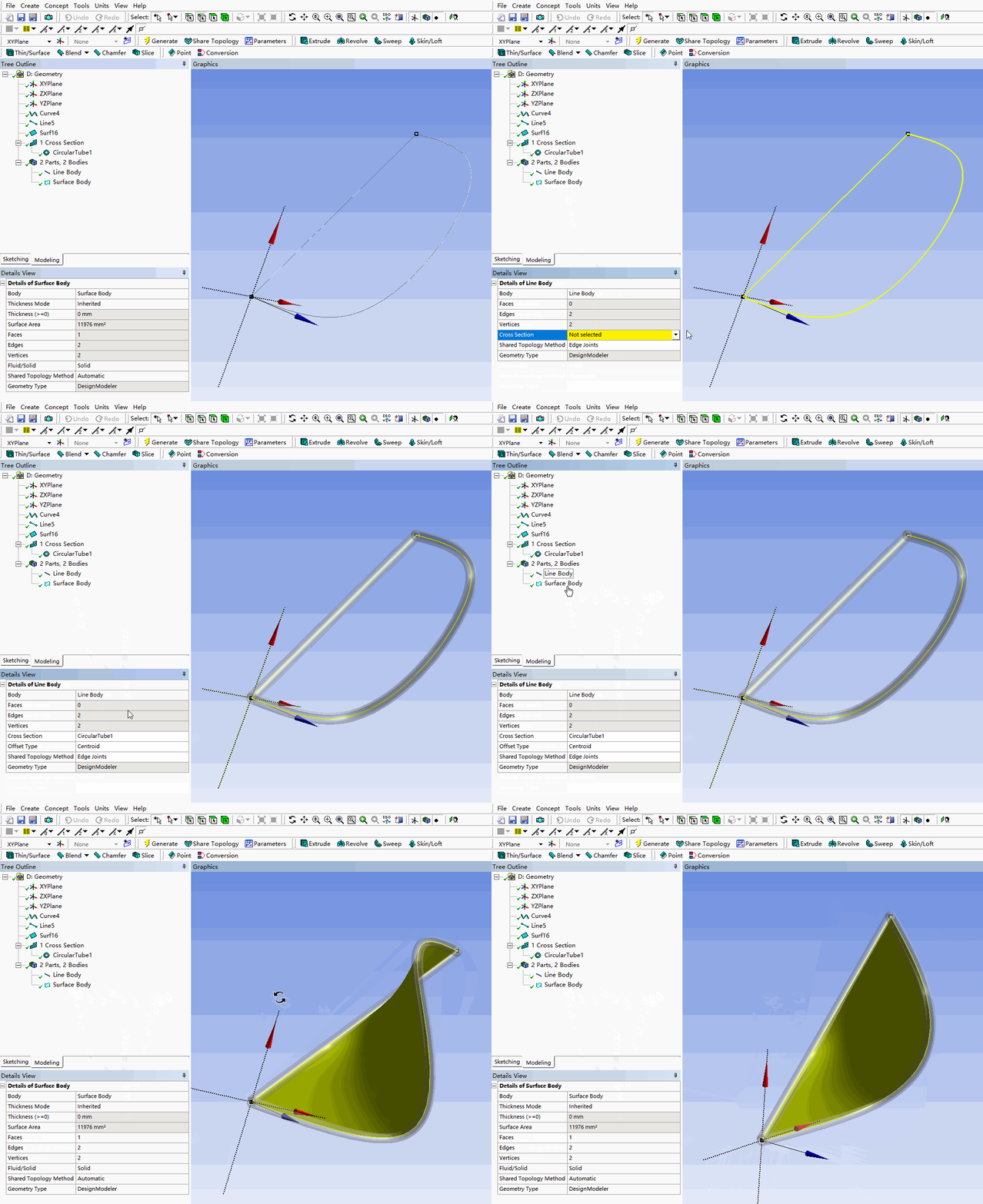
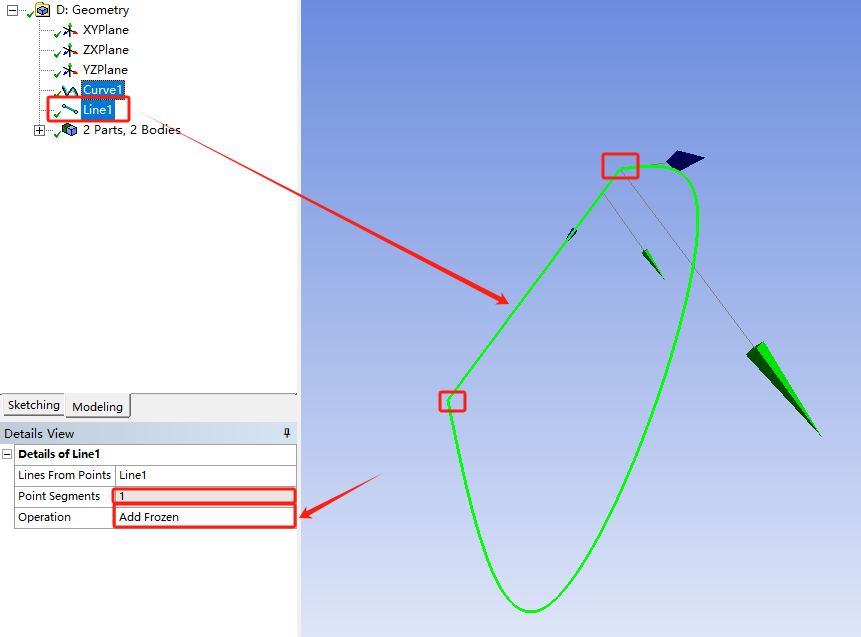
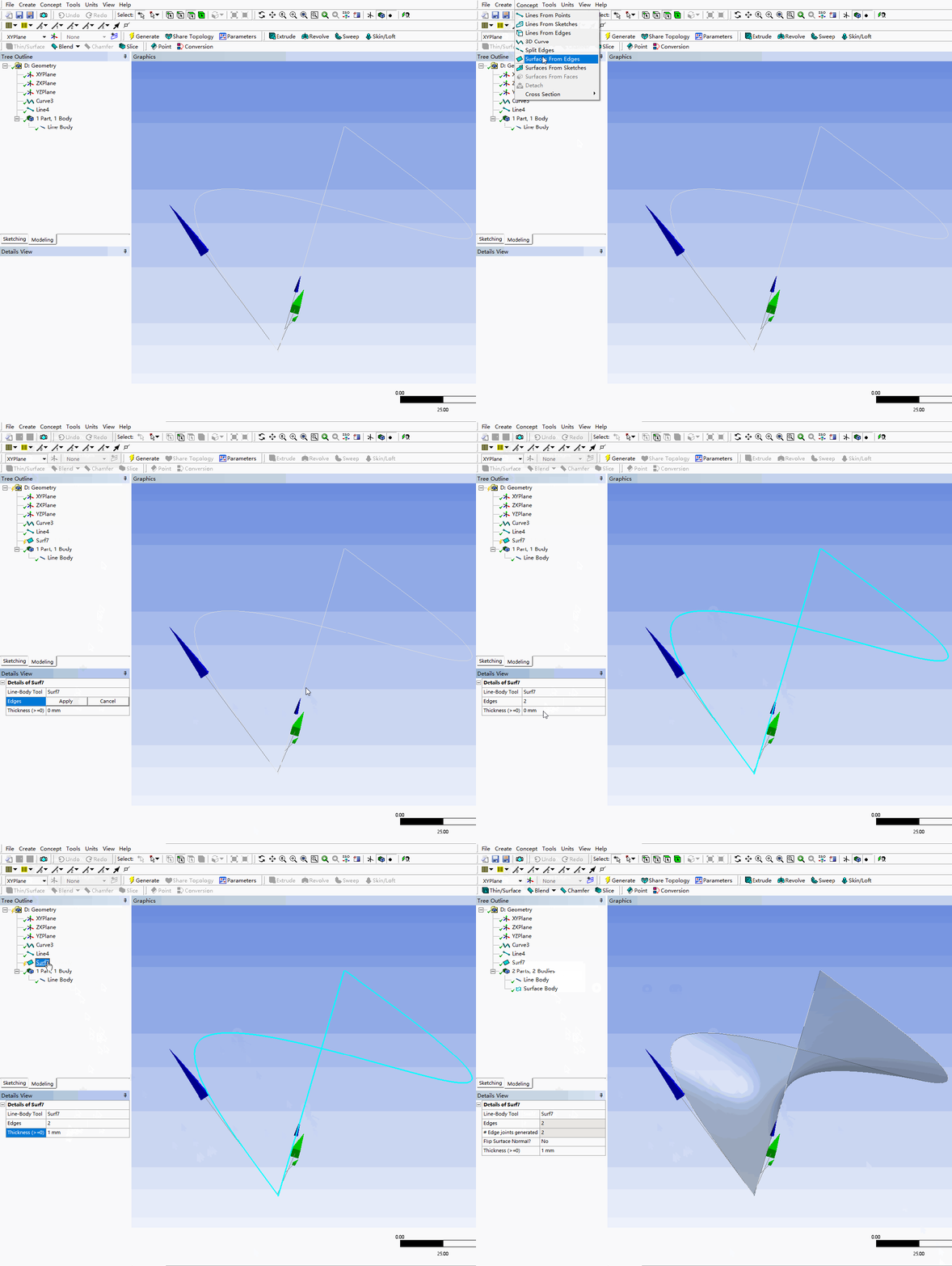
以线体边创建面体,线体边必须为不交叉的封闭区域。以上面创建的3d线体为例,首先用Line From Points 连接1、4 点,创建一条直线。在Operation 处选择Add Frozen,可以保证新建立的线体与先前建立的线体有不同特征(材料、截面等),如下所示:
用Cross Sections 定义管形截面。Design Modeler的梁截面位于XY 平面上,与经典环境的YZ 平面不同。如下图所示:
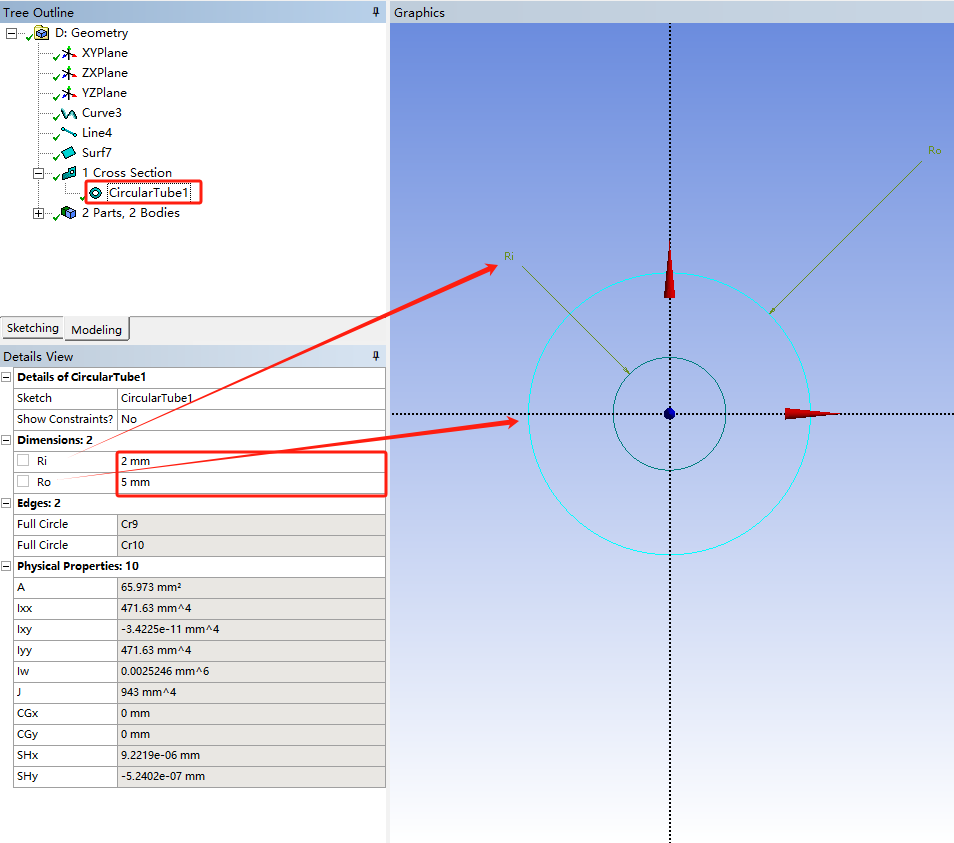
截面定义的参数含义如下: A为截面面积,Ixx 为X 轴转动惯量,Ixy 为惯性积,Iyy 为Y 轴转动惯量,Iw 为翘曲常量,J 为扭转常量,CGx 为质心X 坐标,CGy 为质心Y 坐标,SHx 为剪切中心X 坐标,SHy 为剪切中心Y 坐标。
将管形截面赋予线体,如下所示。