还在为获取仿真参数而烦恼?教你一种通过软件获取图片数据的野路子!
当在做仿真时,你是否因为缺乏试验数据而烦恼?试验没法做时,怎么办?要求不高时通常我们可以根据有关研究获取一定数据,那查阅的文献资源中有我们想要的图形数据时,想要获取到详细的图形数据该怎么办呢?
今天就为大家分享一款很实用的工具,它就是WebPlotDigitizer免费版软件,能够帮助我们提取所需要的数据!
一、WebPlotDigitizer获取方法
我们可以直接在该软件的官网上进行下载获取软件: automeris.io,根据自身电脑配置选择对应版本进行下载。或直接网络搜索下载,也可直接网页版打开:https://apps.automeris.io/wpd4/。
下载后,将得到一个压缩包,直接解压缩,双击 webplotpigitizer-xx.exe 即可运行,得到如下界面。
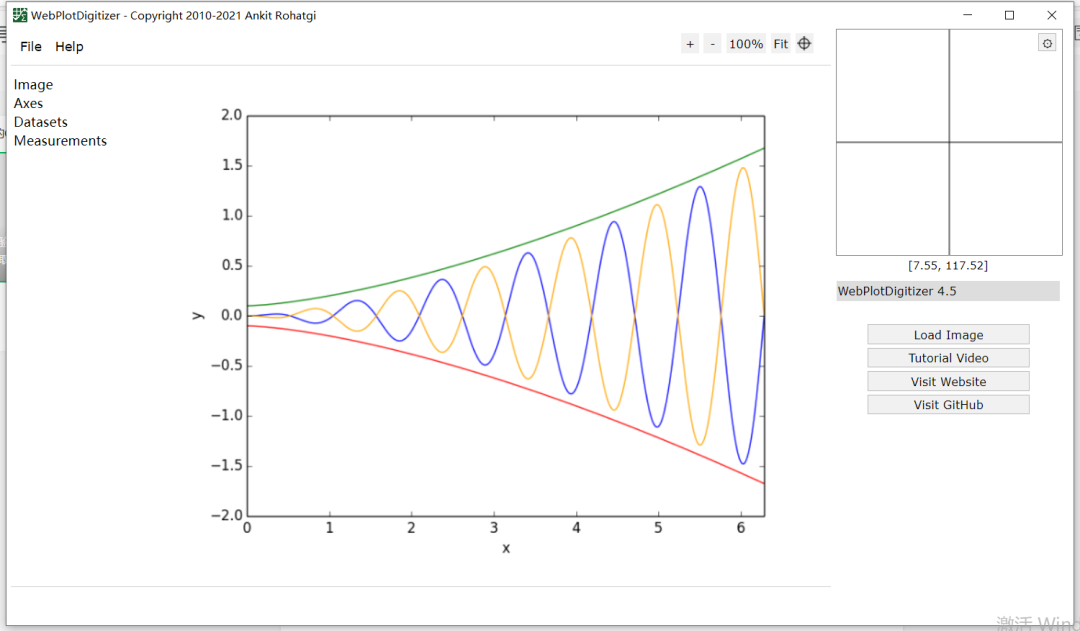
二、WebPlotDigitizer 使用方法
获取软件后,我们以最基本的二维图像为例,展示如何获取图像数据。
第一步: 保存我们需要提取数据的图像。将二维图像保存到本地,以下图为例。
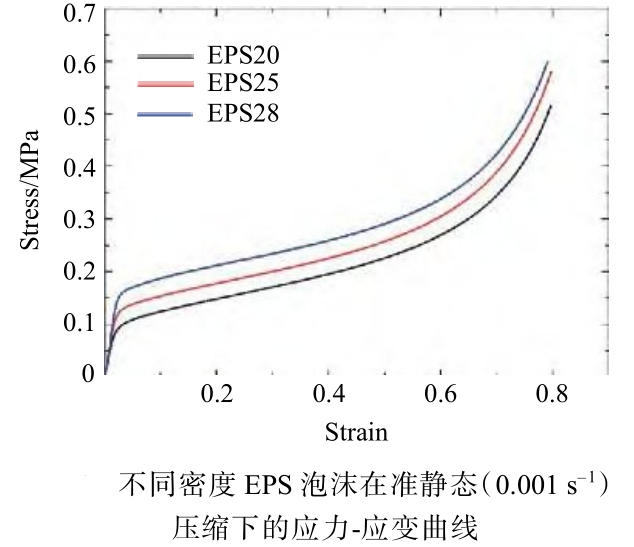
第二步:导入图像并配准。选择 load iamge 导入保存的图片,然后在跳出的界面选择 2D(x-Y)Plot 导入二维图像,点击 Align Axes 确认。将跳出如下图软件提示:
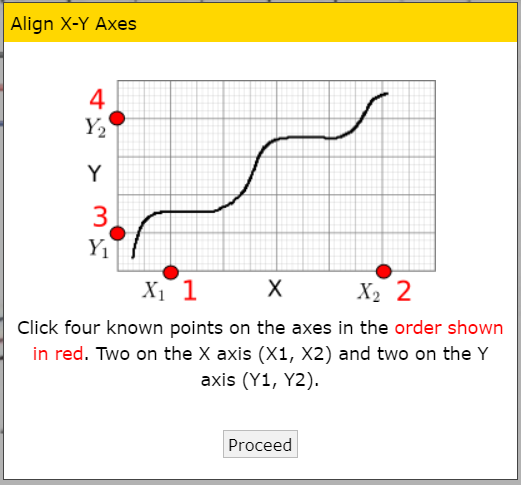
点击上图中Proceed 开始配准,分别在 x轴 和 y轴 上各选两个点,如下图所示:
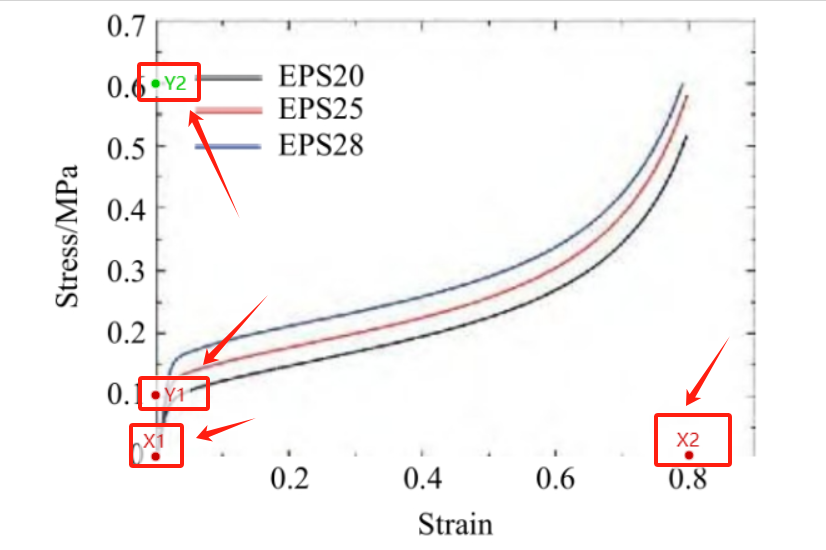
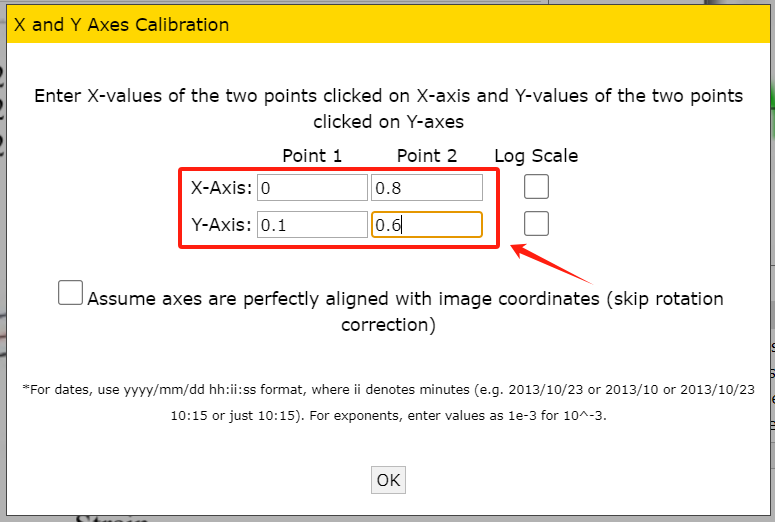
按上述校准后,点击 complete!,跳出如下界面,输入对应的校准数值,以完成校正。
第三步: 获取曲线点。点击 color Foreground color 右边的颜色,点击 color picker 从曲线图中取得要提取的曲线对应的颜色,如下图所示,以提取数据的图中红色线为例。
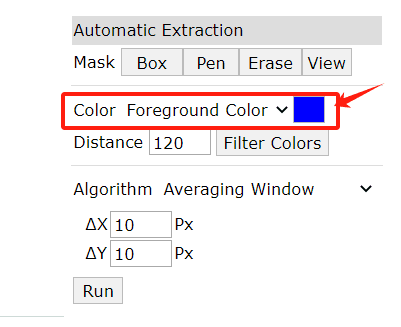
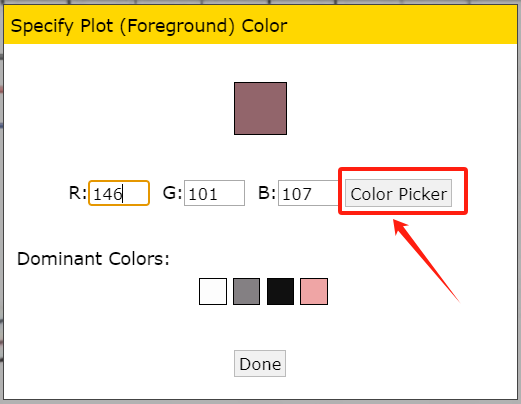
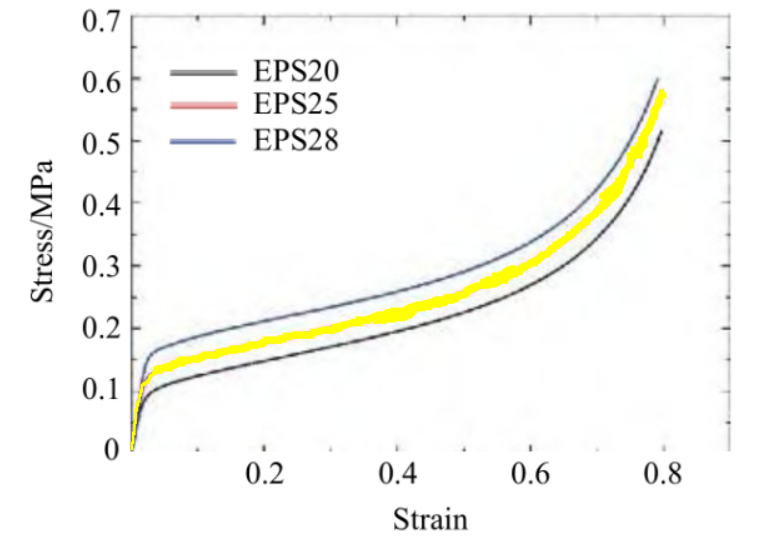
通过 Pen 工具描绘出曲线的大致区域,如下图,设置大致的区域可降低 WebPlotDigitizer的错误识别率。
接下来点击右下角的 Run 即可得到曲线对应的点,如下图所示。
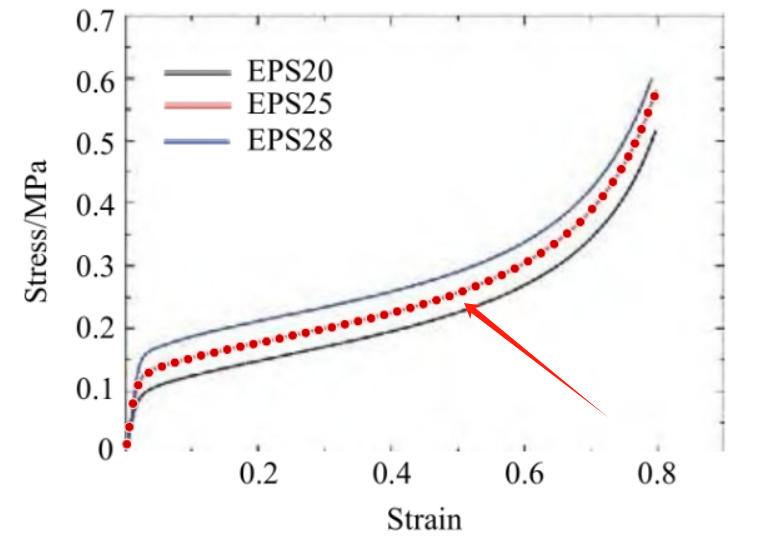
第四步:调整曲线点。我们可以通过 Add Point 来增加点,通过 Delete point 来删除误识别的点,以实现曲线调整。此外,还可通过下图调整提取点的密度,如下图:
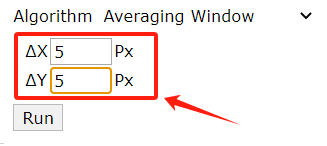
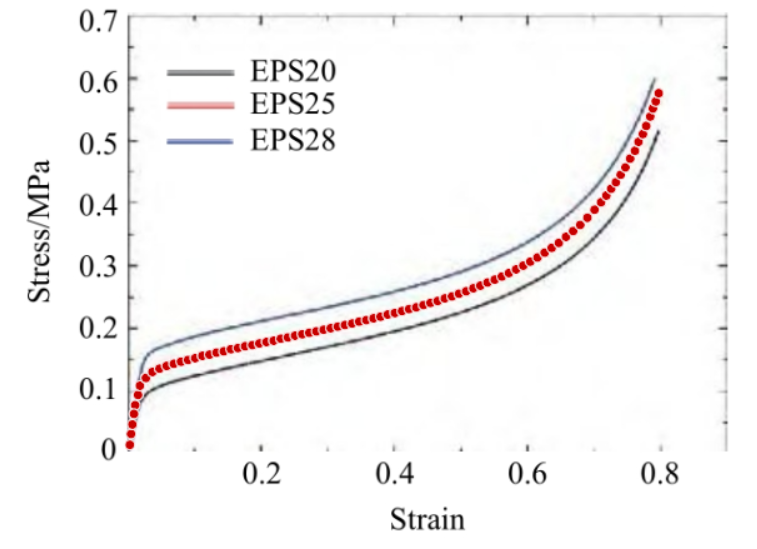
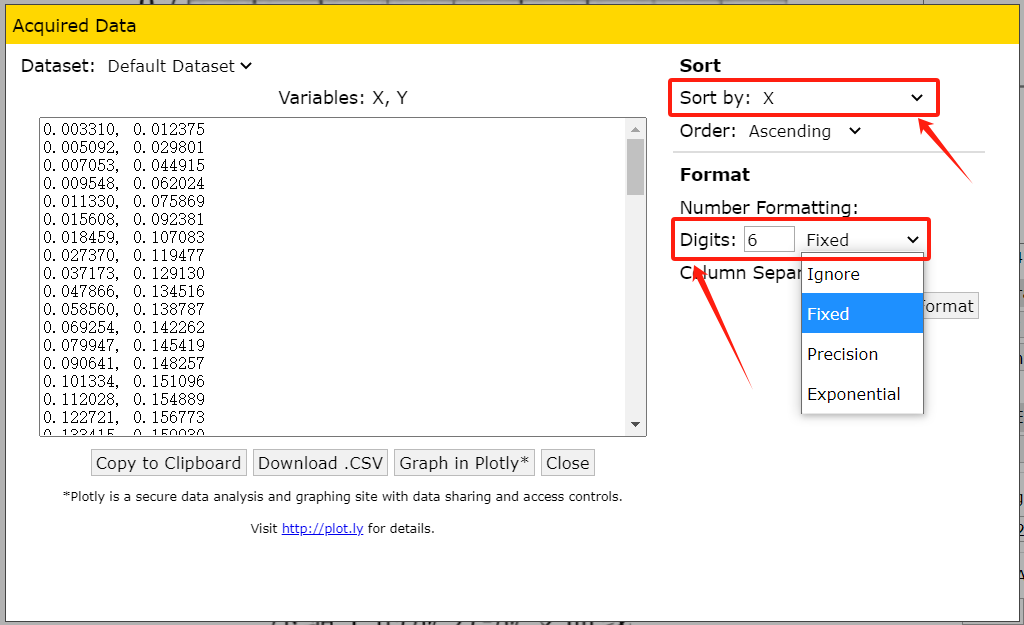
第五步: 导出曲线数据。选择左侧 view data 查看得到的数据。由于我们可能通过调整曲线点新加了点,新增点会添加到数据末尾,因此需要选择Sort by 方式为 x 根据x轴来排序。此外,我们对数据有格式输出要求时,还可以调整输出的小数位数,输出格式等,如下图。
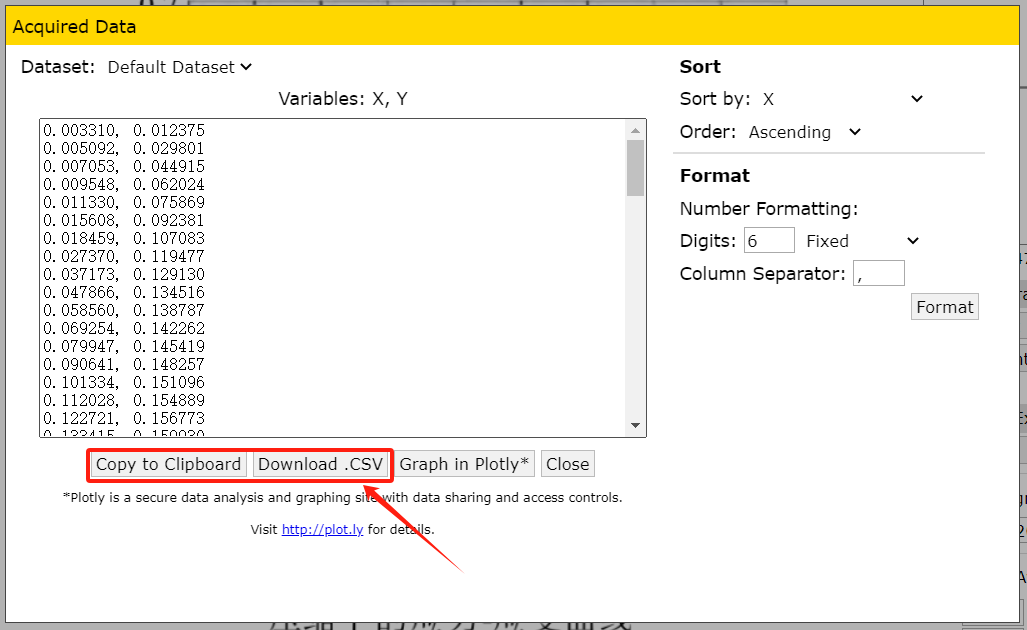
上述设置完成后,点击 Graph in plotly*,可查看一下曲线效果。也可直接复 制数据,或导出csv格式,如下图。
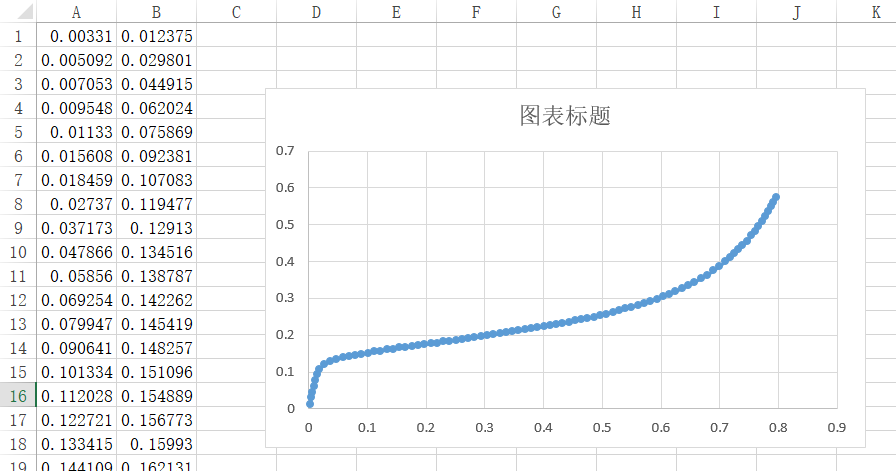
以上便是WebPlotDigitizer提取二维图数据的基本操作,该软件还有一些其他类型图数据的提取方法,赶紧去下载探索一下吧!