首页
发现
课程
培训
文章
案例
问答
需求
服务
行家
赛事
热门搜索
发布
消息
注册
|
登录
首页
/
文章
/
详情
汽车CAE建模基础
CAE之家
10月前
浏览465
关注
CAE
建模步骤基本如下:
1
)
CAD
文件格式转换为
CAE
文件格式
2
)核对模型整体情况(检查缺漏件)
3
)单个组件网格划分(
Batchmesh
分析)
4
)单个组件网格质量检查
5
)如是非中面网格则需要偏移至中面
6
)组件(零件)名称更新,赋材料属性,料厚等
7
)建立各组件(零件)间连接关系
8
)模型整体质量检查,划分集 合系统
9
)计算自由(约束)模态,确认模型质量
10
)建模完成,提交文件
网格划分是建模的第一步,在网格划分时要采用如下方案:
1
.采用单元
offset
建模法避免模型干涉;
2
.采用中面建立网格模型
;
3
.保留主要几何线,网格要与几何保持良好的贴合;
4
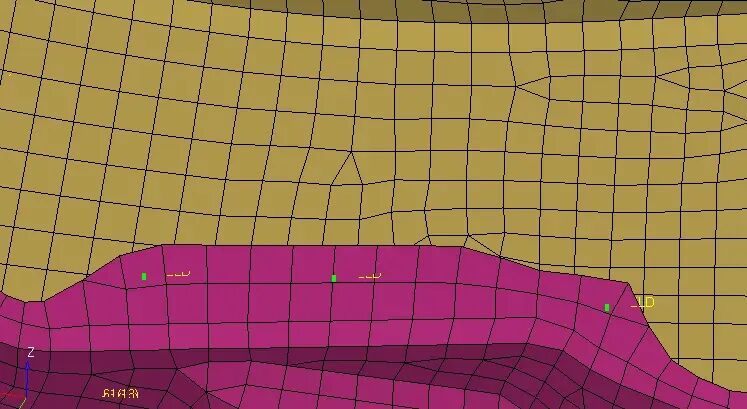
.需要布置焊点的翻边处最少要画两排平行网格,焊点距离应大于
10mm
,焊点位置应尽量避免出现三角形单元
,
如下图
1-1
所示;焊点位置原则(
connector
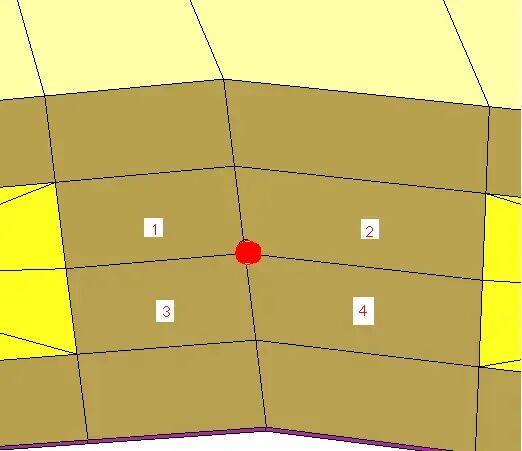
位置):保证焊点位于四个四边形单元的中央节点上为最佳,以方便疲劳计算,如下图
1-2
所示;
图
1-1
图
1-2
5
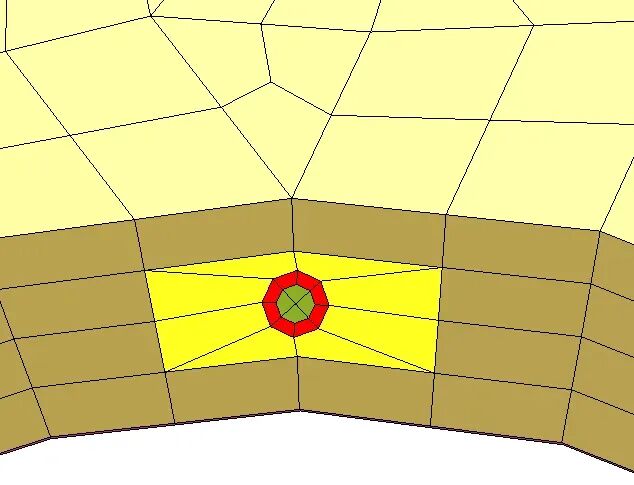
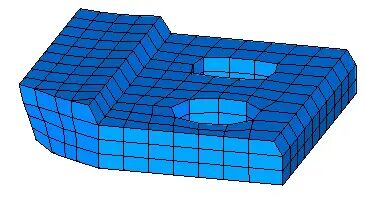
.实体单元最少要三排以上
,
如图
1-3
所示;
图
1-3
6
.关键区域单元应尽可能规则并细化,在粗细网格之间应有过渡单元;
7
.壳曲或凸起的高度
<5mm
,忽略;
8
.防止集中出现翘曲单元和三角形单元;
9
.三角形单元数不应超过单元总数的
10
%;
10
.无初始穿透。
1.2
网格尺寸
在进行
NVH
分析模型规划时,单元尺寸的确定要综合考虑计算资源、人力资源和计
算精度的平衡。目前模型可采用如下尺寸规格(该尺寸要求只是对模型的整体要求,具体到要保留的模型细节,应根据实际情况作出网格大小的判断):
白车身网格尺寸
10×10 mm
;
(
专用于
NVH
分析的模型可为
20×20mm)
四门两盖网格尺寸
10×10 mm
(较大平面区域网格尺寸可以放大)。
1.3
单元质量标准
CAE
分析模型网格需满足的质量标准如下:
1.
翘曲度(
Warpage
)
: ≤15
2.
长宽比(
Aspect Ratio
)
: ≤5
3.
倾斜角度(
Skew Angle
)
: ≤40°
4.
四边形内角(
Angle Quad
)
: 45°
~
135°
5.
三角形内角(
Angle Tria
)
: 25°
~
120°
6.
雅克比(
Jacobian
)
: ≥0.6
1.4
文件命名
由于有限元软件运行时常不稳定,及软件操作只能撤销一步,致使误操作后无法返回,因此建模过程必须经常保存,且建议分阶段另存为不同文件,以此减少意外时的损失。
例:模型分阶段保存为
**1.hm
、
**2.hm
、
**3.hm
等。
1.5 Hypermesh
界面简介
1.5.1
窗口界面
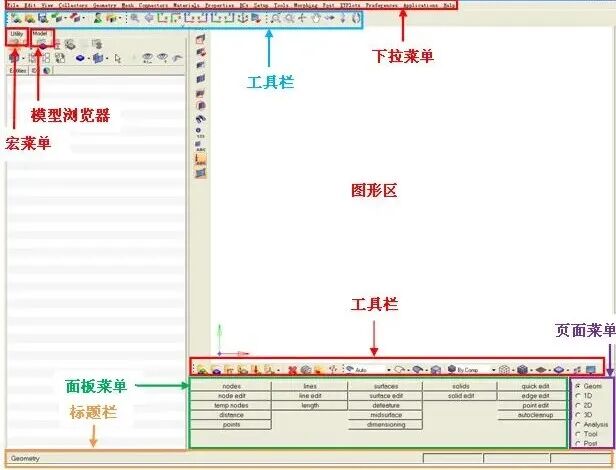
主要包括以下几个窗口界面:下拉菜单、图形区、工具栏、标题栏、页面菜单、面板菜单、标签域。如图
1-4
:
图
1-4
1)
图形区:显示几何、有限元模型、
XY
曲线图和结果图等。
2)
下拉菜单:在题头栏下方,通过这些菜单选项进入
Hypermesh
不同的功能模块。
3)
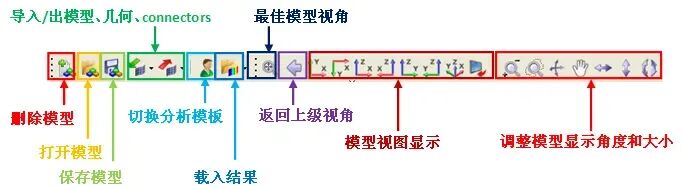
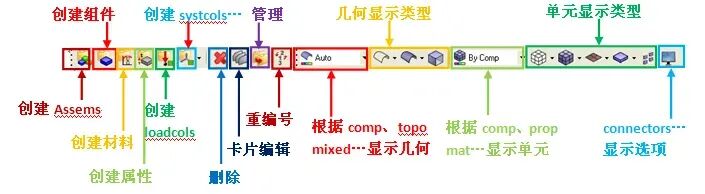
工具栏:为常用功能提供快捷键,如图
1-5
、
1-6
所示。
图
1-5
图
1-6
1
)标题栏:标题栏位于窗口界面下边缘,左边显示用户当前面板位置,右边显示当前模块(
Include model
)、当前组件集、当前载荷集。
2
)页面菜单:主菜单,包括多个子菜单(建模过程大致可看做是在此菜单里从上设置到下)。如:
GEOM
:包含与创建和编辑几何有关的功能
1D
:包含一维单元的创建和编辑工具
2D
:包含二维单元的创建和编辑工具
3D
:包含三维单元的创建和编辑工具
ANALYSIS
:包含分析问题以及边界条件定义的功能
TOOL
:包含模型编辑多种工具、模型质量检查以及模型信息功能
POST
:后处理和绘制
XY
曲线图的功能
3
)面板菜单:显示每一页面上可用的功能,可通过点击与功能相应的按钮来实现这些功能。
4
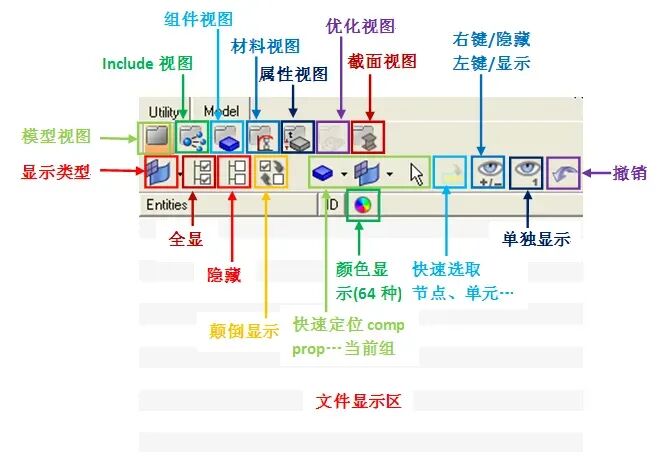
)模型浏览器:可以宏观的操作模型,如打开关闭组件,重命名等。如下图
1-7
:
5
)宏菜单:列出一些很有用的工具,包含多个特征页面。
图
1-7
1.5.2
面板按钮简介
如图
1-8
,以投影工具的面板菜单做介绍。
图
1-8
选择类型栏,选择操作类型:选择投影到平面、向量、表面或线。
点击
,可以改变后面黄色按钮选择对象的类型。点击
后,可以看到选择对象类型可以是节点、单元、线、硬点。
点击
,则是选择对目标操作方式的菜单,例如,通过
ID
号选择对象,复 制对象等。
点击后面的
,清空之前选择
里的所有对象。
中
,每一个按钮对应选择一个节点。两点成线,三点成面,由此即可确定面的走向或面的法线方向。确定方向
选择节点,用来确定已选方向存在的位置。确定位置
面板最右侧第一个一般是
“
执行
”
按钮,
reject
为撤销按钮,
return
为返回按钮。由以上操作,即可完成对模型的一项操作。
1.5.3
当前组和原始祖
当前组是现操作生成的所有数模存放的组,在模型浏览器内当前组名以加粗标识(在组名上鼠标单击右键,选择
Make Current
即可设置为当前组);
原始组为被 操作单元所在的组。当前组和原始组可不为同一个组。
1.6
鼠标的使用
鼠标左键
执行选择操作
鼠标中键
确认(操作面板下的默认操作按钮的确认)
鼠标右键
在图形区中执行反向选择操作或取消前一步图形操作
Ctrl
键
+
鼠标左键(按住不放)
动态地旋转模型
Ctrl
键
+
鼠标左键(左键单击选择节点或硬点)
以所选点作为新的旋转中心
Ctrl
键
+
鼠标中键(上下滚动)
对鼠标指针所在区域进行放大或缩小
Ctrl
键
+
鼠标右键(按住不放)
以鼠标指针位置为抓取点平移模型
Shift
键
+
鼠标左键(按住不放)框选选取对象
Shift
键
+
鼠标右键(按住不放)框选撤销对象
Shift
键
+
鼠标左
/
右键(单击)
选择框选形式
1.7
单位制
大部分的
CAE
软件是无单位制的,因此在分析中必须由用户来保持单位一致。
Abaqus
和
Nastran
运算均推荐采用
abaqus
单位制,即表
1-1
推荐单位制标准一。建议在输入文件中对所使用的单位系列加以注释,单位制对应关系见表
1-1
。
表
1-1
国际标准单位制(
SI Units
)
推荐单位制
标准一
推荐单位制
标准二
国内常用单位制(
mN
)
时间(
Time
)
Sec
Sec
Sec
Sec
长度(
Length
)
m
1
mm
1,000
mm
1,000
mm
1,000
质量(
Mass
)
Kg
1
T
1e-3
Kg
1
Kg
1
密度(
Density
)
Kg/m
3
1
T/mm
3
1e-12
Kg/mm
3
1e-9
Kg/mm
3
1e-9
力(
Force
)
N
1
N
1
mN
1,000
mN
1,000
压强(
Pressure
)
Pa(N/m
2
)
1
MPa
1e-6
KPa
1e-3
KPa
1e-3
1.8
材料属性
NVH
分析模态刚度与材料的弹性模量、材料厚度、质量有关,胶根据连接的部位不同赋不同的材料属性,前后风挡玻璃与开启件、顶棚的玻璃材料不一样,需特别注意。
各向同性的线性材料属性是在卡片
“MAT1”
中指定的。可参考数据表格
“
主要汽车材料
”
。推荐使用试验中获得的材料属性数据见表
1-2
。
表
1-2
材料属性
弹性模量
(MPa)
密度(
tons/mm3
)
泊松比
钢
2.10×10
5
7.85×10
-9
0.30
结构胶
2000
1.07×10
-9
0.41
玻璃胶
3.6
1.0×10
-9
0.49
隔振胶
0.5
1.0×10
-9
0.49
前风挡玻璃
6.90×10
4
2.5×10
-9
0.25
后风挡玻璃
6.13×10
4
2.5×10
-9
0.25
1.9
物理特性
大部分单元的属性在
“
定义
”
卡片和
“
属性
”
卡片中定义。
“
定义
”
卡片用来指明单元之间的节点连接;
“
属性
”
卡片用来指明单元的固有属性,例如,厚度。
每个单元都需要一个定义卡片。只要属性相同,类型相同的单元可以共用一个属性卡片。但是在整车分析中,每个部件一般都具有独立的单元属性,因此,建议使用与部件名称相同的单元属性定义名称。
【免责
声明】本文
来自整理,权归原作者所有,仅用于学习等,对文中观点判断均保持中立,若您认为文中来源标注与事
实不符,若
有涉及版权等请告知,将及时修订删除,谢谢大家的关注!
来源:CAE之家
登录后免费查看全文
立即登录
HyperMesh
Nastran
Abaqus
疲劳
汽车
新能源
材料
NVH
试验
著作权归作者所有,欢迎分享,未经许可,不得转载
首次发布时间:2025-12-05
最近编辑:10月前
CAE之家
硕士
|
CAE仿真负责人
个人著作《汽车NVH一本通》
关注
获赞 1357
粉丝 8129
文章 1458
课程 24
点赞
收藏
作者推荐
可试听
整车NVH建模及仿真31讲-掌握Hypermesh和Optistruct整车NVH仿真
¥1499
5.0
立即查看
0/200
清空
提交
还没有评论
课程
培训
服务
行家
2024航空航天设计仿真先进技术系列报告会
仿真秀2025年度优秀讲师-CAE之家
工程类专业和结构仿真必修课13讲——全解结构动力学核心理论与实践技能
准静态拉伸试验与质量缩放的应用
相关推荐
实际工程螺栓预紧力加载分析实战27讲:ABAQUS/LS-DYNA/Optistruct多模块解析
Abaqus如何落地?
Abaqus疲劳分析建模专题17讲:掌握疲劳寿命预测、裂纹扩展和疲劳损伤评估能力
大学生工科生毕业论文及简历优化技巧-也适合工程师学习(回放)
最新文章
星舰第14飞首次进入绕地轨道:26颗星链V3背后,一场更关键的能力验证
锰基材料电池进展——相比25年有什么明显变化?
风机曲线与系统阻力,决定实际风量
星舰第14飞获发射许可:26颗星链V3能否真正留在轨道?
高性能页岩水基钻井液抑制机理分析
热门文章
通用/泛亚/蔚来/弗迪/上海电驱动等百位新能源专家确认发言,易贸三电活动6月苏州见
【技研】ECB Car Body-Ford E-Transit
CVT多挡化特性对电动汽车功能的优化及拓展
杨超凡·玻纤复材助力海浪发电
GISSMO主要关键字及三大主要公式
其他人都在看
复分析之美
同样的PCB,为何别人EMC一次过,你却反复踩坑?
生活中的流体力学之空气热胀冷缩模拟
很多人瞎学:真正主宰接触收敛性的设置!
干货 | 一文读懂内力、应力、位移与应变
VIP会员
学习计划
福利任务
下载APP
联系我们
微信客服
联系客服
人工服务时间为周一至周五的9:30-19:30
非工作时间请在微信客服留言
客服热线:
4000-969-010
邮箱:
service@fangzhenxiu.com
地址:
北京市朝阳区莱锦创意园CN08座
帮助与反馈
返回顶部