广州大学江帆教授《COMSOL工程传热与相变实战》新书上市线上沙龙
- 作者优秀
- 优秀教师/意见领袖/博士学历/特邀专家/独家讲师
- 平台推荐
- 内容稀缺
导读:COMSOL 作为多物理场耦合仿真平台,核心是关联传热、流体流动与相变动力学,在工程传热与相变领域应用广泛,涵盖能源(PCM 储能、电池热管理)、材料加工(铸造、焊接)、电子散热、建筑节能、医疗(冷冻手术)等场景。其技术价值显著,能替代物理实验降研发成本、靠精准预测提系统性能,还支持创新设计与绿色发展,且依托相变建模、多场耦合及外部工具链整合提供支撑,最终助力企业降本增效、创新突破,推动行业绿色可持续发展。
11月6日20时(周四),我们将邀请广州大学江帆教授在仿真秀官网和APP直播间做《COMSOL工程传热与相变实战》新书上市线上沙龙。给工程师和理工学子做COMSOL加热电路热性能分析案例线上实操(本文是具体实操步骤),并抽赠3本实体图书和线上互动答疑。本期直播支持反复回放,请识别下方二维码报名,详情见后文。
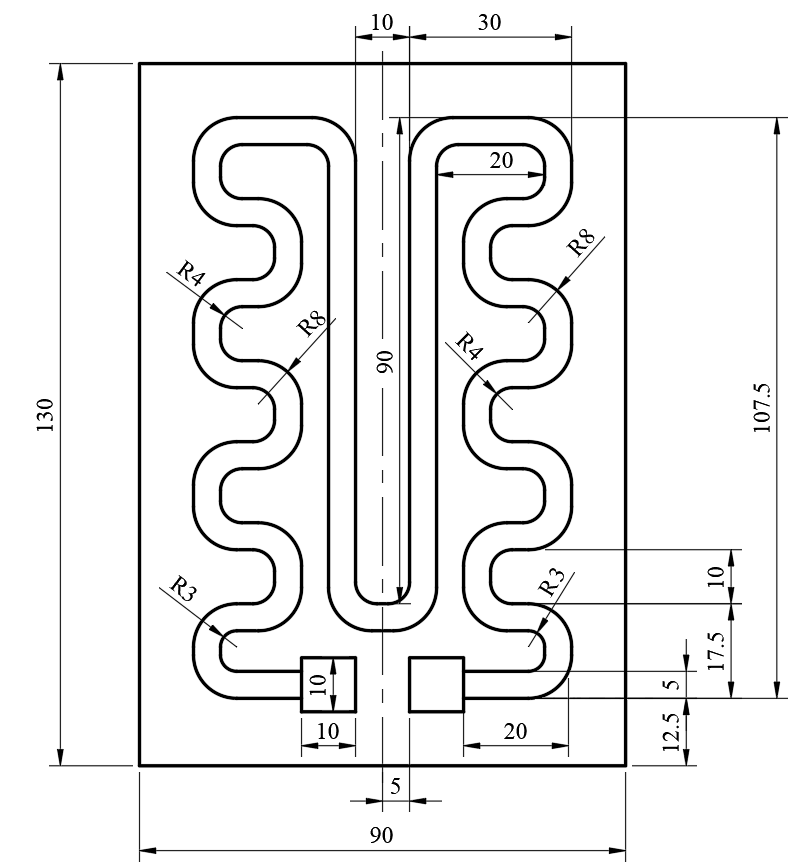
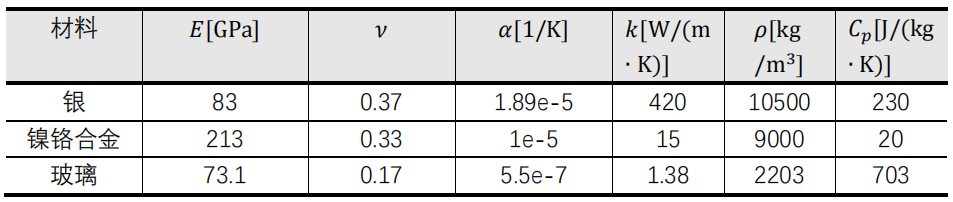
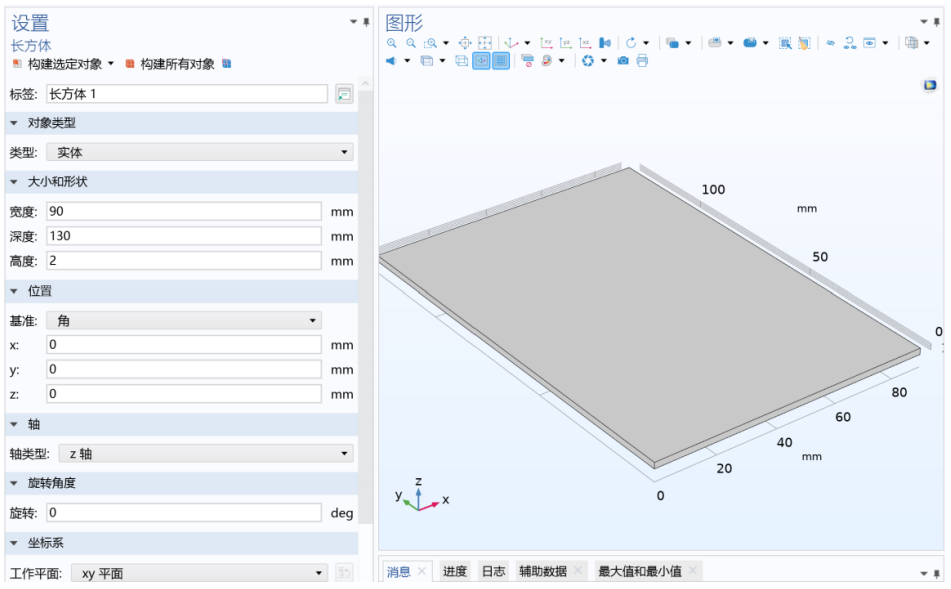
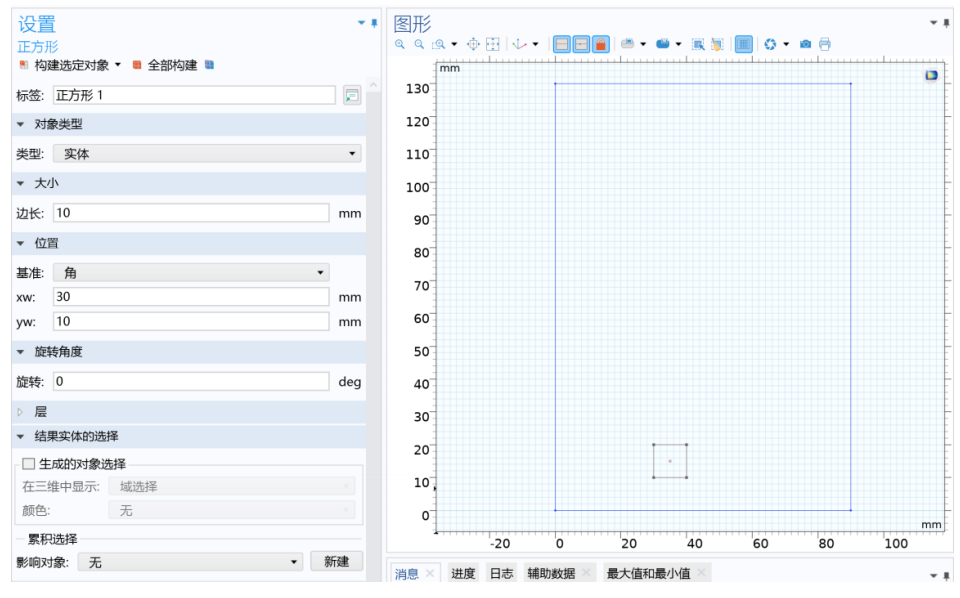
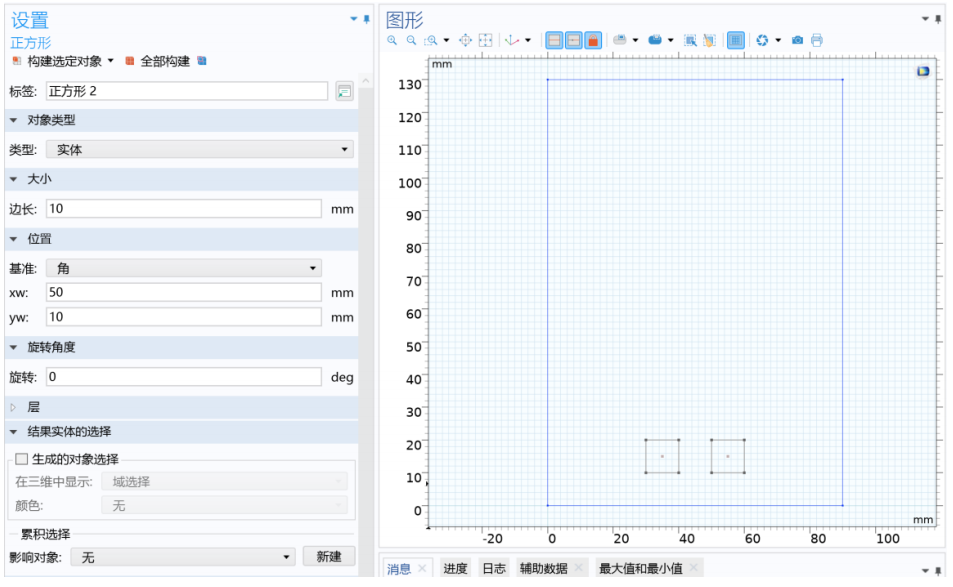
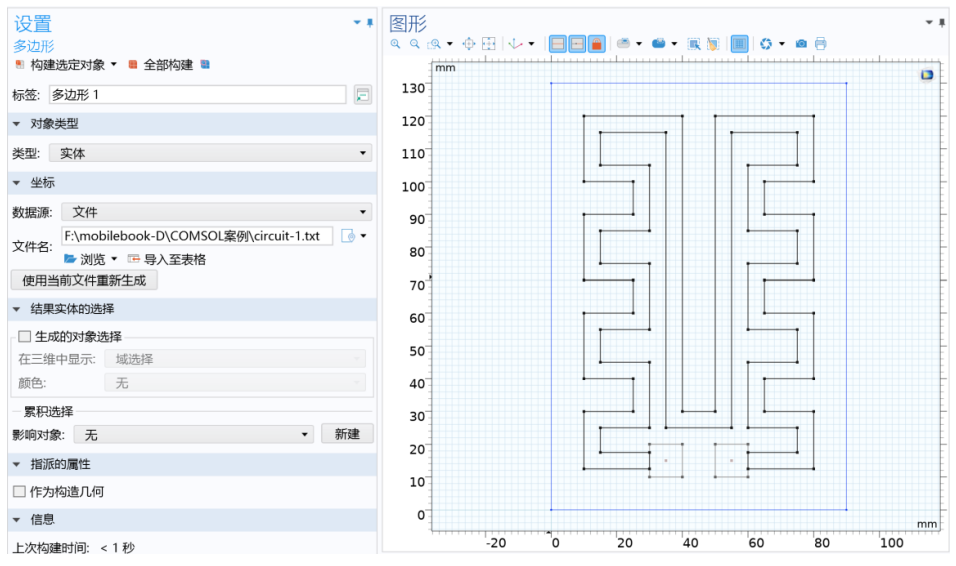
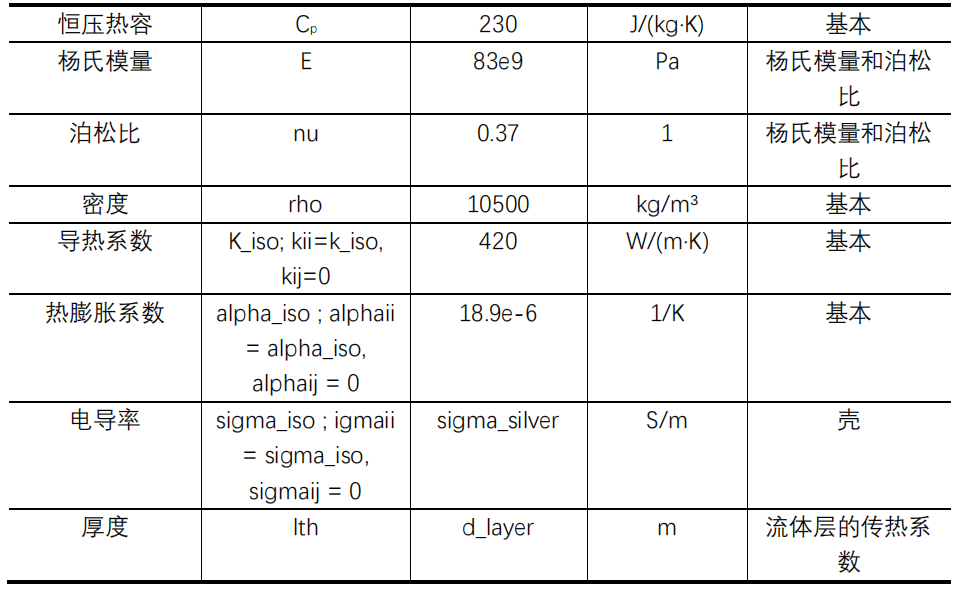
 为了加热微流控反应器,设计了加热电路,加热电路与流体之间插入玻璃板分隔,几何模型如图 1 所示。电路由沉积在玻璃板上厚度 10μm、宽度 5mm的蛇形镍铬电阻层组成,两端各有一块10mm × 10mm × 10μm的银触垫。玻璃板的尺寸为长 130mm、宽 90mm,厚2mm。玻璃板的沉积侧与周围空气接触,背面与被加热的流体接触(假定玻璃板的边和侧面都是绝热的)。两个银触垫的一个垫的一条边的电势设置为 12 V、另一个垫的一条边的电势设置为 0 V。案例中使用到材料属性如表 1 所示。需分析加热电路的产热与玻璃板传热情况,及两者变形情况,为电路结构优化设计提供数据。本节案例需要模拟加热电路装置的电热产生、传热以及机械应力和变形,故需同时使用“传热模块”的“固体传热”接口、“AC/DC 模块”的“电流,多层壳”接口以及“结构力学模块”的“固体力学”接口。其中薄层电阻的产生的单位面积热耗率(单位为W/m²)由式(6.7)给出:
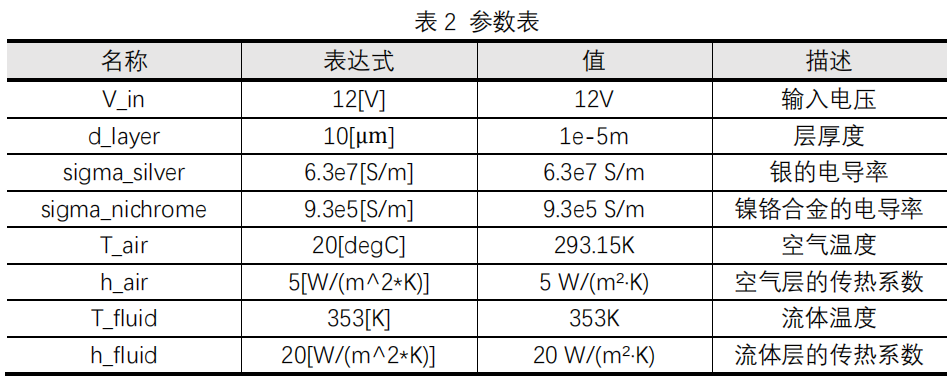
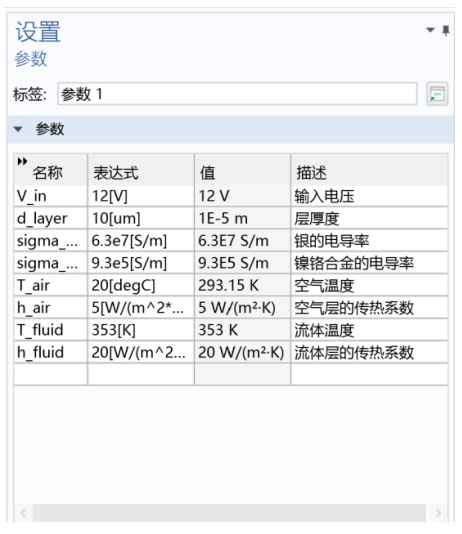
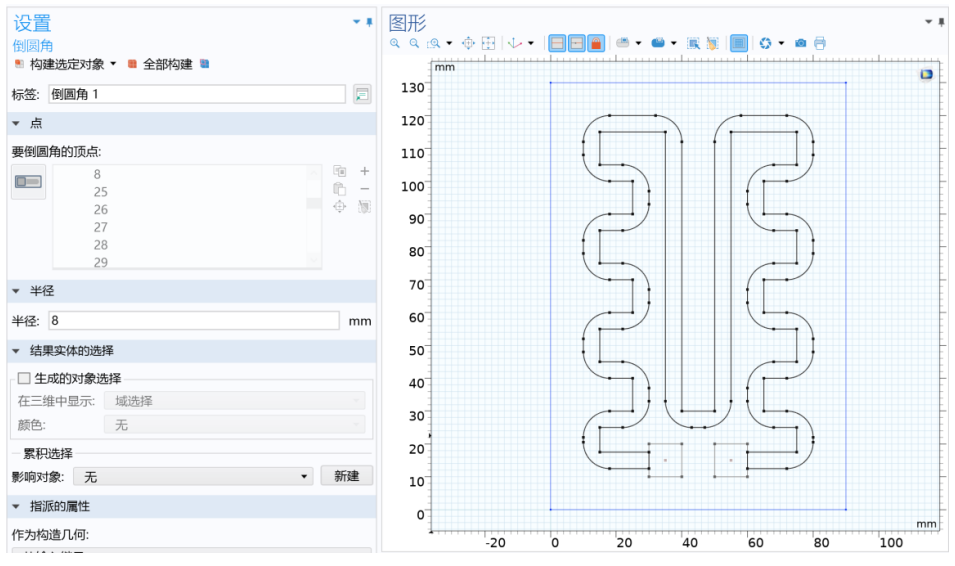
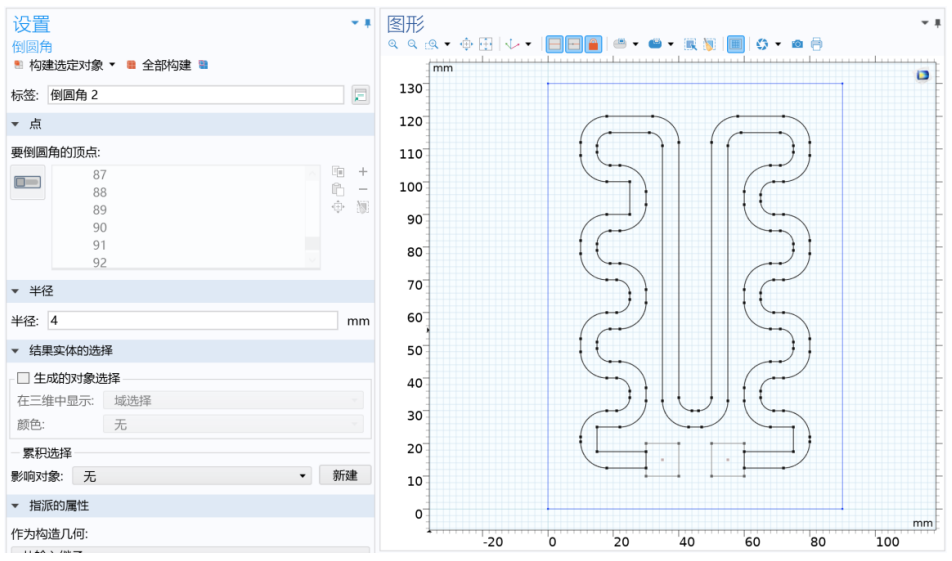
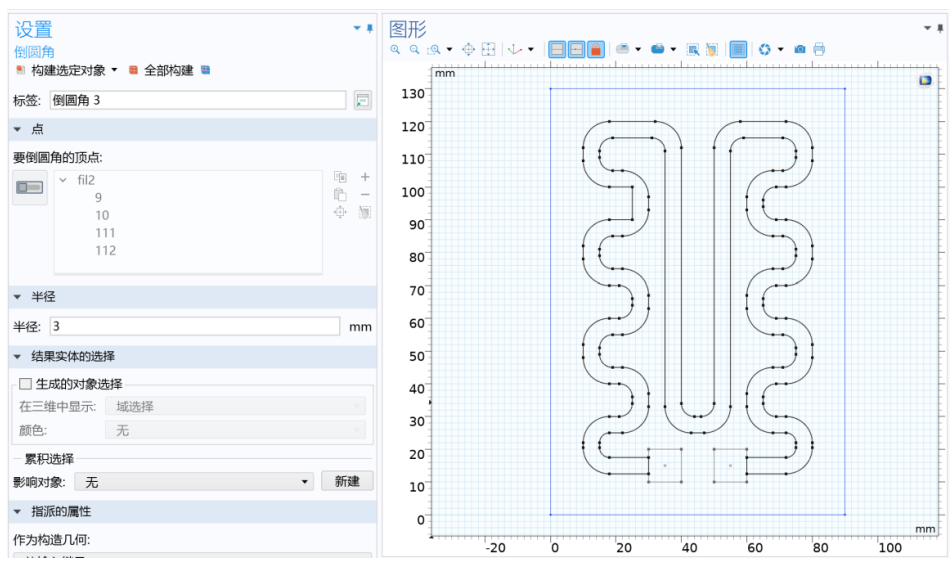
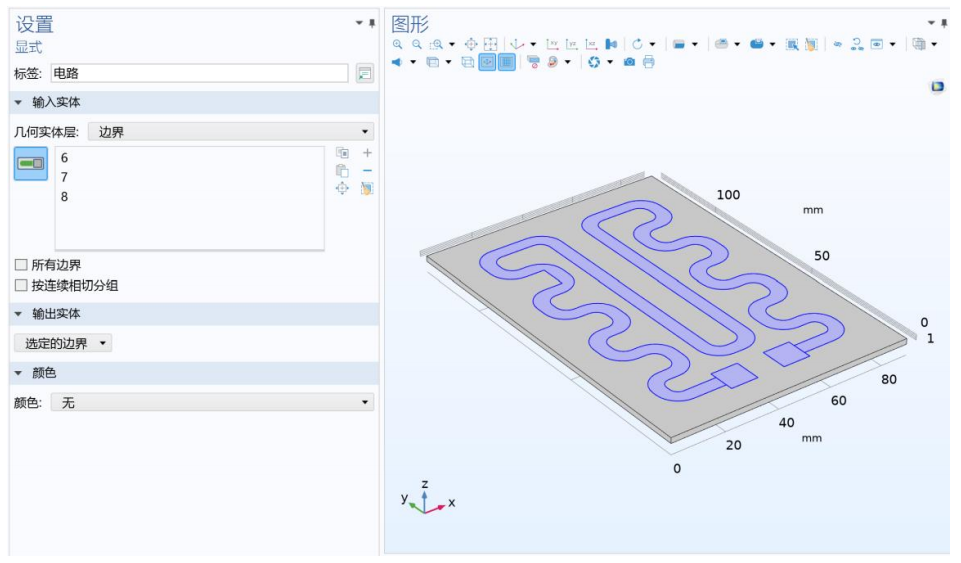
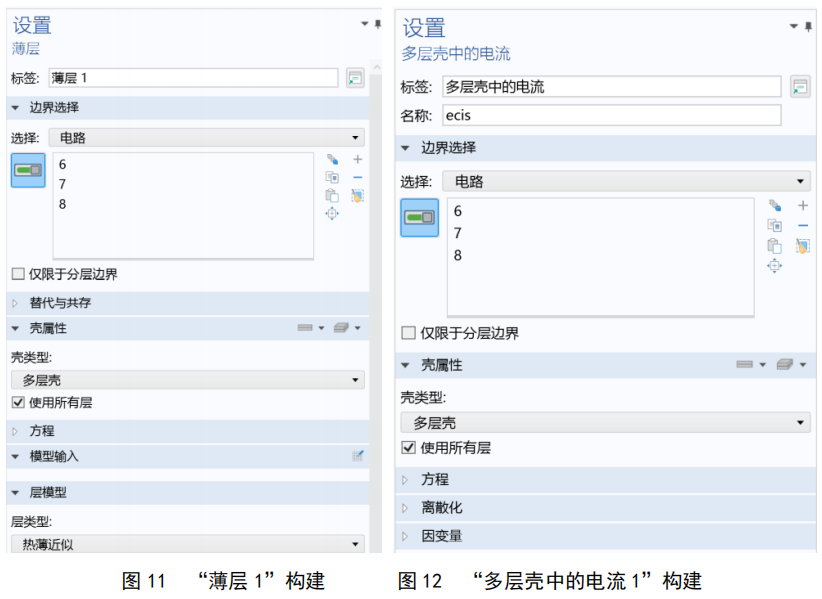
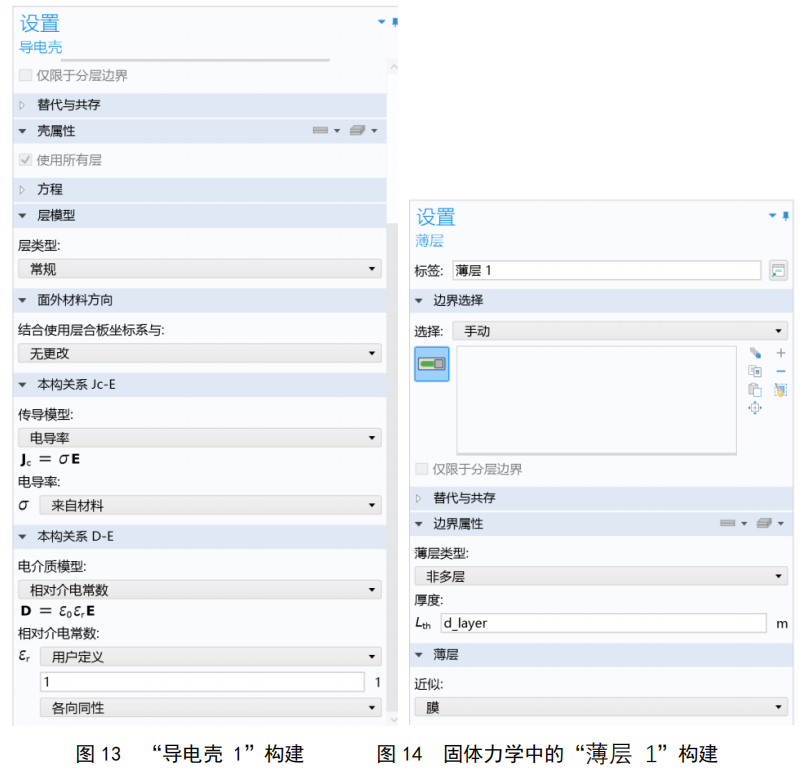
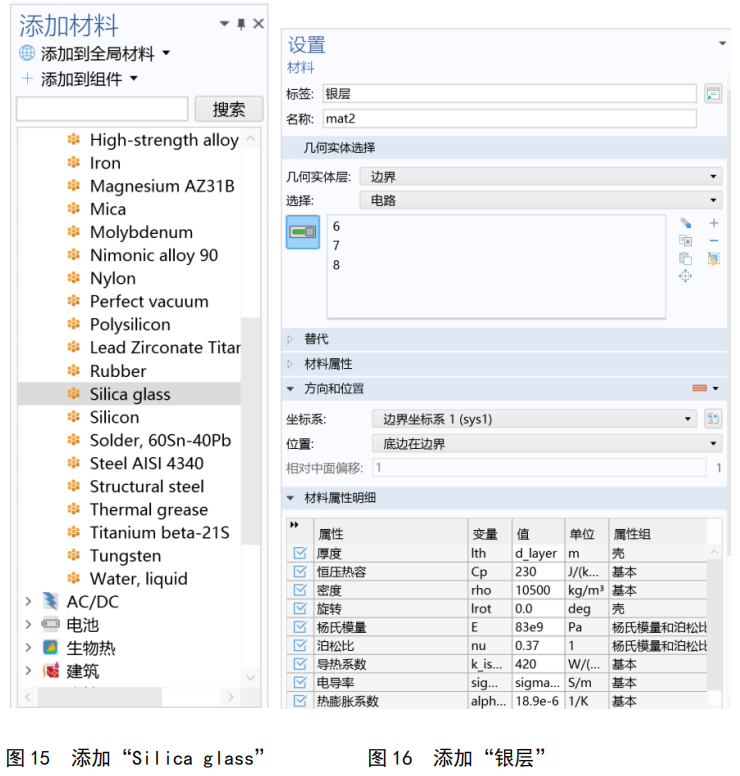
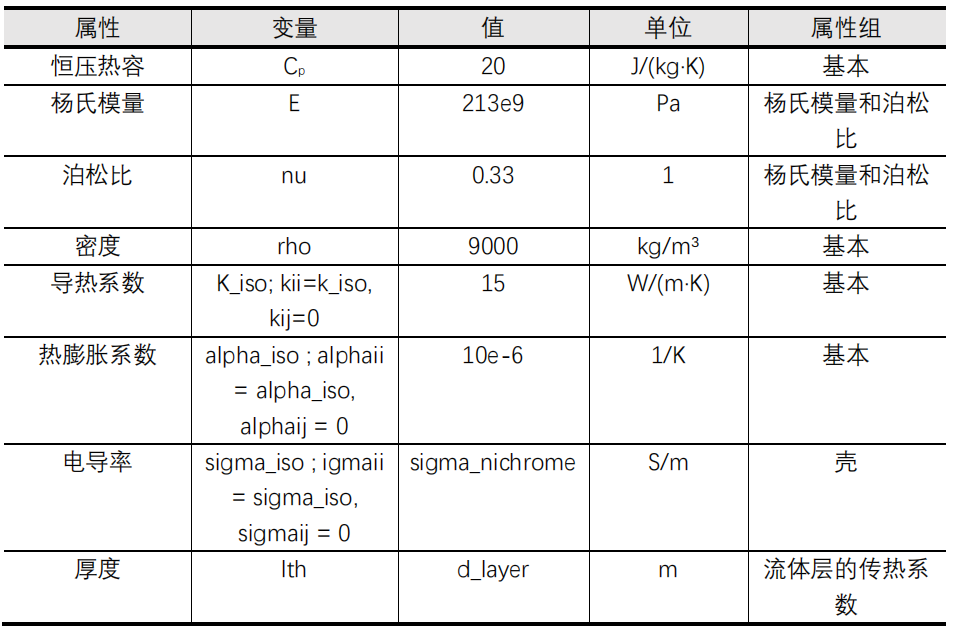
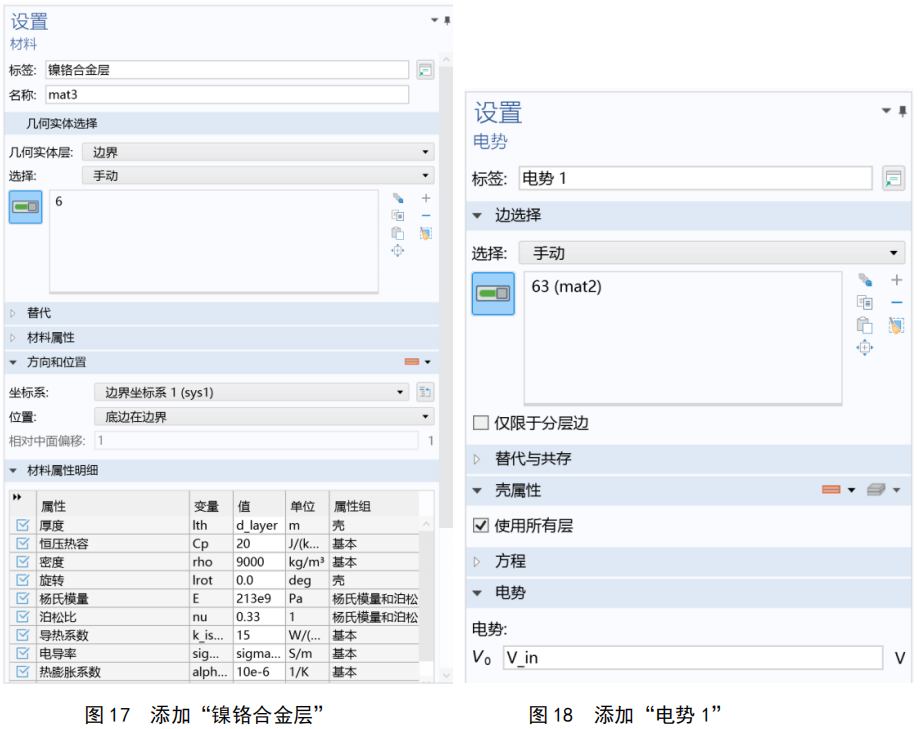
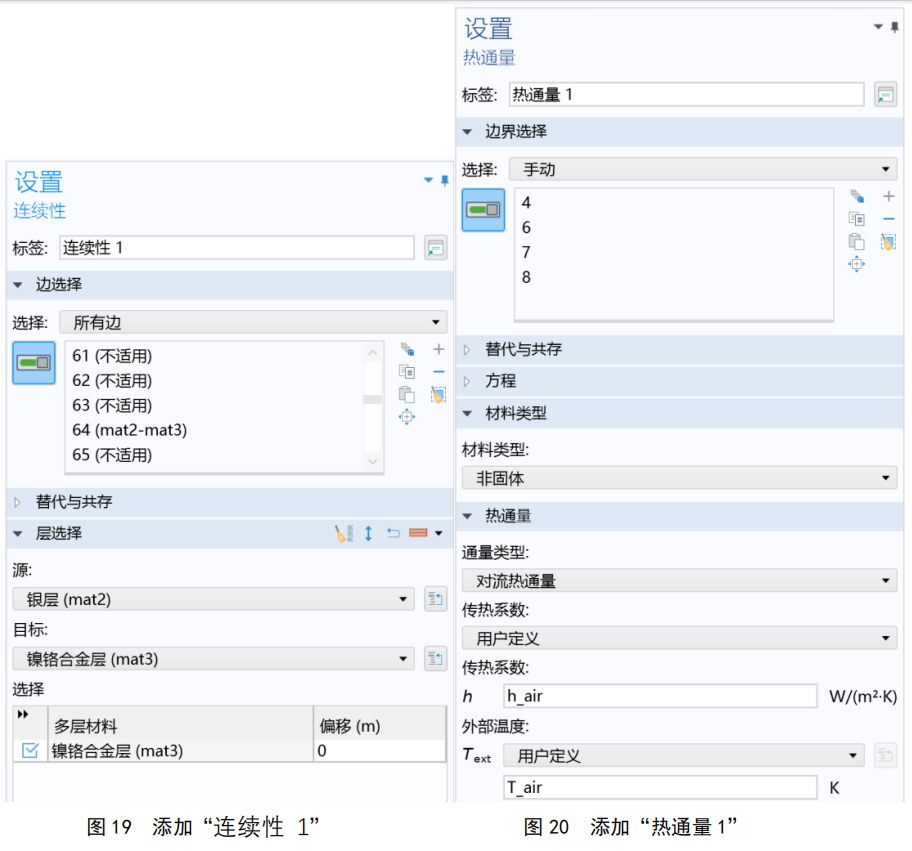
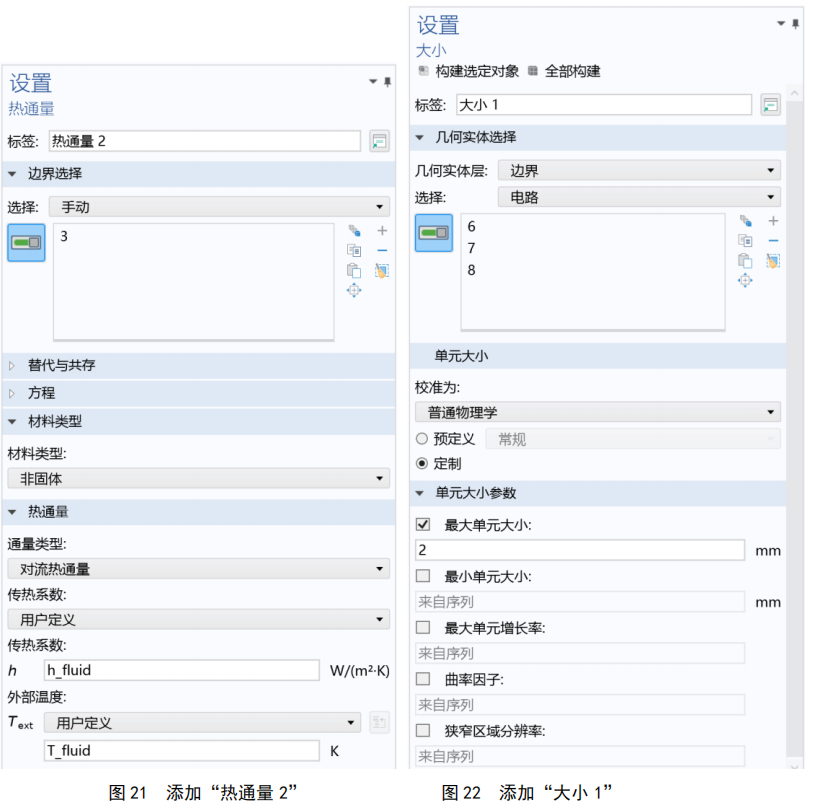
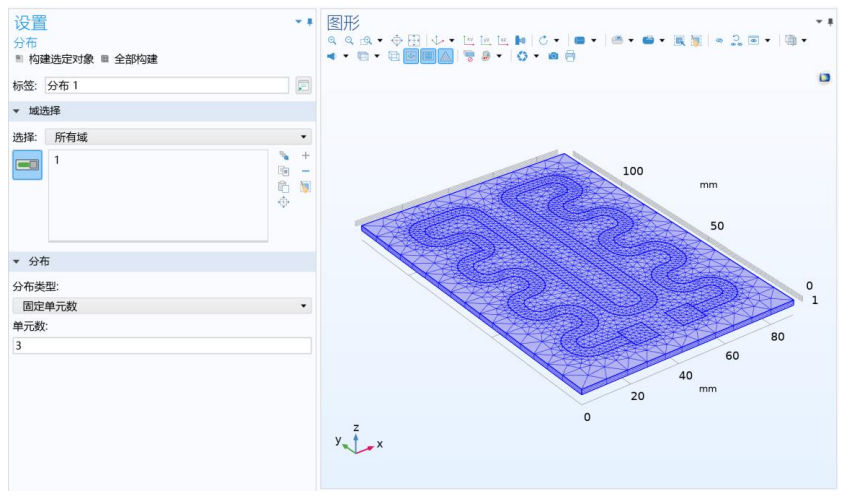
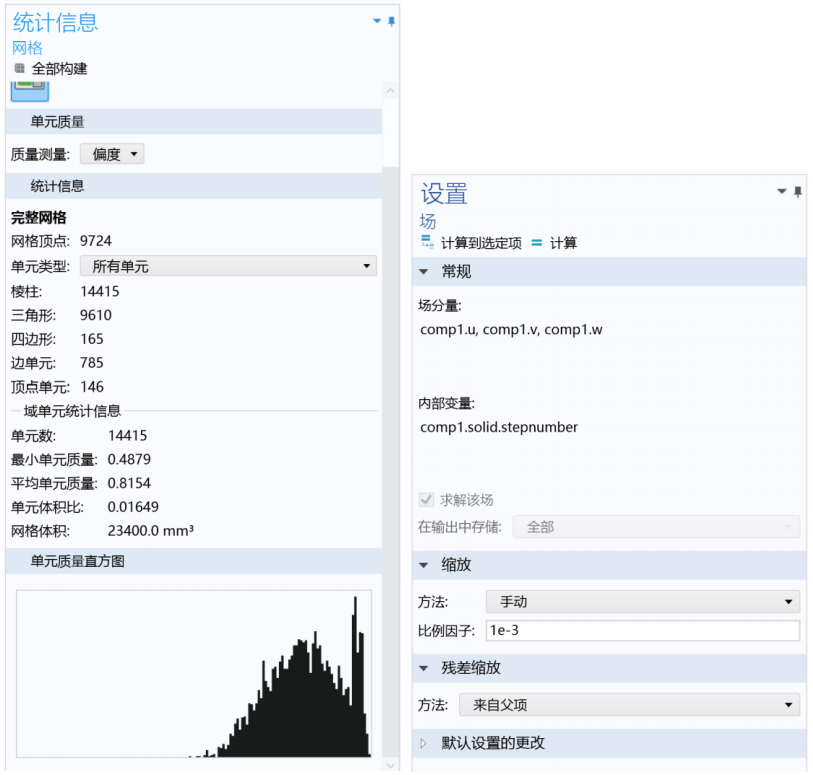
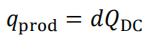 (6.7)是功率密度。产生的热量在玻璃板表面表现为向内热通量。在稳态状态下电阻层以两种方式耗散其产生的热量:在其上方包围的空气中(温度为293K),及其下方的玻璃板上。同样,玻璃板也以两种方式冷却:在其电路侧通过空气冷却,及在背面通过流过流体冷却(353K)。使用传热系数ℎ来模拟耗散到周围的热通量。向空气传热时,ℎ = 5W/(m²∙ K),代表自然对流。在玻璃板背面,ℎ = 10W/(m²∙ K),代表与流体进行对流传热。玻璃板的侧面是绝热的。使用静态结构力学分析模拟热膨胀,其中对玻璃板和电路层都采用“固体力学”接口。电路层中的应力通过添加“薄层”特征,采用膜理论进行建模。在温度为 293 K 时,应力设为零。可以通过固定一个角的 x-、y- 和 z- 位移及旋转来确定“固体力学”接口的边界条件。打开 COMSOL Multiphysics 软件,单击“模型向导”进入“选择空间维度”,单击“三维”进入“选择物理场”选择“结构力学”→“热-结构相互作用”→“热应力,实体”,选择“AC/DC”→“电场和电流”→“多层壳中的电流(ecis)”,单击“添加”,(注:在左下角“添加的物理场接口:”中会出现已添加的物理场)单击“研究”进入“选择研究”,选择“一般研究”→“稳态”,单击“完成”进入 COMSOL 建模界面。(注:热应力接口包含固体传热和固体力学,不必单独添加固体传热接口)输入“参数 1”:在“模型开发器”窗口的“全局定义”节点下,单击“参数 1”,在“参数”设置窗口中定位到“参数”栏,分别单击“名称”、“表达式”、“描述”下的文本框,依次键入表 1 中的各个参数,如图 2 所示。(1)在“模型开发器”窗口的“组件 1 (comp1)”节点下,单击“几何 1”,在“几何”的设置窗口中,定位到“单位”栏,从“长度单位”列表中选择“mm”。(2)构建“长方体 1”:在“几何”工具栏中单击“长方体”,在“矩形”的设置窗口中,定位到“大小和形状”栏,在“宽度:”文本框中键入“90”,在“深度:”文本框中键入“130”,在“高度:”文本框中键入“2”,单击“构建选定对象”,构建了玻璃板,如图 3 所示。(3)构建“工作平面 1”:在“几何”工具栏中单击“工作平面”,在“工作平面”的设置窗口中,定位到“平面定义”栏,在“z 坐标”文本框中键入“2”,单击“显示工作平面”,完成工作平面 1 的构建。(4)构建“工作平面 1 中的正方形 1”:在“工作平面”工具栏中单击“正方形”,在“正方形”的设置窗口中,定位到“大小”栏,在“边长”文本框中键入“10”,定位到“位置”栏,在“xw”文本框中键入“30”,在“yw”文本框中键入“10”,单击“构建选定对象”,如图 4 所示。(5)构建“工作平面 1 中的正方形 2”:在“工作平面”工具栏中单击“正方形”,在“正方形”的设置中键入“50”,在“yw”文本框中键入“10”,单击“构建选定对象”,如图 6-52 所示。(6)构建“工作平面 1 中的多边形 1”:在“工作平面”工具栏中单击“多边形”,在“多边形”的设置窗口中,定位到“坐标”栏,从“数据源”列表中选择“文件”,单击“浏览”,浏览到数据文件所在文件夹,然后双击数据文件(本例是资源 6.2 文件夹中的“circuit-1.txt”文件),单击“构建选定对象”,如图 6 所示。(7)构建“工作平面 1 中的倒圆角 1”:在“工作平面”工具栏中单击“倒圆角”,在“倒圆角”的设置窗口中,在对象 pol1 中,选择点“1–8、25–31、34、36-37、41–46、61–68”(可以在图形窗口进行选择),定位到“半径”栏,在“半径”文本框中键入“8”,单击“构建选定对象”,如图 7 所示。(8)构建“工作平面 1 中的倒圆角 2”:在“工作平面”工具栏中单击“倒圆角”,在“倒圆角”的设置窗口中,在对象 pol1 中,选择点“11–16、31–34、47-48、52、55、66-70、87–92”(可以在图形窗口进行选择),定位到“半径”栏,在“半径”文本框中键入“4”,单击“构建选定对象”,如图 8 所示。(9)构建“工作平面 1 中的倒圆角 3”:在“工作平面”工具栏中单击“倒圆角”,在“倒圆角”的设置窗口中,在对象 pol1 中,选择点“9、10、111、112”(可以在图形窗口进行选择),定位到“半径”栏,在“半径”文本框中键入“3”,单击“构建选定对象”,如图 9 所示。在“模型开发器”窗口中,单击“形成联合体 (fin)”,在“形成联合体/装配”的设置窗口中,单击“全部构建”。在“图形”工具栏中单击“缩放到窗口大小”按钮,几何构建完毕。添加一个选择,后续可在应用边界条件以及设置壳物理场时使用。在“定义”工具栏中单击“显式”,在“显式”的设置窗口中,在“标签”文本框中键入“电路”,定位到“输入实体”栏,从“几何实体层”列表中选择“边界”,选择边界“6–8”,完成电路选择集的定义,如图 10 所示。在添加材料之前,最好指定要将哪些边界模拟为导电壳,这样 COMSOL Multiphysics 可以检测到需要哪些材料属性。(1)添加“薄层 1”:在“模型开发器”窗口的“组件 1 (comp1)”节点下,右键单击“固体传热 (ht)”并选择“薄结构”→“薄层”。在“薄层”的设置窗口中,定位到“边界选择”栏。从“选择”列表中选择“电路”。定位到“层模型”栏。从“层模型”列表中选择“热薄近似”,如图 11 所示。(2)添加“多层壳中的电流(ECIS)”:在“模型开发器”窗口的“组件 1 (comp1)”节点下,单击“组件 1 (comp1)”,在“多层壳中的电流”的设置窗口中,定位到“边界选择”栏,从“选择”列表中选择“电路”,如图 12 所示。(3)添加“导电壳 1”:在“模型开发器”窗口的“组件 1 (comp1)”→“多层壳中的电流 (ecis)”节点下,单击“导电壳 1”,在“导电壳”的设置窗口中,定位到“本构关系 D-E”栏,从“𝜀𝑟”列表中选择“用户定义”,如图 13 所示。(4)使用固体力学接口的薄层,然后在线弹性材料下添加热膨胀节点以模拟热效应。在“模型开发器”窗口的“组件 1 (comp1)”节点下,单击“固体力学 (solid)”。(5)添加“薄层 1”:在“物理场”工具栏中单击“边界”,然后选择“薄层”,在“薄层”的设置窗口中,定位到“边界”选择栏,从“选择”列表中选择“电路”,定位到“边界属性”栏。在“Lth”文本框中键入“d_layer”,定位到“薄层”栏,从“近似”列表中选择“膜”,如图 14 所示。(6)添加“线弹性材料 1”:在“模型开发器”窗口中,单击“线弹性材料 1”。(7)添加“热膨胀 1”:在“物理场”工具栏中单击“属性”,然后选择“热膨胀”。至此材料添加的前置工作准备完毕。(1)在“主屏幕”工具栏中,单击“添加材料”以打开“添加材料”窗口,转到“添加材料”窗口,在模型树中选择“内置材料”→“Silica glass”,单击该窗口工具栏中的“添加到组件”,如图 15 所示,在“主屏幕”工具栏中,单击“添加材料”以关闭“添加材料”窗口。(2)添加“银层”:在“模型开发器”窗口的“组件 1 (comp1)”节点下,右键单击“材料”并选择“层”→“单层材料”,在“材料”的设置窗口中,在“标签”文本框中键入“银层”;定位到“几何实体选择”栏,从“选择”列表中选择“电路”;定位到“方向和位置”栏,从“位置”列表中选择“底边在边界”;定位到“材料属性明细”栏,在表中输入相关参数,如表 3、图 16 所示。(3)添加“镍铬合金层”:右键单击“材料”,并选择“层”→“单层材料”,选择边界“7”,在“材料”的设置窗口中,在“标签”文本框中键入“镍铬合金层”;定位到“方向和位置”栏,从“位置”列表中选择“底边在边界”,定位到“材料属性明细”栏,在表中输入材料参数,如表 4、图 17 所示。“多层壳中的电流(ECIS)”中的有个设置,在“模型开发器”窗口的“组件 1 (comp1)”节点下,单击“多层壳中的电流 (ecis)”。(1)添加“接地 1”:在“物理场”工具栏中单击“边”,然后选择“接地”,选择边“81”。(2)添加“电势 1”:在“物理场”工具栏中单击“边”,然后选择“电势”,选择边“63”在“电势”的设置窗口中,定位到“电势”栏,在“V0”文本框中键入“V_in”,如图所示。(3)添加“连续性 1”:在“物理场”工具栏中单击“边”,然后选择“连续性”,在“连续性”的设置窗口中,定位到“层选择”栏,从“源”列表中选择“银层 (mat2)”,从“目标”列表中选择“镍铬合金层 (mat3)”,如图 19 所示。(4)添加“电磁热,多层壳 1 (ehls1)”:在“物理场”工具栏中单击“多物理场耦合”,然后选择“边界”→“电磁热,多层壳”。(5)添加“热通量 1”:在“模型开发器”窗口的“组件 1 (comp1)”节点下,单击“固体传热 (ht)”。在“物理场”工具栏中单击“边界”,然后选择“热通量”,选择边界“4 和 6–8”。在“热通量”的设置窗口中,定位到“热通量”栏,从“通量类型”列表中选择“对流传热”,在“h”文本框中键入“hair”,在“Text”文本框中键入“T_air”,如图 20 所示。(6)添加“热通量 2”:在“模型开发器”窗口的“组件 1 (comp1)”节点下,单击“固体传热 (ht)”。在“物理场”工具栏中单击“边界”,然后选择“热通量”,选择边界“3”。在“热通量”的设置窗口中,定位到“热通量”栏,从“通量类型”列表中选择“对流传热”,在“h”文本框中键入“hfluid”,在“Text”文本框中键入“T_fluid”,如图 21 所示。(7)有限元分析需要对玻璃板施加约束,使其不可能发生任何刚体平移或旋转,该约束必须确保抑制热膨胀时不会产生应力。添加“刚体运动抑制 1”:在“模型开发器”窗口的“组件 1 (comp1)”节点下,单击“固体力学 (solid)”,在“物理场”工具栏中单击“域”,然后选择“刚体运动抑制”。(1)添加“自由三角形网格 1”:在“网格”工具栏中单击“边界”,然后选择“自由三角形网格”,选择边界“4 和 6–8”。(2)添加“大小 1”:右键单击“网格 1”,并选择“大小”,在“大小”的设置窗口中,定位到“几何实体选择”栏,从“选择”列表中选择“电路”;定位到“单元大小”栏,单击“定制”按钮,定位到“单元大小参数”栏,选中“最大单元大小”复选框。在关联文本框中键入“2”。(3)添加“扫掠 1”:在“网格”工具栏中单击“扫掠”。(4)添加“分布 1”:右键单击“扫掠 1”,并选择“分布”,在“分布”的设置窗口中,定位到“分布”栏,在“单元数”文本框中键入“3”,单击“全部构建”,如图 23 所示。在“模型开发器”窗口的“组件 1 (comp1)”节点下,右击“网格 1”,单击“统计信息”,如图 24 所示,显示已划分网格的相关信息。
图 24 网格相关信息 图 25 位移场设置
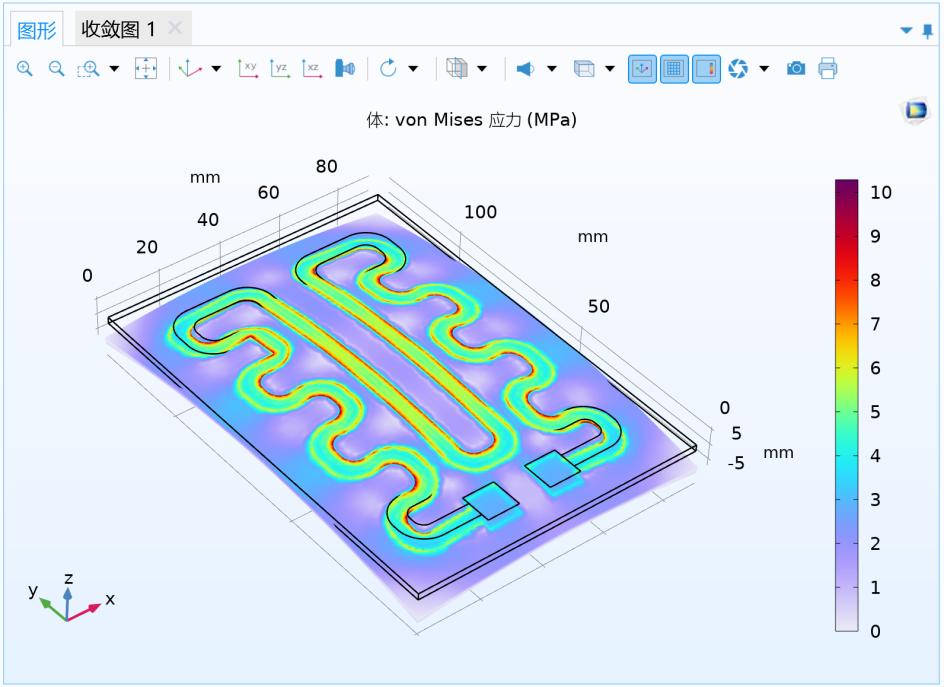
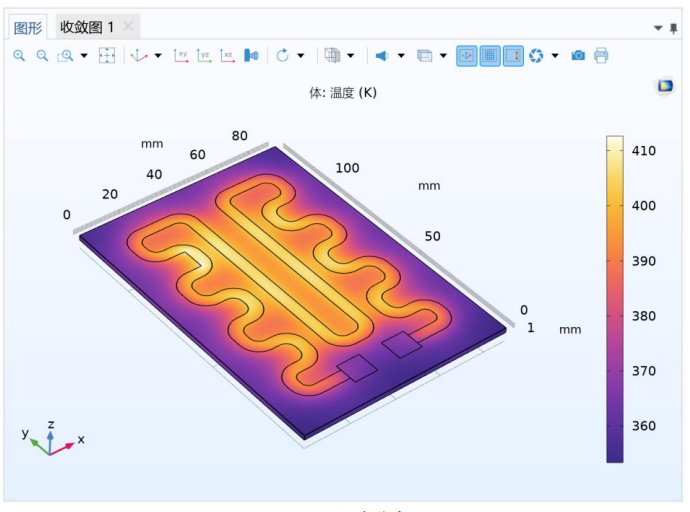
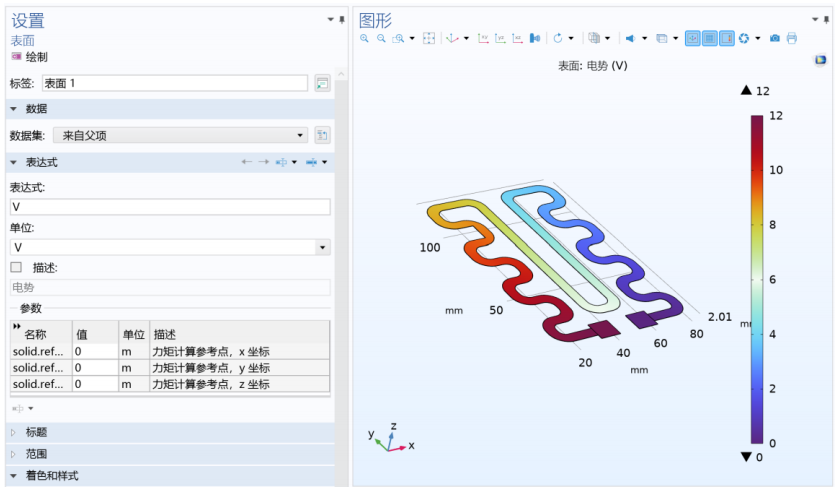
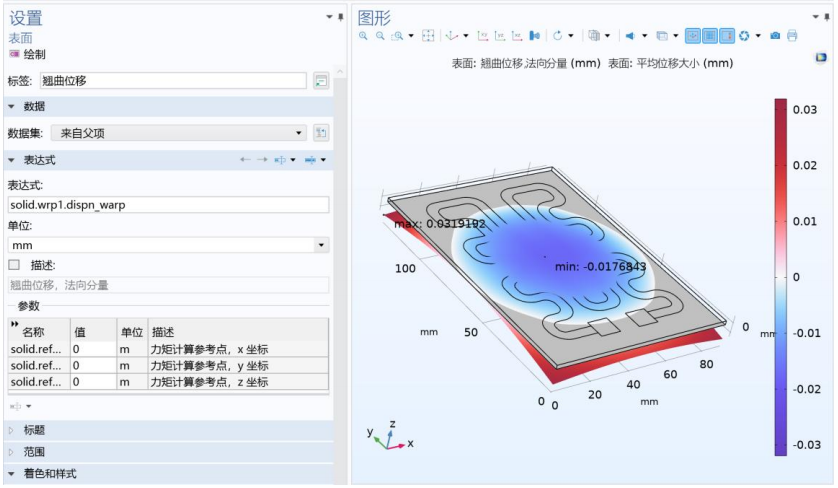
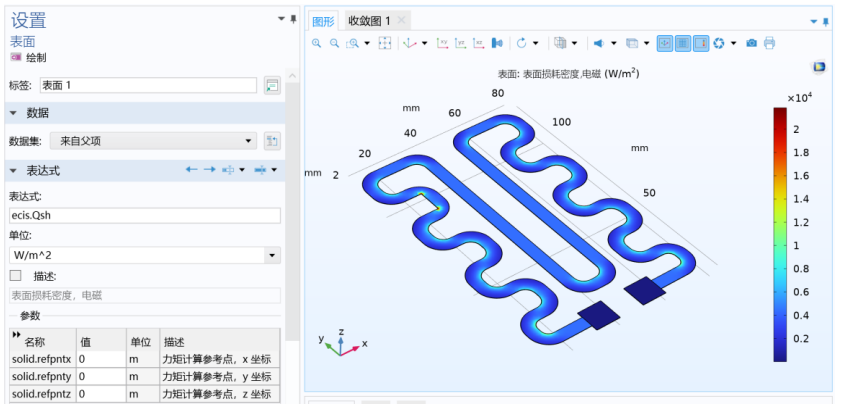
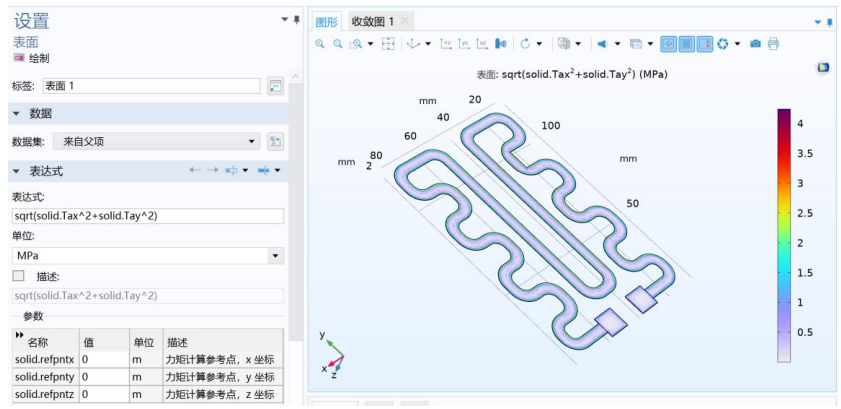
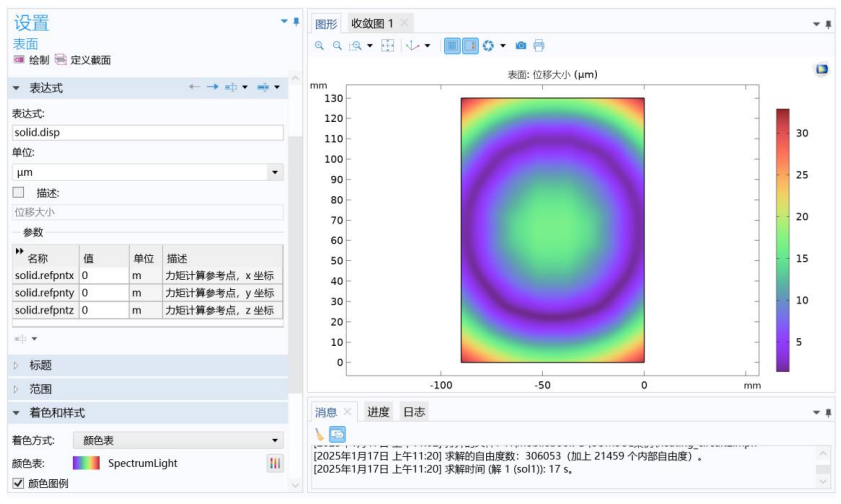
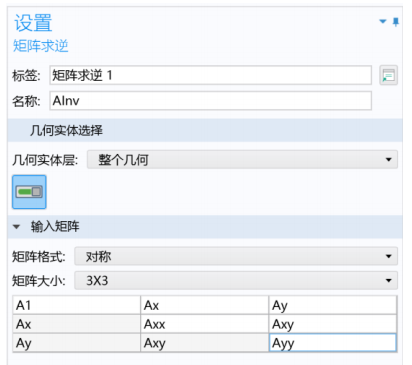
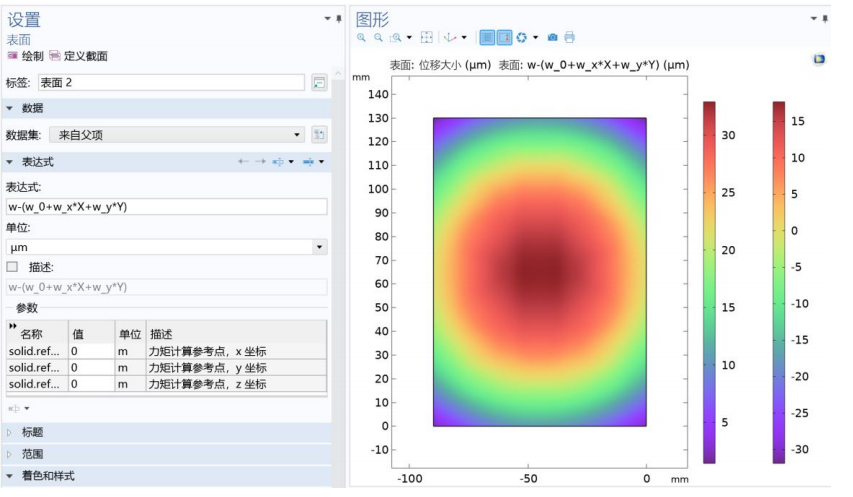
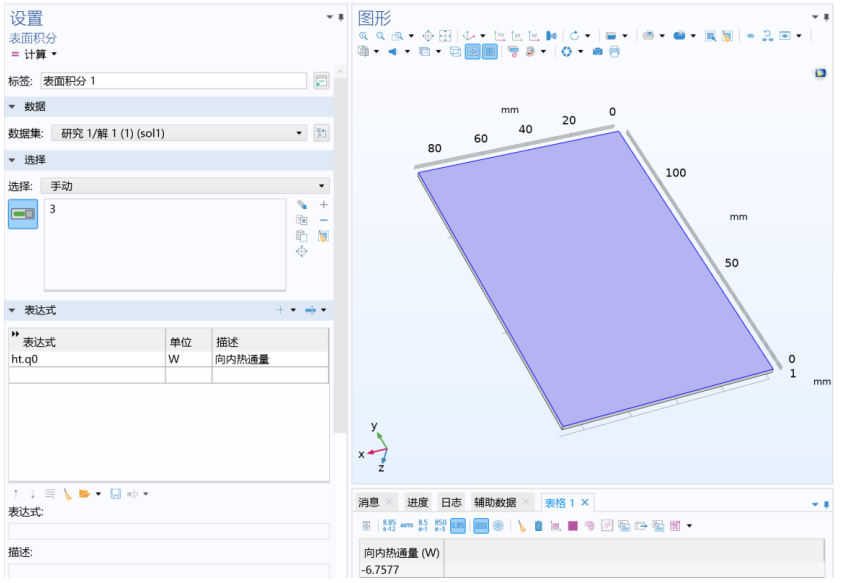
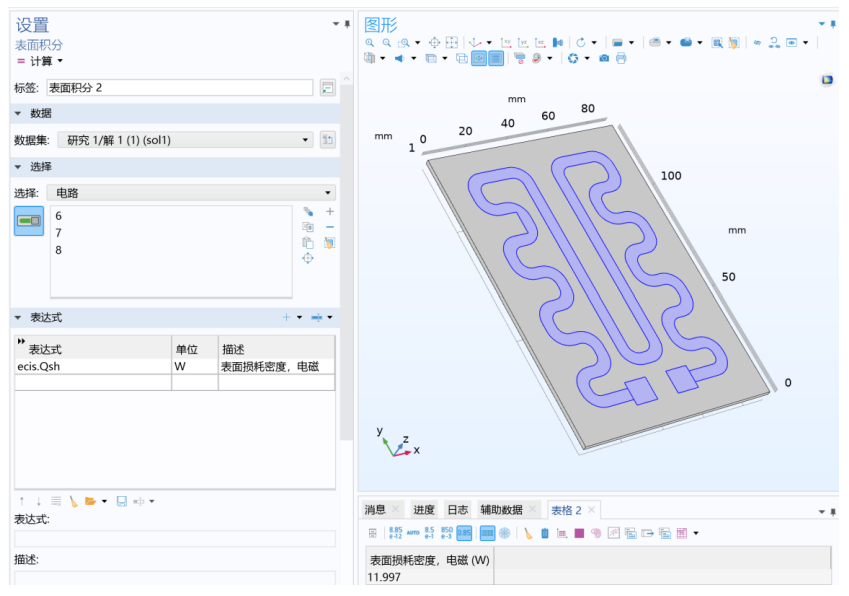
添加“解 1 (sol1)”:在“研究”工具栏中单击“显示默认求解器”,在“模型开发器”窗口中展开“研究 1”→“求解器配置”→“解 1(sol1)”→“因变量 1”节点,然后单击“位移场 (comp1.u)”,在“场”的设置窗口中,定位到“缩放”栏,从“方法”列表中选择“手动”,在“比例因子”文本框中键入“1e-3”,如图 25 所示。计算完成后,会给出一些计算结果,如 von Mises 应力和装置的变形(图 26),全三维几何表面上的温度分布(图 27),以及电路层上的电势(图 28)和翘曲(图 29)。对于其他结果处理,需要用户自己设置。(1)绘制“von Mises 应力和变形”:在“模型开发器”窗口中展开“结果”→“应力 (solid)”节点,然后单击“体 1”,在“体”的设置窗口中,定位到“表达式”栏,从“单位”列表中选择“MPa”,在“应力 (solid)”工具栏中单击“绘制”,得到如图 6-73 所示的应力与变形图。(2)绘制“温度分布”:在“模型开发器”窗口中展开“结果”→“温度(ht)”节点,在“三维绘图组”的设置窗口中,单击“绘制”,得到如图 27 所示的温度分布图。(3)绘制“电势分布”:在“模型开发器”窗口中展开“结果”→“电势(ecis)”→“表面 1”节点,在“表面”的设置窗口中,单击“绘制”,得到如图 28 所示的电势分布图。(4)绘制“翘曲位移”:在“模型开发器”窗口中展开“结果”→“翘曲(wrp 1)”→“翘曲位移”节点,在“表面”的设置窗口中,单击“绘制”,得到如图 29 所示的电势分布图。(5)绘制“表面损耗”:在“结果”工具栏中单击“三维绘图组”,在“三维绘图组”的设置窗口中,在“标签”文本框中键入“表面损耗”,定位到“数据”栏,从“数据集”列表中选择“研究 1/解 1(2)(sol1)”,在“表面损耗”工具栏中单击“表面”,在“表面”的设置窗口中,单击“表达式”栏右上角的“替换表达式”,从菜单中选择“组件 1(comp1)→多层壳中的电流→发热和损耗→ecis.Qsh-表面损耗密度,电磁-W/m²”,在“表面损耗”工具栏中单击“绘制”,在“图形”工具栏中单击“场景光”按钮,在“图形”工具栏中单击“缩放到窗口大小”按钮,如图 80 所示。(6)绘制“界面应力”:在“主屏幕”工具栏中单击“添加绘图组”,然后选择“三维绘图组”。在“三维绘图组”的设置窗口中,在“标签”文本框中键入“界面应力”;定位到“数据”栏,从“数据集”列表中选择“研究 1/解 1(2)(sol1)”。在“界面应力”工具栏中单击“表面”,在“表面”的设置窗口中,定位到“表达式”栏,在“表达式”文本框中键入“sqrt(solid.Tax^2+solid.Tay^2)”;从“单位”列表中选择“MPa”,定位到“着色和样式”栏,单击“更改颜色表”,在“颜色表”对话框中,选择模型树中的“Rainbow→Pris m”,单击“确定”,在“界面应力”工具栏中单击“绘制”,如图 81 所示。(7)绘制“底部边界上的位移”:在“结果”工具栏中单击“更多数据集”,然后选择“表面”,选择边界“3”;在“结果”工具栏中单击“二维绘图组”,在“二维绘图组”的设置窗口中,在“标签”文本框中键入“底部边界上的位移”;右键单击“底部边界上的位移”,并选择“表面”;在“表面”的设置窗口中,单击“表达式”栏右上角的“替换表达式”,从菜单中选择“组件 1(comp1)→固体力学→位移→solid.disp-位移大小-m”,定位到“表达式”栏,在“单位编辑”框中键入“µm”,定位到“着色和样式”栏,单击“更改颜色表”,在“颜色表”对话框中,选择模型树中的“Rainbow→SpectrumLight”,单击“确定”,在“底部边界上的位移”工具栏中单击“绘制”,结果如图 82 所示。(8)如果想知道边界从平面形状变形了多少,使用最小二乘拟合创建一个线性近似,然后绘制出平面的变形情况,下面对底部边界上的位移结果进行积分处理。(9)积分处理“底部边界上的位移”:在“定义”工具栏中单击“非局部耦合”,然后选择“积分”,在“积分”的设置窗口中,在“算子名称”文本框中键入“intBelow”;定位到“源选择”栏,从“几何实体层”列表中选择“边界”,选择边界“3”,定位到“高级”栏,从“坐标系”列表中选择“材料(X,Y,Z)”。在“模型开发器”窗口中,右键单击“定义”,并选择“变量”,在“变量”的设置窗口中,定位到“变量”栏。单击“从文件加载”。浏览到“资源 6.2”文件夹,然后双击“文件 heating-circuit-variables.txt”。在“模型开发器”工具栏中单击“显示更多选项”按钮;在“显示更多选项”对话框中,在树中,选中“常规→变量实用程序”节点的复选框,单击“确定”;在“定义”工具栏中单击“变量实用程序”,然后选择“矩阵求逆”,在“矩阵求逆”的设置窗口中,在“名称”文本框中键入“AInv”。定位到“输入矩阵”栏。从“矩阵格式”列表中选择“对称”。在表中输入图 83 中的设置。在“研究”工具栏中单击“更新解”。(10)在“模型开发器”窗口的“结果”→“底部边界上的位移”节点下,右键单击“表面 1”,选择“复 制粘贴”;在“表面”的设置窗口中,定位到“表达式”栏。在“表达式”文本框中键入“w-(w0+wxX+w_yY)”,在“底部边界上的位移”工具栏中单击“绘制”,结果如图 84 所示。对比图 6-79,可以看到两个结果有差异,前面是绝对位移,这里是相对变形。(11)获取“底面上总热量”:在“结果”工具栏中单击“更多派生值”,然后选择“积分→表面积分”;选择边界“3”;在“表面积分”的设置窗口中,单击“表达式”栏右上角的“替换表达式”,从菜单中选择“组件 1 (comp1)→固体传热→边界通量→ht.q0-向内热通量-W/m²”;单击“计算”;转到“表格”窗口,结果应接近 6.8 W,如图 85 的下方表格数据。图 86 电路的热通量积分值
(12)获取“电路的热通量积分值”:在“结果”工具栏中单击“更多派生值”,然后选择“积分→表面积分”;在“表面积分”的设置窗口中,定位到“选择”栏。从“选择”列表中选择“电路”,单击“表达式”栏右上角的“替换表达式”。从菜单中选择“组件 1 (comp1)→多层壳中的电流→发热和损耗→ecis.Qsh-表面损耗密度,电磁-W/m²”。单击“计算”,转到“表格”窗口,结果应接近 12 W。
获赞 12103粉丝 23560文章 4677课程 277