首页
发现
课程
培训
文章
案例
问答
需求
服务
行家
赛事
热门搜索
发布
消息
注册
|
登录
首页
/
文章
/
详情
疲劳工况下的自由形状优化:提升结构耐久性的关键策略
TodayCAEer
1年前
浏览1487
关注
疲劳工况下的自由形状优化,它通过改变零件的几何形状来减少应力集中,从而提高零件的疲劳寿命。在这种优化过程中,设计变量不再是传统的尺寸或形状参数,而是零件表面上每个节点的位置。这样,优化算法可以更自由地调整零件的形状,以寻找最佳的疲劳性能。
在本教程中,您将在扭矩控制臂上执行自由形状的疲劳优化。这种优化的目标是通过改变模型的几何形状来延长控制臂的疲劳寿命。
在开始之前,请将本教程中使用的文件复 制到您的工作目录。
http://majorv.help.altair.com/minorv/simulation/tutorials/hwsolvers/optistruct/OS-T-5070/tarm_fatigue.zip
扭矩控制臂承受制动力和垂直力的作用。应用两个以1Hz采集、时长为279 秒的载荷时间历程。控制臂的材料是钢,它具有S-N曲线。
图1.用于疲劳优化的控制臂模型
图2.Vertical Force的加载时间历程
图3.制动力的加载时间历程
图4.钢的S-N曲线
一、
启动HyperMesh并设置OptiStruct用户配置文件
1.
启动HyperMesh。
此时将打开
User Profile对话框。
2.
选择
OptiStruct
,然后单击
OK
。
这将加载用户配置文件。它包括相应的模板、宏菜单和导入阅读器,将HyperMesh的功能缩减为与生成OptiStruct模型相关的功能。
二、
设置模型
1
2
2.1
启动Process Manager并导入模型
1.
启动Process Manager。
a)
在菜单栏中,单击
Tools
>
Fatigue Process
>
Create New
。
此时将打开
Create New Session对话框。
b)
在New Session Name字段中,输入会话名称。
c)
在Working Folder字段中,导航到您的工作目录。
d)
单击
Create
。
将创建一个新文件来保存当前加载的疲劳流程模板的实例,进程管理器打开。
2.
导入模型。
a)
在面板区域中,将Model File type设置为
OptiStruct
。
b)
在Model file path字段中,单击 并打开
您保存到工作目录的
tarm_fatigue.fem文件。
c)
单击
Import
。
图5.
控制臂模型已加载。此模型包括两个static SUBCASE、Element Set和材料static属性等的完整定义。
3.
单击
Apply
。
2.2
创建Fatigue Subcase
应在Process Manager中选择Fatigue Subcase任务。
1.
在面板区域的Create new fatigue subcase字段中,输入
fatsub
。
2.
单击
Create
。
3.
在Select existing fatigue subcase字段中,选择新创建的疲劳子
fatsub。
FatSub被选为Active Fatigue SUBCASE。以下过程(分析参数、疲劳单元和属性、载荷序列等)中的定义将适用于此SUBCASE。
图6.
4.
单击
Apply
。
将保存当前定义。
2.3
应用疲劳分析参数
应在Process Manager中选取Analysis Parameters任务。
1.
将Analysis type设置为
S-N
。
2.
将Stress combination method设置为
Abs. Max. Principal
。
3.
将Mean stress correction设置为
GOODMAN
。
4.
将FEA应力单位设置为
MPA
。
5.
将Rainflow type设置为
LOAD。
6.
在Gate字段中,输入
0.0
。
7.
在Certainty of survival 字段中,输入
0.5
。
8.
单击
Apply
。
将保存当前定义。
图7.
2.4
应用疲劳单元和材料
应在Process Manager中选择Elements and Materials任务。
1.
在面板区域中,单击
Add。
此时将打开
Material Data
对话框。
2.
将Element entity type设置为
Property-PSHELL
。
3.
将Element entity name设置为
shells
。
4.
在Ultimate Stretch strength (UTS) 字段中,输入
1800
。
5.
将Input method设置为
UTS
中的
Estimate
。
6.
单击 以查看SN曲线定义,然后单击
Close
。
SN Method description
对话框介绍了如何生成SN材料参数。
7.
将Material type设置为
Steel
,然后单击
Estimate
。
SN曲线定义的所有数据都是自动估计的。
8.
单击
Plot SN Curve
以显示SN曲线,然后单击
Close
。
9.
将壳单元中的应力层结果设置为
TOP
和
BOTTOM
。
10.
将Surface finish设置为
No Finish
。
11.
将表面处理设置为
No处理
。
12.
在Fatigue strength reduction factor之后将字段留空。
13.
单击
Save
以保存所选Element的SN数据定义。
14.
单击
Apply
。
将保存当前定义。
图8.
2.5
应用加载时间历程记录
应在Process Manager中选择Loading Information任务。
1.
在Process Manager的Loading Information下,选择
Load-Time History
。
2.
hist_y,创建加载时间历程记录。
a)
在面板区域中,单击
Add by File
。
此时将打开
Load Time History
对话框。
图9.
b)
在Load-time history name字段中,输入
hist_y
。
c)
将Load-time history type设置为
CSV
。
d)
在Select load-time history file字段中,单击 并打开
tarm_loadY.csv
文件。
e)
单击
Import
。
f)
单击
Plot L-T
以显示加载时间历程记录。
g)
单击
Save
将新的加载时间历程记录写入HyperMesh数据库。
h)
关闭Load Time History对话框。
3.
通过导入文件tarm_loadX.csv创建另一个加载时间历程记录
hist_x
。
4.
单击
Apply
。
将保存当前定义。
2.6
加载序列定义
应在Process Manager中选择Loading Sequence任务。
在此步骤中,将创建一个由两个载荷时间历程组成的事件,换句话说,在分析过程中请求由两个载荷时间历程引起的应力的线性叠加。使用此事件,构建一个加载序列。
1.
添加加载定义。
a)
在面板区域中,单击
Add。
此时将打开
Loading Definition
对话框。
图10.
b)
将Select static loadcase设置为
loadx
。
c)
将Select load-time history设置为
hist_x
。
d)
在Scale字段中,输入
1.0
。
e)
选择
Create new
,然后输入
Event1
。
f)
单击
Save
。
2.
添加另一个加载定义。
a)
单击
Add
。
此时将打开
Loading Definition
对话框。
b)
将Select static loadcase设置为
loady
。
c)
将Select load-time history设置为
hist_y
。
d)
在Scale字段中,输入1.0。
e)
选择
Existing
,然后选择
Event1
。
f)
单击
Save
。
3.
单击
Apply
。
疲劳问题设置现已完成。
图11.
三、
设置优化
3
3.1
创建自由形状设计变量
1.
在Analysis页面中,单击
optimization
面板。
2.
单击
free Shape
面板。
3.
创建设计变量upper。
a)
选择
create
子面板。
b)
在desvar= 字段中,输入upper。
c)
单击
nodes
>
by sets
。
d)
选择
node set upper
,然后单击
select
。
e)
单击
create
。
4.
更新设计变量upper的参数。
a)
选择
parameters
子面板。
b)
选择
options
。
c)
在nsmooth= 字段中,输入10。
d)
在mvfactor= 字段中,输入0.25。
e)
单击
update
。
5.
重复步骤3 和4 以创建名为lower的新设计变量,并将
node
设置为
lower
。
6.
单击
return
退出面板。
3.2
创建优化响应
1.
在Analysis页面中,单击
optimization
。
2.
单击
Responses
。
3.
创建体积响应,它定义设计空间的体积分数。
a)
在responses= 字段中,输入
volume
。
b)
在响应类型下方,选择
volume
。
c)
将regional selection设置为
total
和
no regionid
。
d)
单击
create
。
4.
创建疲劳响应。
a)
在response= 字段中,输入
life
。
b)
将响应类型设置为
fatigue
。
c)
使用props选择器,选择
shells
。
d)
切换到
no regionid
。
e)
在no regionid下,选择
life。
f)
单击
create
。
5.
单击
return
返回Optimization面板。
3.3
创建设计约束
1.
单击
dconstraints
面板。
2.
在constraint= 字段中,输入con_life。
3.
单击
response =
并选择
life
。
4.
选中lower bound
旁边的框
,然后输入2.0E4。
5.
使用loadsteps选择器,选择
fatsub
。
6.
单击
create
。
7.
单击
return
返回Optimization面板。
3.4
定义目标函数
1.
单击
objective
面板。
2.
验证是否
选择了
min。
3.
单击
response
并选择
Volume
。
4.
单击
create
。
5.
单击
return
两次以退出Optimization面板。
3.5
定义SHAPE卡
默认情况下,_s#.h3d
文件中仅提供位移和应力结果
。要在HyperView中应用于模型的形状更改之上获得分析结果(位移/应力/温度),需要定义SHAPE卡。
1.
在Analysis页面中,单击
control cards
面板。
2.
在
Card Image
对话框中,单击
SHAPE
。
3.
将FORMAT设置为
H3D
。
4.
将TYPE设置为
ALL
。
5.
将OPTION设置为
ALL
。
6.
单击
return
两次返回主菜单。
四、
运行优化
应在Process Manager中选择Submit Analysis任务。
1.
在面板区域中,将
.fem
文件另存为字段.
2.
在
Select File
对话框中,选择要保存文件的目录,然后将文件另存为
tarm_fatigue_opti.fem
。
3.
将Run options设置为
optimization
。
4.
单击
Submit
。
图12.
OptiStruct运行疲劳优化。
如果作业成功,则可以在写入OptiStruct模型文件的目录中看到新的结果文件。写入目录的默认文件为:
tarm_fatigue_opti.0.4.fat:
一个ASCII格式的文件,其中包含迭代步骤中每个疲劳SUBCASE的疲劳结果。
tarm_fatigue_opti_s4.h3d:
Hyper 3D二进制结果文件,包含static分析结果和无疲劳形状优化结果。
tarm_fatigue_opti.out:
OptiStruct输出文件,包含有关文件设置、疲劳问题设置、计算时间信息等的特定信息。查看此文件是否有警告和错误。
tarm_fatigue_opti.stat:
分析过程摘要,提供分析/优化过程中每个步骤的CPU信息。
五、
查看结果
应在Process Manager中选择Post Processing任务。疲劳优化成功完成后,它将自动进入此任务。
1.
在面板区域中,单击
Load H3D Results(HV)
。
图13.
HyperView将打开并加载tarm_fatigue_opti_s4.h3d结果文件,以便在形状结果之上获得寿命结果。
2.
在Results Browser中,选择最后一次迭代(Iteration 11)。
3.
在Animation工具栏上,单击 以停止动画。
4.
将动画模式设置为 。
此时将显示形状结果顶部的Life Contour。
5.
在Results工具栏上,单击 以打开Contour面板。
6.
在Legend选项卡中,单击Edit Legend来编辑图例,使其与图14 和图15 相同。
7.
单击
Exit退出
疲劳进程管理器。
图14.迭代0.volume = 4.674E+02 的寿命云图,最小寿命= 2.053E+04。
图15.迭代11 的寿命云图.volume = 3.78213E+02,最小寿命= 2.053E+04。
来源:TodayCAEer
登录后免费查看全文
立即登录
ACT
OptiStruct
HyperMesh
HyperView
STEPS
疲劳
形状优化
铸造
多体动力学
材料
控制
著作权归作者所有,欢迎分享,未经许可,不得转载
首次发布时间:2025-05-18
最近编辑:1年前
TodayCAEer
本科
签名征集中
关注
获赞 87
粉丝 197
文章 781
课程 2
点赞
收藏
作者推荐
可试听
ANSA的网格划分与模型装配
¥100
5.0
立即查看
0/200
清空
提交
还没有评论
课程
培训
服务
行家
有问必答第2期-无主题自由问答专场【直播回放】
MATLAB通信工程师的必修课 第三章 传输技术 第二部分
10W 收益的课程制作指南—手把手教你轻松做出爆品好课
MATLAB通信工程师的必修课 绪论
相关推荐
结构及流体付费答疑
机器人性能提升关键CAE仿真高级技术与多物理场耦合实战-直播培训课
CoSim 系列软件
ANSYS&ADAMS机械狗核心部件多物理场耦合仿真高级案例电磁流体热声学结构动力学实战
最新文章
锰基材料电池进展——相比25年有什么明显变化?
同样的PCB,为何别人EMC一次过,你却反复踩坑?
很多人瞎学:真正主宰接触收敛性的设置!
高性能页岩水基钻井液抑制机理分析
干货 | 一文读懂内力、应力、位移与应变
热门文章
通用/泛亚/蔚来/弗迪/上海电驱动等百位新能源专家确认发言,易贸三电活动6月苏州见
新文推送——1.8GHz和5.8GHz地铁隧道大尺度信道特性的测量与建模
携圆柱锂电池26-46mm家族亮相,联动天翼给出更多答案!
无毫米波,不5G
Lockheed Martin借助PBS Professional提升安全能力并降低HPC成本
其他人都在看
复分析之美
星舰第14飞首次进入绕地轨道:26颗星链V3背后,一场更关键的能力验证
生活中的流体力学之空气热胀冷缩模拟
风机曲线与系统阻力,决定实际风量
星舰第14飞获发射许可:26颗星链V3能否真正留在轨道?
VIP会员
学习计划
福利任务
下载APP
联系我们
微信客服
联系客服
人工服务时间为周一至周五的9:30-19:30
非工作时间请在微信客服留言
客服热线:
4000-969-010
邮箱:
service@fangzhenxiu.com
地址:
北京市朝阳区莱锦创意园CN08座
帮助与反馈
返回顶部


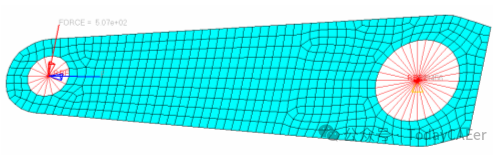
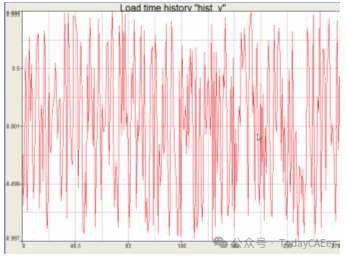
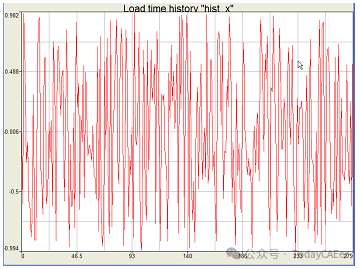
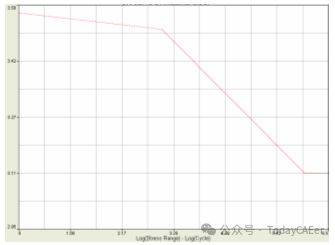

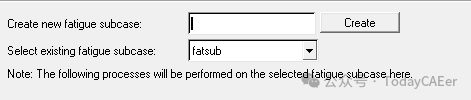
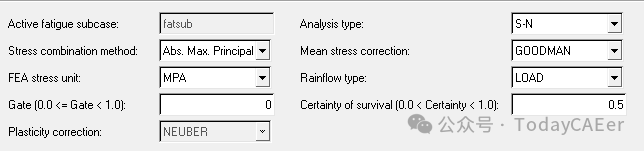

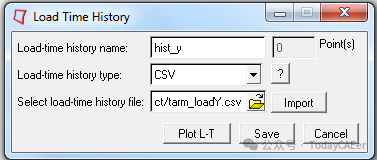
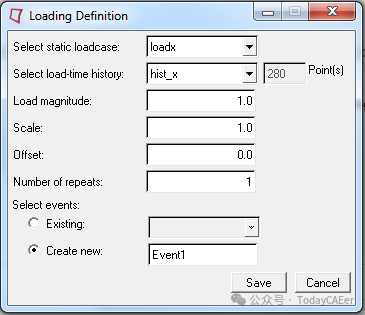

 图12.
图12.
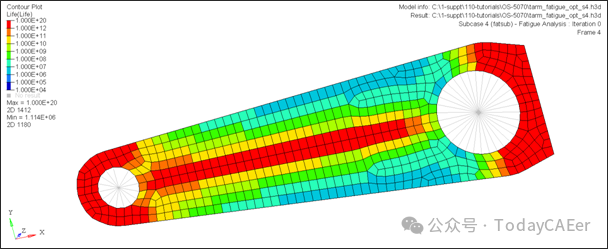
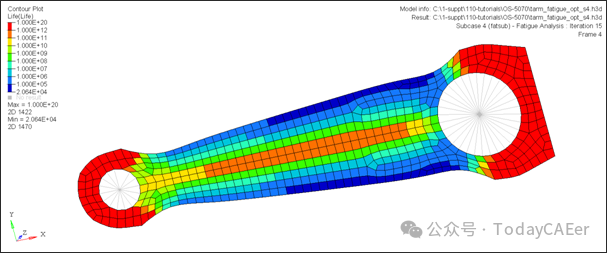


 图12.
图12.