
SolidWorks 如何使用AutoTrace创建草图?

在我们设计中添加Logo是一种提高品牌知名度的好方法。SOLIDWORKS AutoTrace功能可用于检测图像中的形状并从中创建草图线。下面简单进行介绍。
1.使用矢量图像
在SOLIDWORKS操作之前,首先需要一张照片,最好是矢量图像,因为高质量的图片可实现更成功的跟踪。图片需要注意以下几点:
高DPI的图片可提供更好的AutoTrace输出。
图像的颜色尽量单一。
以下图为例。

1)启动AutoTrace。
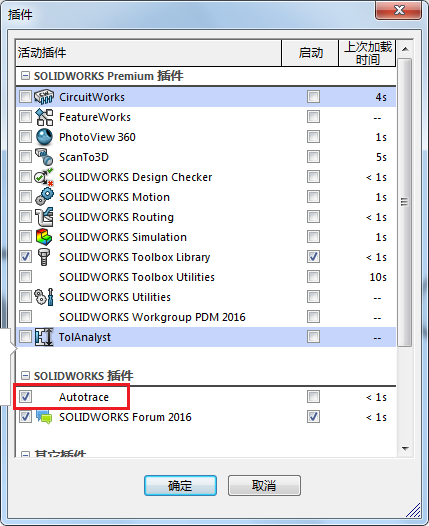
2).选择上视基准面,点击草图绘制命令,进入草绘环境。点击【工具】-【草图工具】-【草图图片】,选择准备好的图片并打开。
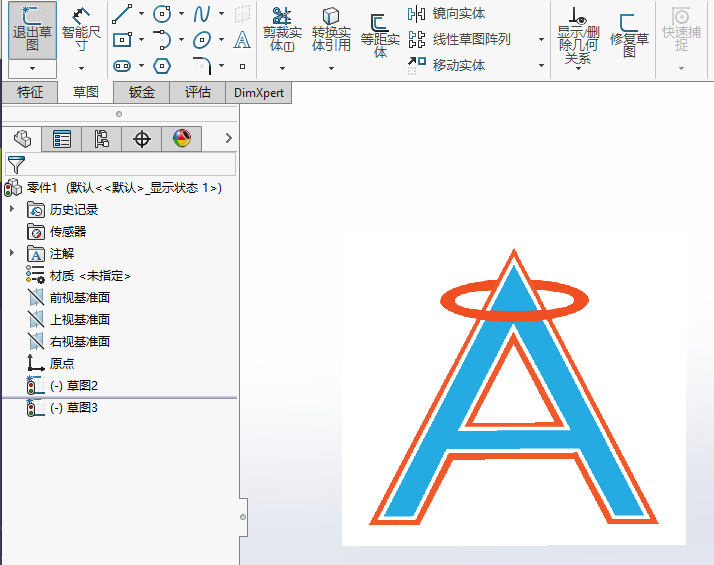
3).点击控制面板上的“用来选取颜色”按钮,再点击【开始跟踪】,我们会看到下图所示的草绘。
使用AutoTrace工具时,可以多次运行它以捕获所需的线。下图是运行AutoTrace工具四次以捕获图像中所有相关区域的结果。

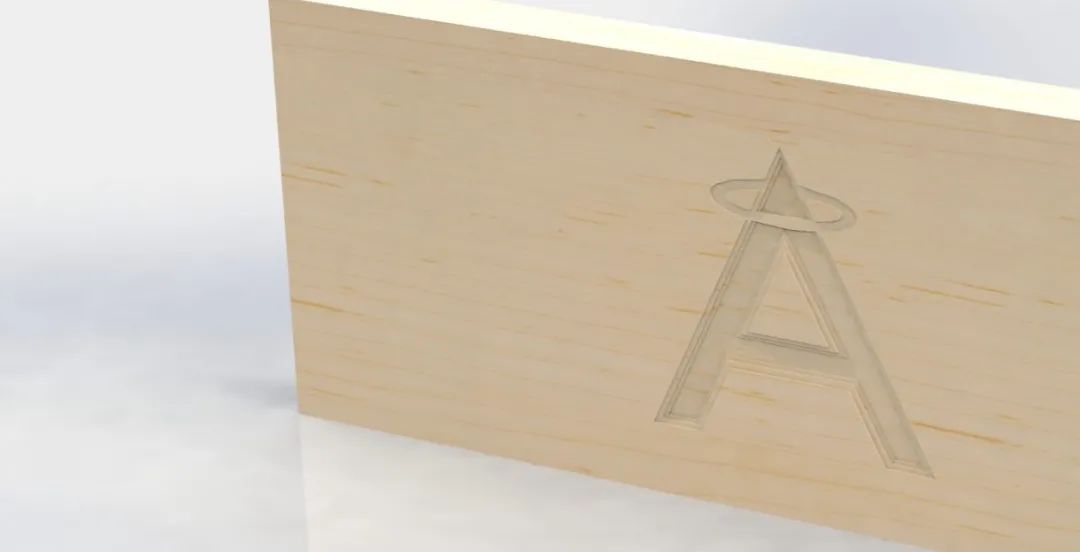
从这里,我们能够使用提取的草图通过拉伸在一块木头上创建一个Logo。
2.自动跟踪的限制
AutoTrace是有其局限性的,无论我们的图片多么出色。比如我想从下面的Logo中获取棕榈树时,使用AutoTrace处理后最好的结果如下图所示。

登录后免费查看全文
著作权归作者所有,欢迎分享,未经许可,不得转载
首次发布时间:2023-05-07
最近编辑:3年前

本科
传播知识生态,赋能工业软件

相关推荐
最新文章
热门文章
