
AEDT Icepak案例|03 ECAD模型导入及处理

本案例演示在ADET Icepak中导入ECAD几何模型并进行计算的基本流程。
主要包括以下以下内容:
构建电子系统级模型 详细的 Icepak 对象:PCB、3D 风扇 分配边界条件 熟悉 ECAD 导入过程 IDF 文件导入选项 轨迹导入选项 在 PCB 中查看走线 查看金属部分 生成网格 使用手动设置生成网格 运行仿真 使用后处理工具分析计算结果
1 模型概述
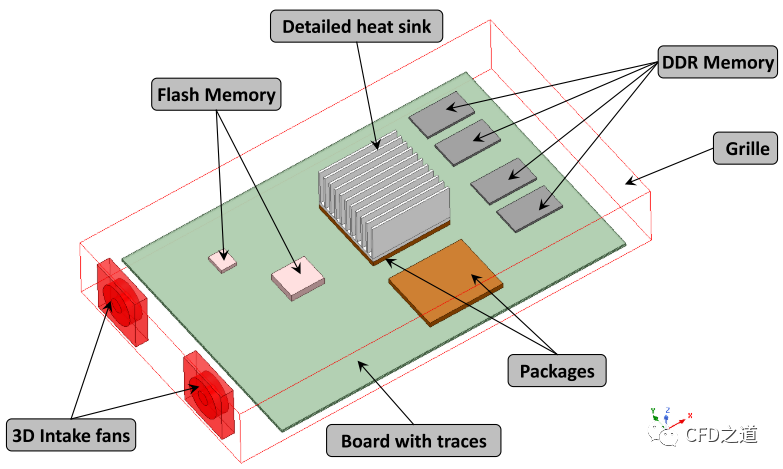
模型如下图所示。
2 AEDT Icepak设置
2.1 读取文件
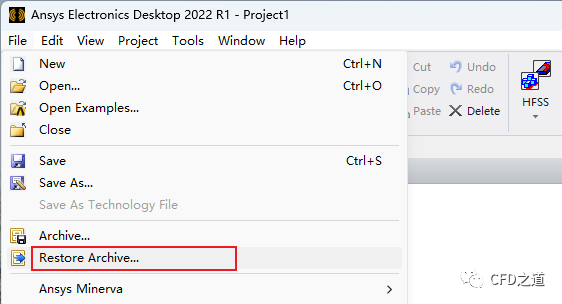
启动AEDT 利用菜单 File → Restore Archive...读入文件D1_WS1.aedtz,将其另存为D2_WS1.aedt
删除模型树中多余的工程项目,如下图所示

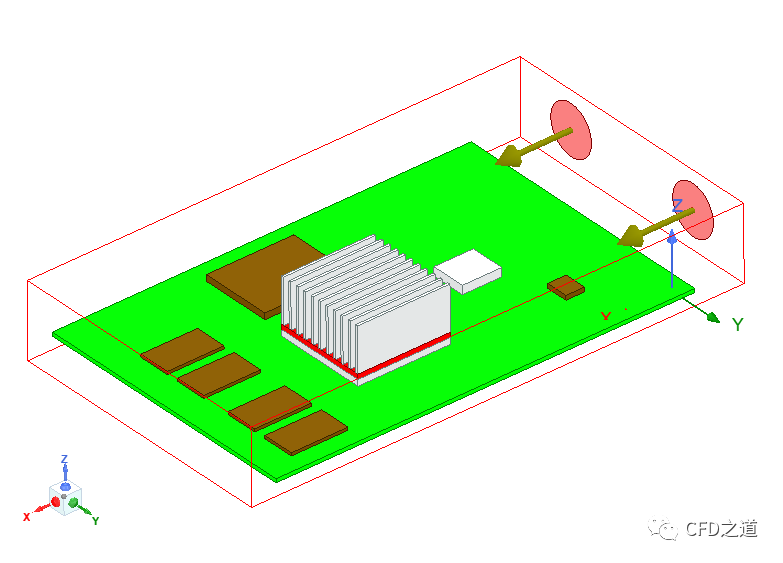
按F7以实体方式查看几何模型,如下图所示。
2.2 创建3D风扇
将模型中的2D风扇修改为3D风扇。
鼠标右键选择模型树节点 fans,点击弹出菜单项Edit Definition,打开风扇设置向导

采用默认参数,进入下一步

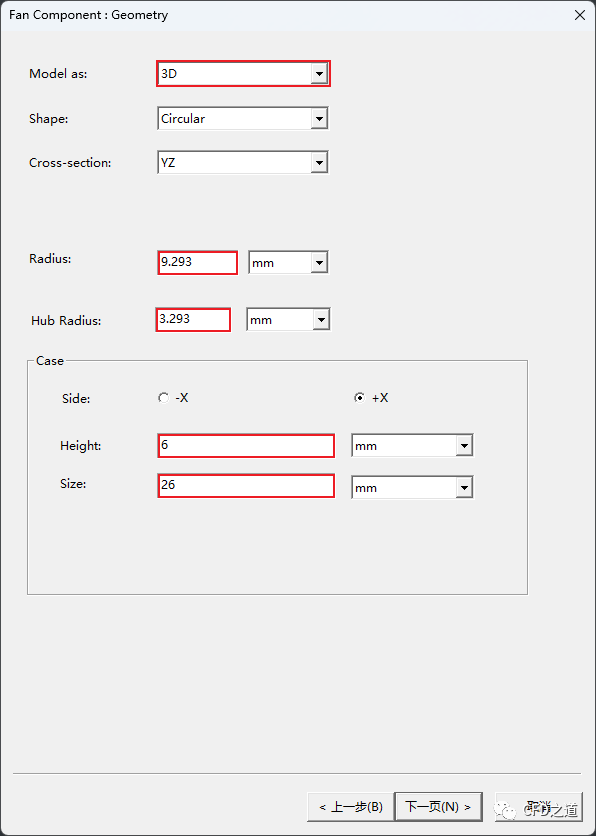
如下图所示指定风扇的几何参数,进入下一步
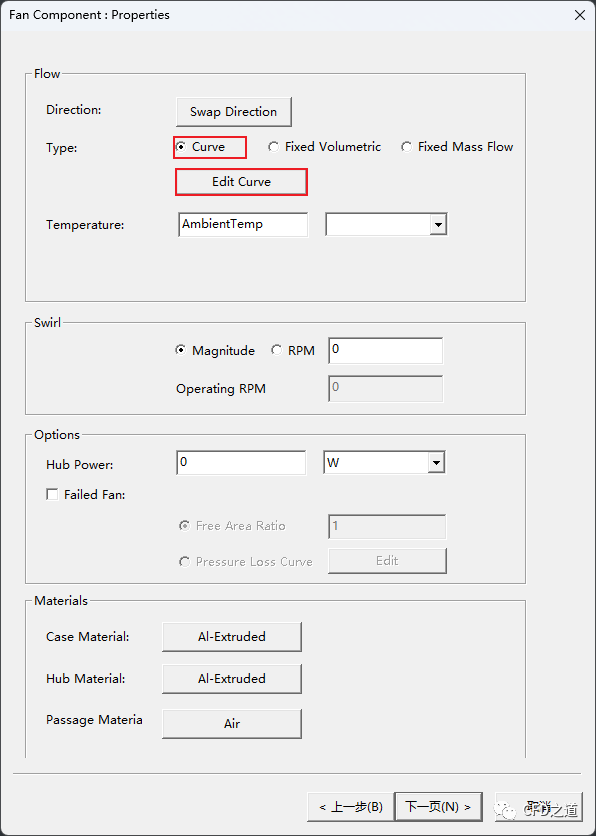
选中选项 Curve,点击按钮Edit Curve打开风扇性能曲线设置对话d
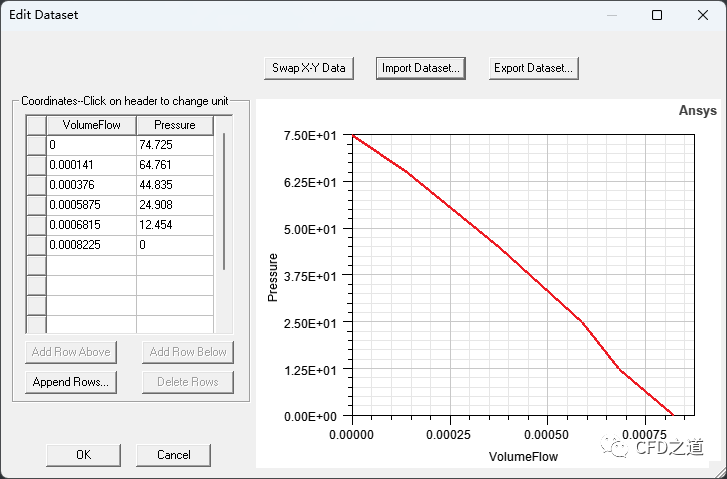
点击按钮Import Dataset... 导入文件Fan_curve.tab

导入的PQ曲线如下图所示
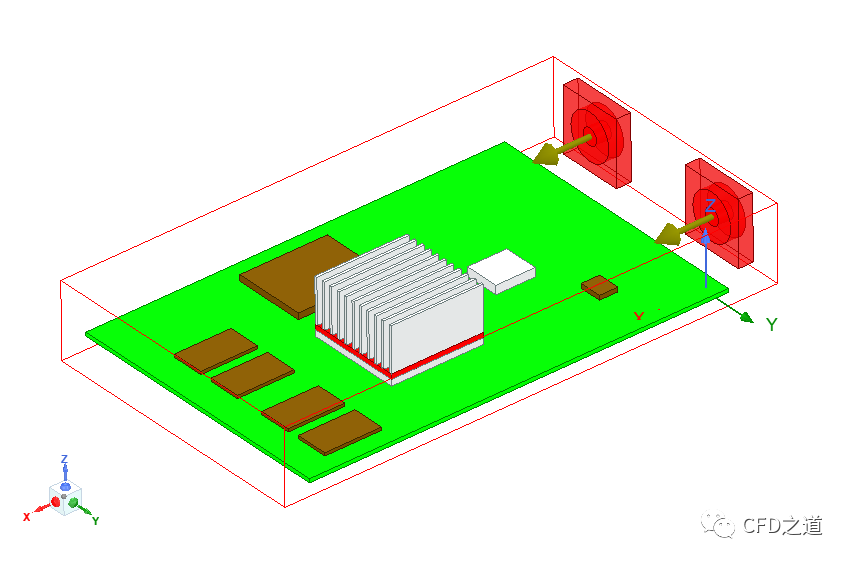
完成风扇定义后的几何模型如下图所示。
2.3 导入IDF文件
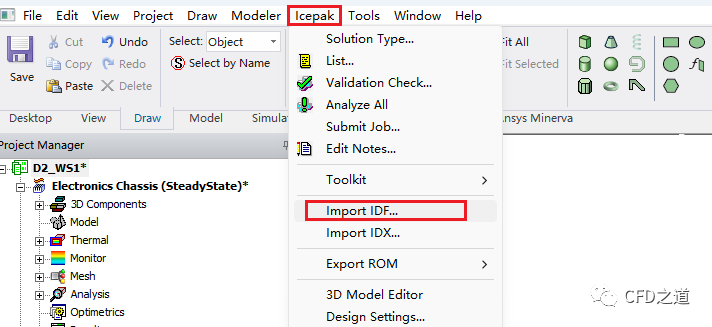
选择菜单Icepak → Import IDF... 打开文件导入向导
如下图所示指定Board File为A1.bdf

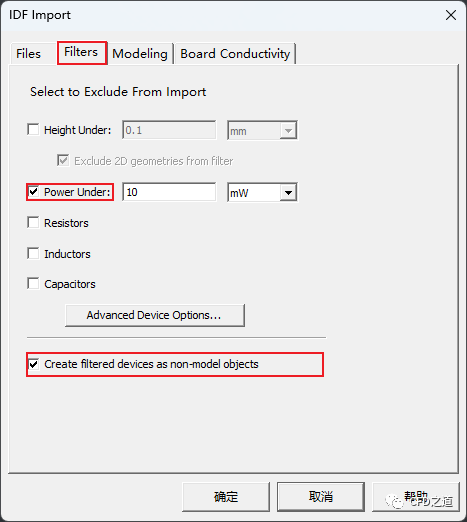
进入 Filters选项卡,如下图所示设置参数
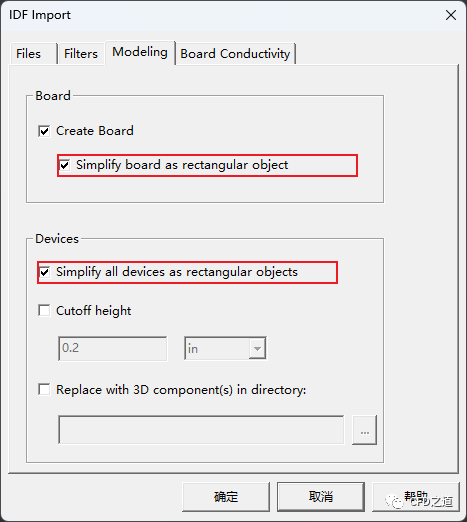
进入 Modeling选项卡,如下图所示设置参数
进入 Board COnductivity选项卡,如下图所示设置参数,点击确定按钮确认操作

导入模型如下图所示。

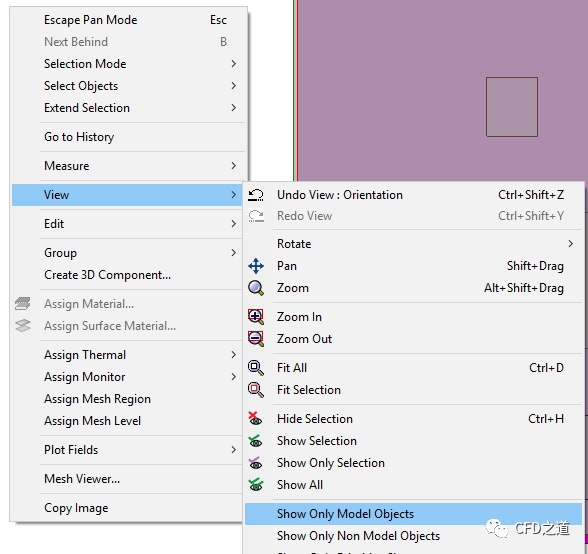
由于在导入 IDF 文件时应用了过滤器,因此 IDF 文件中的所有组件都已设置为 NonModel 对象。可以在图形窗口空白位置点击鼠标右键,选择菜单View → Show Only Model Objects只显示激活的几何对象。
2.4 激活导入的IDF组件
双击模型树节点 A1 > Misc1 > NV18B_A2_N_A_NV18B_DKTP_A2 > U8打开属性设置对话框

如下图所示修改名称为 AGP_IDF,指定材料为HighConductivityMaterial,激活选项Model

将 AGP_IDF节点拖拽到根节点Model下双击如下图所示节点 AGP打开属性编辑对话框

如下图所示,取消激活选项Model,即将AGP处理为Non-Model模型

2.5 指定热边界
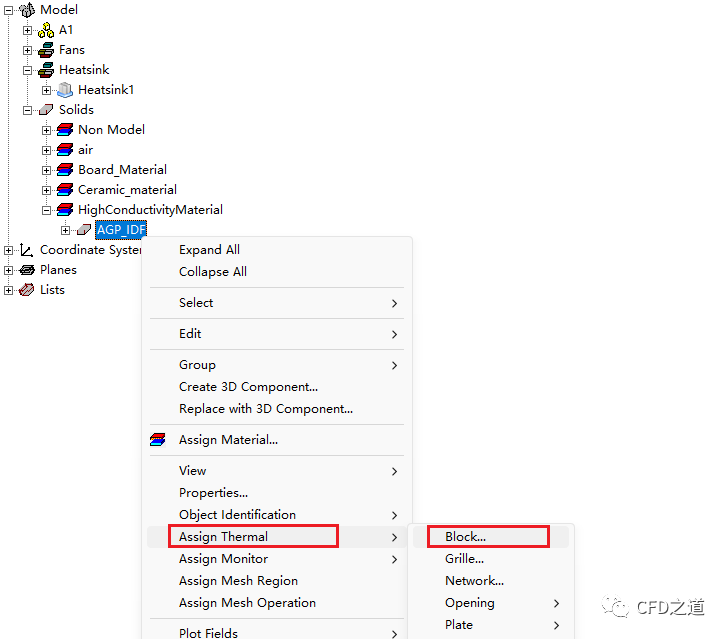
右键选择模型树节点 AGP_IDF,点击弹出菜单项Assign Thermal → Block...
如图所示,指定热功率为2.5 W

2.6 指定热源
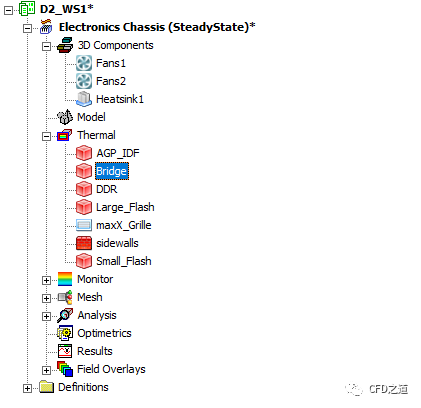
如下图所示,双击模型树节点 Bridge打开属性设置对话框
如下图所示指定功率为2.5 W

系统中的其他热源如下表所示。
| 对象 | 热功率(W) |
|---|---|
| AGP_IDF | 2.5 |
| Bridge | 2.5 |
| DDR | 1.125 |
| Large Flash | 0.5 |
| Small Flash | 0.25 |
2.7 导入ECAD文件
选择菜单File > Import > EDB导入文件edb.def,该文件位于 A1_uprev_edb.aedb文件夹下
此时在根节点下创建了一个新的名为A1_uprev_edb的项目文件。

图形窗口如下图所示。

2.8 复制ECAD项目
右键选择模型树节点 A1_uprev,点击菜单项Copy

右键选中节点 D2_WS1,点击菜单项Paste

右键选中节点 A1_uprev_edb,点击菜单项Delete Project Permanently from Disk删除节点
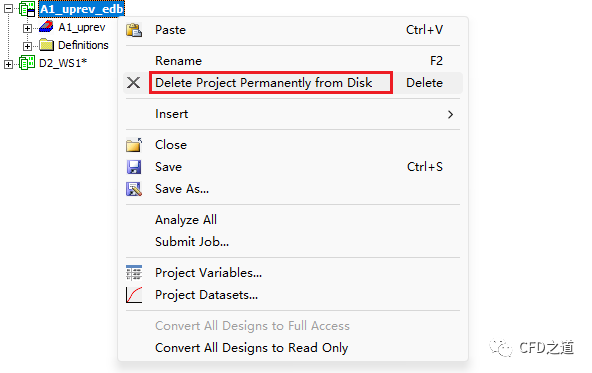
处理完毕后的模型树如下图所示。

2.9 查看层设置
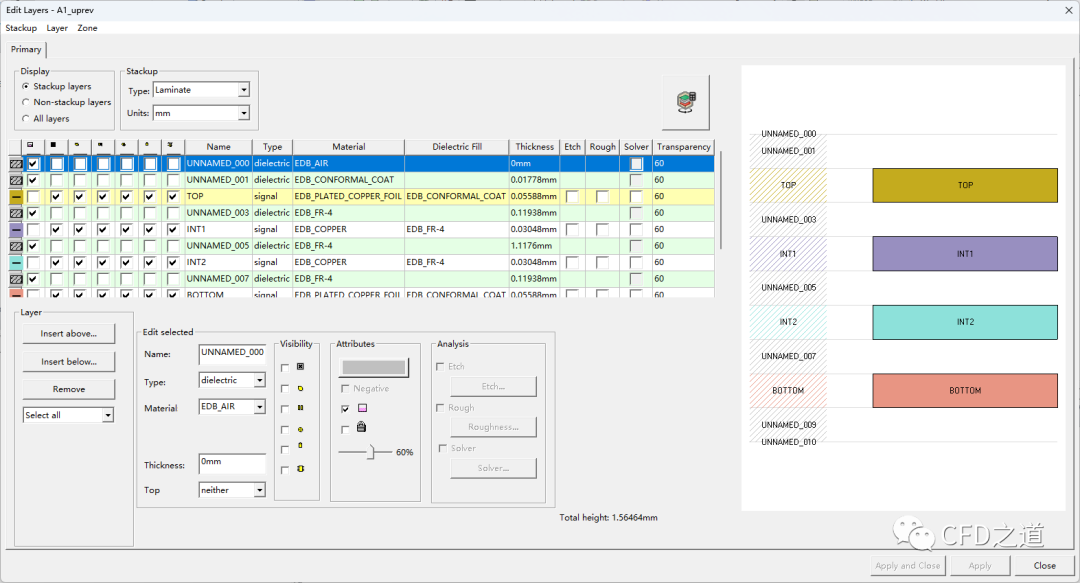
点击菜单 Layout → Layers...打开Edit Layers对话框

Edit Layers对话框如下图所示。
2.10 修改材料参数
在 Edit Layers对话框中,如下图所示,选择第一层的材料选项为Edit...打开设置对话框
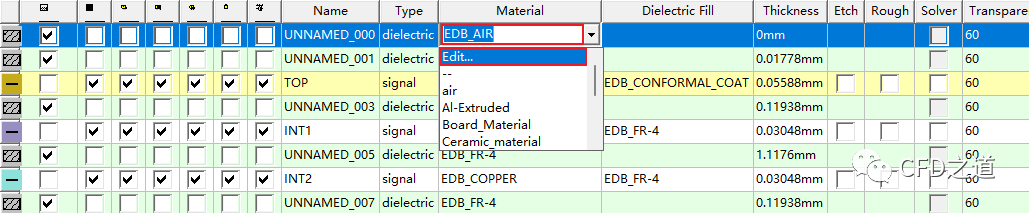
如下图所示,从材料库中选择材料 air,点击确定按钮指定材料介质

如下图所示,选中 Select signal后软件自动选择所有的信号层,点击Material为Edit... 打开设置对话框

从材料库中选择材料copper,点击确定 按钮修改材料

相同方式可以修改信号层的 Dielectric材料为FR4_epoxy修改其他各层的材料参数,最终如下图所示

2.11 检查层厚
层厚保持默认设置,如下图所示

2.12 创建PCB组件
右键选择模型树节点 3D_Components,点击菜单项Create → PCB... 打开设置向导

下图采用默认设置,进入下一步

点击按钮Setup Link... 打开设置对话框

如下图所示,指定 Source Project为当前项目路径

进入 Board Settings选项卡,设置Type为Bounding Box ,点击确定按钮关闭对话框

采用默认设置,进入下一步

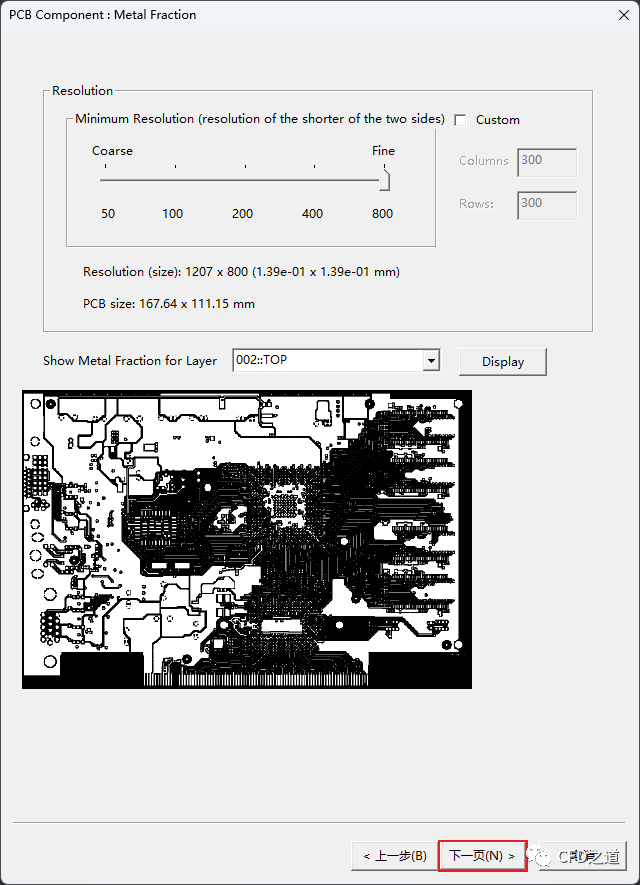
指定 Resolution为800 ,点击Display预览PCB,如下图所示
2.13 查看走线
选中下图所示的模型树节点 Board
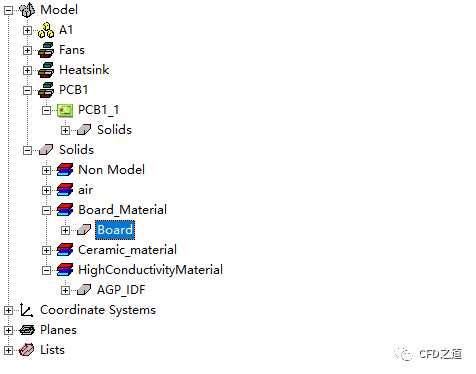
属性窗口中取消选中 Model,如下图所示

图形窗口中右键点击空白位置,选中弹出菜单项View → Show Only Model Objects
右键选择节点 PCB1_1,点击弹出菜单Properties

属性窗口中打开 Visualization,如下图所示选中所有项

几何模型如下图所示。

2.14 调整cabinet的大小
图形窗口空白位置点击鼠标右键,选择菜单项View > Apply Orientation > Top,可以看到几何体左侧有部分区域超出了cabinet的范围,因此需要调整

利用菜单Modeler > Measure > Position测量坐标及距离,如下图所示最左侧的坐标为-106.146

鼠标双击图中所示节点 CreateRegion打开属性编辑对话框

如下图所示修改相应坐标值

2.15 调整网格优先级
如下图所示,右键选择模型树节点 Model,点击弹出菜单项Object Priority...

如下图所示,从模型树中选择几何,点击对话框中的按钮 Add Priority List将其添加至列表中

设置完毕后的列表如下图所示

2.16 生成网格
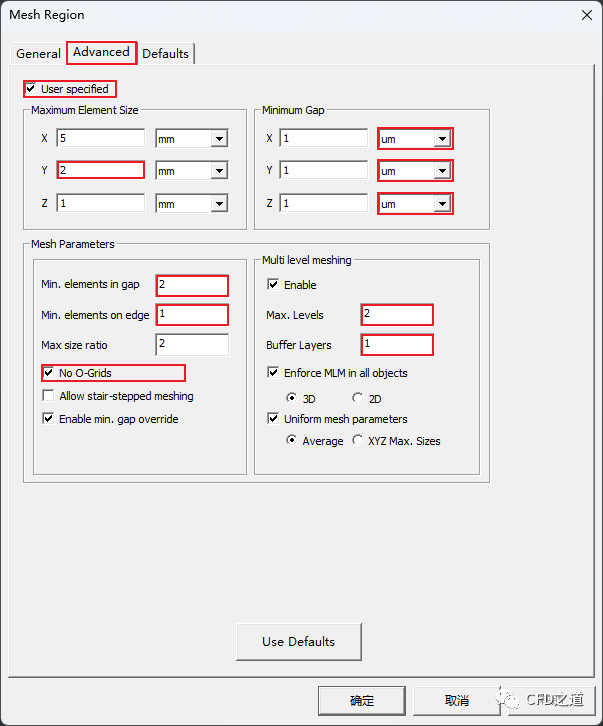
右键选择模型树节点 Mesh,点击弹出菜单项Edit Global Region... 打开参数设置对话框

如下图所示设置参数
右键选择节点 Mesh,点击弹出菜单项Generate Mesh 生成网格

生成的网格如下图所示。

2.17 求解设置
右键选择模型树节点 Analysis,点击弹出菜单项Add Solution Setup...

如下图所示设置参数

设置收敛残差

进入 Solver Settings选项卡,点击Advanced Options 打开设置对话框
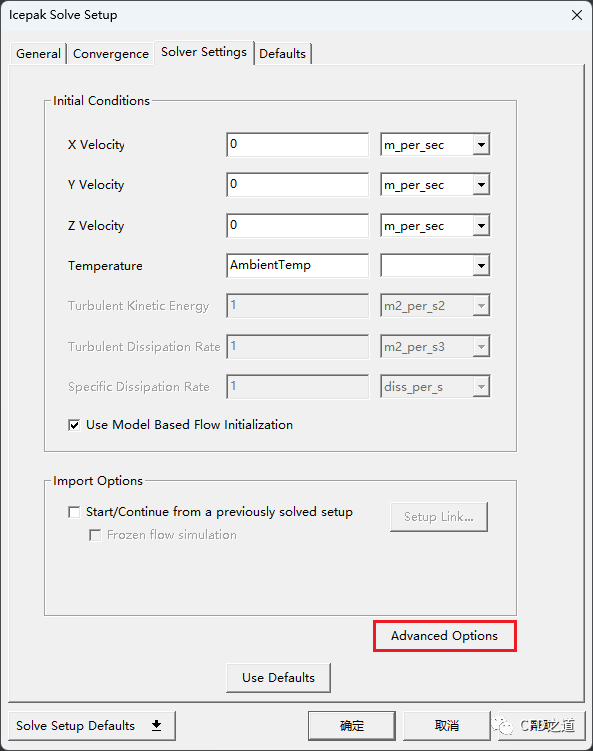
如下图所示设置参数

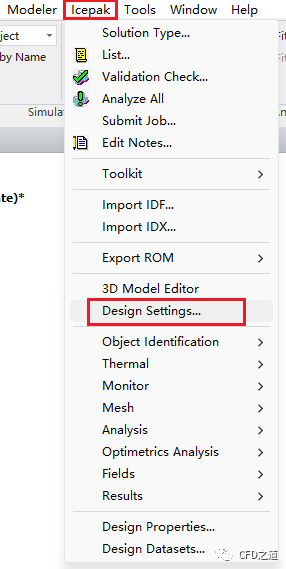
点击菜单Icepak → Design Settings... 打开设置对话框
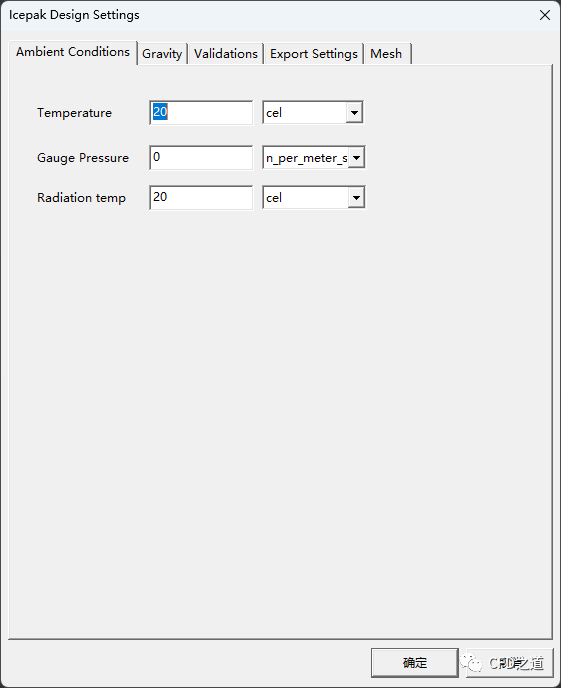
如下图所示设置环境温度
2.18 验证并求解
点击菜单 Icepak → Validation Check...检查参数设置

如下图所示表示参数设置没有问题,可以进行下一步求解。

右键选择模型树节点 ECAD_Model,点击菜单项Analyze 进行计算

计算过程中可以鼠标右键选择模型树节点 ECAD_Model,点击菜单项Residual...查看残差变化

3 计算结果
3.1 温度显示
如下图所示选中几何对象,点击右键菜单Plot Fields → Temperature → Temperature
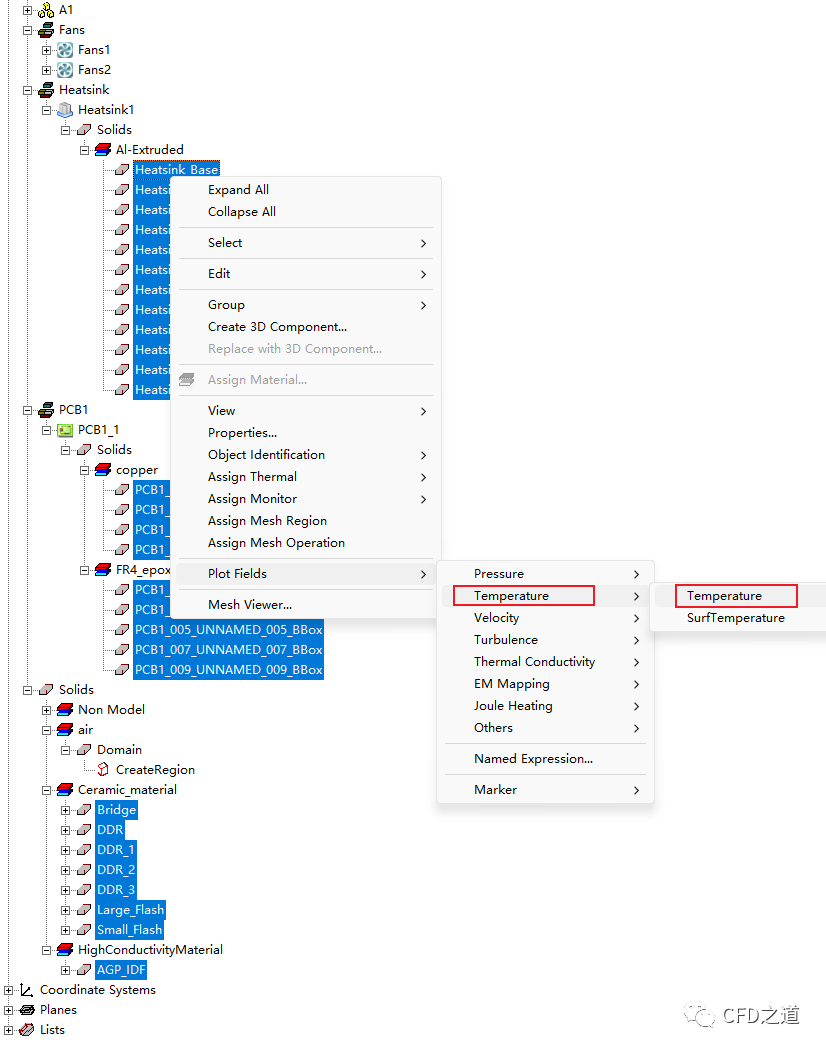
弹出对话框中激活选项Plot on surface only

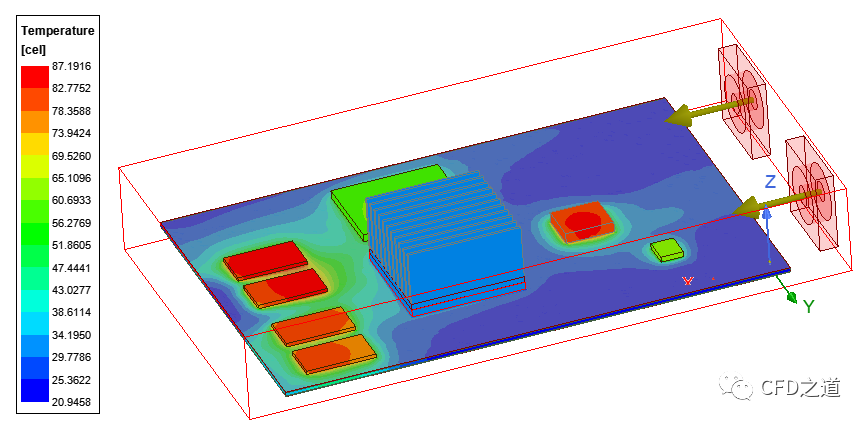
温度显示如下图所示
3.2 速度显示
选中节点 Fan_Coord:XY

右键选择模型树节点 Field Overlays,点击菜单项Plot Fields → Velocity → Velocity Vectors
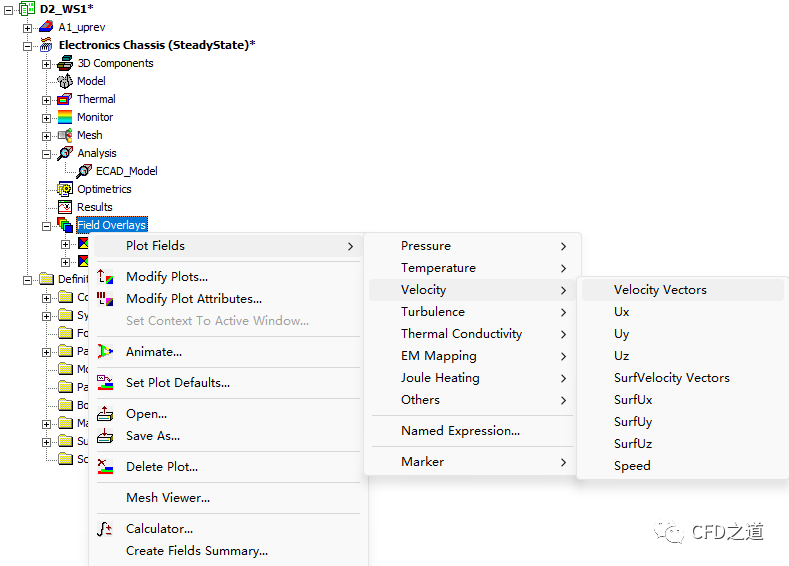
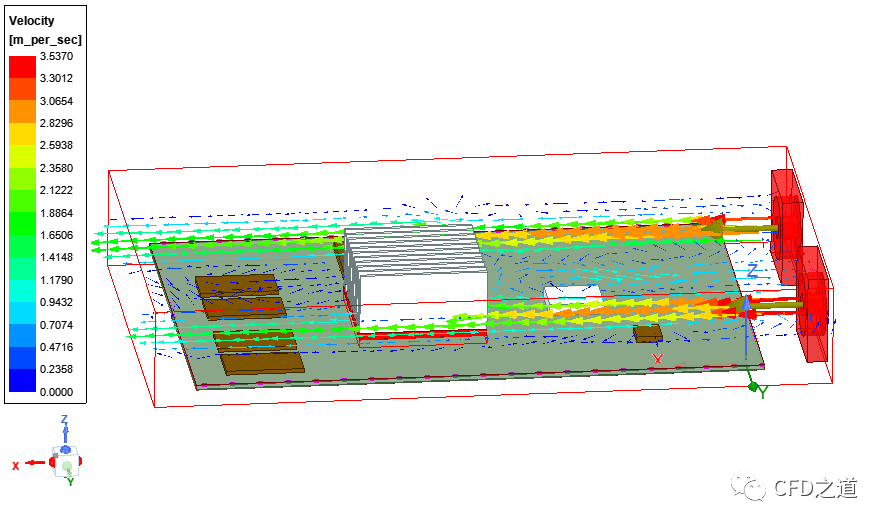
切面上速度分布如下图所示。
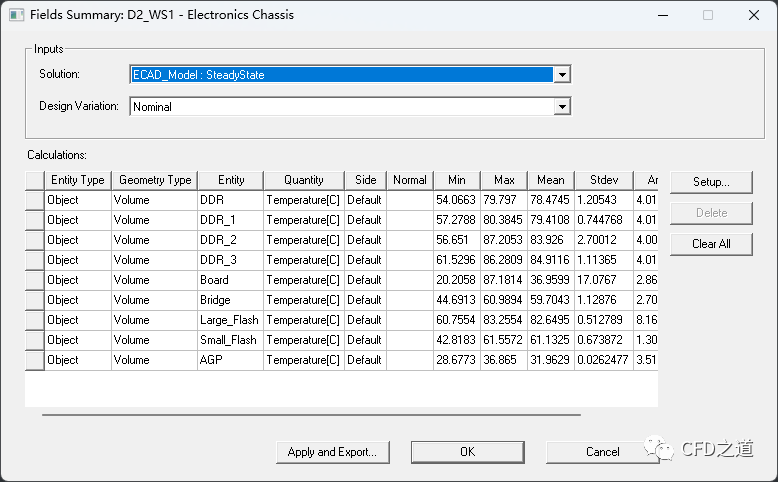
3.3 汇总数据
点击工具栏按钮Fields Summary

计算结果如下图所示,可以看到各组件的温度值。
相关文件链接:https://pan.baidu.com/s/1aWGFdT5-1t7v_cve5-Co3A?pwd=t4cg 提取码:t4cg
”
(完毕)
登录后免费查看全文
著作权归作者所有,欢迎分享,未经许可,不得转载
首次发布时间:2022-08-25
最近编辑:4年前

博士
|
教师
探讨CFD职场生活,闲谈CFD里外

相关推荐
最新文章
热门文章
