短纤维复合材料疲劳分析

短纤维复合材料因其比强度高、成型工艺灵活等优势,在汽车轻量化结构件、消费电子外壳以及工业设备部件中得到了广泛应用。然而,与各向同性的金属材料不同,复合材料具有非均质和各向异性的显著特征——其力学性能不仅随位置变化,还强烈依赖于方向。这意味着,要进行有意义的疲劳寿命评估,必须在结构 FE 分析(定义载荷-应力传递关系)和疲劳分析(定义应力-寿命关系)两个层面同时考虑材料的各向异性。
本教程将以一个注塑成型平板上加工出的拉伸试样为例,演示如何使用 DesignLife 的 Short Fibre Composite SN Analysis glyph 完成短纤维复合材料的疲劳分析。该分析流程经过专门预配置,可直接读取由 Digimat 与 Abaqus 强耦合分析生成的状态变量(State Variables)结果。
分析背景与技术要点
在本例的 FE 分析中,Digimat 替代了 Abaqus 常规的材料模型,为每个单元的每个积分点(厚度方向的层/截面)提供独立的刚度矩阵。分析结果并非存储在 Abaqus .odb 文件的标准应力/应变数据集中,而是以"状态变量"形式保存——这些变量不仅包含复合材料宏观应力和应变,还存储了基体和纤维的平均应力和应变。
💡 示例文件位置
文件位于 nCode 安装目录下的 \demo\designlife\16_ShortFibreComposite\。所需文件包括 tensile_spec_Digimat.odb(FE 结果文件)、Valox_508.mat(Digimat 材料参数文件)以及一系列 .ele.* 纤维取向张量文件。实际只需 .odb 文件即可完成本教程。
一、查看 FE 结果
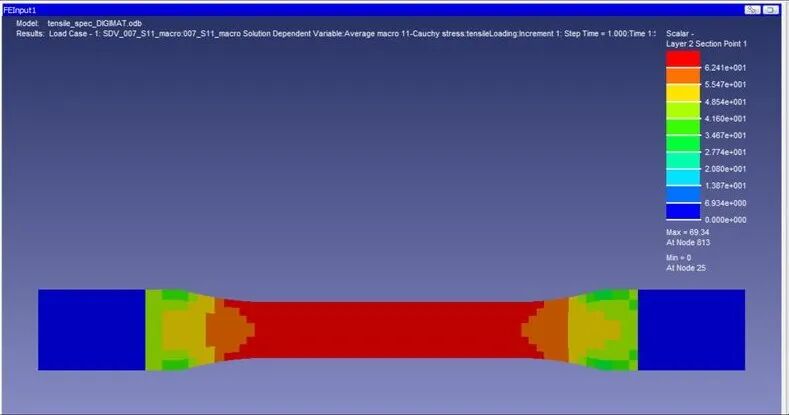
本例模拟一个拉伸试样测试:一端固定,另一端施加 0.5mm 强制位移以模拟最大载荷。我们将模拟 R 比(最小载荷与最大载荷之比)为 0.1 的疲劳测试。首先来查看有限元分析结果。
步骤1 从 Available Data > FE Models 中将 tensile_spec_Digimat.odb 拖拽到工作区。
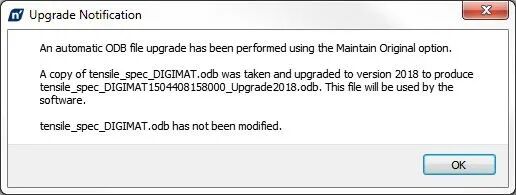
步骤2 勾选 FEInput1 的 Display 复选框以显示模型。如果弹出 Windows 安全警告,选择 Unblock。这是一个薄壳拉伸试样模型。系统可能会提示是否将 ABAQUS .ODB 文件转换为最新版本兼容格式——选择 Maintain Original,保留原始文件的副本进行操作。
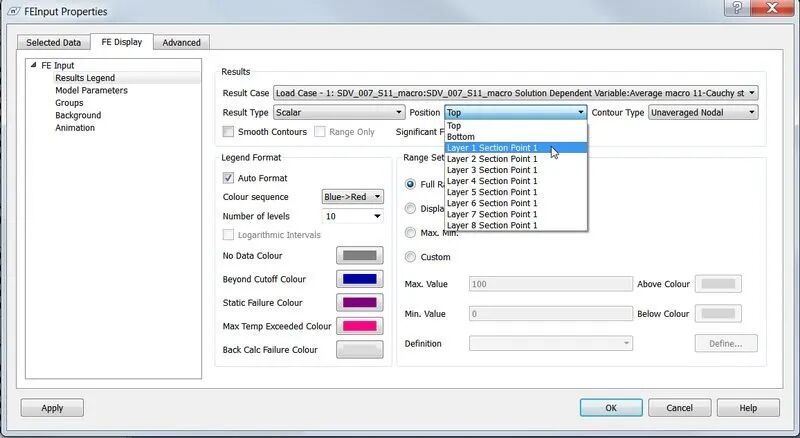
步骤3 右键点击显示窗口并选择 Properties,在 Properties 对话框中点击 FE Display 选项卡,然后选择 Results Legend 属性页。
步骤4 在 Result Case 下拉菜单中,可以看到常规的应力应变结果,以及与 Digimat 材料模型相关的大量状态变量结果。选择名称以"Load Case - 1:SDV_007_S11"开头的应力结果(这是应力张量的 11 分量,即 x 方向正应力)。
步骤5 打开 Position 下拉菜单,可以看到不止常规的 Top 和 Bottom 壳面——我们获得了 8 层复合材料壳的结果。选择"Layer 2 Section Point 1"。
步骤6 点击 OK 查看云图。查看完毕后,点击右上角按钮最小化显示窗口。
⚠️ 注意
Section Points 用于 FE 分析中每层有多个结果的情况。本例中每层只有一组结果。
二、定义分析流程
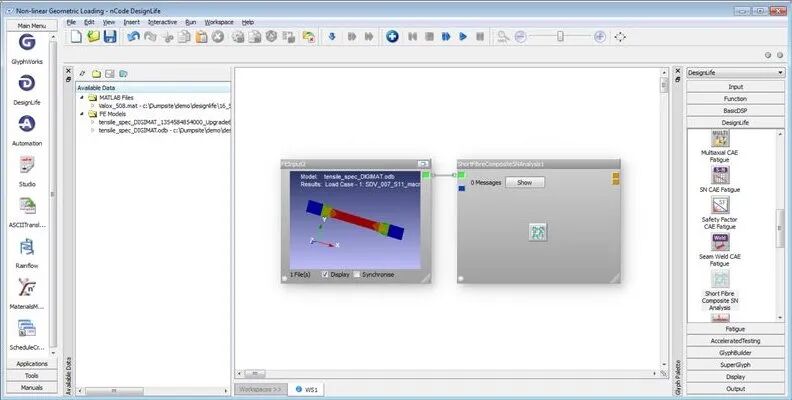
步骤1 将 Short Fibre Composite SN Analysis glyph 从 DesignLife 面板拖到工作区,连接到 FE Input glyph 的输出端。
步骤2 在 Short Fibre Composite glyph 上右键选择 Edit Load Mapping,点击 Yes 运行流程至此。
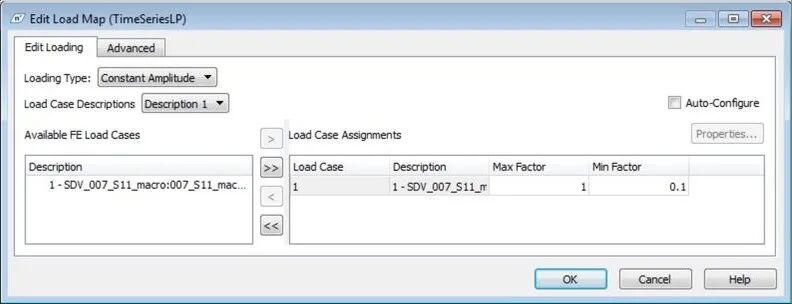
步骤3 定义等幅载荷,R 比=0.1。在 Load Map Edit 对话框中将 Loading Type 设为 Constant Amplitude。
步骤4 取消勾选 Auto-Configure,将 Min Factor 编辑为 0.1。这意味着 FE 结果将分别乘以 1(Max Factor)和 0.1(Min Factor)构成两点等幅循环。注意,虽然只有一个应力张量结果列在可用载荷工况中,但所有必需的应力张量结果都已从 .odb 文件的状态变量中读取。
步骤5 点击 OK 关闭对话框,载荷定义完成。
步骤6 在 Short Fibre Composite glyph 上右键选择 Edit Material Mapping。默认材料类型已设为 Short Fibre Composite Basquin Curves。
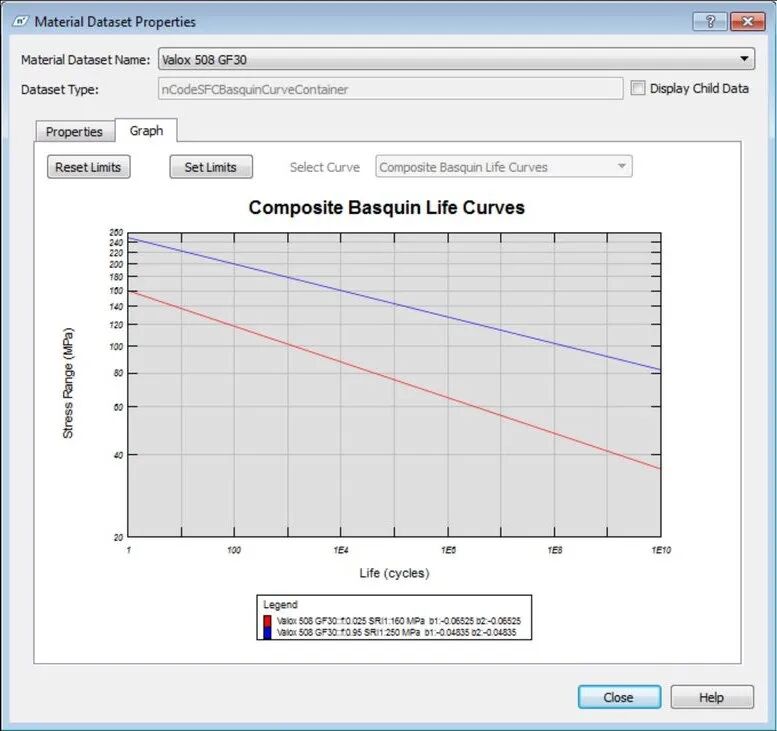
步骤7 从材料列表中选择 Valox 508 GF30,点击 View 按钮查看数据。在 Graph 选项卡中,可以看到对应两种不同纤维份额值(0.025 和 0.95)的应力-寿命曲线,分别对应近似平行和垂直于流动方向的加载。纤维份额为 1 表示纤维与加载方向完美对齐。从曲线可以看出,相对于加载方向的取向会显著影响疲劳性能。
步骤8 将 Valox 508 GF30 材料拖到 Material Group 列表中的 Default Material 单元格。
步骤9 点击 OK 关闭对话框,材料分配完成。
步骤10 在 Short Fibre Composite glyph 上右键选择 Properties,设置 CompositeSNEngine 属性:
• CompositeSNEngine_CombinationMethod = AbsMaxPrincipal
• CompositeSNEngine_MeanStressCorrection = GoodmanTensionOnly
步骤11 点击 OK 关闭对话框。
步骤12 完成分析流程:拖入 DesignLife > FE Display glyph 连接到 Short Fibre Composite glyph 的上输出端;拖入 Display > Data Values Display 连接到下输出端。
步骤13 点击 Run 按钮运行分析。
三、查看分析结果
结果以云图形式显示在 FE Display glyph 中。模型在单元 576 处损伤最大,损伤值为 2.616E-6。在 FE Display 属性中将 Result Type 设为 Life,可以看到对应的寿命为 382,300 次循环。这是一个"压缩"结果集,即每个单元只显示最差的损伤结果以便于绘图。
在 Data Values Display glyph 中可以查看完整结果集。结果按 ElementId、Layer 和 Section 排序,共 8 层,每层 1 个截面点。最外层仍标记为"Top"和"Bottom",中间层标记为"Mid"。由于使用了 AbsMaxPrincipal 方法,结果表中还包含主应力方向及该方向的纤维份额信息。
四、高级设置
为了更深入理解作业配置,在 Short Fibre Composite glyph 上选择 Advanced Edit。
步骤1 在对象树中选择 FEResultsImport 下的 ResultsSet 对象。可以看到 FEResults 设为 StateVariables——如果设为 Standard,将使用 .odb 文件中的常规应力结果而非状态变量。
步骤2 选择 FEResultsImport 下的 AnalysisGroup 对象。MaterialOrientationTensor 同样设为 StateVariables。如果设为 ASCIIFile,则需提供一个 .csv 文件来定义每个单元、层号和截面点的取向张量。还可以通过 StateVariableKey 选择使用纤维或基体应力,但本例使用复合材料的整体宏观应力。
步骤3 可以查看对象树中的其他对象(如包含短纤维复合材料 SN 分析引擎的分析定义)以进一步了解配置。
本节小结
✅ 学会了如何查看多层单元中的状态变量结果
✅ 学会了如何定义复合材料疲劳分析的 SN 材料数据
✅ 学会了如何配置 Short Fibre Composite SN Analysis glyph