3D实例教程 | 法兰螺栓孔换个排布就重画?一个表达式自由切换

在管路、泵阀、减速机这些设备上,法兰是最常见的连接形式。法兰本身的结构不复杂,但端面上一圈螺栓孔怎么排,往往决定了它能不能和对接件顺利配上。
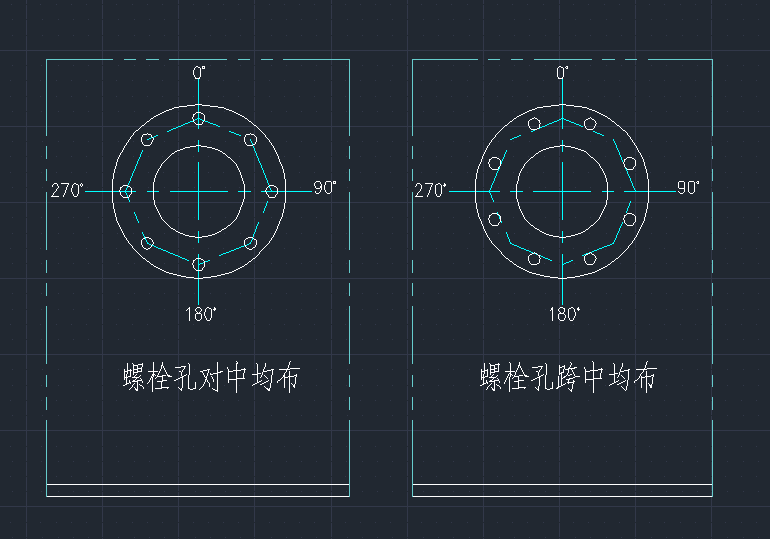
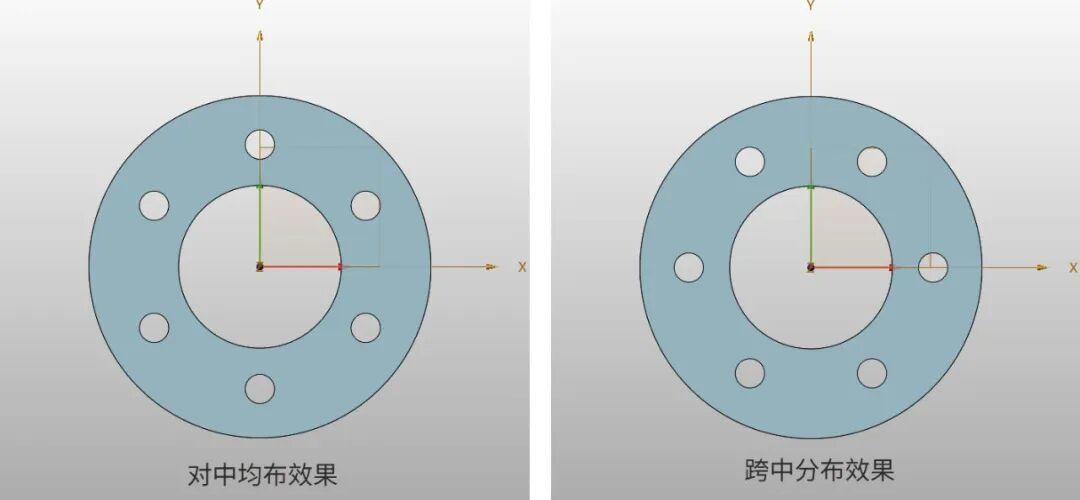
法兰端面的螺栓孔有跨中均布和对中均布两种要求,同一款法兰换个对接件或者图纸习惯不同,往往就要换一种。每种状态各建一套模型,文件得维护两份,改尺寸还要同步改两遍。
今天望Sir教大家使用中望3D把排布规则写成变量和表达式,一个法兰模型就能在两种状态之间来回切。
公式准备
01 创建表达式
打开中望3D,新建【法兰】零件,进入零件环境,点击【工具】中的【方程式管理器】命令,进行必要的变量与公式的创建:
步骤1:为了简化创建变量的步骤,将变量类型切换为【常量】;
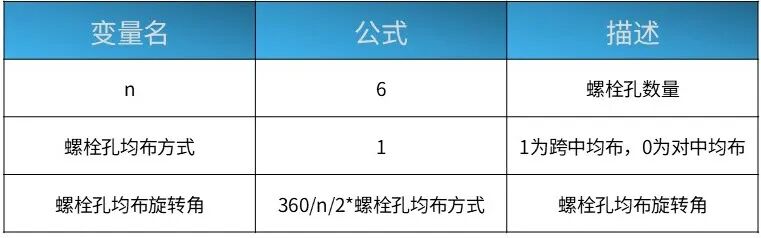
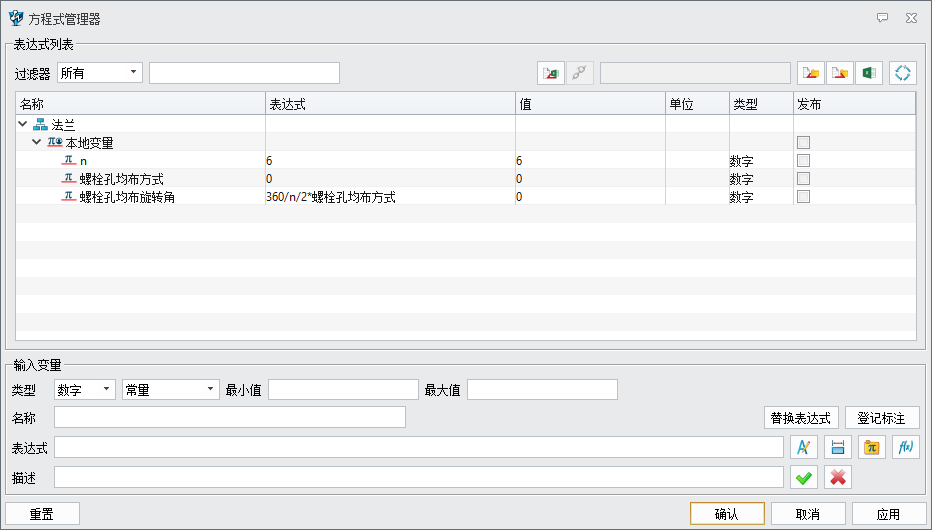
步骤2:名称输入【n】,表达式输入【6】,描述输入【螺栓孔数量】,点击对勾符号确定;
步骤3:名称输入【螺栓孔均布方式】,表达式输入【1】,描述输入【1为跨中均布,0为对中均布】,点击对勾符号确定;
步骤4:名称输入【螺栓孔均布旋转角】,表达式输入【360/n/2*螺栓孔均布方式】,描述输入【螺栓孔均布旋转角】,点击对勾符号确定;
步骤5:最后点击【确认】,创建了如下3个变量和公式。
02 创建法兰主体
选择【造型】中的【旋转】命令,会弹出【旋转】对话框。
步骤1:在绘图区域空白处右键选择【草图】,选择XZ面作为草图放置面;
步骤2:点击切换【打开/关闭默认XY轴的显示】;
步骤3:用【绘图】命令创建法兰轮廓图形,点击【打开/关闭颜色识别栏】,赋予合理的草图约束,使草图最终全约束;
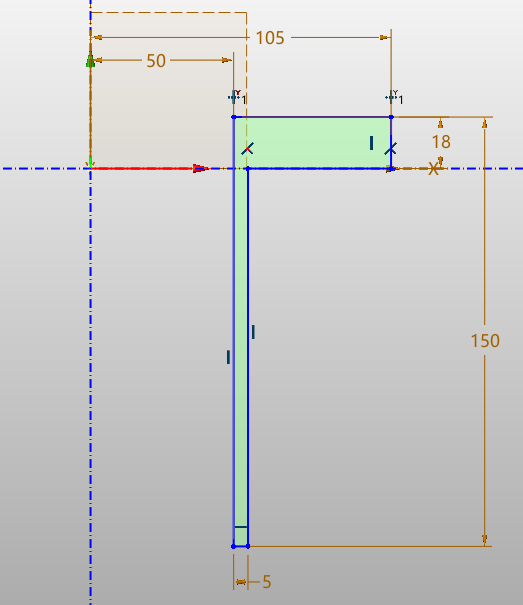
步骤4:退出草图,选择Z轴方向为【轴】对象,点击【确定】;
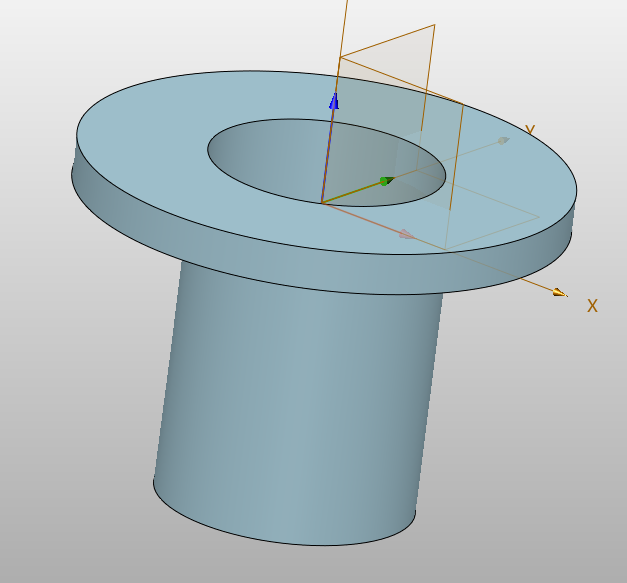
步骤5:用【圆角】命令再添加一个半径为5的圆角;
则此时完成法兰主体部分的建模。
03 创建法兰孔
法兰主体模型创建好后,点击【造型】中的【孔】命令,会弹出【孔】对话框。
步骤1:在绘图区域空白处右键选择【草图】,选择法兰端面作为草图放置面;
步骤2:草图环境中用【点】命令创建一个点,接着用【圆】命令创建一个通过该点且直径为150的圆,再用【直线】命令创建从该点到圆心的直线段;
步骤3:分别用右键选中直线和圆,通过右键菜单的【切换类型(构造型/实体型)】选项将直线和圆都切换为构造线状态;
步骤4:点击【角度】命令,依次选中该直线和竖直方向的X轴线,展开【变量浏览器】,关联变量【螺栓孔均布旋转角】然后关闭多余窗口,退出草图;
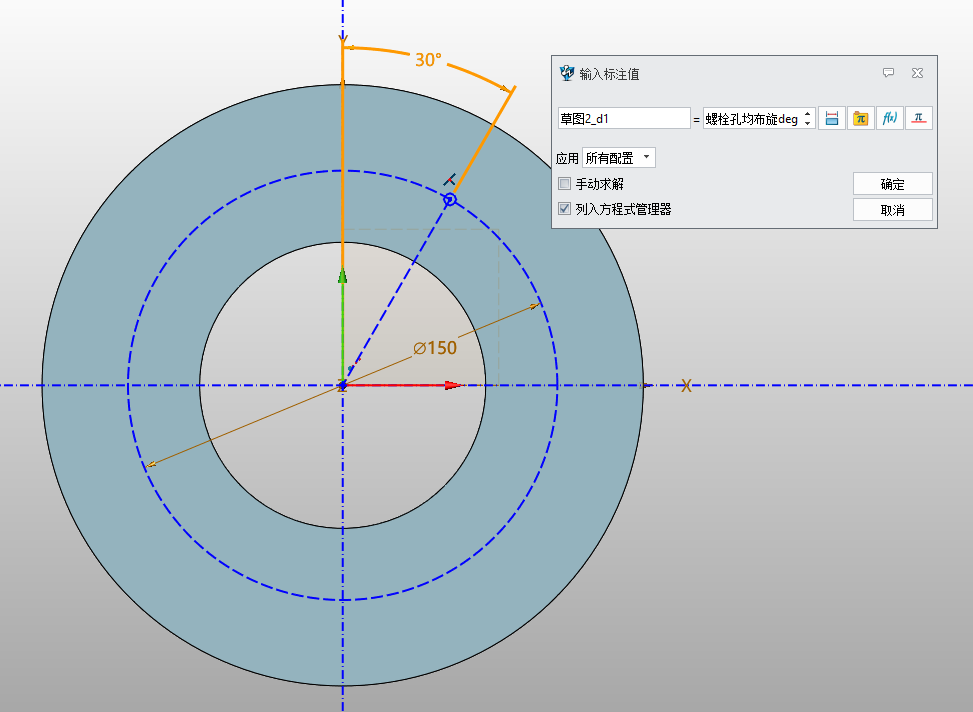
步骤5:【孔规格】设置【结束端】为【通孔】类型,孔的直径为【18】,点击【确定】。
04 创建法兰孔的阵列
法兰的第一个孔创建后,点击【造型】中的【阵列特征】命令,会弹出【阵列特征】对话框。
步骤1:切换到【旋转阵列】且模式为【数目与范围】;
步骤2:【基体】选择上一步做的孔;
步骤3:【方向】选择Z轴方向;
步骤4:【数目】内容输入【n】,点击确定。
此时法兰的建模和变量关联已经创建完成。
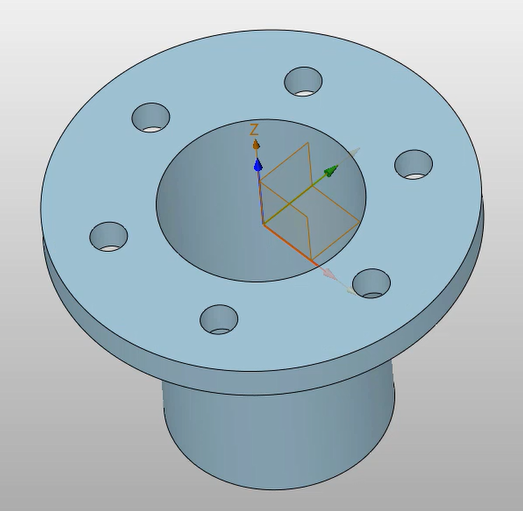
05 切换孔状态
方式一:改变量值
步骤1:双击历史管理器中的【螺栓孔均布方式】;
步骤2:将值由【1】改为【0】,点击【确认】;
步骤3:点击【重生成】,孔回到中心线上,即为对中均布。
方式二:用配置表
步骤1:点击【配置表】命令;
步骤2:左侧展开【表达式】,勾选【n】和【螺栓孔均布方式】;
步骤3:右侧分别以两种均布状态命名配置,【跨中均布】的螺栓孔均布方式设为 1(对中均布设为0),点击【确认】;
步骤4:切换零件配置即可在两种状态间来回切换。
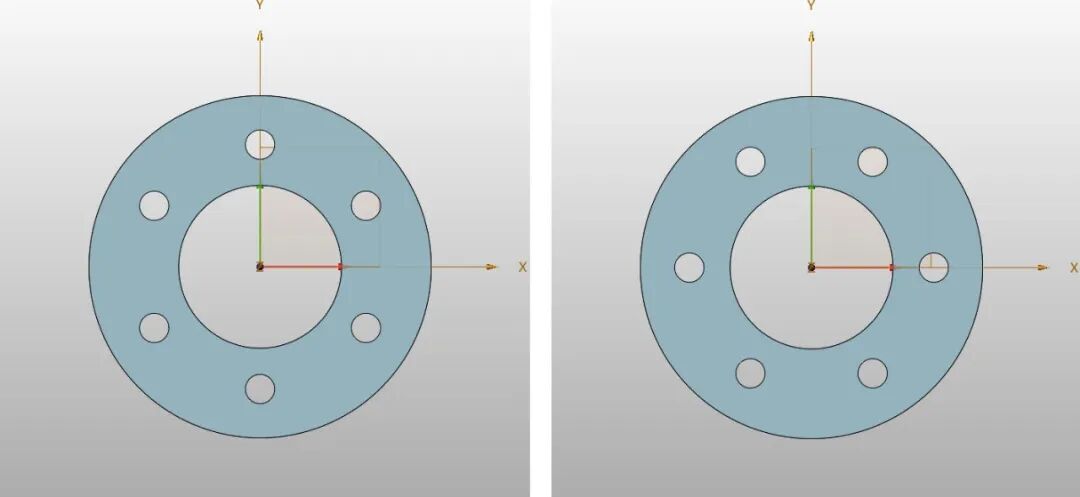
需要改孔数时,同样只需修改【n】,阵列数目和均布角度会自动跟着变。
法兰孔的跨中与对中,两种状态要两套模型,但用上中望3D的方程式管理,一个模型就能hold住。把旋转角写成表达式、阵列数目引用变量,规则一旦进了方程式,改数量、换均布方式都只是改个数字的事。