让分子转起来:用 xyzrender 制作旋转动图

上一篇,我们用同一份咖啡 因结构比较了四种配图风格。这次继续使用这个文件,做一张能从不同方向观察结构的旋转动图。先看实际效果:
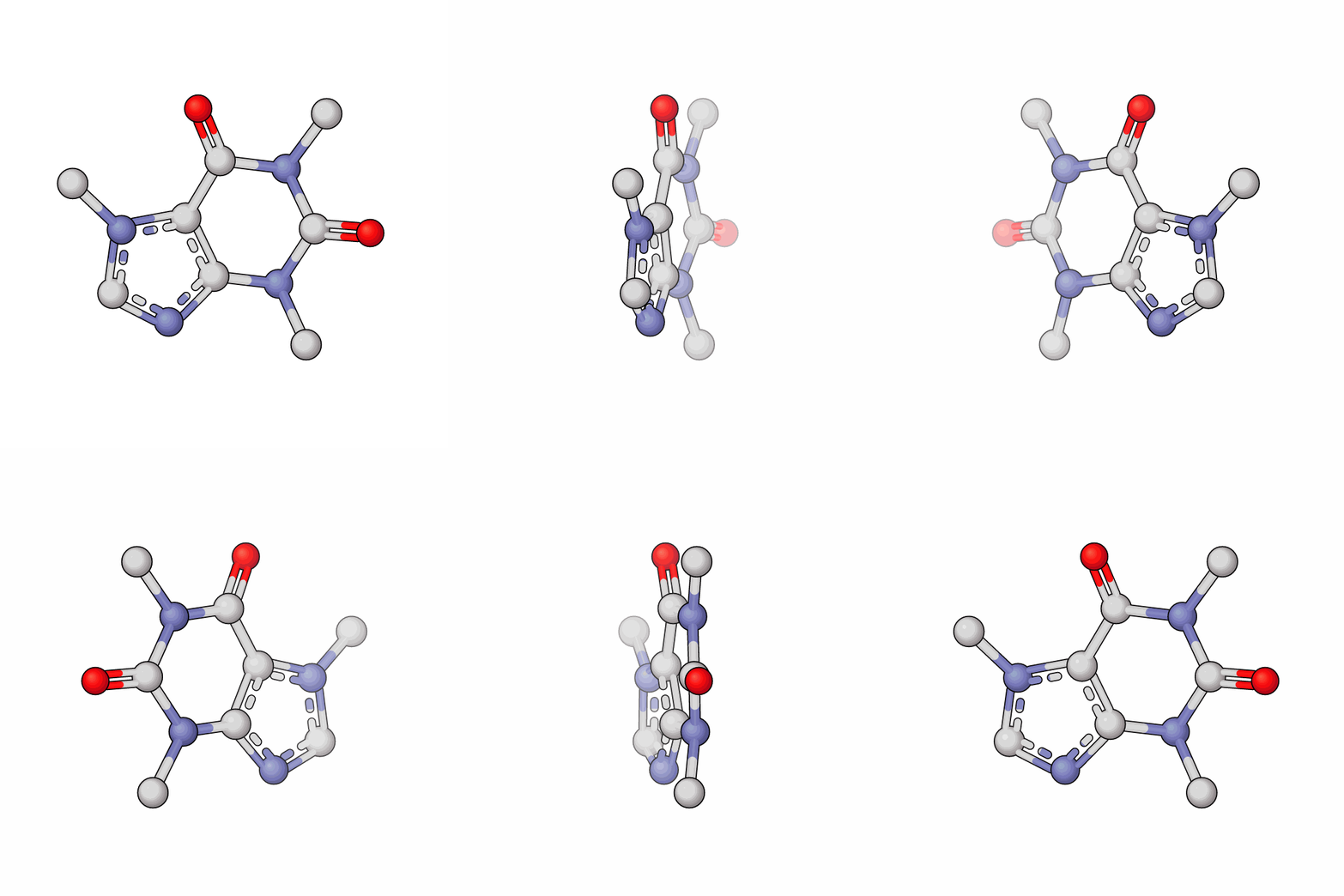
这里转动的是结构的展示视角。 输入只有一帧坐标,分子内部构象没有随时间变化,因此不能把这张图当作分子动力学轨迹,也不能据此讨论分子的运动机制。
1.准备好文件,一条命令生成 GIF
如果已经做过上一篇,直接使用原来的 Python 环境和 caffeine.xyz。首次操作可以在终端安装本篇实测版本,再从 项目示例 下载结构文件;配套练习包也保留了这份文件。
python -m pip install xyzrender==0.3.8
把终端切换到结构文件所在的文件夹,完整复 制下面这一条命令。页面中的自动折行不代表需要拆成多条命令。
xyzrender caffeine.xyz --config pmol --no-hy --bo --gif-rot y --rot-frames 80 --gif-fps 20 -S 720 -go caffeine_y.gif
运行结束后,用浏览器打开 caffeine_y.gif 就能查看。pmol 沿用上一篇的分色连线风格,--no-hy 在这个例子中省略连接在碳上的氢,--bo 显示程序识别的键级。动图输出使用 -go,静态图输出使用 -o,两者不要混用。
2.方向、速度和清晰度,主要看这几个参数
--gif-rot y | x 或 z,换一个观察方向 | |
--rot-frames 80 | ||
--gif-fps 20 | ||
-S 720 |
如果想看另一个方向,只改旋转轴和文件名,其他设置保持一致:
xyzrender caffeine.xyz --config pmol --no-hy --bo --gif-rot x --rot-frames 80 --gif-fps 20 -S 720 -go caffeine_x.gif
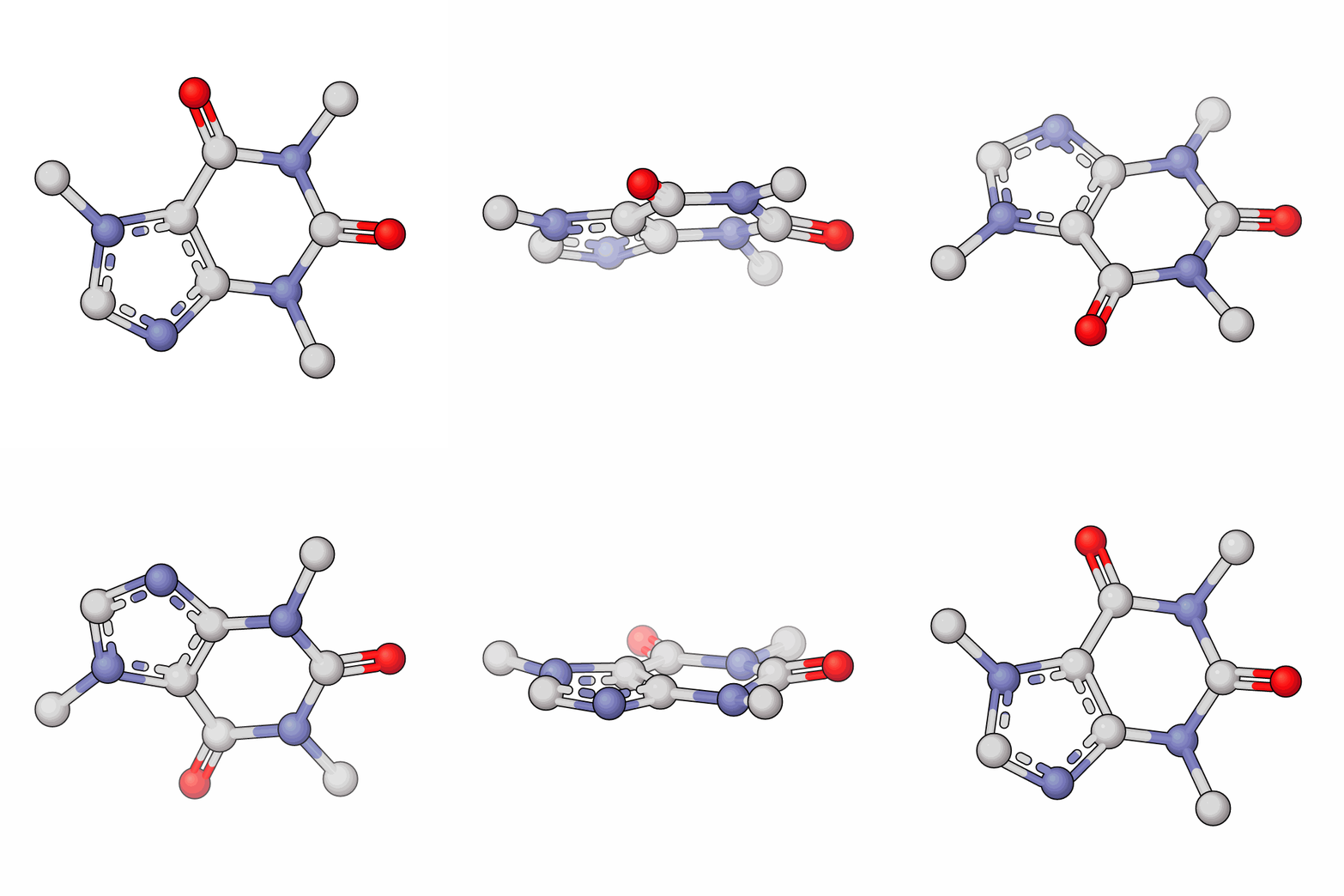
想让一圈从约 4 秒变成约 8 秒,可以保留 80 帧,把 --gif-fps 20 改成 --gif-fps 10。本例两种设置均已实测。总时长可以先用“帧数 ÷ 帧率”估算,但 GIF 的时间精度及不同播放器可能造成细小差异。放慢播放也会降低时间上的流畅度;如果既要慢又要顺滑,可以增加总帧数,同时保留较高帧率。
3.换成自己的分子,先检查再展示
把命令中的 caffeine.xyz 换成自己的结构文件,并另起输出文件名即可。第一次先用较小尺寸和较少帧数预览,确认没有裁切、遮挡或错误成键,再提高输出设置。XYZ 主要保存元素与坐标,自动识别出的连接和键级仍需核对,含金属或非典型成键的结构尤其如此。
这类旋转图适合展示小分子的空间外形、辅助组会讲解。如果你要展示蛋白构象变化、配体进入口袋或扩散过程,需要使用真正包含连续时间帧的轨迹。公众 号上传后也要实际预览一次,确认 GIF 能播放;这张咖 啡因示例不能代表复杂体系的渲染耗时和文件大小。
这次完成了静态结构到旋转动图的转换。下一篇回到 VMD,用同一个蛋白结构对比线框、卡通表示和 Tachyon 光影设置,把每一步的变化直接摆出来。