
3D教程 | 装配关系讲不清?中望3D动画演示拆解重组

产品装配顺序和内部配合关系,光靠图纸说不清楚——这是很多工程师向生产方或客户沟通时的共同感受。面对大量零件和复杂结构,静态图纸标注得再细,对方也未必能快速理解,反复解释费时费力。
中望3D的动画制作功能配合爆炸视图,可以轻松创建组件拆解与重组的完整动画,让复杂的装配关系在动态演示中一目了然。
今天,望Sir带大家完整走一遍中望3D装配动画的制作流程,掌握从爆炸视图到动画输出的全步骤,让产品演示更直观生动!
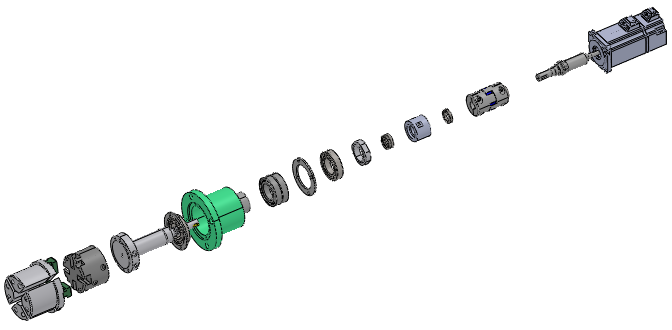
01 创建爆炸视图
点击【装配】,选择【爆炸视图】,点击确认进入爆炸视图创建界面。
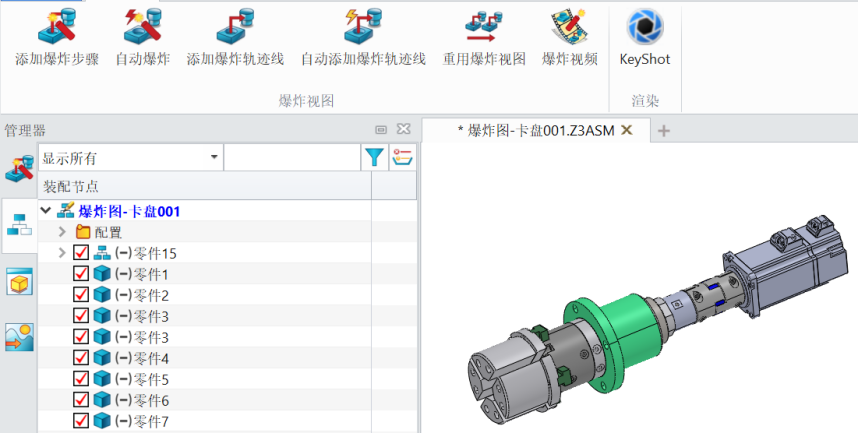
02 添加爆炸步骤
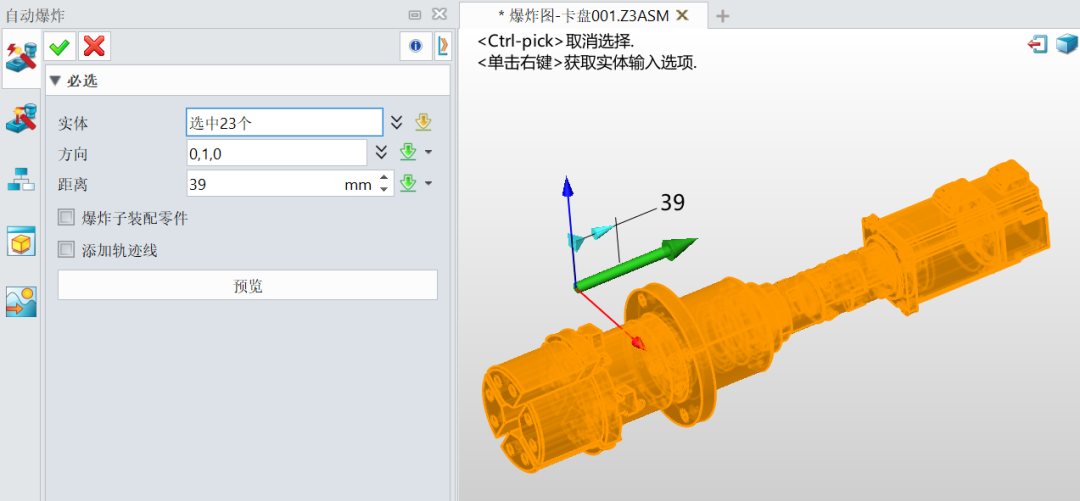
步骤1:点击【自动爆炸】,选择要爆炸的零件及方向;该操作适合对爆炸过程展示没有特别严格的要求的情况下;
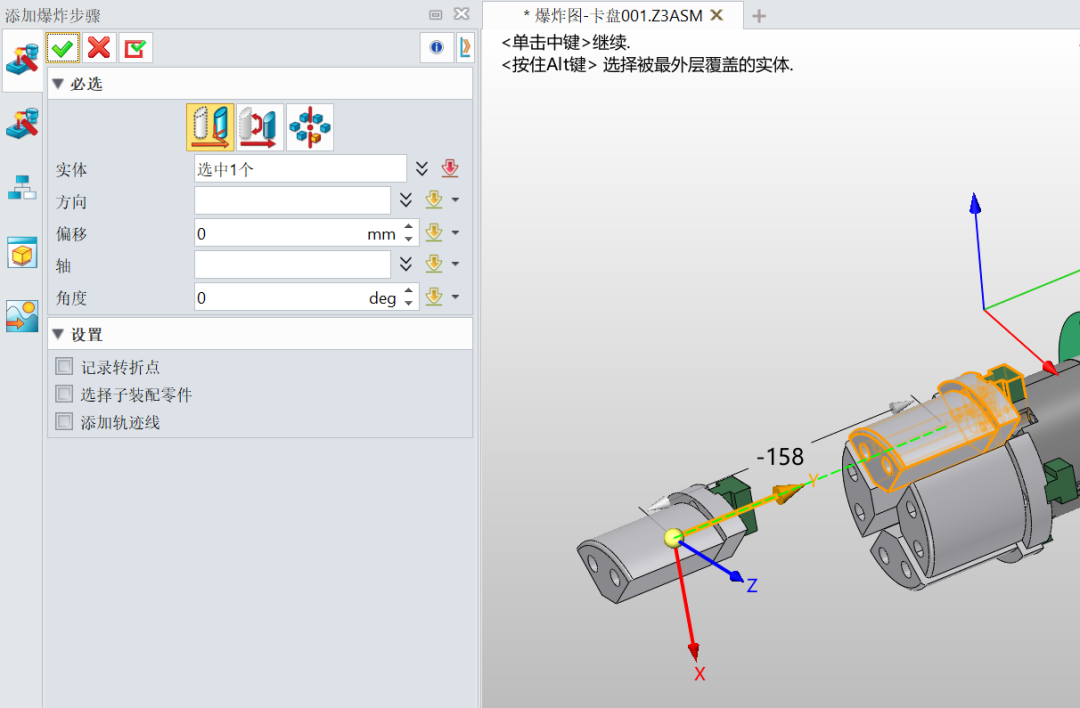
步骤2:如对爆炸过程有严格要求,可以点击【添加爆炸步骤】,根据需求先后添加零件爆炸的顺序和爆炸后的位置;
步骤3:点击【退出】,退出爆炸视图创建界面。
03 创建动画
步骤1:点击【动画】,进入动画创建界面;
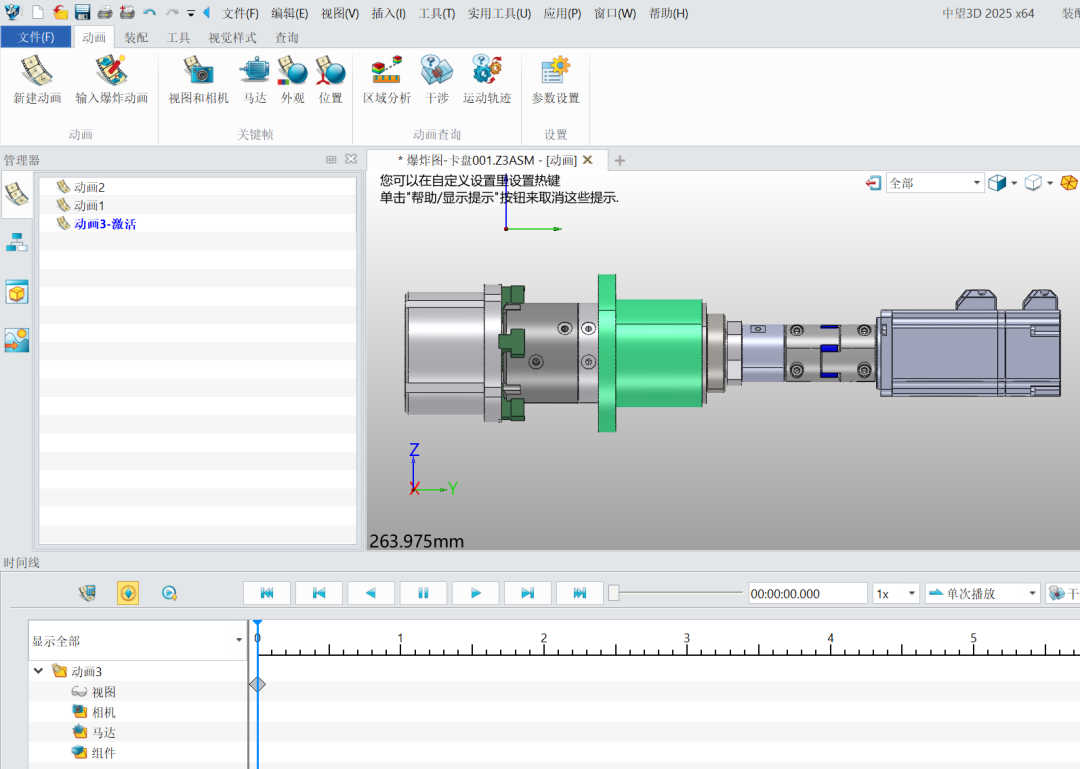
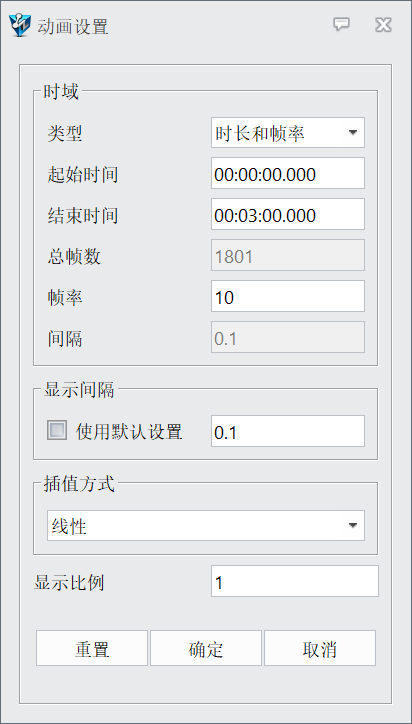
步骤2:点击【参数设置】,在结束时间处输入【00:03:00.000】,此处可以根据需求自行调整时间,点击【确定】;
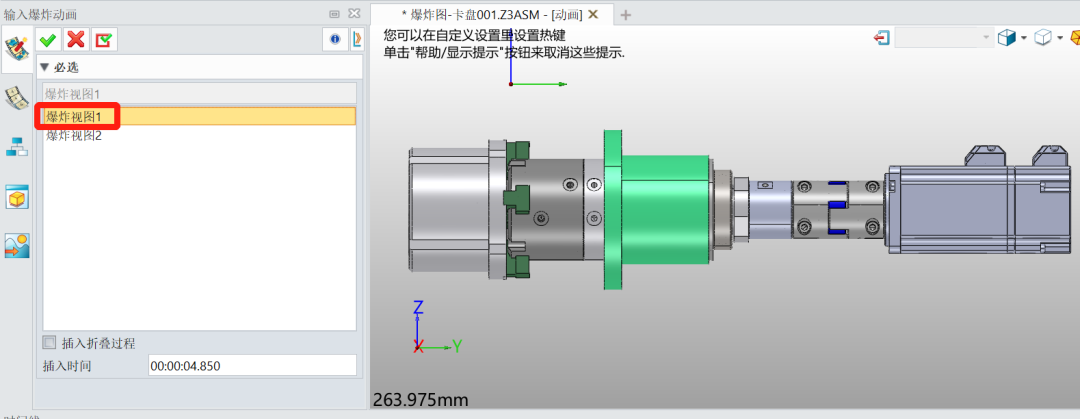
步骤3:点击【输入爆炸动画】,选择前面创建的爆炸视图,勾选【插入折叠过程】,点击【确定】。至此,动画装配体的爆炸与重组动画就完成了。
04 动画输出
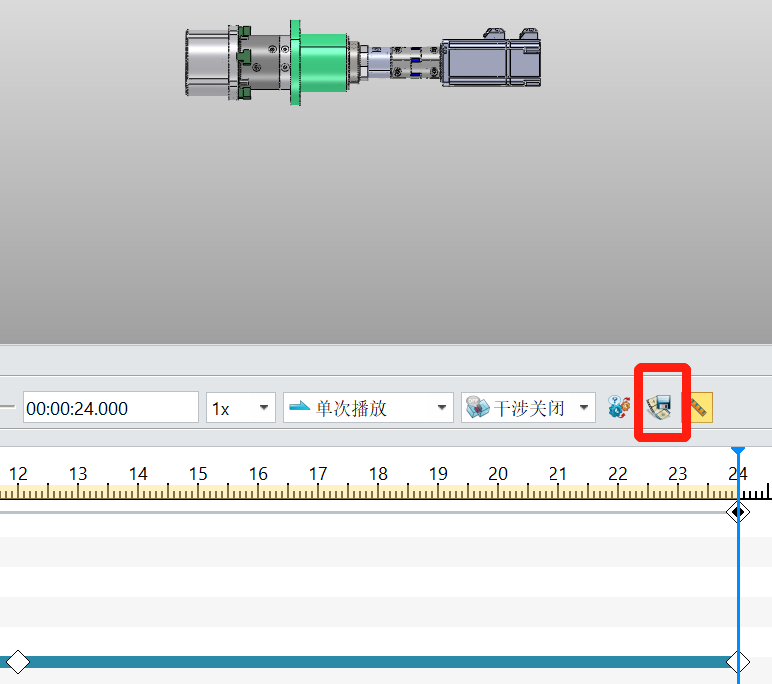
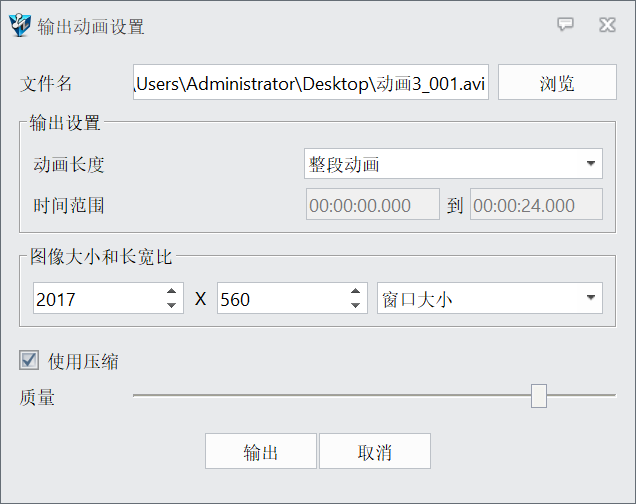
点击【导出动画设置】,选择保存路径后,设置视频图像大小与是否压缩质量等,点击【输出】即可。
05 Tips-视频优化
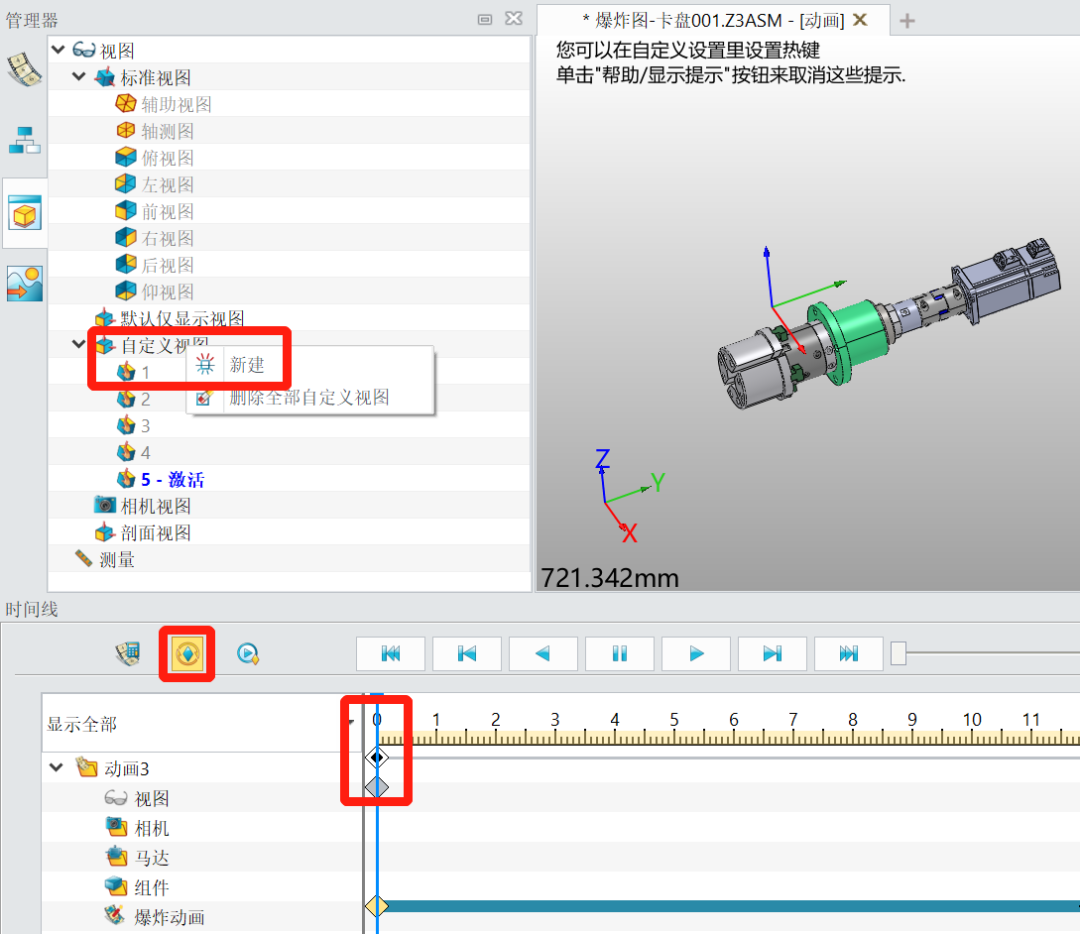
步骤1:通过管理器中的【视图管理】,可以提前设定【自定义视图】;
步骤2:打开【自动添加关键帧】开关,将时间线调整到0点后,双击设定好的自定义视图,可以指定动画开始时装配体所处的位置视角。
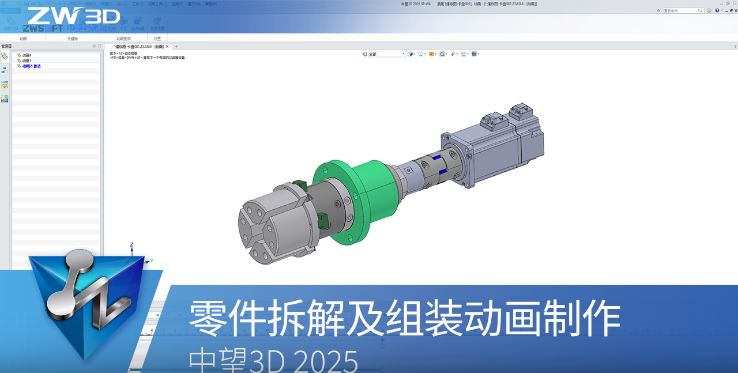
点击图片进入中望技术社区查看!
中望3D的装配动画功能,不仅让复杂的拆解组装过程变得直观可见,还能让技术文档和产品展示变得生动易懂。
登录后免费查看全文
著作权归作者所有,欢迎分享,未经许可,不得转载
首次发布时间:2026-10-13
最近编辑:42分钟前

可信赖的CAx解决方案供应商

相关推荐
最新文章
热门文章
