工字钢梁线性屈曲分析

屈曲指结构在载荷不再增加的情况下继续变形而丧失稳定性的现象。屈曲问题主要发生在细长杆件或薄壁结构中,比如汽车连杆和飞机蒙皮结构的屈曲破坏。本文基于Optistruct求解器,对一个工字钢梁工件进行线性屈曲分析。
模型
工字钢模型如图1所示。
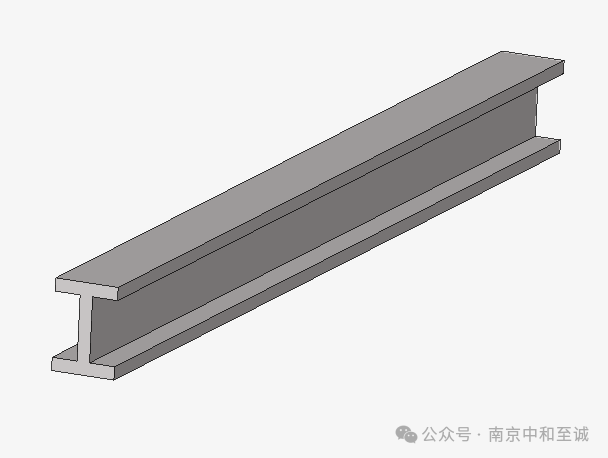
图1工字钢模型
求解器选择
打开Hypermesh,选择求解器类型为【Optistruct】,如图2所示。
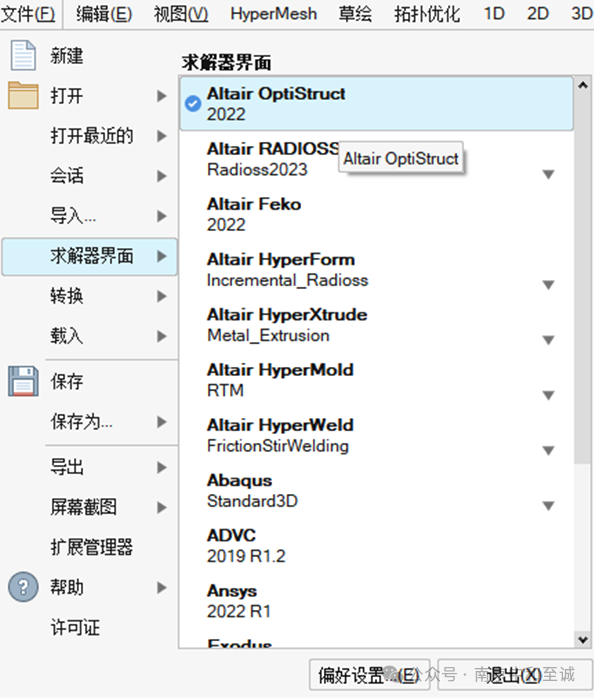
图2求解器类型选择
绘制工字梁截面
在【草绘】工具中,点击【新草图】,如图3所示。平面类型选择为【Plane】,选择草图平面为XY平面,如图4所示。
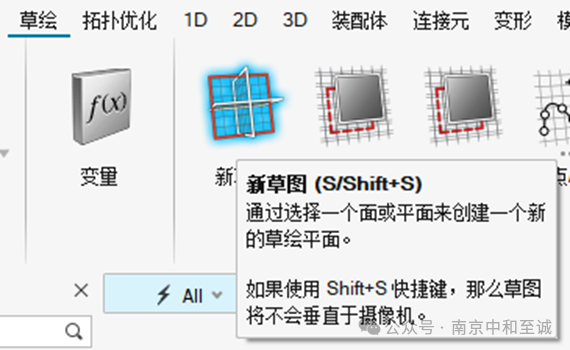
图3绘制草图
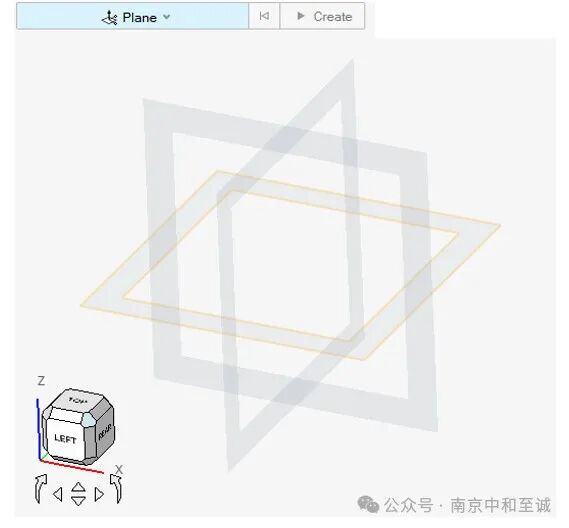
图4平面类型选择
按照下图尺寸,绘制工字梁截面,如图5和图6所示。
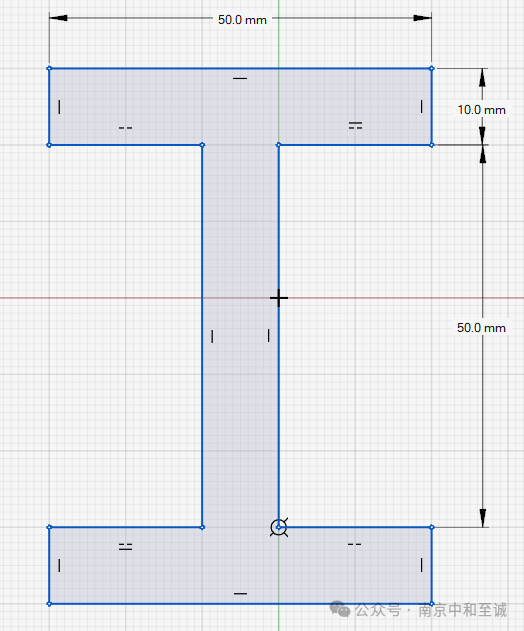
图5工字钢尺寸
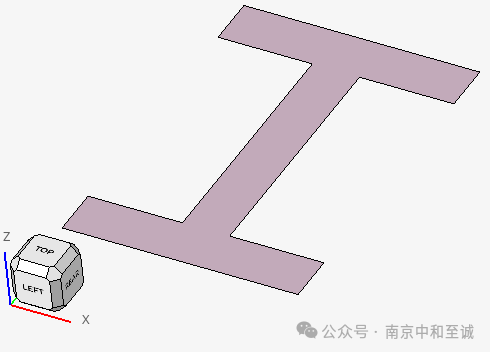
图6工字钢模型
划分2D网格
点击【2D】工具栏下方的【常规2D网格】功能,选取绘制好的平面,进行划分网格操作,如图7所示。
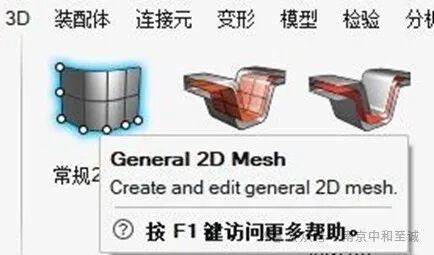
图7【常规2D网格】功能选择
网格密度为10,如图8所示
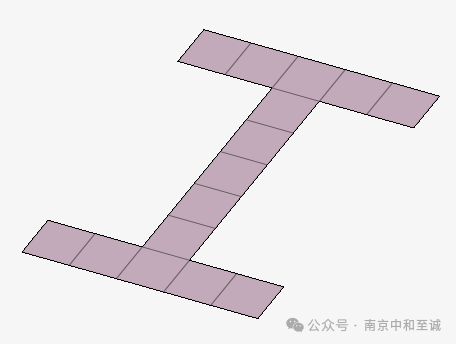
图8网格密度设置
划分3D网格
在【3D】工具栏下方,选择【六面体】,如图9所示。
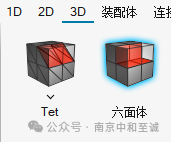
图9选中六面体
选择类型为【Elements】,并框选刚刚划分的2D网格,如图10所示。

图10选择类型
在界面中的设置栏中,设置扫掠方向。点击设置栏中的坐标系图标【Along vector】,如图11所示。
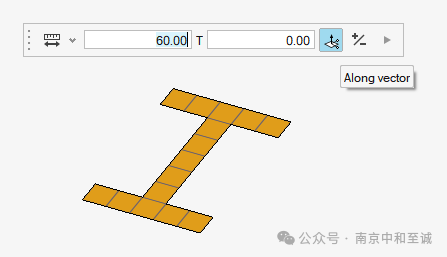
图11设置扫掠方向
在跳出的小界面中,点击【XYZ】图标,再点击下方的【Z】图标,设置扫掠方向为Z轴。如图12所示。设置完成后按ESC键返回。
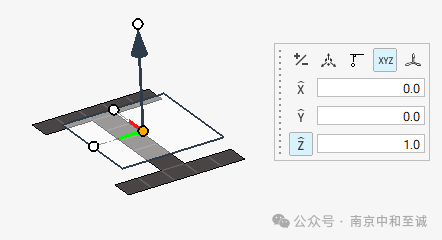
图12设置扫掠方向
选择【Element size】,输入网格扫掠数量为40,扫掠长度为800,如图13所示。之后点击最右侧的三角形符号,生成3D网格,如图14所示。
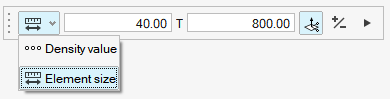
图13网格扫掠数量和扫掠长度设置
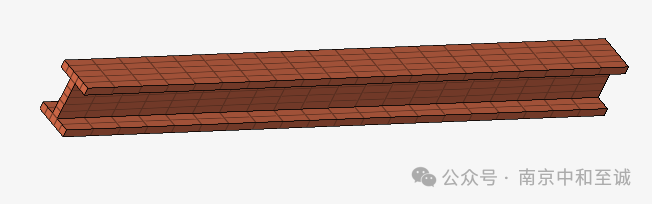
图14生成3D网格
生成的3D网格在命名为Solidmap的【Component】中。隐藏另外一个【Component】的几何元素和网格元素,如图15所示。以便后续操作。
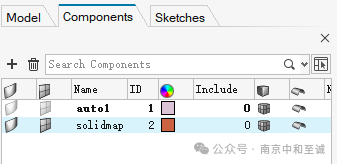
图15 components broswer
设置材料
点击在【模型】工具栏下方的【材料】,创建材料,如图16所示。
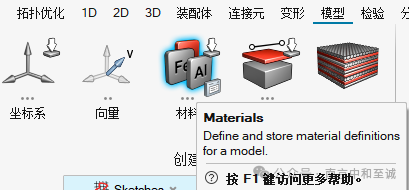
图16点击【材料】选项
材料并命为【steel】,弹性模量、泊松比和密度使用默认参数,如图17所示。
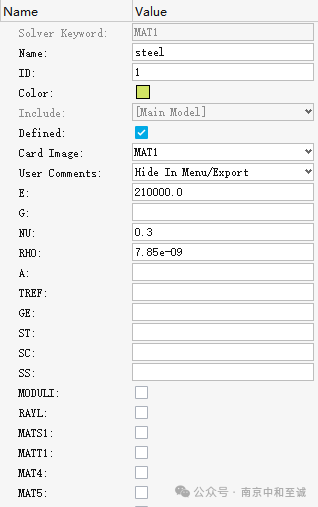
图17模型材料和参数设置
之后,点击【属性】,如图18所示,创建材料属性。
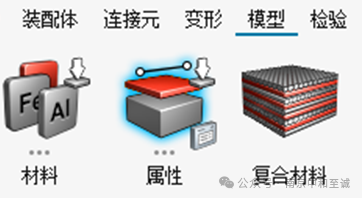
图18点击【属性】选项
属性命名同样为【steel】,【Card Image】选择为【PSOLID】,材料选择刚刚创建的【steel】,如图19所示。
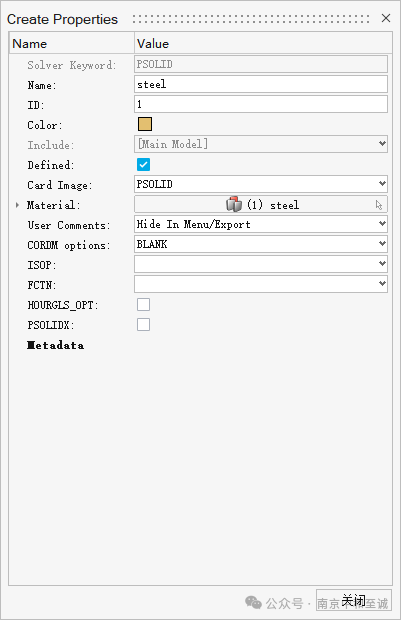
图19创建材料属性
在【Components】中,设置【Solidmap】属性为【steel】,如图20所示。
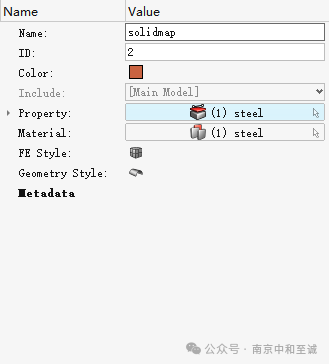
图20设置【Solidmap】属性
设置边界条件
点击【模型】工具下方的【集 合】,如图21所示,创建固定节点集 合。
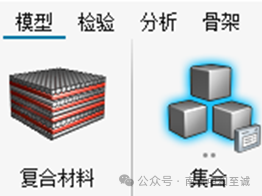
图21选择【集 合】选项
集 合命名为SPC,【Card Image】选择为【SET_GRID】,选择工字梁底面的节点,如图22所示。
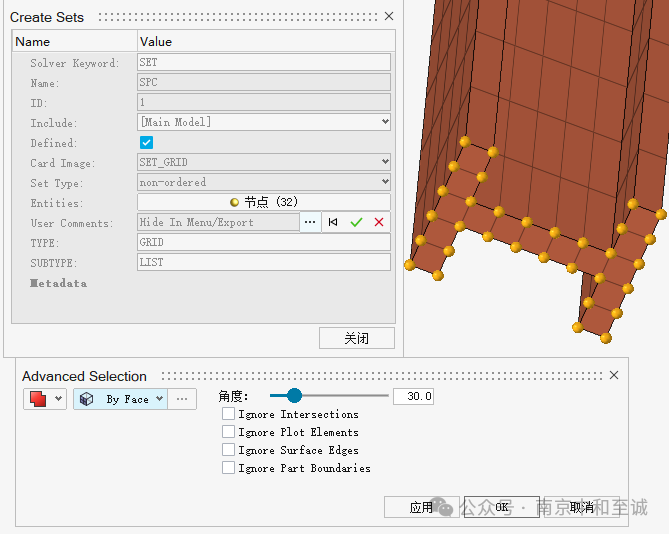
图22选择工字梁底面的节点
在【Model】页面中,右击创建一个新的【Load Collector】,如图23所示。命名为SPC,如图24所示。
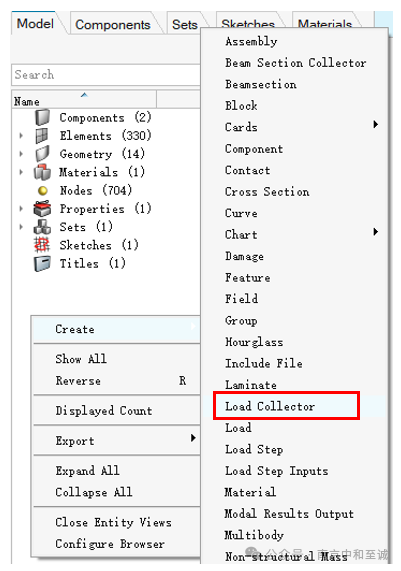
图23创建新的【Load Collector】并命名
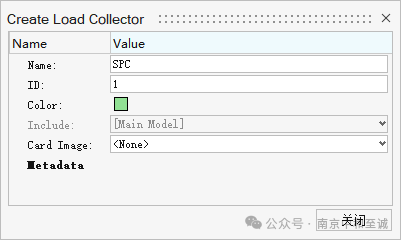
图24命名
点击【分析工具】下方的【约束】,创建约束,如图25所示。选择刚刚创建的SPC集 合,并约束这些节点的六个自由度,如图26所示。
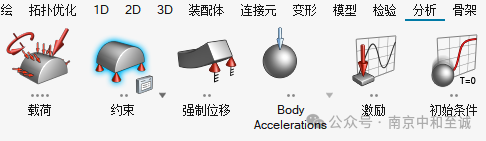
图25点击【约束】选项
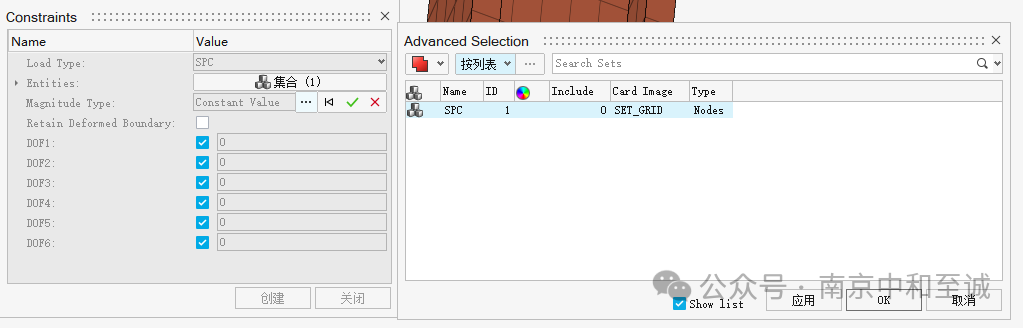
图26约束节点自由度
创建载荷
同上一步骤一样,先创建载荷集 合-LOAD,如图27所示。
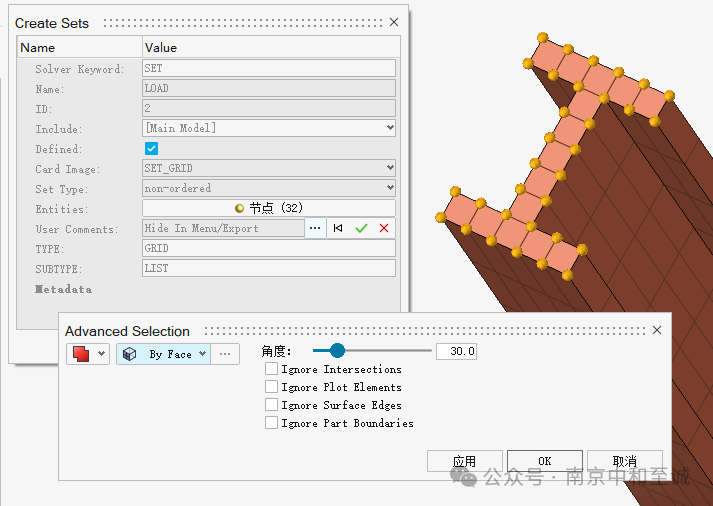
图27创建载荷集 合
新创建一个【Load Collector】,命名为LOAD,如图28所示。
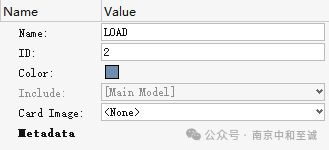
图28对载荷集 合进行命名
点击【分析】工具下方的【载荷】图标中的大箭头,创建集中力载荷,如图29所示。选择刚刚创建的LOAD集 合,设置大小为1kN,方向为Z的负方向,如图30所示。
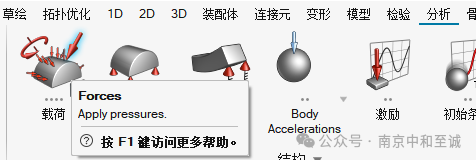
图29点击【载荷】选项的大箭头
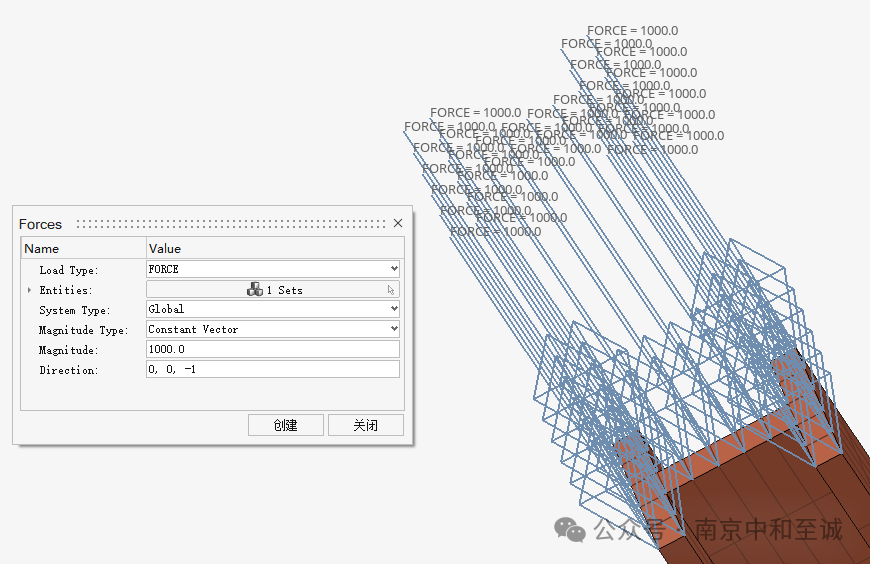
图30设置LOAD集 合的大小和方向
定义EIGRL卡片
在左侧【Model】界面中,右击创建一个新的【Load Step Inputs】,如图31所示。
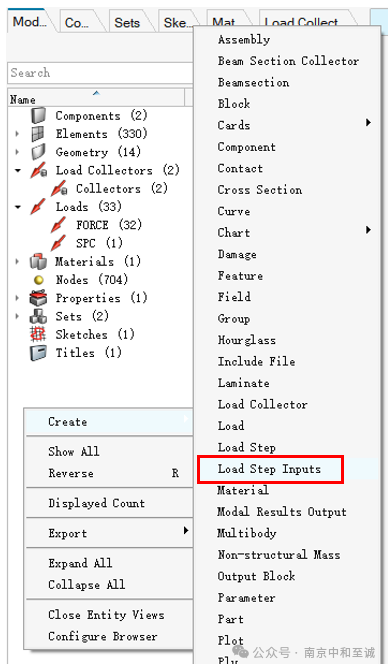
图31创建新的Load Step Inputs
命名为EIGRL,【Type】选择为【EIGRL】,【ND】设置为1,如图32所示。
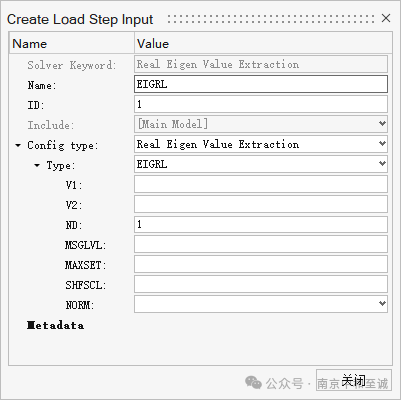
图32创建EIGRL卡片
创建分析步
在左侧【Model】界面中,右击创建一个新的【Load Step】,如图33所示。
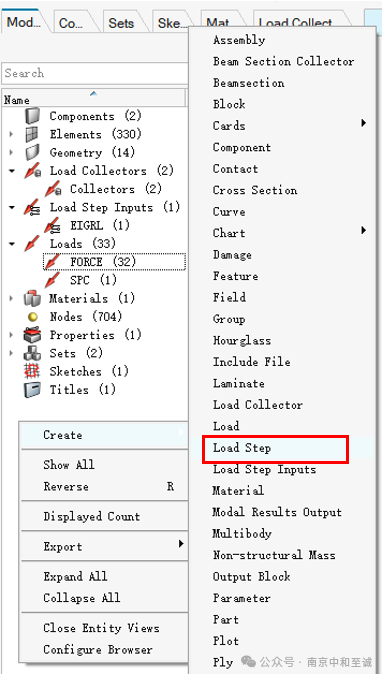
图33创建新的【Load Step】
命名为Static,分析类型为【Linear static】, SPC选择名称为SPC的【Load Collector】,【LOAD】选择名称为LOAD的【Load Collector】,如图34所示。
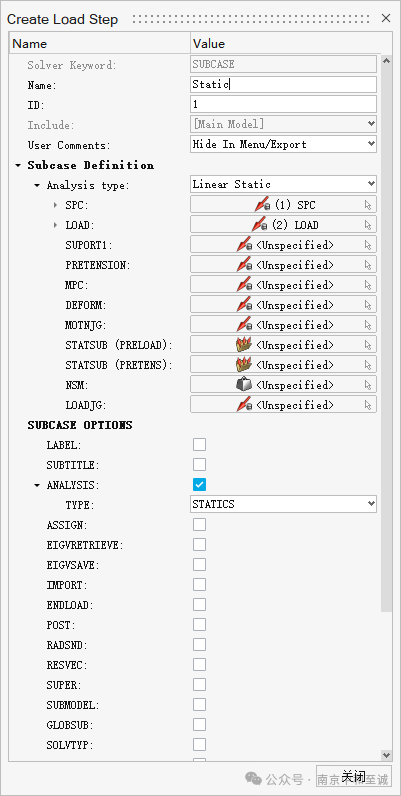
图34创建static荷载步
之后再次创建一个新的【Load Step】,命名为【Buckling】。分析类型为【Linear buckling】,【STATSUB(BUCKLING)】选择名为【Static】的线性静力学分析步,【METHOD(STRUCT)】选择【EIGRL】卡片。具体设置如图35所示。
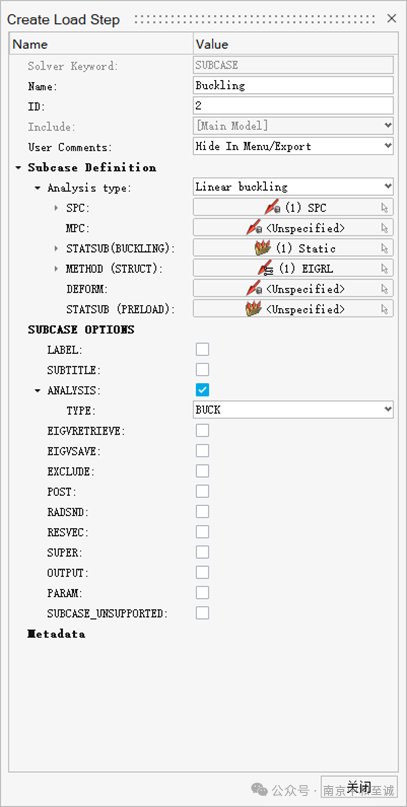
图35创建bucklinh荷载步
提交分析
在【分析】工具下方,点击【分析】功能,图标如图36所示。软件会将模型导出并打开求解器页面。
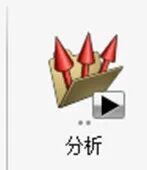
图36点击【分析】选项
点击【Run】,开始求解,如图37所示。
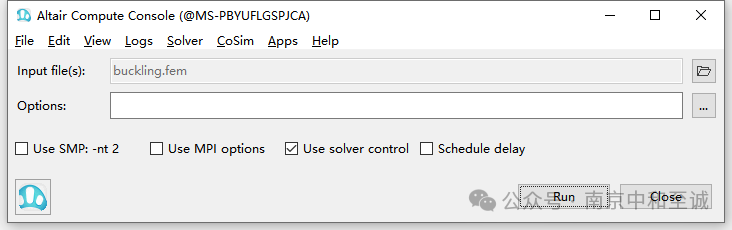
图37求解器界面
查看结果
计算完成后,点击【Results】,即可启动Hyperview查看计算结果,如图38所示。
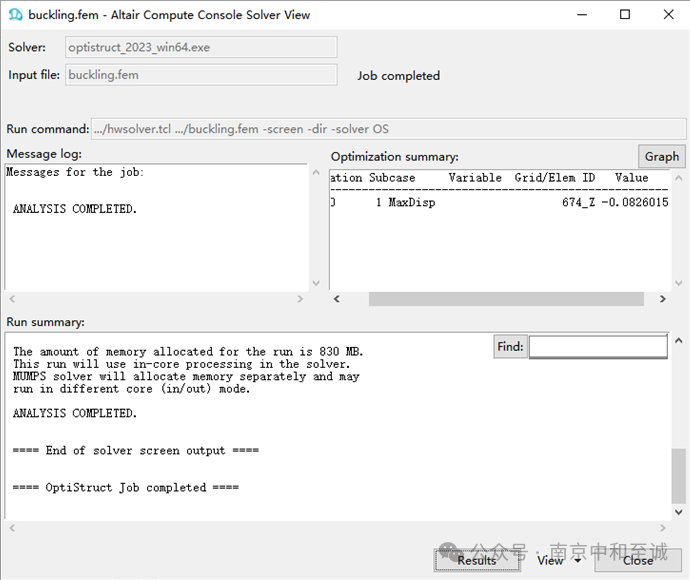
图38计算结果查看
在界面左侧结果栏中,点击【Subcase 1 (Static)】,查看线性静力分析结果,如图39所示。
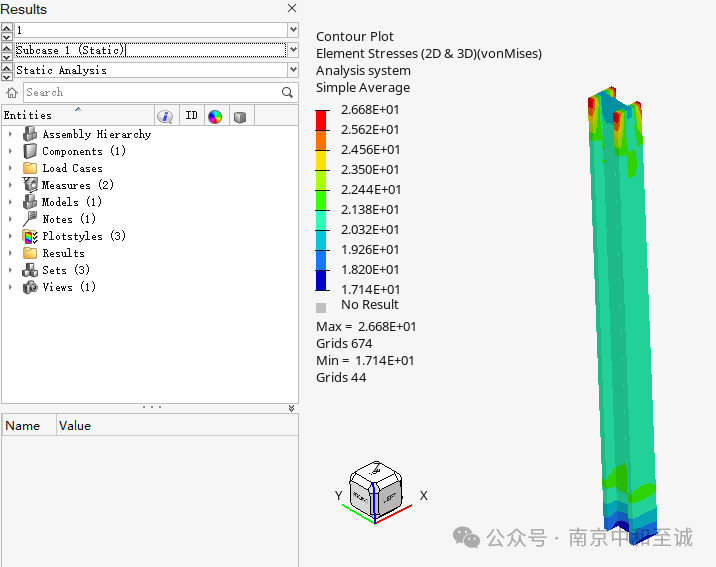
图39线性静力分析结果查看
点击【Subcase 2 (Buckling)】,查看线性屈曲分析结果,如图40所示。屈曲因子为5.41,static工况中施加的集中力为1kN,因此整个模型发生一阶屈曲的临界荷载为5.41kN。
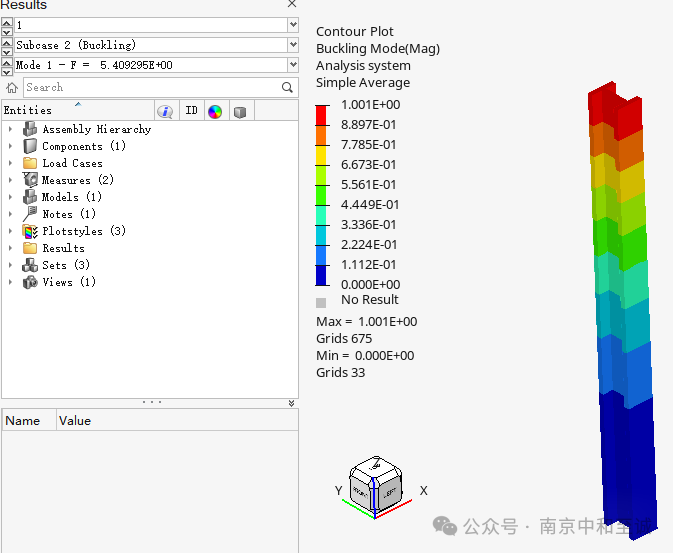
图40线性屈曲分析结果查看