CAD提效 | 3个插件搞定螺纹绘制,平面三维一网打尽

螺纹是机械CAD图纸上的高频图元,画在图上虽然只有方寸之地,但画法却一点不能省:公制、英制规格体系并存,标准严、画法细,稍不注意就会出错。
今天,望Sir为大家带来了3个中望CAD螺纹绘制提效工具,覆盖螺纹孔生成、侧螺纹孔生成、三维外螺纹绘制3 大高频场景,帮你效率翻倍。
话不多说,马上来看看👇

螺纹孔生成
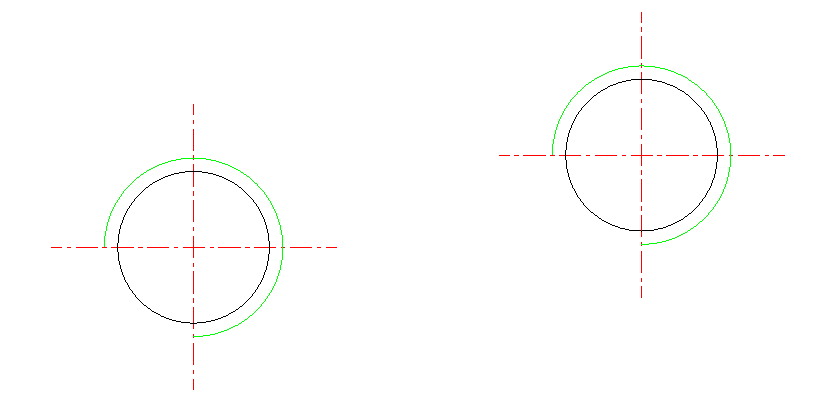
机械装配图上,几乎满版都是螺纹孔。端面视图中,大径要用粗实线画整圆,小径要用细实线画3/4圆弧,规格还各不相同,M6、M8、M10频繁切换。
中望CAD的提效工具——【螺纹孔生成】插件支持按螺纹规格自动生成标准螺纹孔,帮你把重复的孔位绘制一步到位。
步骤指引
步骤1:打开中望CAD,命令行输入【APPLOAD】,或执行【工具】-加载应用程序;
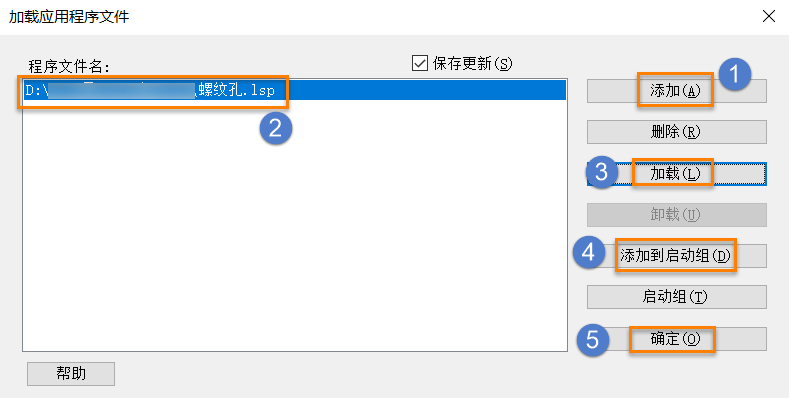
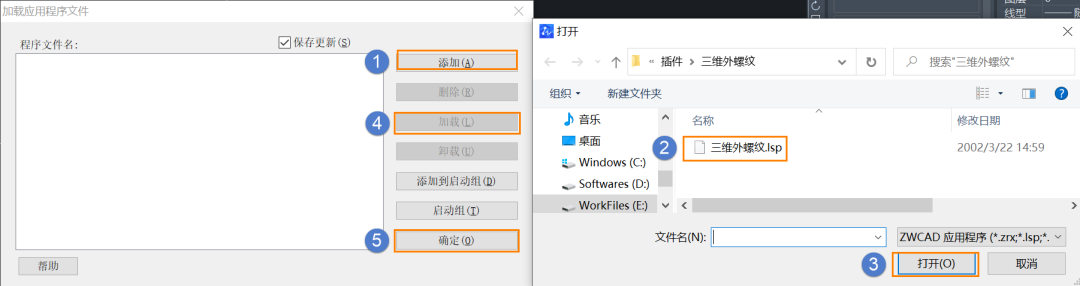
步骤2:执行【添加】,加载"螺纹孔.lsp",执行【加载】,点击【添加到启动组】,点击确定;
步骤3:命令行输入【lwk】命令;
步骤4:输入螺纹大小,即可生成螺纹孔。
侧螺纹孔生成
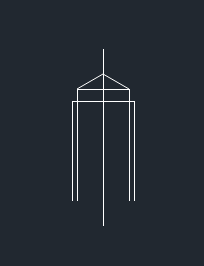
画侧视图时,螺纹孔的侧向投影的讲究也不少。大外径线、小径线、钻孔深度、钻尖角,一处画错就得整段返工。如果标准画法记不牢,还得翻制图手册对照,一个侧孔能耗掉好几分钟。
中望CAD的提效工具——【侧螺纹孔生成】插件,支持快速绘制侧螺纹孔,只需输入螺纹侧视图外径和螺纹基准点,即可生成规范的侧螺纹孔,画法标准一次到位。
步骤指引
步骤1:打开中望CAD,命令行输入【APPLOAD】,或执行【工具】-加载应用程序;
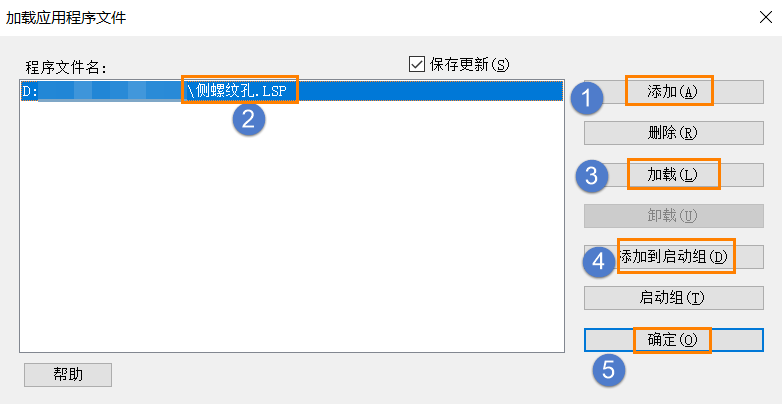
步骤2:执行【添加】,加载"侧螺纹孔.LSP",执行【加载】,点击【添加到启动组】,点击确定;
步骤3:命令行输入【kl】命令;
步骤4:根据提示,输入螺纹侧视图外径、螺纹基准点,即可生成侧螺纹孔。
三维外螺纹
机械设计中,装配展示、评审演示或3D打印时,也需要在CAD里画三维外螺纹。
但手动建模并不轻松——螺旋扫掠路径繁琐,公称直径、螺距、牙型参数一个不能错,一根螺纹建模下来半天就没了。
中望CAD的提效工具——【三维外螺纹】插件支持输入英制、公制、自定义参数自动生成3D立体外螺纹,帮设计师省去手动建模的繁琐步骤。
步骤指引
步骤1:打开中望CAD,输入【APPLOAD】命令,加载"三维外螺纹.lsp";
步骤2:以公制为例,输入【metric】命令,【回车】确定;
步骤3:输入公称外径(如16),【回车】确定;
步骤4:输入螺距(如0.8),【回车】确定;
步骤5:指定插入点,【回车】确定;
步骤6:输入螺纹总长,【回车】确定,即可输出3D立体外螺纹。
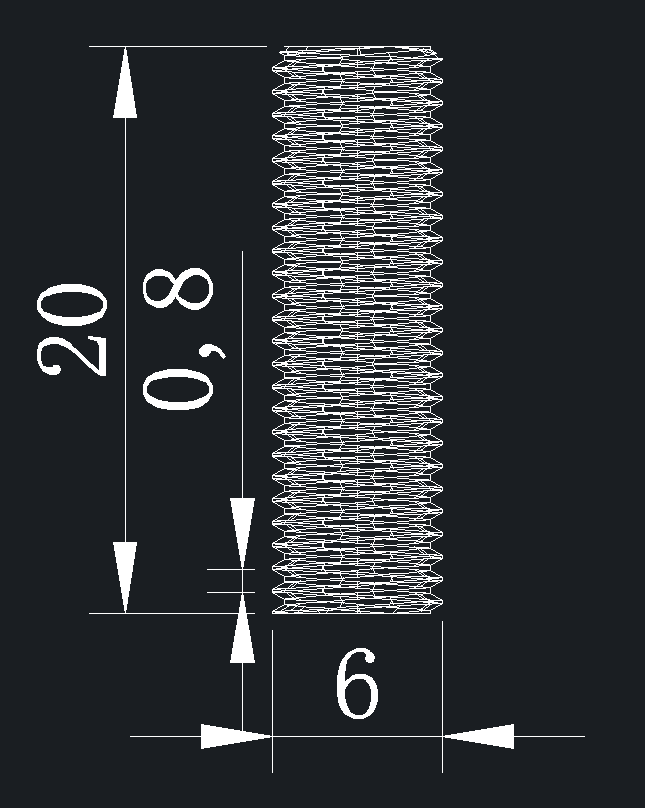
💡 温馨提示:英制螺纹用【ISO228】、自定义螺纹用【mythread】命令,输入参数前请先确认螺纹规格类型。