从网格到NOx 预测:手把手教你用 Fluent 做甲烷燃烧全流程仿真
- 作者优秀
- 优秀教师/意见领袖/博士学历/特邀专家/独家讲师
- 平台推荐
- 内容稀缺


导读:大家好,我是仿真秀专栏作者-许沛。一名研发工程师,做了十几年 Fluent 流体仿真,前 ANSYS 技术支持工程师,给数百家企业做过 Fluent 培训——从航空航天到能源化工,从高校实验室到工厂一线,见过各种各样的仿真问题,也踩过数不清的坑。即日起,我会在仿真秀官网分享Fluent流体仿真专业技能和工程经验,欢迎大家关注。
本文主要围绕气体组分输运、湍流混合及甲烷气体燃烧模拟展开,基于Ansys Fluent平台 完成燃烧仿真建模、求解计算与结果分析,整体内容分为以下6部分:组分输运与气体燃烧介绍、先决条件、问题描述、背景、设置与求解、和工程仿真经验总结,如有不当,欢迎读者朋好友批评指正。
一、组分输运与气体燃烧概述
本教程聚焦于化学组分混合规律与气体燃料燃烧特性研究,依托涡耗散模型(eddy-dissipation model),针对圆柱形燃烧器内的甲烷在空气中的燃烧过程开展数值模拟。通过本教程,可完整掌握湍流燃烧仿真的全套流程,具体可实现以下核心操作:
• 针对含化学组分混合、化学反应的湍流流动,完成物理模型启用、材料属性定义及边界条件设置;
• 基于压力求解器完成气体燃烧仿真模型的初始化与迭代求解;
• 通过图形化后处理手段,分析反应流场的温度、速度、组分浓度等核心结果;
• 精准预测燃烧过程中热力型、prompt型NOx的生成规律;
• 借助自定义场函数,完成NO浓度的ppm量级换算与计算。
二、先决条件
学习本教程前,需完成本手册配套入门教程的学习,熟练掌握Ansys Fluent的轮廓视图、功能区操作逻辑。教程中部分基础操作步骤将不再逐一赘述。
若需深入了解化学反应建模的理论依据与高阶设置,可查阅Fluent用户指南与Fluent理论指南。
三、问题描述
本教程的仿真对象为圆柱形燃烧器内的湍流扩散火焰燃烧过程,模型结构如图1(湍流扩散火焰炉中甲烷气体的燃烧)所示。
燃烧系统的核心工况参数如下:燃烧器中心小型喷嘴以80 m/s的高速喷射甲烷燃料,环境空气以0.5 m/s的速度同轴流入燃烧器,系统总体当量比为0.76,对应28%的过量空气系数。高速甲烷射流在初始阶段自由膨胀,受燃烧器外壁干扰极小,可有效卷吸低速空气并完成组分混合。基于甲烷射流直径计算的流动雷诺数约为5.7*10^3,流动处于充分湍流状态。
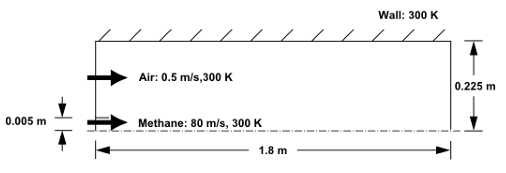
图1:湍流扩散火焰炉中甲烷气体的燃烧
四、背景
本教程采用广义涡耗散模型分析甲烷-空气燃烧系统,结合全局单步反应机理模拟燃烧过程,假设甲烷燃料完全氧化生成二氧化碳与水,忽略中间产物生成,对应的化学反应方程式如下:

该反应基于化学计量系数、物质生成焓及反应速率控制参数完成定义。模型核心假设为:湍流混合过程是燃烧反应的速率限制环节,化学反应速率远快于湍流掺混速率,湍流与化学反应的耦合作用通过涡耗散模型实现精准建模。
五、设置与求解
本节详细阐述本次燃烧仿真的完整设置与求解流程,包含准备工作、网格处理、模型设置、边界条件定义、迭代求解、后处理及NOx污染物预测九大核心步骤。
5.1 准备
正式开展仿真计算前,需完成环境配置与文件准备,具体操作如下:
(1)下载配套文件 species_transport.zip,并将压缩包解压至自定义工作目录,获取网格文件 gascomb.msh;
(2)通过Fluent Launcher启动Ansys Fluent软件;
(3)软件启动模式选择Solution求解模式;
(4)维度设置为2D;
(5)启用双精度计算模式(Double Precision);
(6)本地并行计算核心数(Solver Processes)设置为1。
5.2 网格
完成软件初始化后,导入仿真网格文件,操作路径为:File → Read → Mesh...
在文件选择对话框中,将文件类型筛选为All Mesh Files (.msh .MSH),选中目标网格文件gascomb.msh,点击OK完成网格导入。
5.3 常规设置
(1)网格检查
操作路径:Domain → Mesh → Check → Perform Mesh Check。软件将自动完成网格质量全维度检测,需确保控制台输出的网格最小体积为正值,无负体积、畸形网格等问题。
(2)网格缩放
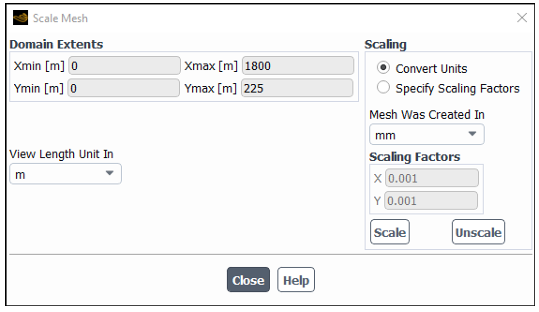
本次网格原始建模单位为毫米,需统一缩放为国际标准单位米,操作路径:Domain → Mesh → Scale...,具体步骤:
在Mesh Was Created In下拉列表中选择mm;
点击Scale按钮执行缩放操作;
视图长度单位(View Length Unit In)设置为m;
确认模型X轴最大值为1.8 m、Y轴最大值为0.225 m,单位统一为SI标准单位;
关闭网格缩放对话框。
(3)二次网格检查
网格缩放、重构、合并等操作后,需再次执行网格检查(Domain → Mesh → Check → Perform Mesh Check),确保网格质量未发生劣化,保障求解稳定性。
(4)网格显示与探查
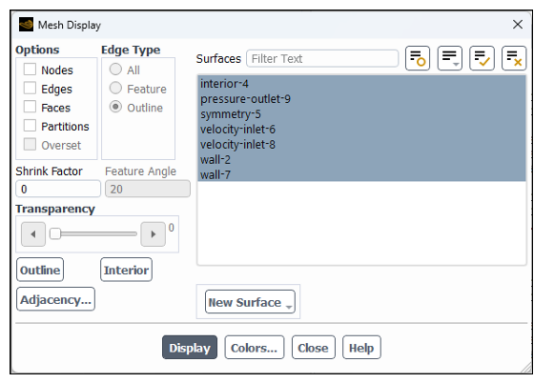
通过Domain → Mesh → Display...调用默认设置显示网格,模型网格为四边形结构化网格,如图2所示。
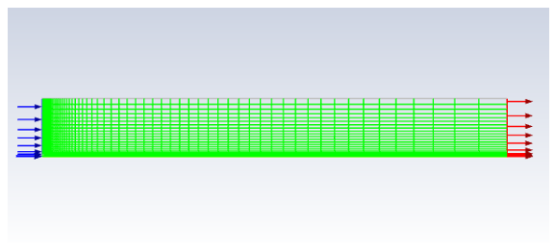
图2:燃烧器模型的四边形网格
额外功能:在图形窗口右键点击网格节点,可在控制台查看对应区域名称、网格参数等信息,便于快速区分同类型边界区域。
(5)求解域设置
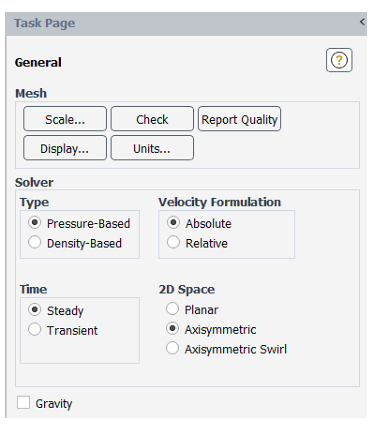
操作路径:Setup → General,在Solver组框的2D Space列表中选择Axisymmetric(轴对称模型)。软件控制台将弹出警告:对称区域5实际为模型中心轴线,若保留对称边界类型,迭代过程易出现浮点计算错误,需后续修改边界类型。
5.4 模型
(1)启用能量方程
操作路径:Physics → Models → Energy,开启能量守恒方程,适配燃烧传热计算需求。
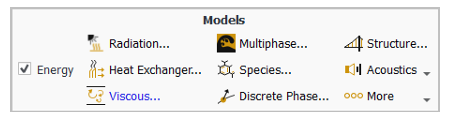
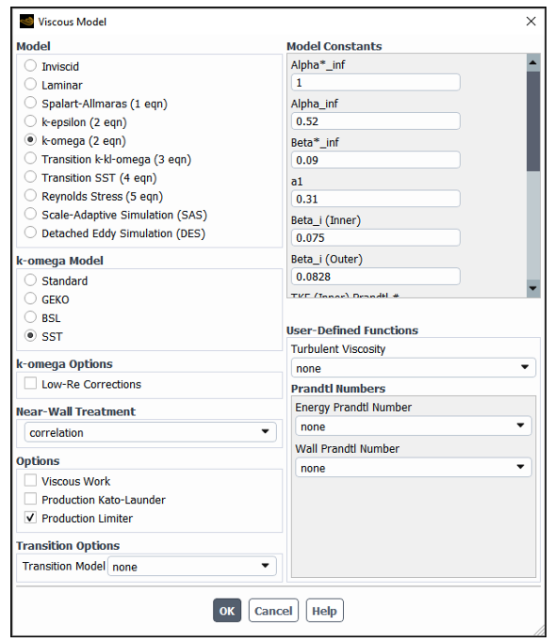
(2) 湍流模型设置
操作路径:Physics → Models → Viscous...,保留默认的$k$-$\omega$ SST湍流模型,所有参数维持默认设置,点击OK确认。
(3) 组分输运与燃烧反应模型
操作路径:Physics → Models → Species...,完成核心燃烧模型配置:
模型类型选择Species Transport(组分输运模型);
在Reactions组框中启用Volumetric(体积反应);
混合材料(Mixture Material)选择预定义的methane-air甲烷-空气体系;
湍流-化学耦合模式(Turbulence-Chemistry Interaction)选择Eddy-Dissipation(涡耗散模型),该模型适用于湍流混合主导的快速燃烧反应;
点击OK完成模型配置。
5.5 材料
本教程直接调用Fluent数据库内置的甲烷-空气混合材料,仅核查默认参数,无需自定义改性,操作路径:Setup → Materials → Mixture → methane-air → Edit...。
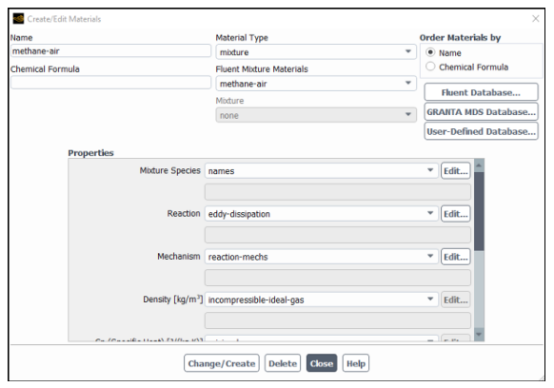
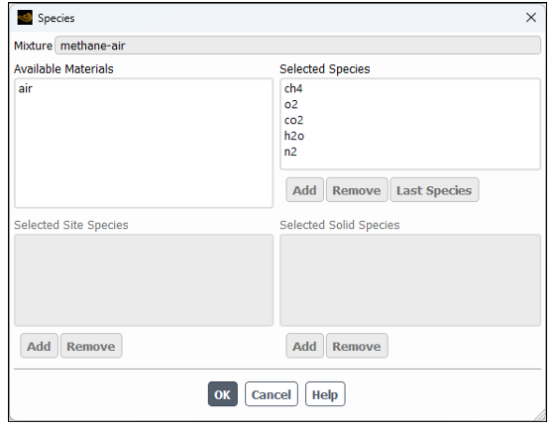
(1) 组分设置:点击Mixture Species右侧Edit,保留默认的组分构成,无需添加或删减物质组分,确认后关闭窗口;
(2) 反应设置:点击Reactions右侧Edit,涡耗散模型仅启用混合速率参数,保留Mixing Rate组框默认值,阿伦尼乌斯速率参数自动失效,确认后关闭窗口;
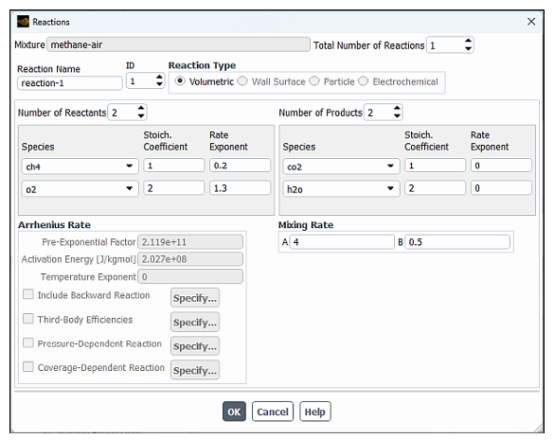
(3) 物性参数:密度选择incompressible-ideal-gas(不可压缩理想气体),比热选择mixing-law(混合定律),热导率、粘度、质量扩散系数均保留默认值;
(4) 点击Change/Create保存材料设置,关闭配置对话框。
本次计算假设粘度、热导率、质量扩散系数等输运物性为常数,仅密度和比热随工况变化。由于模型流动为充分湍流状态,分子输运的影响远小于湍流输运,该假设可满足计算精度要求。
5.6 边界条件
(1)中心轴线边界修改
操作路径:Setup → Boundary Conditions → Symmetry → symmetry-5,将边界类型由Symmetry修改为Axis(轴边界),避免模型半径归零处出现数值计算异常。
(2)空气入口边界(velocity-inlet-8)
操作路径:Setup → Boundary Conditions → Inlet → velocity-inlet-8 → Edit...,参数配置如下:
区域命名为air-inlet;
入口速度大小(Velocity Magnitude)设置为0.5 m/s;
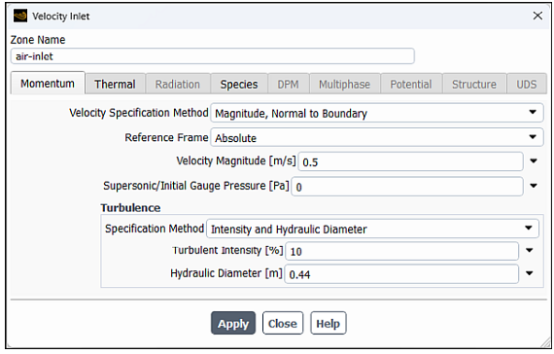
湍流定义方式选择Intensity and Hydraulic Diameter,湍流强度10%,水力直径0.44 m;
热边界:温度默认300 K;
组分边界:氧气质量分数(o2)设置为0.23;
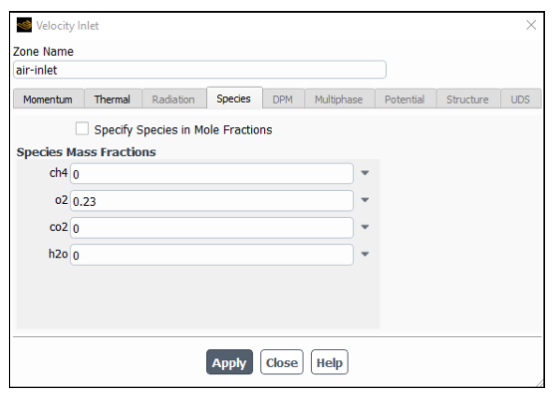
点击Apply保存设置并关闭窗口。
(3)燃料入口边界(velocity-inlet-6)
操作路径:Setup → Boundary Conditions → Inlet → velocity-inlet-6 → Edit...,参数配置如下:
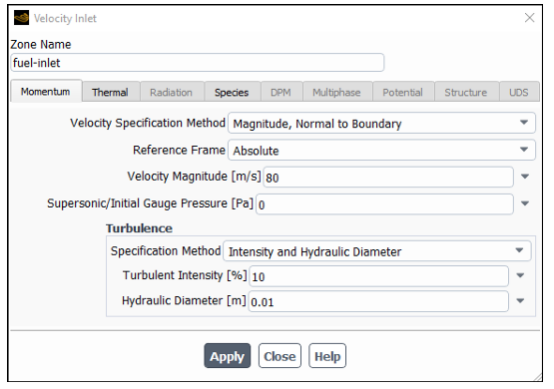
区域命名为fuel-inlet;
入口速度大小设置为80 m/s;
湍流定义方式选择Intensity and Hydraulic Diameter,湍流强度10%,水力直径0.01 m;
热边界:温度默认300 K;
组分边界:甲烷质量分数(ch4)设置为1;
点击Apply保存设置并关闭窗口。
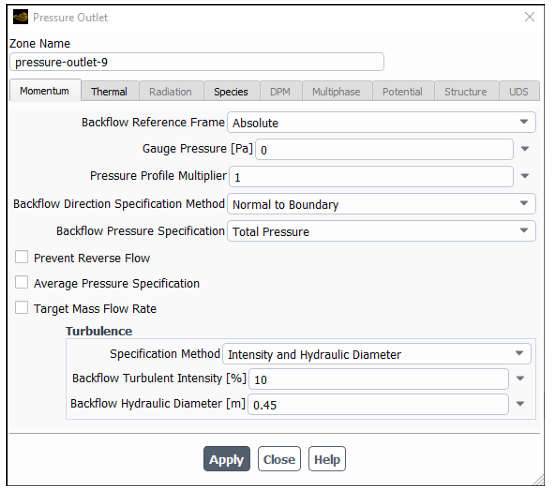
(4)出口边界(pressure-outlet-9)
操作路径:Setup → Boundary Conditions → Outlet → pressure-outlet-9 → Edit...,参数配置如下:
表压(Gauge Pressure)默认0 Pa;
湍流定义方式选择Intensity and Hydraulic Diameter,回流湍流强度10%,回流水力直径0.45 m;
热边界:回流总温度默认300 K;
组分边界:回流氧气质量分数0.23;
点击Apply保存设置并关闭窗口。
注:出口回流参数用于迭代过程中出现局部回流的工况,合理设置可保障求解稳定性。
(5)燃烧器外壁边界(wall-7)
操作路径:Setup → Boundary Conditions → Wall → wall-7 → Edit...,参数配置如下:
区域命名为outer-wall;
热边界条件选择Temperature,壁面温度恒定300 K;
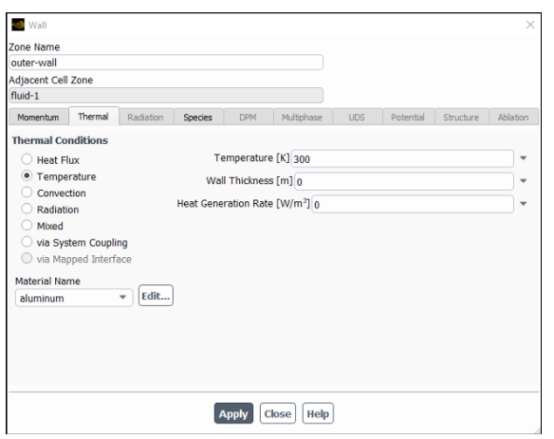
点击Apply保存设置并关闭窗口。
(6)燃料喷嘴壁面边界(wall-2)
操作路径:Setup → Boundary Conditions → Wall → wall-2 → Edit...,参数配置如下:
区域命名为nozzle;
热边界条件保留默认热通量模式,热通量为0 W/m²,设置为绝热壁面;
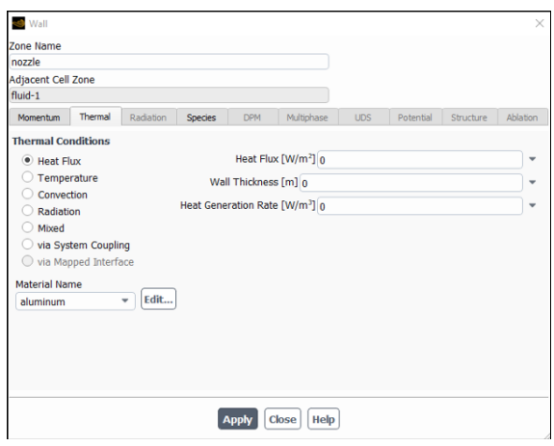
点击Apply保存设置并关闭窗口。
5.7 初始反应求解
首先完成基础燃烧流场求解,暂不考虑NOx污染物生成,后续再开展污染物专项计算。
(1)求解方法设置:Solution → Solution → Methods,全部保留默认参数;
(2)残差监控设置:Solution → Reports → Residuals,启用残差绘图功能,便于实时观察迭代收敛状态;
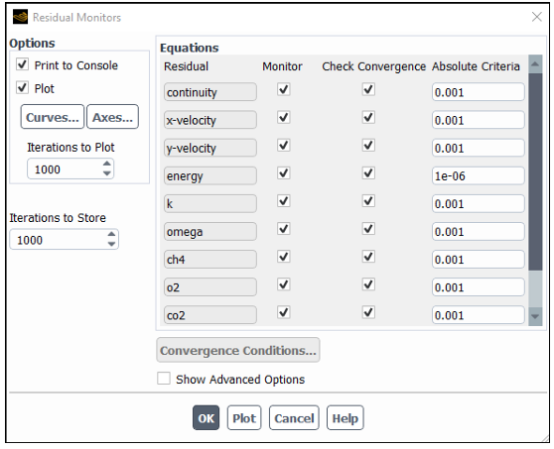
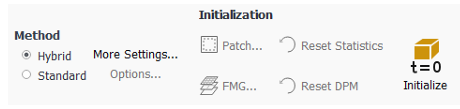
(3)流场初始化:采用默认Hybrid混合初始化方法,点击Initialize完成全域场变量初始化;
(4)初始文件保存:File → Write → Case...,保存案例文件为gascomb1.cas.h5;
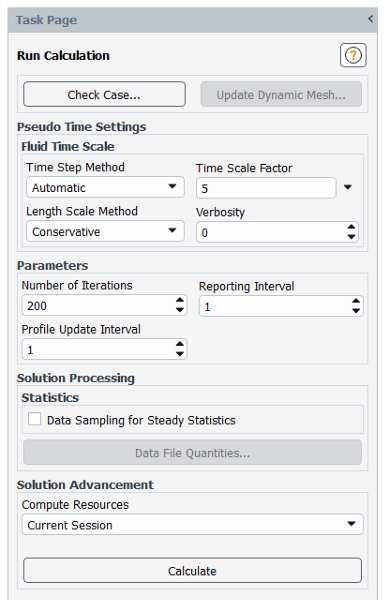
(5)迭代计算设置:Solution → Run Calculation,时间尺度因子(Time Scale Factor)设置为5,迭代步数设置为200,点击Calculate开始计算;
(6)结果保存:迭代完成后,通过File → Write → Case & Data...,保存完整案例与数据文件gascomb1.cas.h5、gascomb1.dat.h5。
5.8 后处理
通过通量报告、云图显示、面积分计算等方式,分析燃烧流场的温度、速度、组分分布特性。
(1)热通量报告
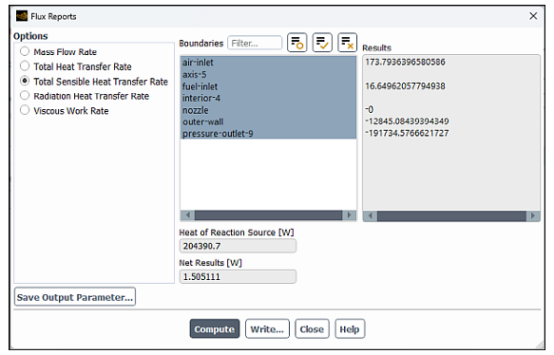
操作路径:Results → Reports → Fluxes...,选择总热传递速率(Total Sensible Heat Transfer Rate),全选所有边界,点击Compute计算。结果显示模型能量平衡偏差极小,燃烧反应能量守恒精度良好。
(2) 温度分布云图显示
操作路径:Results → Graphics → Contours → New...,命名为contour-temp,启用填充云图、带状着色,变量选择Static Temperature(静态温度),保存并显示云图,结果如图3所示。燃烧区域峰值温度约2300 K。
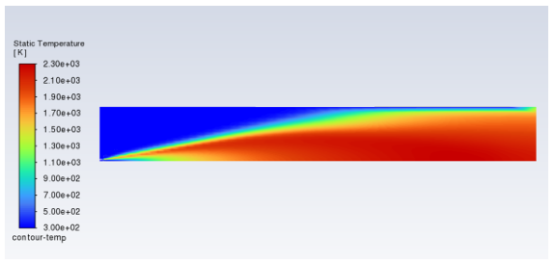
图3:温度分布云图
(3) 速度矢量显示
操作路径:Results → Graphics → Vectors → New...,命名为vector-vel,矢量样式选择箭头,缩放比例0.01,启用固定矢量长度、缩放头部0.1,保存并显示。云图可清晰观察到空气被高速甲烷射流卷吸、掺混的流动规律,结果如图4所示。
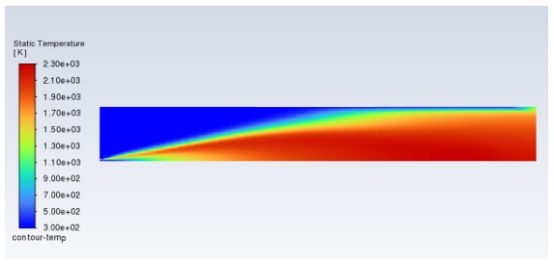
图4:速度矢量
(4) 组分质量分数分布云图显示
依次创建组分云图,分别展示甲烷、氧气、二氧化碳、水的质量分数分布:
甲烷质量分数:contour-ch4-mass-fraction(图5);
氧气质量分数(图6);
二氧化碳质量分数(图7);
水质量分数(图8)。
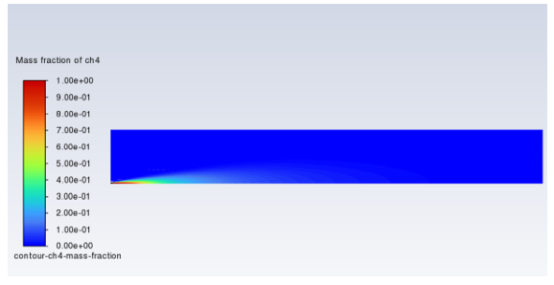
图5:CH4质量分数分布云图
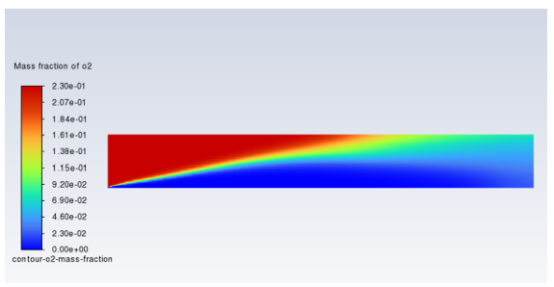
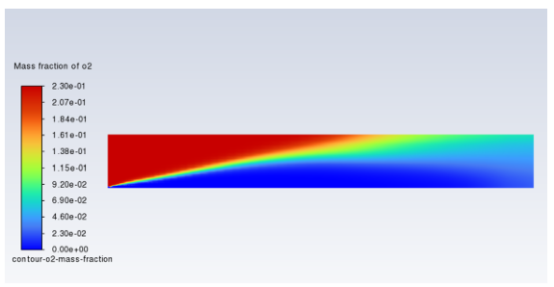
图6:O2质量分数分布云图
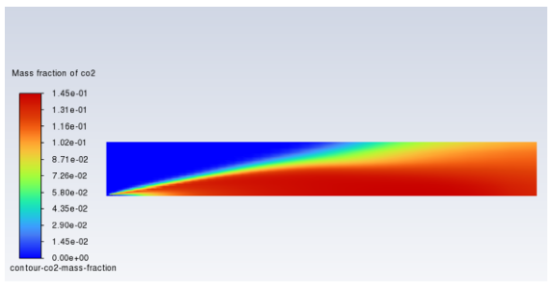
图7:CO2质量分数分布云图
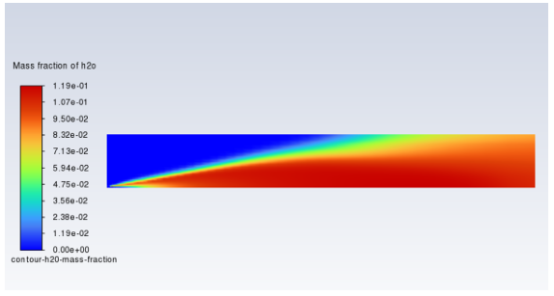
图8:H2O质量分数分布云图
(5) 出口参数积分计算
操作路径:Results → Reports → Surface Integrals...,完成出口关键参数计算:
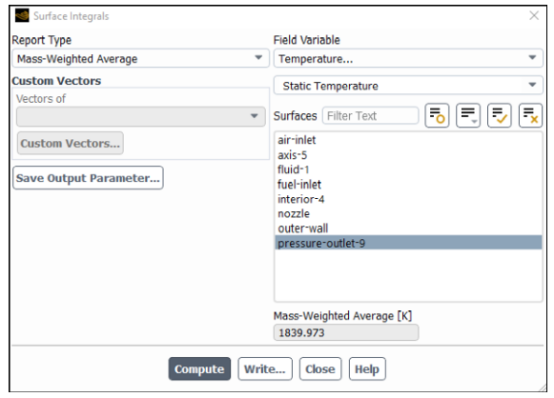
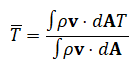
质量加权平均出口温度:选择Mass-Weighted Average、静态温度,选取出口边界pressure-outlet-9,计算得出口平均温度约1840 K,计算公式如下:
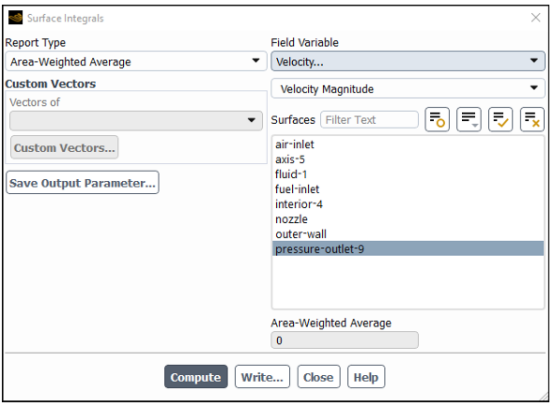
面积加权平均出口速度:选择Area-Weighted Average、速度幅值,计算得出口平均速度约3.37 m/s,计算公式如下:
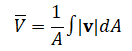
计算完成后,保存当前案例文件gascomb1.cas.h5。
5.9 NOx预测
基于已收敛的基础燃烧流场,开启NOx污染物模型,分别计算热力型、prompt型NOx的生成特性,量化两种机制的贡献占比,并通过自定义场函数完成NO浓度ppm换算。
(1)NOx模型启用与参数设置
操作路径:Setup → Models → Species → NOx → Edit...,核心配置如下:
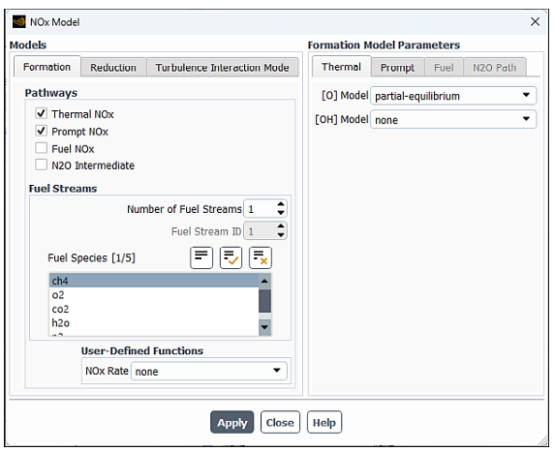
反应路径:同时启用Thermal NOx(热力型)与Prompt NOx(快速型);
燃料组分选择ch4;
湍流耦合模式:PDF模式选择temperature,PDF类型为beta,采样点数20,温度方差选择transported;
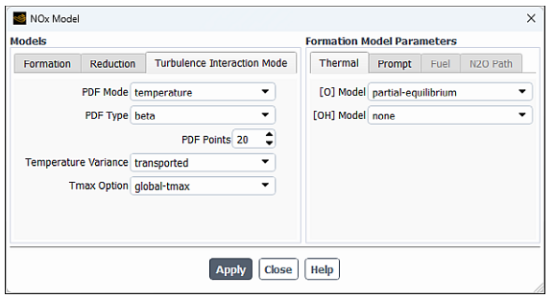
生成参数:热力型NOx的氧自由基模型选择partial-equilibrium(部分平衡);快速型NOx燃料碳原子数为1,当量比设置为0.76;
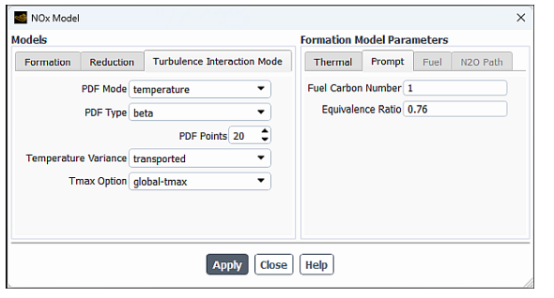
应用设置并关闭对话框。
(2)求解方程筛选
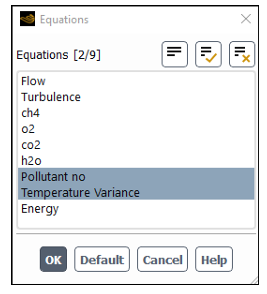
操作路径:Solution → Controls → Equations...,仅保留Pollutant no(NO污染物)与温度方差方程,关闭其余方程。因NO浓度极低,对基础燃烧流场影响可忽略,固定流场求解污染物可大幅提升计算效率。
(3)收敛标准与迭代计算
残差设置:Solution → Reports → Residuals,将NO污染物残差绝对收敛标准设置为1e-06;
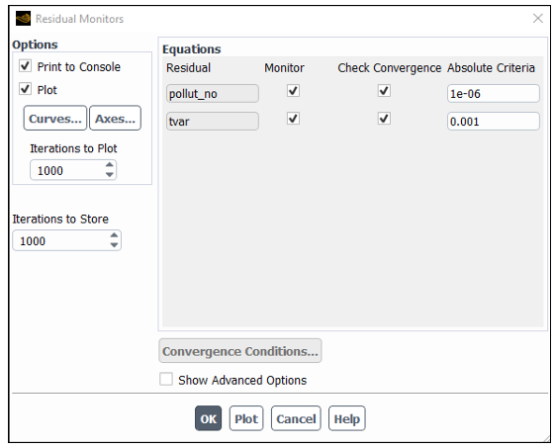
迭代求解:提交25步迭代计算,完成双机制NOx耦合求解;
保存文件:保存案例与数据文件gascomb2.cas.h5、gascomb2.dat.h5。
(4)双机制NOx结果分析
创建NO质量分数分布云图(contour-no-mass-fraction),关闭填充模式,展示全域NO浓度分布(图9)。通过出口面积分计算,得耦合机制下出口NO质量分数约0.00445。
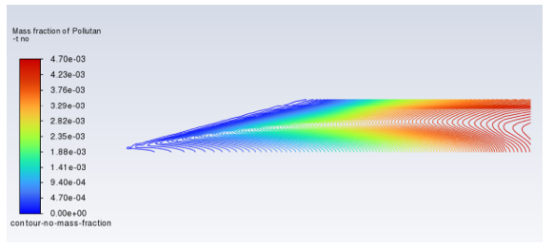
图9:NO质量分数分布云图——Prompt和Thermal NOx生成
(5)单一热力型NOx求解
关闭prompt NOx机制,仅保留热力型NOx;
提交25步迭代计算;
查看NO浓度云图(图10),计算得纯热力型NOx出口质量分数约0.00441;
保存文件gascomb2-thermal.cas.h5、gascomb2-thermal.dat.h5。
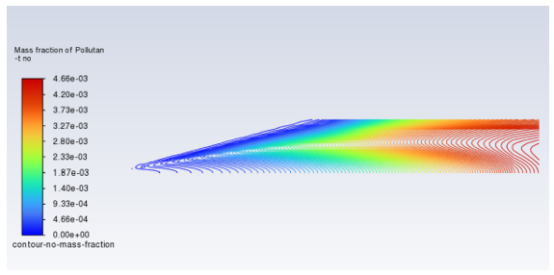
图10:NO质量分数分布云图——热力型NOx生成
(6)单一prompt型NOx求解
关闭热力型NOx机制,仅保留prompt NOx;
提交25步迭代计算;
查看NO浓度云图(图11),计算得纯prompt型NOx出口质量分数约9.87e-05;
保存文件gascomb2-prompt.cas.h5、gascomb2-prompt.dat.h5。
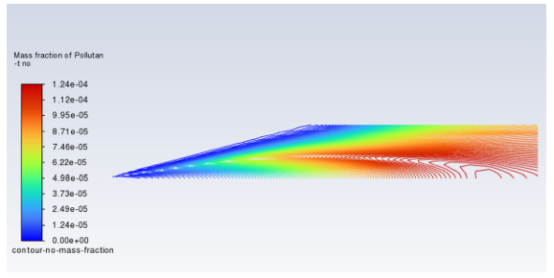
图11:NO质量分数分布云图——Prompt NOx生成
注:两种单一机制结果之和不等于耦合计算结果,核心原因是NO生成与消耗存在可逆反应,不同机制间存在耦合抵消效应。同时本模型为贫燃火焰,prompt型NOx生成量远低于热力型NOx。
(7)自定义场函数计算NO ppm浓度
采用干基换算公式计算NO ppm浓度,消除水蒸气对浓度计量的影响,公式如下:
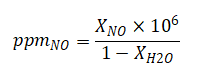
操作路径:User Defined → Field Functions → Custom...,场函数创建步骤:
选取NO物质的量分数变量,输入计算公式:molef-pollut-pollutant-0*10^6/(1-molef-h2o);
定义新场函数名称为no-ppm,保存并加载函数;
创建NO ppm浓度分布云图(contour-no-ppm),结果如图13所示,浓度分布规律与NO质量分数基本一致。
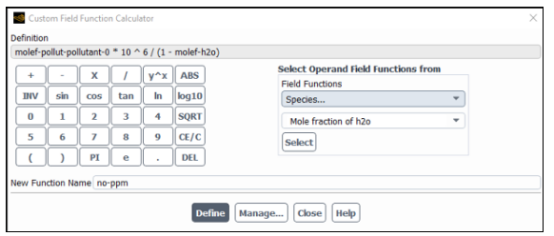
图12:自定义场函数计算器对话框
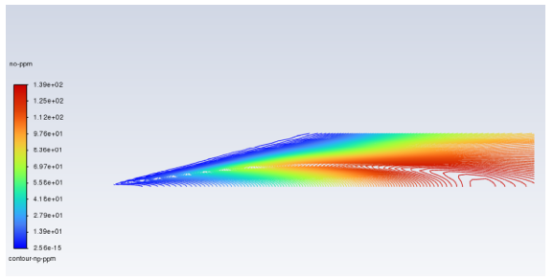
图13:NO ppm分布云图——Prompt NOx生成
六、工程仿真总结
本教程基于Ansys Fluent完成了甲烷-空气湍流燃烧的组分输运、混合反应及污染物生成全流程模拟。通过调用软件内置甲烷-空气混合体系,结合涡耗散模型精准模拟湍流燃烧过程,该建模方法可迁移应用于各类气相反应流仿真场景。
通过结果分析可知,本燃烧系统的NOx污染物生成以热力型NOx为主,该机制对火焰温度高度敏感。在实际仿真与工程应用中,需精准把控燃烧温度的计算精度,避免温度高估导致NOx生成量预测失真。如果你认真想把燃烧仿真学透、用到实际工作中,推荐你看看我在仿真秀平台的系统课程《Fluent燃烧仿真专题实战》。


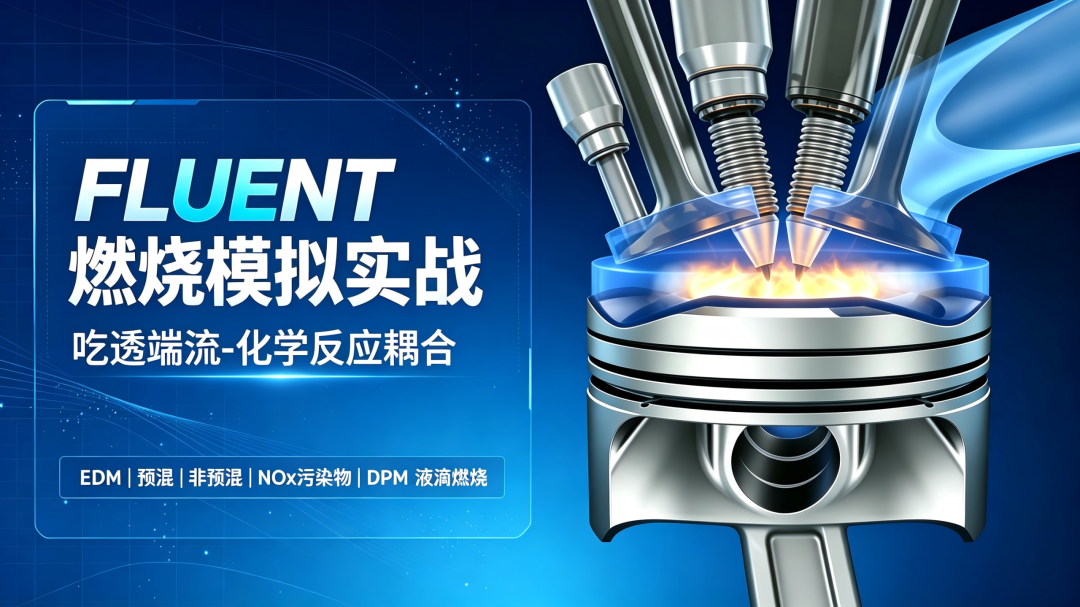
本课程以ANSYS Fluent 17.0版本软件为主,系统讲解燃烧模拟(含化学反应)模块的原理与使用方法。涵盖涡耗散燃烧模型、非预混燃烧模型、预混燃烧模型、部分预混燃烧模型及火焰面燃烧模型,同时介绍化学反应与表面化学反应、颗粒和液雾反应、辐射计算方法、污染物模拟等内容,并配合典型案例进行实操练习。
第 1 讲:燃烧概述
(1)燃烧仿真整体概念
(2)Fluent 燃烧仿真模块总览
(3)各类燃烧模型适用场景介绍
第 2 讲:燃烧的物质输运
(1)组分输运模型原理
(2)化学反应设置、求解策略、关键参数讲解
第 3 讲:燃烧‑EDM 案例
(1)涡耗散EDM燃烧模型完整实操案例
(2)模型设置、边界条件、求解调试演示
第 4 讲:燃烧 ‑NOx 案例
(1)NOx 污染物生成机理
(2)Fluent 污染物模型设置
(3)排放预测完整案例实操
第 5 讲:燃烧 ‑non‑premixed ppt
(1)非预混燃烧模型理论 PPT 讲解
(2)PDF/Pre‑PDF 基础理论与使用前提
第 6 讲:燃烧‑nonpre‑sample
(1)非预混燃烧完整实操案例
(2)前处理、模型设置、求解与结果分析
第 7 讲:燃烧‑premixed‑ppt
(1)预混燃烧模型理论知识
(2)部分预混燃烧原理、适用工况讲解
第 8 讲:燃烧-预混燃烧案例
(1)预混燃烧完整工程案例实操演示
(2)参数调试与结果解读
第 9 讲:燃烧‑dpm‑pptDPM
(1)离散相模型理论
(2)颗粒、喷雾、液滴反应燃烧基础理论
第 10 讲:燃烧 10 液滴燃烧
(1)液滴燃烧完整案例
(2)雾化液滴燃烧仿真设置、异相反应实操训练
2026研发仿真开学季是仿真秀面向研发工程师推出的主题活动月,9月1日至10月31日以"从工具到智能——让AI接入仿真研发"为主线,覆盖结构、流体、电磁、多物理场和AI驱动仿真五个方向。仿真秀力邀企业资深研发工程师,围绕LS-DYNA、Workbench、Abaqus、Star-CCM+、HyperWorks、Maxwell、Fluent、CST、Flotherm、SolidWorks、ANSYS等主流软件,演示如何用LLM、Agent、Codex、Claude、DeepSeek等大模型能力打通建模、求解、后处理与优化全流程,让仿真从"手工操作"升级为"AI驱动";
此外仿真秀精选100余门研发仿真精品视频课限时秒杀1元起售,并叠加专属券,秒杀课程覆盖从基础到前沿的完整学习路径;活动期间,仿真秀还发起案例征集,以"我的研发仿真故事——从工具到智能的进阶之路"为题,面向工程师征集攻坚实录、工具进化、AI接入、成长与团队四类真实故事,图文或视频,通过即获满意现金稿酬和百人千万"内容扶持计划,优秀作品还将在仿真秀APP、官网、公众 号、视频号四端专题展示并邀请连麦直播。整个主题月既是一场系统化的技术充电,也是工程师用AI重塑研发工作流的一次集中练兵。