接手一个摄像头项目,我才明白:硬件只决定下限,软件才决定上限。
01
背景介绍
不知道大家有没有这种经历:项目选型时看中了一款性价比不错的摄像头模组,咱们把原理图搞定、PCB打样回来、驱动也调通了,在开发板上能出图了,结果拿给产品经理一看,对方眉头一皱:“这画面怎么灰蒙蒙的?颜色怎么偏绿?暗处噪点也太多了吧?”
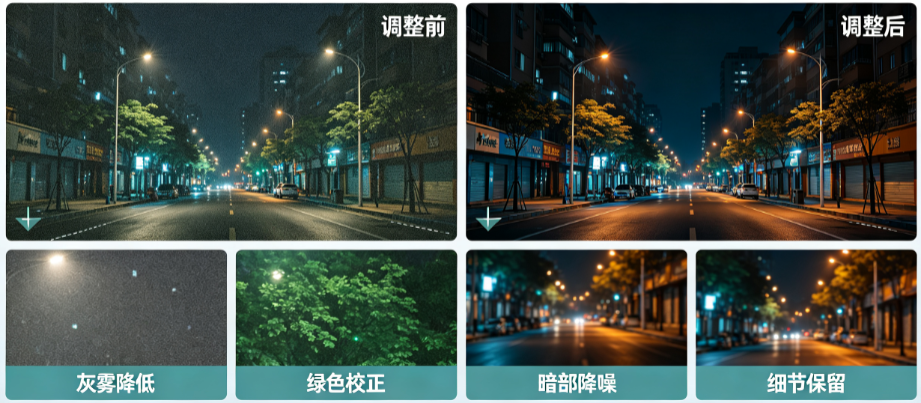
很多时候决定画面能不能看的,不是模组本身有多贵,而是ISP有没有调到位。图像传感器Sensor,它只管把接收到的光线转换成电信号,至于颜色对不对、亮度均不均匀、噪点多不多,它一概不管。
你看到的差一点意思,往往不是一个问题,而是一串问题叠在一起:传感器对颜色的响应和人眼不一样,暗光下会有噪点和坏点,镜头边缘进光天然比中心少,画面还可能变形。
所以ISP调试不是单纯把某个参数拉高,它更像是在补偿前端硬件的物理缺陷,把输出往人眼觉得正常这条线拽。同样的模组,换个调校风格,画面气质能差一截。
接下来,咱们以米尔RK3576开发板为例,走一遍MIPI Camera ISP调试的完整流程。内容参考米尔官方资料,已获授权,并加入了一些我自己的理解和踩坑经验,希望能帮到大家。
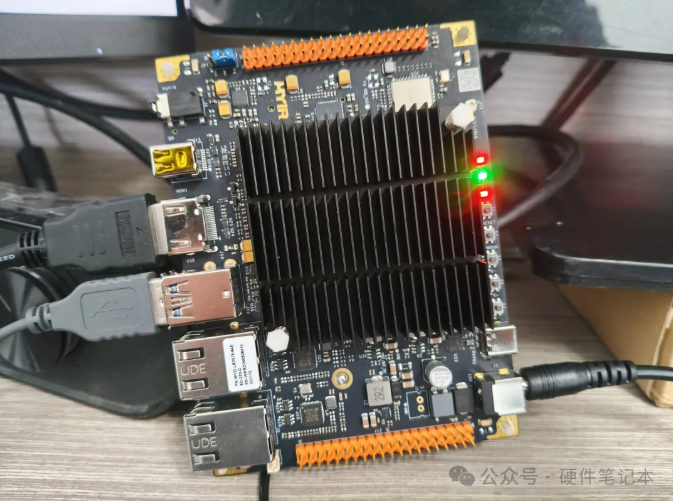
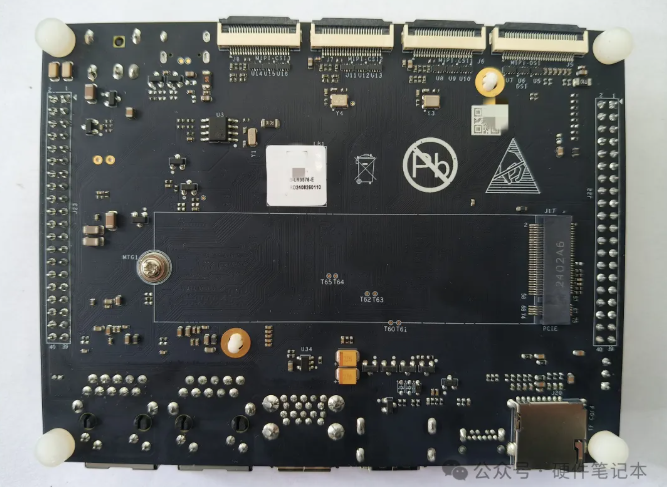
这块板子接口齐全,RK3576集成的ISP39是瑞芯微第三代ISP架构,Pipeline完整。但板子归板子,参数归参数,画面好不好看,完全取决于ISP怎么调。
02
调试准备
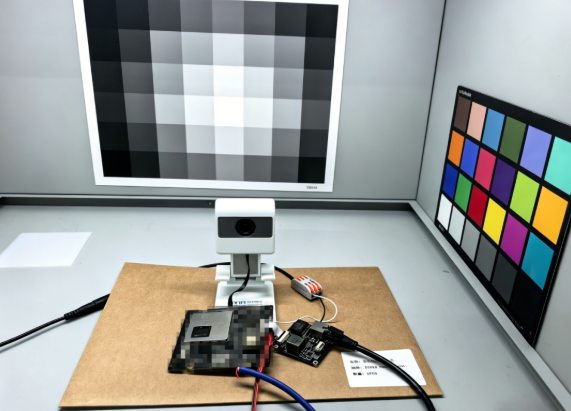
另外,下面这几个文档一定要提前拿到手,别等调一半抓瞎:
软件环境上,板端跑rkaiq_tool_server,Buildroot系统里直接跑就行,正常连接后会出现如下打印信息:
Linux,Create domain socket success.Found single camera node: /tmp/UNIX.domain0Connect to /tmp/UNIX.domain0rkaiq_tool_server connect AIQ successlo IP: 127.0.0.1eth0 IP: 192.168.1.173
PC端用RKISPTuner,网络通了连上。很多人卡在这一步,不是网不通就是版本对不上。记住,rkaiq_tool_server和RKISPTuner必须来自同一套SDK。连接成功后左侧实时预览,右侧调参。
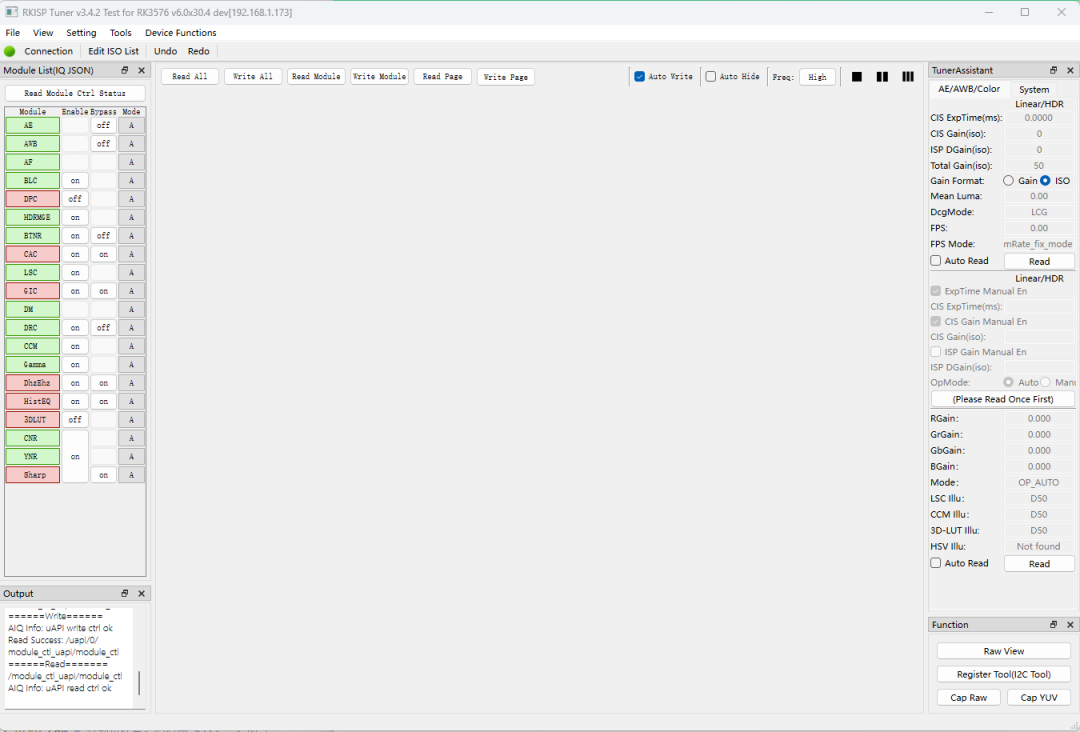
一个实用建议:直接从/etc/iqfiles/拷个相近的IQ文件来改,从头生成太费劲了。这就好比写代码,有现成的框架就别从头造轮子。
03
调摄像头标定
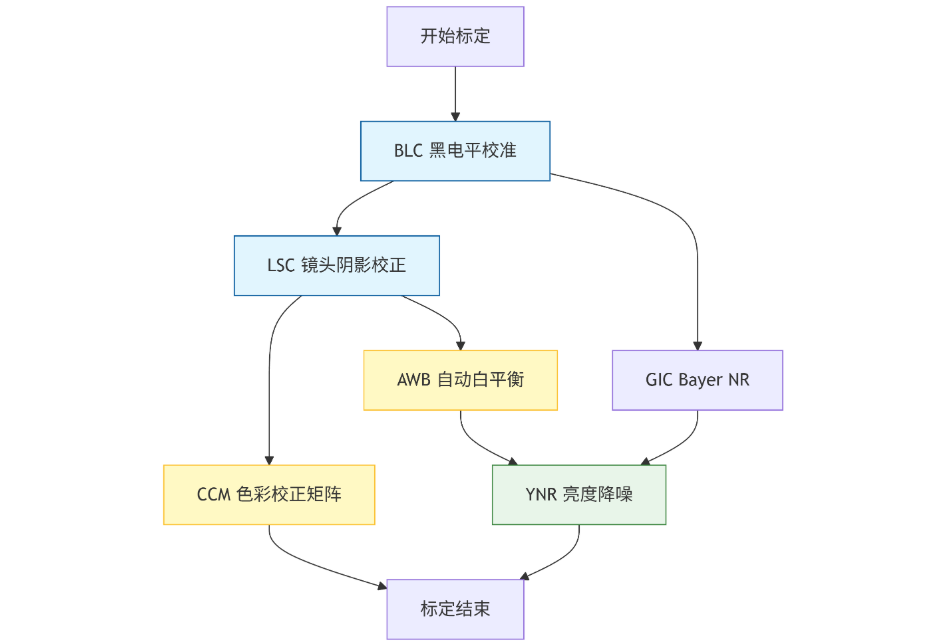
1、BLC黑电平校正
用镜头盖彻底遮光,翻译过来就是把摄像头蒙上眼睛,告诉ISP这就是纯黑。在多个增益档位各抓一帧RAW数据,工具自动统计各通道黑电平均值。让ISP先搞清楚黑色到底应该是啥样,排除电路本身的干扰。
经验上,10bit RAW下R、Gr、Gb、B四通道值在50~65之间,四通道差异不超过2算比较理想。BLC值偏大画面整体变暗,动态范围减小,相当于把黑的硬说成灰的;偏小暗部细节会被当成噪声一起放大,彩色噪点全冒出来了。
很多人嫌麻烦只在一个增益下采BLC,后面换个ISO立马翻车,不同增益下暗电流偏移不一样,别偷这个懒。
2、LSC镜头阴影校正
把匀光片贴在灯箱上保证光照均匀。简单说就是给摄像头看一个亮度完全均匀的白板,告诉ISP边缘暗了我给你补。在各光源下分别采集图像,工具算出各光源的增益补偿表。标完拍纯白墙壁验证,边缘和中心亮度差控制在5%以内就算合格。
3、AWB自动白平衡
在各标准色温光源下拍摄24色 色卡,框选白色 区域,工具统计R/G/B增益比。在不同光线下告诉ISP白色到底是啥样,别把白墙拍成蓝墙或黄墙。标定后白色 区域三通道比值应该接近1:1:1。
AWB标定最怕光源不标准,那种便宜的LED灯标出来全是偏的。老老实实用标准灯箱,别在工位上随便拿个台灯糊弄事。
4、CCM色彩校正矩阵
在AWB基础上,各光源下拍色卡,占画面60%以上,工具算出3×3校正矩阵。校正颜色,让红色是红色、绿色是绿色。盯住ΔE色差指标,平均ΔE<5,最大ΔE<10基本达标。
这个矩阵直接影响色准和风格,很多安防项目要求严格还原,但消费类产品喜欢加点滤镜。到底要哪种,这是产品定义阶段就要想清楚的事。
04
主观调试
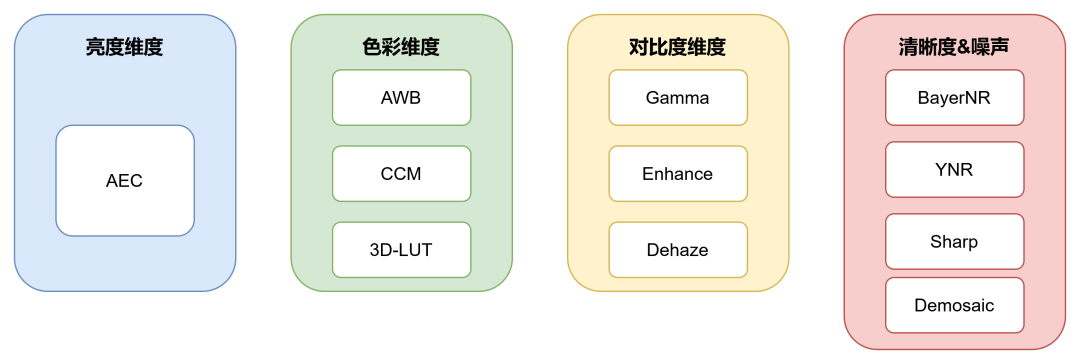
主观调试流程总览
RK3576 ISP39 内部 Pipeline
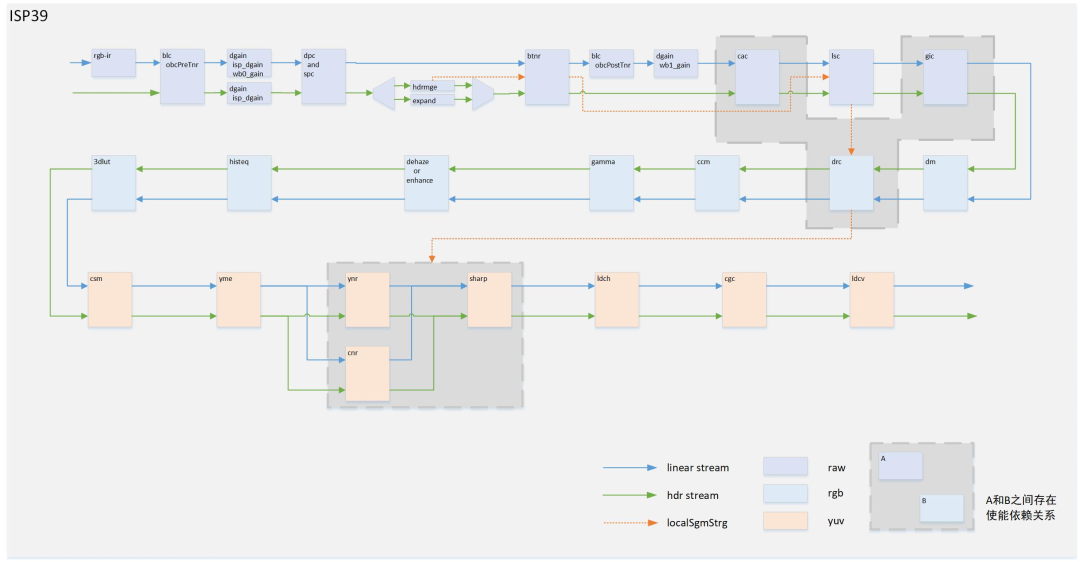
RK3576 ISP39 Pipeline 架构
控制画面亮度和动态范围,让画面不亮不暗刚刚好。曝光时间最小值设1行,最大值根据帧率定;模拟增益建议不超过16x,再高噪声压不住——强行拉亮度代价就是满屏雪花点;目标亮度(8bit范围)一般设40~50。室内注意开防闪烁Anti-Flicker简单说就是让曝光时间和灯光频率同步,别让画面跟迪厅似的闪来闪去。
AE是用户第一眼看到的东西,调不好直接劝退。但别为了追求亮把增益拉太高,噪点炸了后面降噪压都压不回来。
2、3DNR降噪
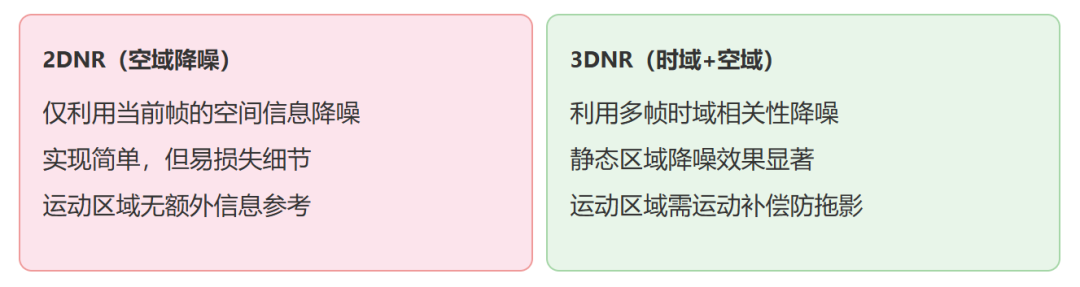
降噪但别把画面抹成油画。静态场景时域强度可以加大,运动场景必须减下来,否则运动的人身后拖着一串影子Ghosting,拖得满屏都是残影。运动检测阈值要反复试,通常空域强度比时域低,避免画面太糊。
3DNR是双刃剑,调好了画面干净,调过了画面像磨皮过度。一定要用运动场景验证,放个风扇在镜头前转,看叶片边缘有没有拖影,这是最直接的测试方法。
3、Sharpen锐化
把模糊的边缘描清楚,让画面显得更清晰。锐化强度从小值慢慢往上加,过头会出现白边(光晕效应),噪声阈值设为画面噪声标准差的1~2倍,防止噪声被一起放大。
很多人喜欢把锐化拉满,觉得看着清晰,但画面会变得很假,边缘像被刀割过。记住降噪和锐化是此消彼长的,找到平衡点才是关键。
4、Gamma
调整画面的明暗曲线,暗的地方要不要更暗,亮的地方要不要更亮。默认用Gamma 2.2(sRGB标准)。想提亮暗部就增大低输入区域斜率,想压高光就减小高输入区域斜率。
Gamma跟AE是联动的,改完Gamma一定回头验AE,否则亮度可能直接漂移。很多人在这里栽跟头,调了半天发现越调越亮。
5、3D LUT调试
给画面加滤镜,而且是专业级别的精细滤镜。CCM管不过来的颜色风格靠它。建议CCM调完再用3D LUT微调,改动幅度别太大,小心色彩断层。
这玩意儿一般项目用不上,除非你的产品要复刻某款相机的德味或者电影色调。普通项目把CCM调好就够用了。
05
IQ文件烧录与常见坑
调完所有参数,在RKISPTuner里保存为JSON格式的IQ文件,通过ADB或SCP推到板端/etc/iqfiles/目录。
{"sensor_info": {"sensor_name": "imx219","resolution": "1920x1080"},"blc": {"blc_offset": [56, 57, 57, 56]},"lsc": {"lsc_table": [...]},"awb": {"wb_gain": {...}},"ccm": {"ccm_matrix": [...]},...}
IQ文件命名必须和设备树DTS里的rockchip,camera-module-name属性匹配,否则ISP加载不上,这就像你拿着钥匙开别人家的门,对不上号根本进不去。典型烧录流程如下:
# 通过 ADB 推送 IQ 文件adb push imx219.json /etc/iqfiles/# 通过 SCP 推送 IQ 文件scp imx219.json root@192.168.1.173:/etc/iqfiles/# 重启摄像头服务killall rkaiq_tool_server# 或直接重启系统reboot
06
高频问题速查
一切都流程做了,但是没有达到想要的效果?以下是总结的几个高频问题和排查方向:
1、画面全黑/全绿
查MIPI CSI时序、Sensor I2C通信、电压时钟使能。dmesg | grep -i mipi和i2cdetect走一遍。
2、整体偏色
先确认BLC和LSC标定正确,再重标AWB,最后看CCM的ΔE指标。
3、四角暗角
LSC重标,检查匀光片和光源均匀性。LSC增益已经很大还有暗角,考虑换镜头。
4、运动拖影
降3DNR时域强度或提高运动检测灵敏度,同时确认帧率达标。
5、连接RKISPTuner失败
检查rkaiq_tool_server进程、网络互通、PC和板端工具版本是否匹配。
6、室内灯光下闪烁
开Anti-Flicker,设对电网频率,国内是50Hz,曝光时间设10ms整数倍。
07
经验总结
文章比较长,能看到这里的小伙伴都是真爱。咱们总结一下RK3576 MIPI Camera ISP完整的调试流程:
资料准备 → 环境搭建 → BLC 标定 → LSC 标定 → AWB 标定 → CCM 标定 → AE/3DNR/Sharpen/Gamma/3D LUT 主观调试 → IQ 文件烧录 → 多场景验证 → 完成
调ISP的五条铁律,少一条都得返工:
一是严格遵循 Pipeline 顺序
BLC→LSC→AWB→CCM→主观调试,这个顺序是硬性依赖,不是摆设。前级歪了后级全白费,别想着跳步抄近道。
二是每次只调一个模块
一次动一个,观察、记录、验证。几个一起拧,画面变了你都找不着北。
三是多场景验证
灯箱里调好了不算好,拉出去见光不死才是真的好。各种光线、各种动态,全试一遍。
四是记录参数变更
别自己造轮子,瑞芯微SDK里现成的参考文件那么多,找一个最接近的改,省时省力。
五是善用 IQ 文件继承
直接从相近模组的IQ文件或瑞芯微官方SDK提供的参考文件入手,别重复造轮子,效率会高很多。
调ISP不是为了让某一张测试图在灯箱里看着漂亮,而是让摄像头到了用户手里,不管什么光线、什么场景,画面都能扛得住,这才是能交付、能量产的ISP。