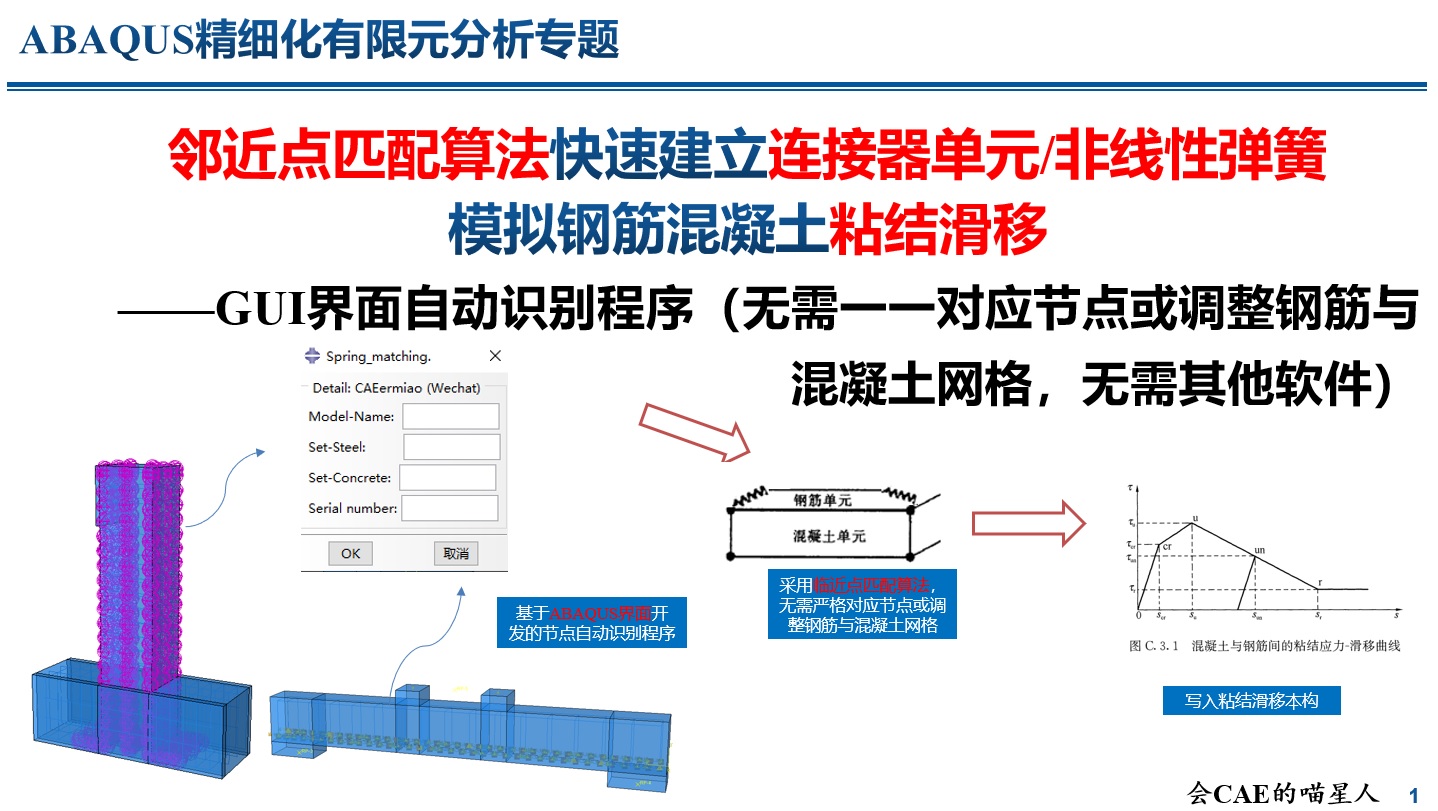
ABAQUS疯狂卡顿、频繁未响应?4 招搞定复杂模型,CAE 界面丝滑起飞!

同学会有一个误区,认为 “大模型 = 几何尺寸大”。其实并不是这样。一座桥梁,如果网格划分比较粗糙,哪怕体量巨大,也算不上大型模型;反过来像切削仿真,整体结构很小,但单元尺寸极小,局部网格破碎不规则,同样属于大型模型。
评判模型大不大,核心看网格复杂度。
一旦碰上复杂网格模型,旋转、缩放视图就会疯狂卡顿。手速快随便点几下,软件直接未响应,运气不好模型直接报废,调模型调到心态爆炸。
喵星人平时调试大量复杂模型,早期也经常被卡顿折磨,调模型调得暴躁欲哭无泪。踩坑多年之后,总结出一套实操方案,就算网格复杂、约束繁多的重型模型,也能在 CAE 界面流畅操作。
今天就结合风机基础精细化分析案例,分享 4 个实战小技巧,告别软件卡死崩溃。
建模阶段:合理的对称性简化
风机基础整体是圆环结构,不少同学第一反应:是不是可以切 1/4 模型来降低计算压力?
⚠️千万不要盲目做对称简化!
如果模型仅仅承受竖向压力,采用 1/4 对称是可行的。但风机基础除竖向荷载之外,底部还会承受水平力带来的弯矩。
在弯矩作用下,模型两侧受力完全不同:一侧受压、一侧受拉;再加上土体单元只压不拉,受力状态并不对称,这种工况就不能使用 1/4 对称。
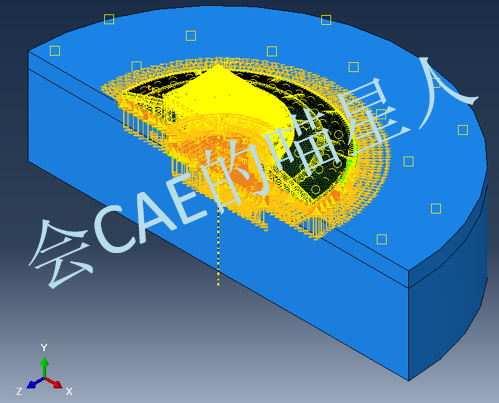

刚度矩阵的计算量是平方级增长,模型规模翻倍,计算量会增大至原来的 4 倍。
✅条件允许,优先合理做对称简化;
❌不能为了省事强行对称,简化逻辑出错,仿真结果直接失效;
完全不做简化的完整模型,不仅界面操作卡顿,后续求解也很可能跑不动。
显示属性的合理设置
模型卡顿一大来源:视图会实时渲染全部连接器、约束、场、边界条件等作用对象,极大消耗显卡性能。
我们不需要时时刻刻看见这些对象,只在编辑的时候再显示就足够。
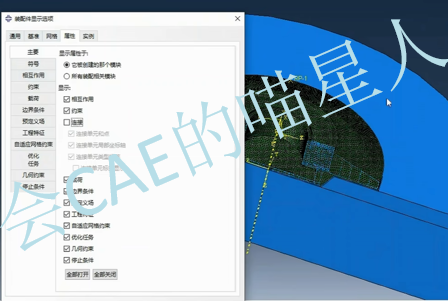
其中操作要点主要有:
打开【视图】→【装配件显示选项】。如果进入相互作用模块已经很卡,可以直接停留在装配件模块完成设置。 在面板中取消勾选(可以包含但不局限于):
连接器
相互作用
约束
如果模型采用降温法施加预应力,还可以关闭温度场、边界条件的显示
最后别忘了点击【应用】。
设置完成后,旋转缩放视图立刻变得流畅。只有双击对象进行编辑的时候才会临时显示,平时不再渲染,大幅降低硬件负载。
灵活切换渲染风格
不同渲染模式,显卡负载差距巨大。阴影实体模式开销最高,消隐次之,线框模式硬件开销最低。
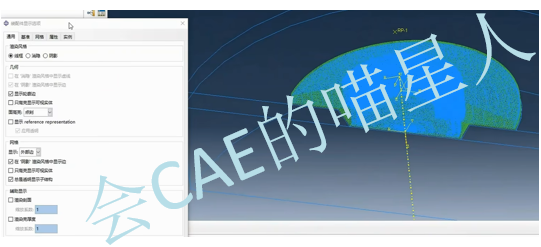
其中操作要点主要有:
依旧在装配件模块,打开【视图】‑【装配件显示选项】‑【通用】,修改渲染风格。
阴影模式:实体着色,视觉效果最好,最吃显卡;
消隐模式:剔除被遮挡的面;
线框模式:只保留单元轮廓,可以透视查看内部结构,操作最丝滑。
实操建议:调模型阶段切换线框模式;需要观察实体效果,再切回阴影模式,来回切换兼顾查看效果和操作流畅度。
网格显示设置
外部导入的网格部件,密密麻麻的内部网格线,是视图卡顿的重要原因。我们可以隐藏单元内部网格,只保留自由边。
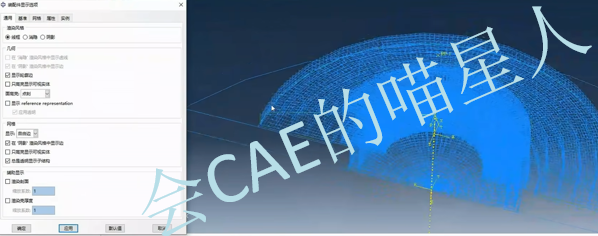
其中操作要点主要有:
网格显示设置,选择【仅显示自由边】
设置完成,密密麻麻的内部网格线全部隐藏,视图操作几乎零卡顿。 缺点是看不到完整网格,属于性能和视觉效果的取舍。调试模型的时候开启;需要检查网格质量,再切回完整网格显示,也可以单独拎出部件实例查看,按需来回切换。
以上设置不需要固定死,根据你的操作目的灵活切换显示选项;
不要觉得这些小技巧可有可无,面对单元数量庞大的复杂模型,卡顿会严重拖慢效率,甚至造成模型文件损坏;
处理复杂模型一定要勤保存,规避软件未响应带来的风险。
结语 复杂模型卡顿,并不完全是电脑硬件配置不够。很多时候是 Abaqus 默认把全部对象都渲染展示出来。 合理的模型简化,搭配视图显示优化,就算配置一般的电脑,也可以驾驭重型模型,告别频繁未响应、软件崩溃。