CAD转犀牛模型,1个“放样”命令就搞定?效率提升10倍!
导语: 方案推敲阶段,用SketchUp拉个模型看效果。到了深化设计、要下料施工时,才发现SU模型跟CAD施工图对不上?怎么办?重头在犀牛里建模?太慢了!今天分享一个技巧,用CAD的平立剖图纸,配合犀牛一个“神级”命令,快速生成精准模型。文末有完整视频教程领取方式,别错过!
做建筑、幕墙或室内的朋友,一定对下面这个场景不陌生:
1. 建筑方案用SketchUp(SU)推敲,方案通过了。
2. 施工图用CAD重新画了一套,尺寸、细节都标得清清楚楚。
3. 要到下料或者做深化阶段了,需要在犀牛(Rhino)里建一个和CAD图纸完全一致的精准模型。
这时,痛苦开始了。看着CAD里几十张平立剖图纸,难道要一锤子一锤子地在犀牛里重新描线、拉模型吗?这工作量,想想都头大!
别急,今天教你一招,用CAD的平立剖,配合犀牛的“放样”(Loft)命令,实现快速转化!
第一步:巧用CAD文件,别重新描图
很多人的习惯是把CAD图纸当作底图,然后在犀牛里重新描一遍。这是最笨的方法!
你的CAD图纸本身就有精确的线条信息。我们可以利用犀牛强大的曲线编辑能力,直接从CAD图纸中提取关键轮廓线,作为我们建模的根基。
第二步:一个“放样”命令,平立剖变立体
当你的CAD图纸整理好,在犀牛里对好位置后,好戏就开始了。
以“大涛艺术馆”为例
大涛艺术馆CAD平立面图纸:
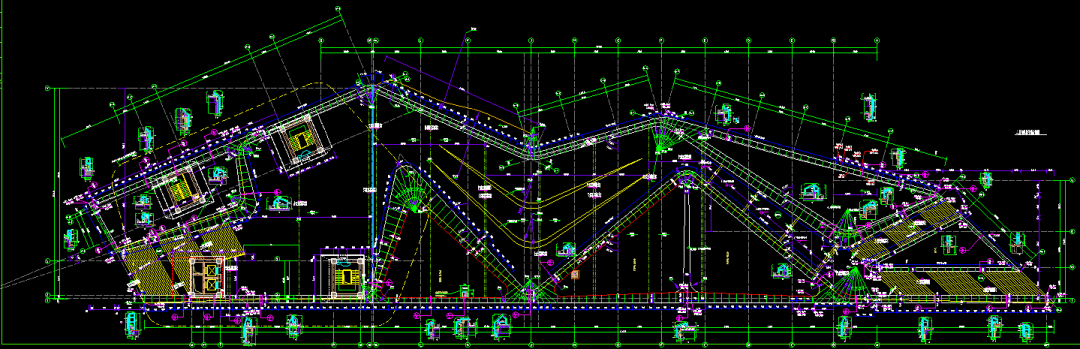
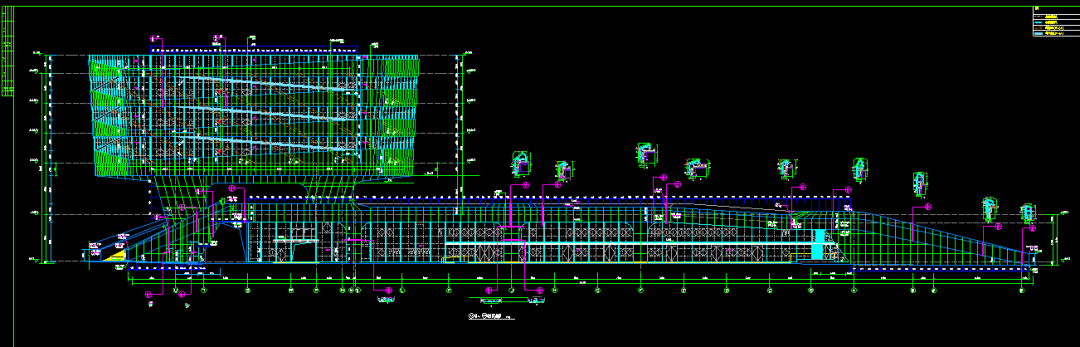
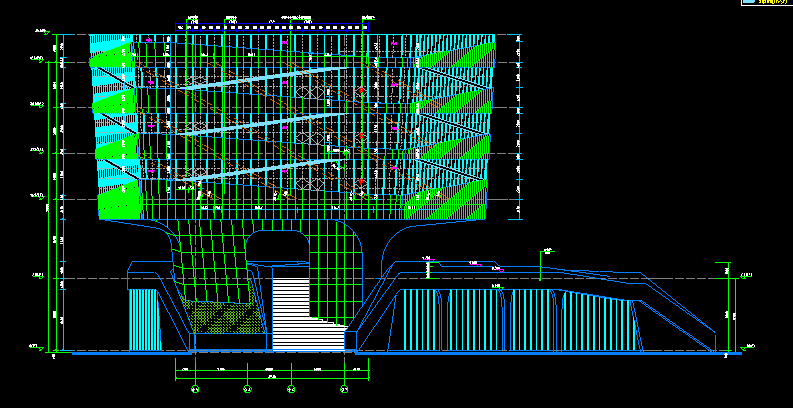
建筑设计师用SketchUp(草图大师)出了建筑设计方案模型,但是只是用来看效果的,实际尺寸和细节和CAD 图纸是有区别的。
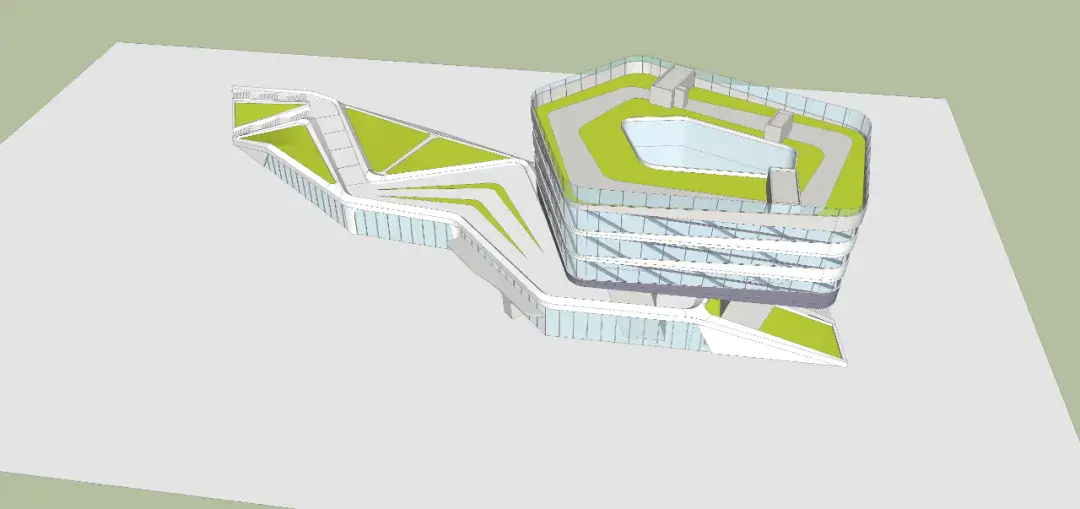
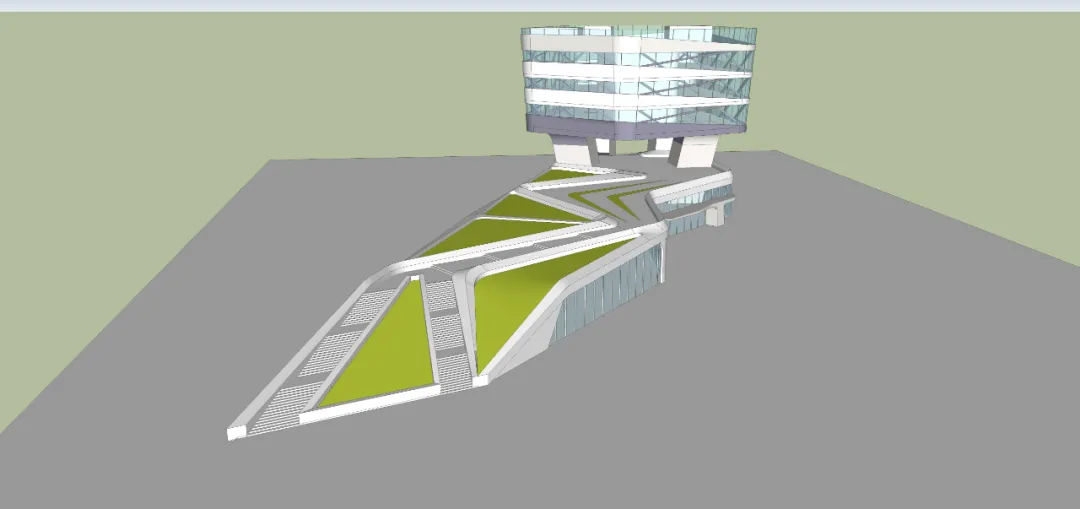
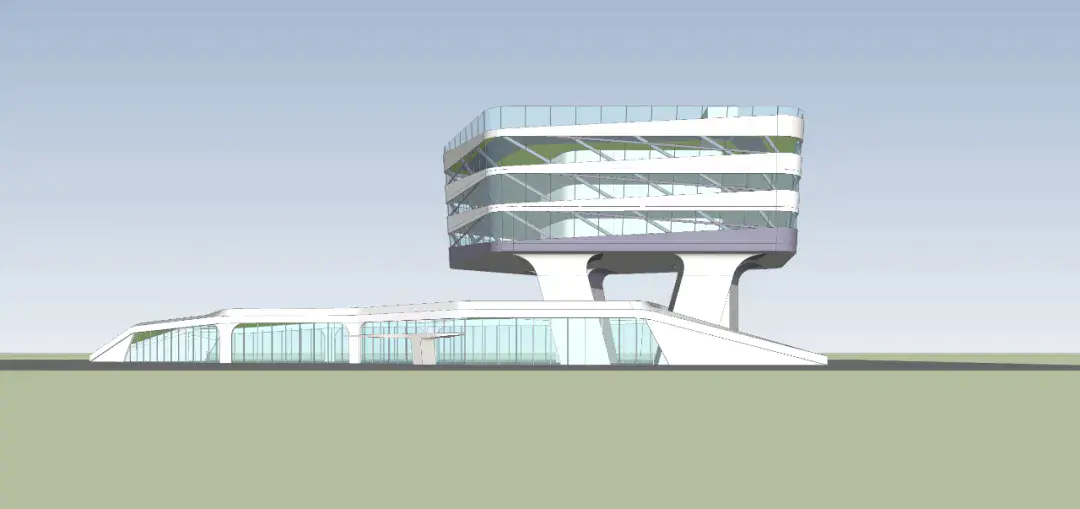
它的造型通过平立剖可以获取到多个不同高度的截面轮廓。这时,我们只需要:
1. 拾取轮廓:在犀牛中,拾取我们已经对齐好的、来自CAD图纸的各个楼层或关键位置的轮廓线。
2. 执行“放样”(Loft):选中这些轮廓线,点击“放样”命令。
3. 生成模型:见证奇迹的时刻!犀牛会自动在这些轮廓线之间生成平滑或按设定规则过渡的曲面或实体。
就这么简单!原本可能需要一两天的手动建模工作,用这个思路配合“放样”命令,几十分钟就能搞定基础主体模型。后续再根据细节进行微调,效率提升岂止10倍?
第三步:精准模型,为下料施工铺路
用这种方法生成的模型,完全基于你精确的CAD施工图,尺寸分毫不差。这意味着:
下料单可以放心根据模型来出。
幕墙面板可以基于模型进行精确展开。
结构计算有了可靠的几何依据。
这才是真正让设计落地的“精准建模”,而不是看个大概其的“效果模型”。
技术是死的,方法是活的。掌握一个核心命令和高效的流程,能把我们从重复、机械的劳动中解放出来,去思考更有价值的设计和解决方案。
想学习从CAD到犀牛模型完整、系统的高效建模流程吗?