SW CAD| 什么?装配效率能直接提升90%???
.png?imageView2/0/w/120/h/120)
一、前置设置
1. 功能开关检查
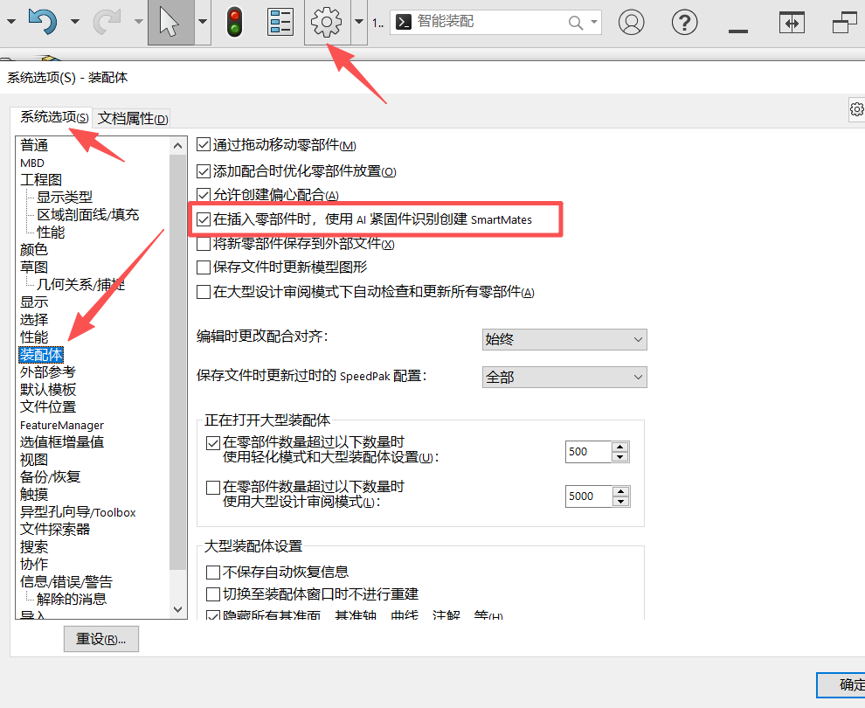
1. 顶部菜单栏:工具 → 选项 → 系统选项 → 装配体
2. 勾选:使用AI紧固件识别创建智能配合(默认开启,关闭则无法使用)
3. 确定保存设置。
2. 推荐基础设置
-拖拽灵敏度:保持默认,无需改动
- 配合预览:勾选实时配合预览,直观查看装配效果
二、核心快捷键&基础操作
1. 启用AI智能装配----Ctrl + 拖拽(紧固件)----选中零件,按住Ctrl拖到孔位/装配面,自动生成同轴、重合配合
2. 临时关闭AI(传统装配)---- Alt + 拖拽----拖拽时按住Alt,跳过AI识别,手动选配合
3. 连续批量装配----单次Ctrl拖拽后,直接继续拖至其余同规格孔----自动匹配尺寸,批量完成装配
4. 追加垫片/螺母----同上Ctrl拖拽----自动识别装配层级,依次贴合堆叠
标准装配流程(通用步骤)
1. 从Toolbox设计库/本地文件夹选中紧固件零件
2. 按住“Ctrl”,拖拽至目标孔位,鼠标出现装配预览后松开
3. 依次拖拽平垫、弹垫、螺母,AI自动完成层级装配
4. 孔位修改后,紧固件配合自动同步,无需重新约束
三、以下各个场景实操技巧
三、以下各个场景实操技巧
场景1:普通通孔/沉头孔(最常用)
直接Ctrl拖拽螺栓至孔中心,自动同轴+端面重合,全程无需点选配合。
场景2:阶梯孔/多层板装配
按「螺栓→垫圈→螺母」顺序依次Ctrl拖拽,AI自动适配不同深度与台阶面。
场景3:外部STEP导入模型
STEP模型孔特征识别略弱,优先使用软件孔命令创建的孔;若为拉伸孔,尽量保证孔壁规整,提升识别率。
场景4:大型装配体
分批拖拽,不要一次性全选批量拖动;首次识别略有延迟,后续操作流畅无卡顿。
四、常见问题&报错排查
四、常见问题&报错排查
问题1:拖拽后不触发AI智能配合,变回普通插入
1. 检查系统选项,确认“AI紧固件识别“已勾选
2. 确认操作:必须按住“Ctrl”拖拽,单纯左键拖拽仅为插入零件
3. 排查零件:Toolbox原生件、多实体零件、带预设配合参考的零件不支持该功能,替换为普通单实体标准件即可。
问题2:识别错位、配合偏移
1. 尺寸偏差:紧固件外径与孔径差值>20%,AI判定不匹配,手动调整零件规格
2. 模型问题:拉伸孔曲面扭曲、破面,修复模型或改用软件孔特征重新打孔
3. 操作问题:拖拽落点偏离孔中心,对准孔位中心再释放鼠标。
问题3:只能装螺栓,垫片/螺母无法自动贴合
1. 检查零件形态:垫片、螺母需为完整单实体,避免异形、镂空过度的模型
2. 装配顺序:遵循由内到外顺序装配,不要颠倒层级
3. 临时方案:Alt拖拽,手动添加「重合」配合。
问题4:软件卡顿、拖拽无响应
1. 大型装配体:隐藏无关零部件,减少画面加载压力
2. 重启SOLIDWORKS,清空临时缓存
3. 关闭后台高占用程序,释放电脑内存。
问题5:修改孔位后,紧固件位置不更新
1. 右键紧固件 → 编辑配合,检查配合是否被锁定,解锁即可自动更新
2. 重建模型(快捷键`Ctrl+B`)刷新装配关系。
五、使用禁忌&补充说明
五、使用禁忌&补充说明
1. 不适用清单:Toolbox零件、多实体件、焊接件、非标异形紧固件,请勿使用该功能
2. 精度提示:标准圆孔识别率100%,异形孔、长圆孔识别效果差,建议手动配合
3. 注意:版本限制:仅 SOLIDWORKS 2025 SP3、2026 及以上版本支持,低版本无此功能
.png?imageView2/0/w/90/h/90)