材料成型数字模拟设计实验-申小敏DEFORM-3D实验

武汉理工大学
学生实验报告书
实验课程名称:材料成型数值模拟设计实验开课学院:材料学院指导教师姓名:朱春东、钱东升学生姓名:申小敏学生专业班级:成型 0801
2010 -- 2011 学年 第一 学期
实验教学管理基本规范
实验是培养学生动手能力、分析解决问题能力的重要环节: 实验报告是反映实验教学水 平与质量的重要依据。为加强实验过程管理,改革实验成绩考核方法,改善实验教学效果, 提高学生质量,特制定实验教学管理基本规范。
1、 本规范适用于理工科类专业实验课程,文、经、管、计算机类实验课程可根据具体情况
参照执行或暂不执行。
2、每门实验课程一般会包括许多实验项目,除非常简单的验证演示性实验项目可以不写实
验报告外,其他实验项目均应按本格式完成实验报告。
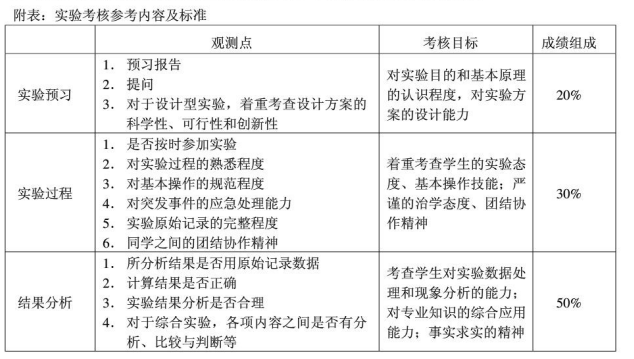
3、 实验报告应由实验预习、实验过程、结果分析三大部分组成. 每部分均在实验成绩中占
一定比例。各部分成绩的观测点、考核目标、所占比例可参考附表执行。各专业也可以根据具体情况,调整考核内容和评分标准。
4、学生必须在完成实验预习内容的前提下进行实验。教师要在实验过程中抽查学生预习情
况,在学生离开实验室前,检查学生实验操作和记录情况,并在实验报告第二部分教师签字栏签名,以确保实验记录的真实性。
5、教师应及时评阅学生的实验报告并给出各实验项目成绩,完整保存实验报告。在完成所
有实验项目后,教师应按学生姓名将批改好的各实验项目实验报告装订成册,构成该实验课程总报告,按班级交课程承担单位(实验中心或实验室)保管存档。
6、实验课程成绩按其类型采取百分制或优、良、中、及格和不及格五级评定。

第一部分:实验预习报告
(包括实验目的、意义,实验基本原理与方法,主要仪器设备及耗材,实验方案与技术路线等)
一、 实验目的
1)了解认识DEF0RM-3D 软件的窗口界面。
2)了解 DEF0RM-3D 界面中功能键的作用。
3)掌握利用DEF0RM-3D 有限元建模的基本步骤。
4)学会对 DEF0RM-3D 模拟的数据进行分析。
二、 实验原理
DEFORM-3D 是在一个集成环境内综合建模、成形、热传导和成形设备特性进行模拟仿 真分析。适用于热、冷、温成形,提供极有价值的工艺分析数据。如:材料流动、模具填充、 锻造负荷、模具应力、晶粒流动、金属微结构和缺陷产生发展情况等。DEFORM- 3D 功能 与 2D 类似,但它处理的对象为复杂的三维零件、模具等。 不需要人工乾预,全自动网格 再剖分。前处理中自动生成边界条件,确保数据准备快速可靠。
DEFORM- 3D 模型来自CAD 系统的面或实体造型 (STLJSLA) 格式。DEFORM -3D 是 一套基于工艺模拟系统的有限元系统(FEM), 专门设计用于分析各种金属成形过程中的三维 (3D) 流动,提供极有价值的工艺分析数据,有关成形过程中的材料和温度流动。典型的 DEFORM-3D 应用包括锻造、挤压、锻头、轧制,自由锻、弯曲和其他成形加工手段。
三、实验步骤
1.DEFORM 前处理过程 (Pre Processer) 进入DEFORM 前处理窗口。
了解 DEFORM 前处理中的常用图标
设置模拟控制 增加新对象 网格生成
材料的选择 确立边界条件 温度设定
凸模运动参数的设置模拟控制设定
设定对象间的位置关系
对象间关系 "Inter-Object" 的设定生成数据库
退出前处理窗口
2.DEFORM 求解 (Simulator Processer )
3. DEFORM 后处理 (Post Processer) 了解 DEFORM 后处理中的常用图标。
步的选择真实应变金属流线
载荷--行程曲线
体积变化曲线
四、实验任务
已知条件
毛坯尺寸:底面半径 60mm, 高度 200mm
毛坯材料:AISI-1025[l800-2200F(l000-1200℃) 毛坯温度:1200℃
单元数:10000 模具尺寸:长度200, 宽度 150, 高度 60
上模压下量 100mm, 压下速度 10mm/s 完成如下操作
(1)分别在 DEFORM-3D/Preprocessor 和 DEFORM-3D/Forming 中建立圆柱体傲粗模拟分析模型,生成以 “姓名拼音-学号”命名的.DB 文件,如:金坤操作命名为JinKun-07
(2)对徽粗过程进行模拟,完成以下操作:
1)比较两种模型模拟所得结果:应变、温度、工件尺寸、载荷
(3)在DEFORM-3D/Forming 模型中,分别对毛坯初始温度为900、1000. 1100,
1200C四种情况进行模拟,完成以下操作:
1)测量四种温度下,毛坯最终成形尺寸 (X、Y 方向尺寸),作出温度-尺寸变化曲线。
2)测量四种温度下,毛坯最大载荷值,作出温度-载荷变化曲线
3)测量四种温度下,毛坯最大和最小等效应变值,最大和最小温度值,作出初始温度-应变、初始温度-最终温度变化曲线。
第二部分:实验过程记录
(可加页)(包括实验原始数据记录,实验现象记录,实验过程发现的问题等)
在DEFORM-3D/Preprocessor 中建立圆柱体锻粗模拟分析模型的过程如下:
一、前处理
1.进入 DEFORM 前处理窗口
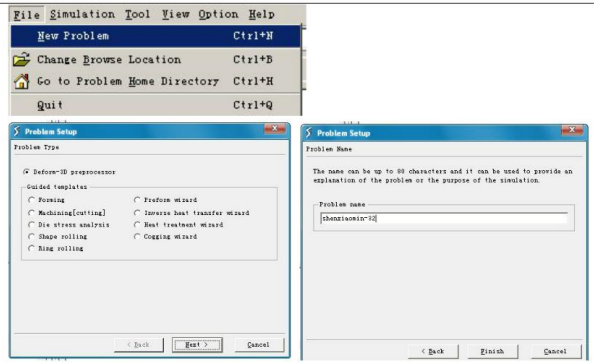
在安装有 WINdows 操作系统和deform-3D 软件的系统中,单击启动软件。 选择 filelnew, 增加一个新问题,出现问题设置窗口。保持系统设置不变,单击 next 按钮,打开 deform-2D 前处理器,进入前处理环境。如图所示:
2.设置模拟控
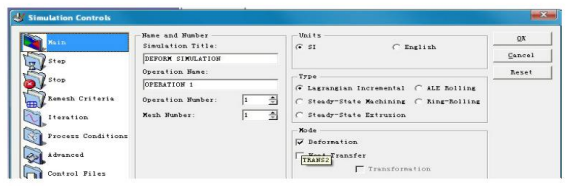
单击  图标,打开simulation control" 窗口。在该窗口中改变模拟标题为
newtrial, 选择系统单位为“SI”,其他默认为系统设置,单击OK 按钮退出窗口。
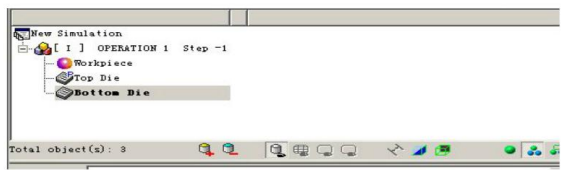
3.增加新对象通过单击对象树下等插入对象按钮 , 添加新对象 workpiece,单击
 按钮,为新增对象建立几何模型。为新增对象建立几何模型。单击按钮
 -出现Geometry Forming 对话框,在其中输入直径,高度和旋转角度的参数。如图所示:
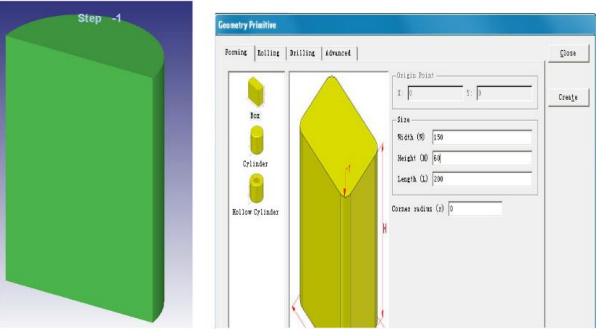
4.网格生成
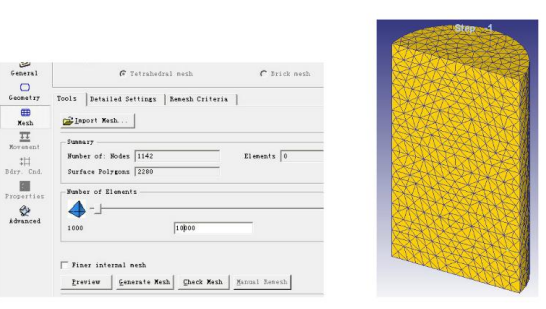
为了将 workpiece 生产网格,单击 mesh 按钮。在Tool 标签下对网格数量进行选 择,设置为 10000, 如图 4.1.所示。在detailed settings 中将 Size Ratio 设置为 1. 单击Generate Mesh 按钮,生成网格如图所示:
5.材料的选择
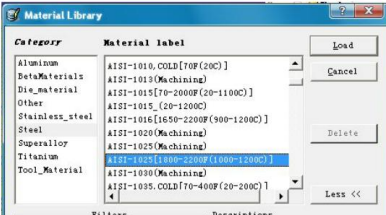
单击 "workpiece 使其高亮显示,单击材料按钮,右边显示材料选择窗口,单击 steel, 选择材料 AISI-1025U800-2200F(1000-1200C)]。单击Load 按钮,将所选 材料导入到 Workpiece 中,如图所示:
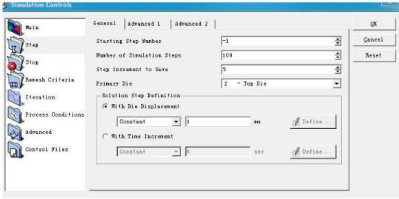
6.模拟控制设定
单击 图标,打开模拟控制窗口,再单击 step 按钮进入步控制,依次对各项进行设置,将每一步下压距离定为 1mm 单击ok 退出:
7.确立边界条件
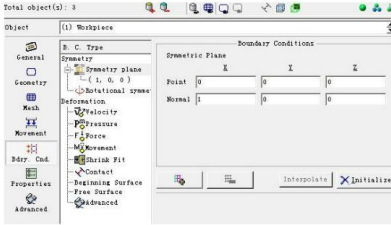
单击按钮 进入边界条件选择窗口,用鼠标单击选定毛坯中心对称面,单击
8.温度设定
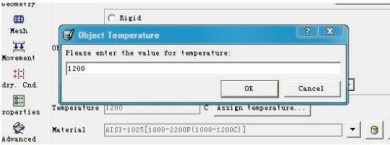
单击"workpiece”、"Top Die”、"Bottom Die ”中的general 图标,在"Temperature"中单击 Assign temperature 按钮,输入合适的温度值,单击OK, 使温度确定下来。 依照标准毛坯温度设为 1200摄氏度,上下模温度均为常温 20摄氏度。
原资料见附件
免责声明:
本页面/内容部分素材来源于互联网公 开 信 息,旨在传递更多信息,不代表本平台立场。
版权归原作者或机构所有,如涉及侵权,请通过平台联系我们,我们将在核实后第一时间处理。
本平台对转载内容的真实性、准确性不作任何保证,用户需自行判断并承担使用风险。