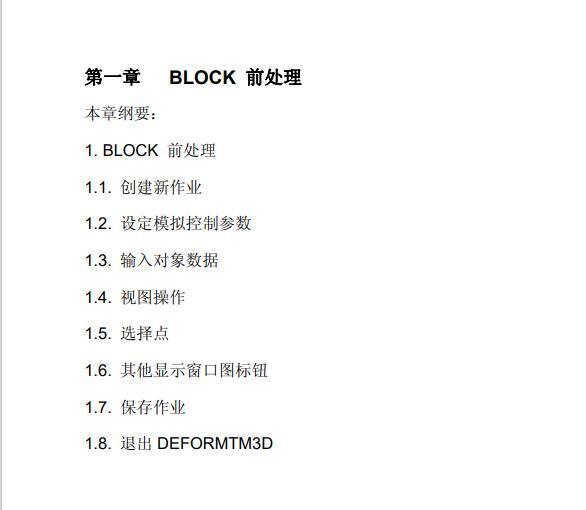
DEFORM-3D 基本操作入门-钱荣芳

前言
有限元法是根据变分原理求解数学物理问题的一种数值计算方法。由于采用类型广泛的 边界条件,对工件的几何形状几乎没有什么限制和求解精度高而得到广泛的应用。有限元法 在40年代提出,通过不断完善,从起源于结构理论、发展到连续体力学场问题,从静力分 析到动力问题、稳定问题和波动问题。随着计算机技术的发展与应用,为解决工程技术问题, 提供了极大的方便。
现有的计算方法(解析法、滑移线法、上限法、变形功 法等)由于材料的本构关系,工 具及工件的形状和摩擦条件等复杂性,难以获得精确的解析解。所以一般采用假设、简化、 近似、平面化等处理,结果与实际情况差距较大,因此应用不普及。
有限元数值模拟的目的与意义是为计算变形力、验算工模具强度和制订合理的工艺方案 提供依据。通过数值模拟可以获得金属变形的规律,速度场、应力和应变场的分布规律, 以及载荷-行程曲线。通过对模拟结果的可视化分析,可以在现有的模具设计上预测金属的 流动规律,包括缺陷的产生(如角部充不满、折叠、回流和断裂等)。利用得到的力边界条 件对模具进行结构分析,从而改进模具设计,提高模具设计的合理性和模具的使用寿命,减 少模具重新试制的次数。通过模具虚拟设计,充分检验模具设计的合理性,减少新产品模具 的开发研制时间,对用户需求做出快速响应,提高市场竞争能力。
一、刚(粘)塑性有限元法基本原理
刚(粘)塑性有限元法忽略了金属变形中的弹性效应,依据材料发生塑性变形时应满足 的塑性力学基本方程,以速度场为基本量,形成有限元列式。这种方法虽然无法考虑弹性变 形问题和残余应力问题,但可使计算程序大大简化。在弹性变形较小甚至可以忽略时,采用 这种方法可达到较高的计算效率。
刚塑性有限元法的理论基础是Markov 变分原理。根据对体积不变条件处理方法上的不 同(如拉格朗日乘子法、罚函数法和体积可压缩法),又可得出不同的有限元列式 其中罚 函数法应用比较广泛。根据Markov变分原理,采用罚函数法处理,并用八节点六面体单元 离散化,则在满足边界条件、协调方程和体积不变条件的许可速度场中 对应于真实速度场 的总泛函为:
I≈∑π(m)=π(1,2,.….,m)(1)
对上式中的泛函求变分,得:
∑=0(2)
采用摄动法将式(2)进行线性化:
= 十 u n(3)
将式(3)代入式(2),并考虑外力、摩擦力在局部坐标系中对总体刚度矩阵和载荷列阵, 通过迭代的方法,可以求解变形材料的速度场。
二、Deform-3d 基本模拟功能
切削machining (cutting) 成形 forming
模具应力分析 die stress a nalysis 滚轧shap and ring rolling
热处理heat treatment
三、Deform- 3d 基本结构与方法
包括前处理程序( Pre-processor) 、模拟程序( simulator) 和后处理程序( Post Processor)。 首先要在CAD 软件(如 Pro/E 、UG 等)中进行实体造型,建立模具和坯料的实体信息并 将其转换成相应的数据格式 ( STL); 然后在软件中设定变形过程的相应环境信息,进行网 格剖分;再在应用软件上进行数值模拟计算;最后在后处理单元中将计算结果按需要进行输 出。
事实上,由于设置了冷成形、工件材料、模具等信息后,环境条件几乎全是默认的。因 此只要熟悉了操作步骤,严格按要求操作可以顺利完成预设置工作(pre-processor); 设置完 成后,通过数据检查 (check data)、创建数据库 ( generate data), 将数据保存,然后关闭 操作;开启模拟开关( switch simulation)、运行模拟程序( run simulation), 进入模拟界面, 模拟程序开始自动解算,在模拟解算过程中,可以打开模拟图表( simulation graphics) 监视 模拟解算进程,并进行图解分析,对变形过程、应力、应变、位移、速度等进行监视。
应用后处理器(post processor),分析演示变形过程,也可以打开动画控制开关(animation control), 隐去工(模)具( single object mode),进行动画演示。并同时可以打开概要(summary) 和图表( graph), 对荷栽、应力、应变、位移和速度等进行详细分析。
四、软件安装
Deform-3d 软件的安装,只要按提示操作,可以顺利完成安装。安装完成后,分别打开 原始程序文件夹和已经安装好的程序文件夹,在原始文件夹中找到MAGNiTUDE 文件夹并 打开,将其中的文件拷贝到已经打开的安装文件夹中,重新启动计算机。
五、操作步骤
1、设置问题 ( problem setup)
——打开程序,在打开的界面上,点击“文件file”
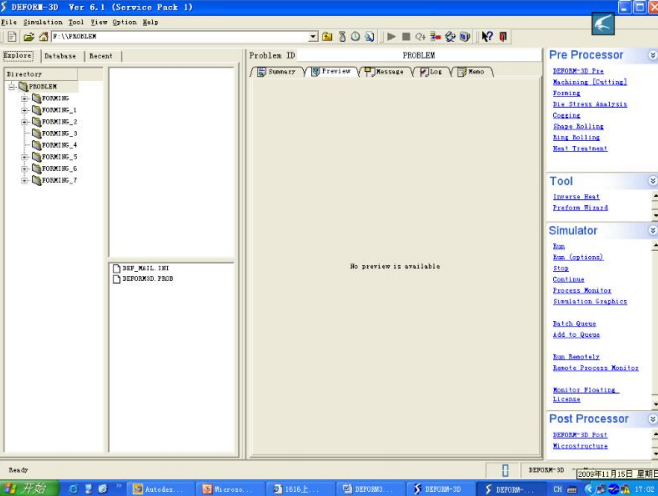
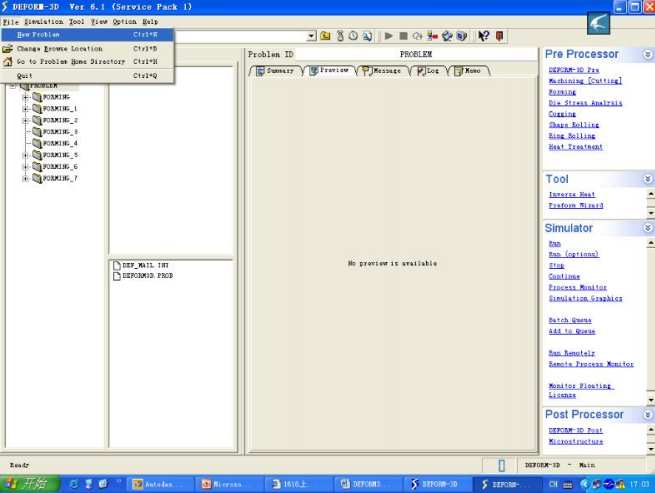
——“新问题new problem”
—选择“成形forming”
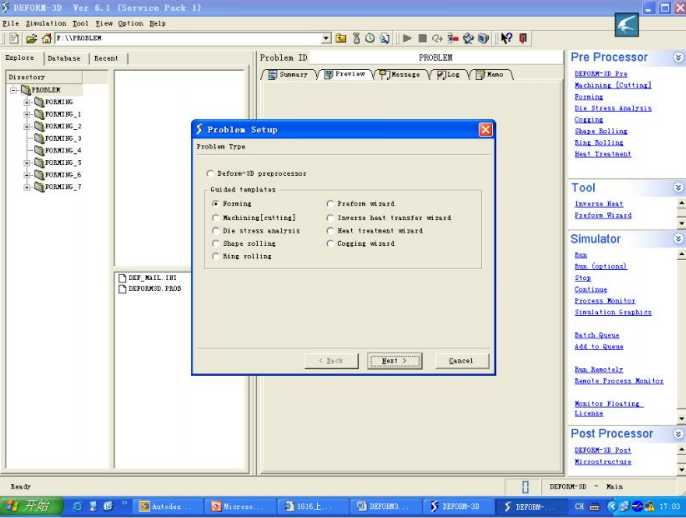
——问题位置problem location (一般选家属目录home directory)
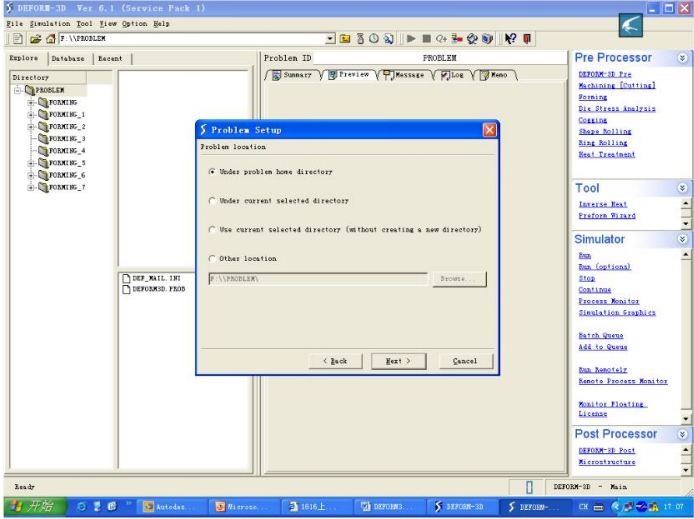
——修改问题名称problem name ( 可以不改)
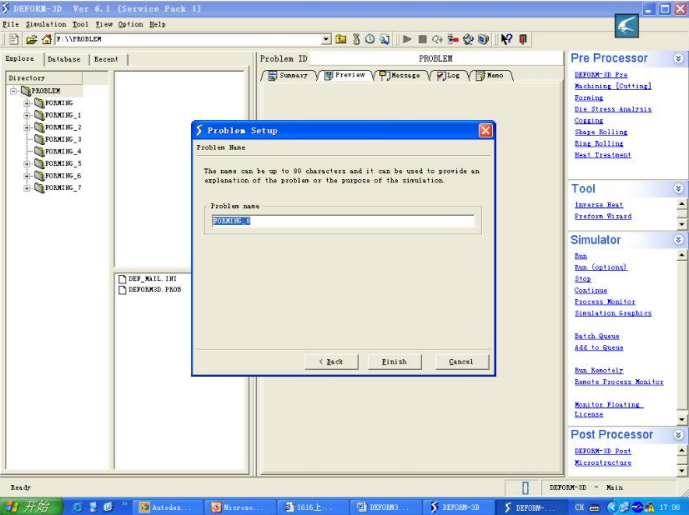
——点击“完成 finish”, 打开操作界面。
2、操作设置 ( operation setup)
——选择“公制SI”
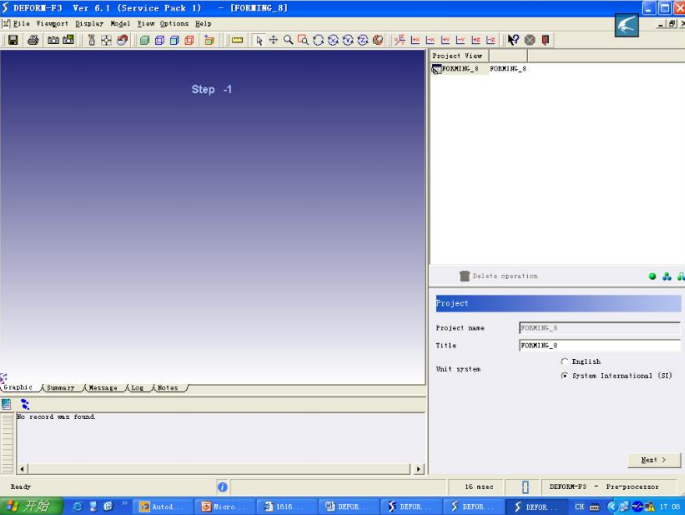
——修改操作名称 operation name ( 可以不改)
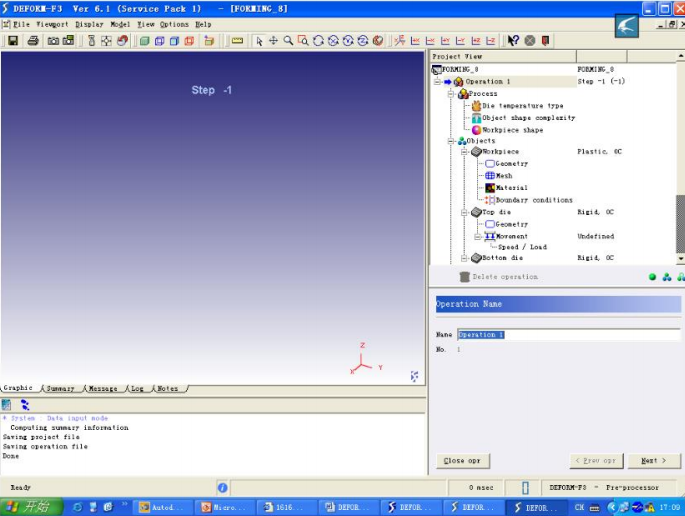
—选择成形形式 forming type
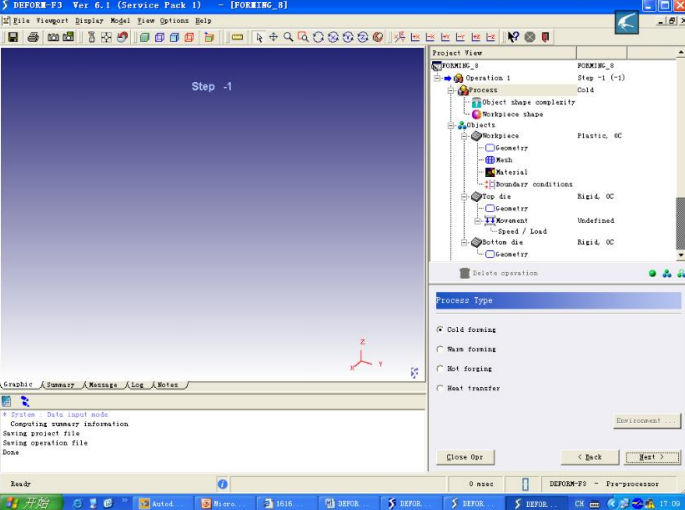
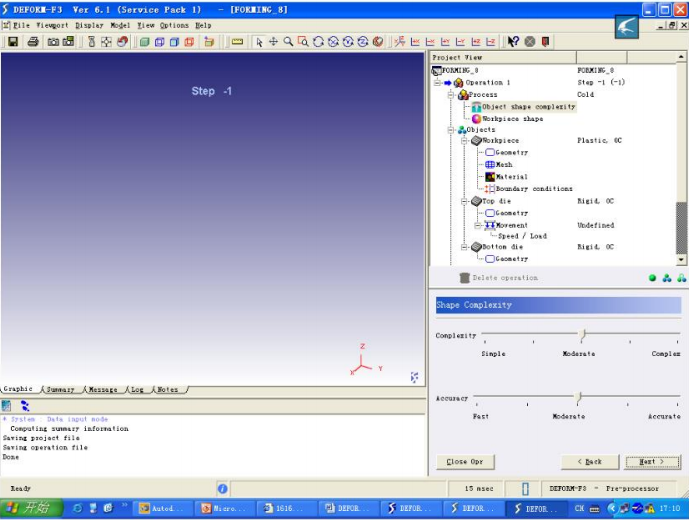
—选择形状复杂度shape complexity(一般默认为适度)
——设置对象(工件)object(workpiece)
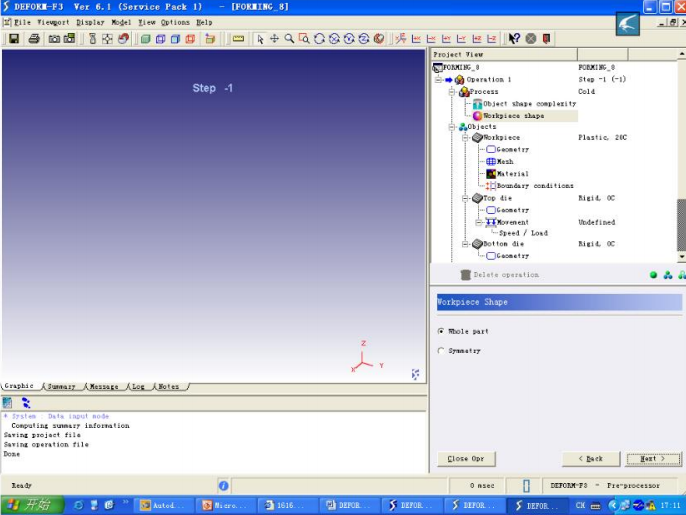
一—工件形状选择workpiece shape
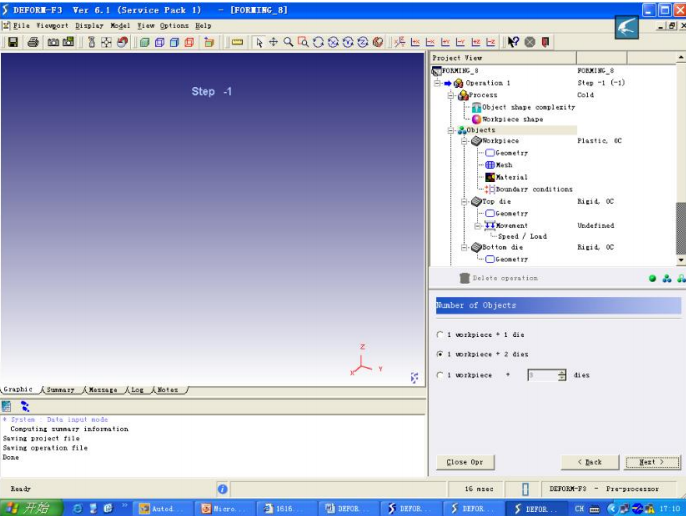
——对象数量选择number ofobjects
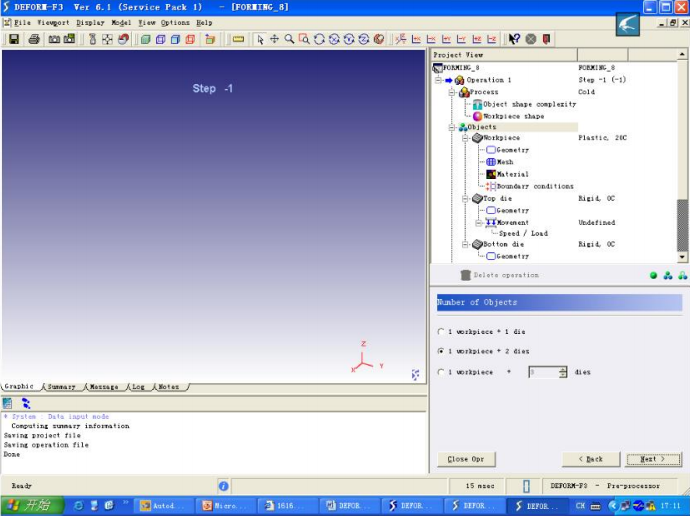
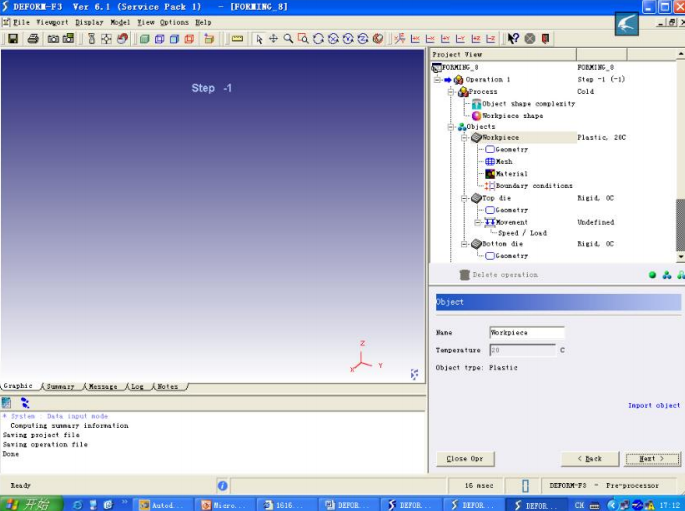
——设置工件对象(温度、塑性等已经默认)
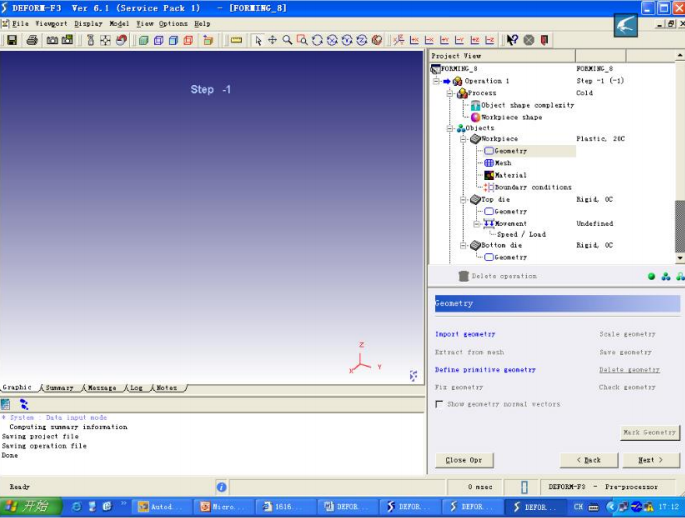
—输入或界定对象模型import geometry or define primitive geometry
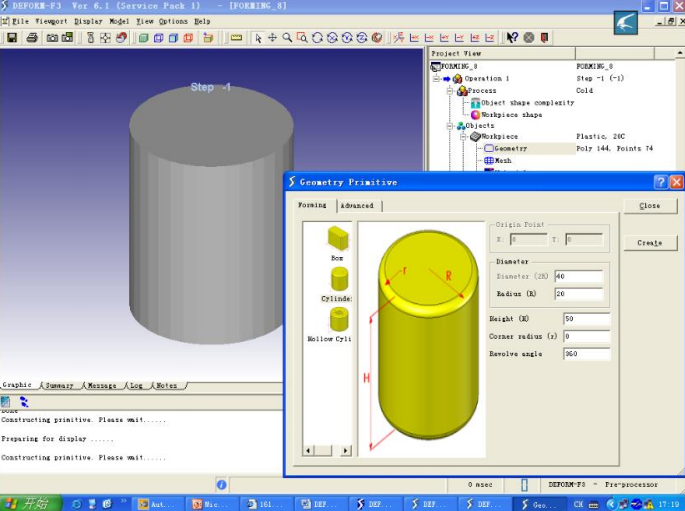
通过输入确定工件形状与尺寸
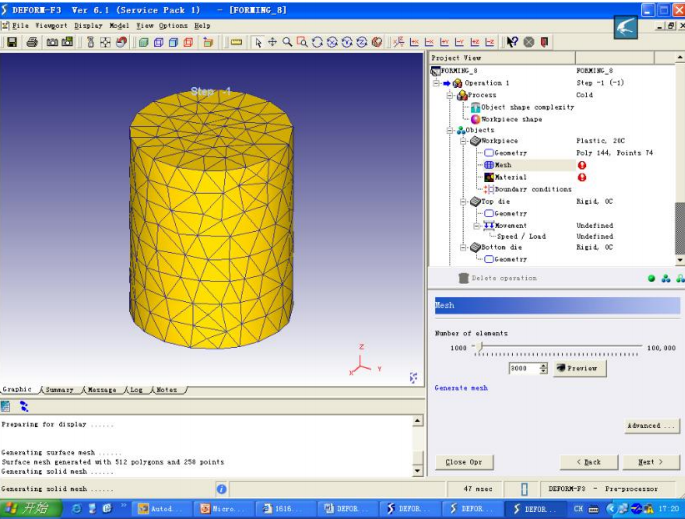
——网络划分mesh, 输入单元数,一般选2000~3000。
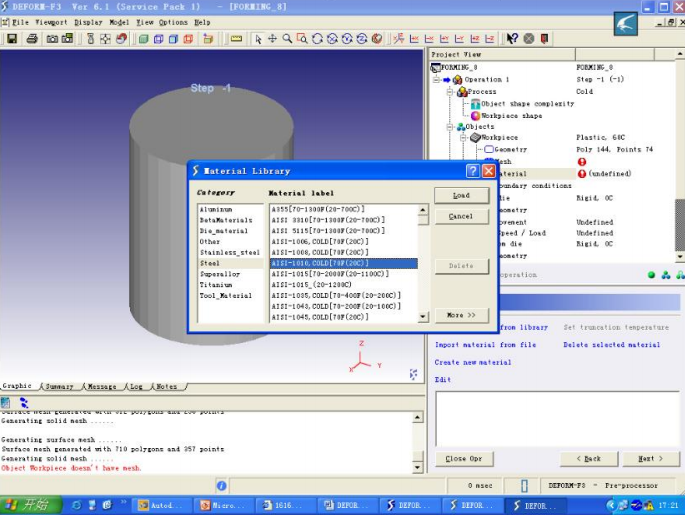
—选择材料material(从材料库中选择import material from library)
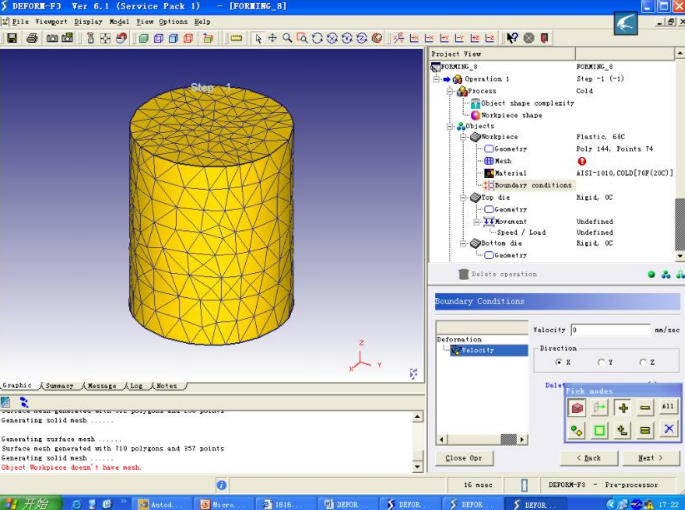
——设置边界条件boundary condition (一般为默认)
详细内容请见附件
免责声明:
本页面/内容部分素材来源于互联网公 开 信 息,旨在传递更多信息,不代表本平台立场。
版权归原作者或机构所有,如涉及侵权,请通过平台联系我们,我们将在核实后第一时间处理。
本平台对转载内容的真实性、准确性不作任何保证,用户需自行判断并承担使用风险。