【Abaqus有限元模拟计算实践】基体上薄膜脱沾分析

一、问题描述
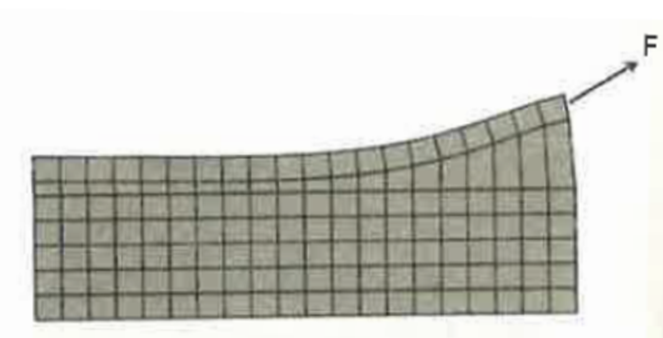
如下图所示是基底上的薄膜撕脱模型,基底的底部固定,薄膜的右侧受到竖直向上的拉伸作用。该例中模型和载荷都考虑成平面问题,故在模拟中应用平面单元。
基底上的薄膜是弹性薄膜,基底的刚性使用大于薄膜的弹性参数表示,薄膜和基底之间是粘附层,材料属性为弹性、满足损伤演化规律,下面将介绍撕脱过程的模拟分析。
材料参数:
① 薄膜:弹性模量2E8,泊松比0.3:
② 基体:弹性模量1E12,泊松比0.3;
③ 界面层:E=20000;G1=20000:G2=0;断裂能10;
④ Maxs损伤模式:

几何尺寸:
基体长50,厚15;薄膜厚4,界面层厚1。
载荷与边界条件:底部固支,薄膜右侧y方向位移载荷为5。
二、建模要点
主要学习材料非线性——薄膜撕脱过程分析,ABAQUS模拟重点在于定义界面层面的性质。
三、建模步骤
1. 创建部件
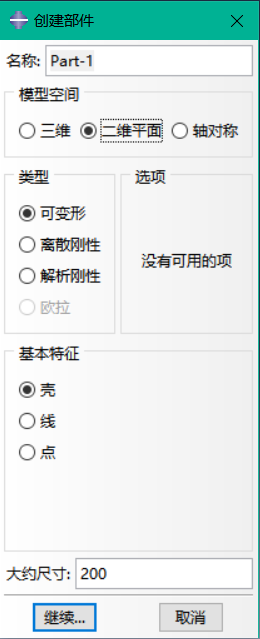
图1 “创建部件”对话框
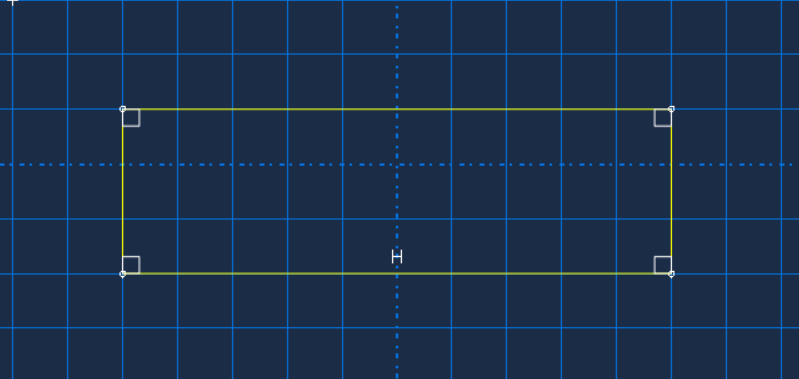
图2 创建部件的草图
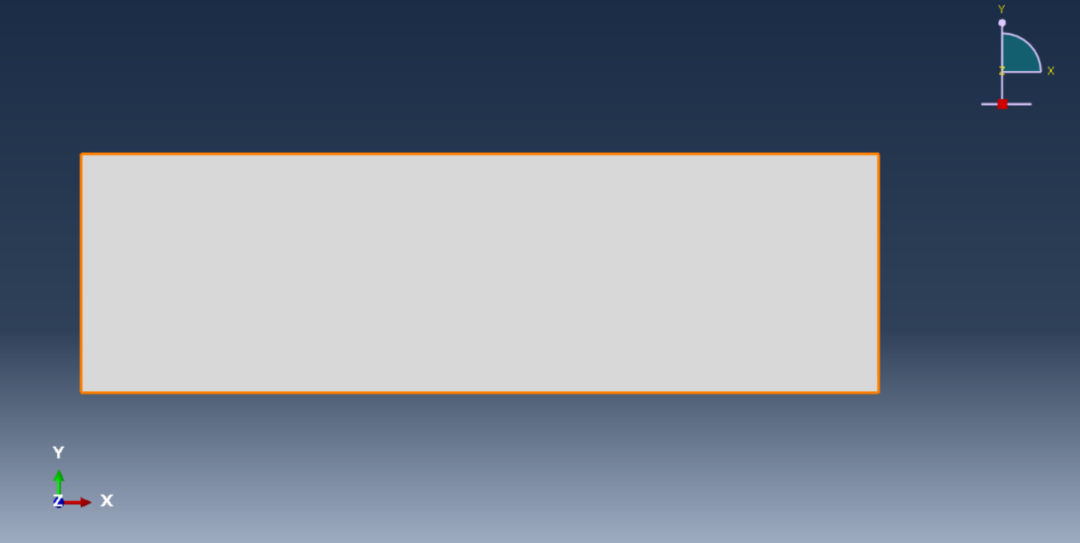
图3 完成创建部件
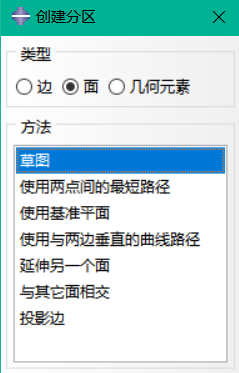
图4 “创建分区”对话框
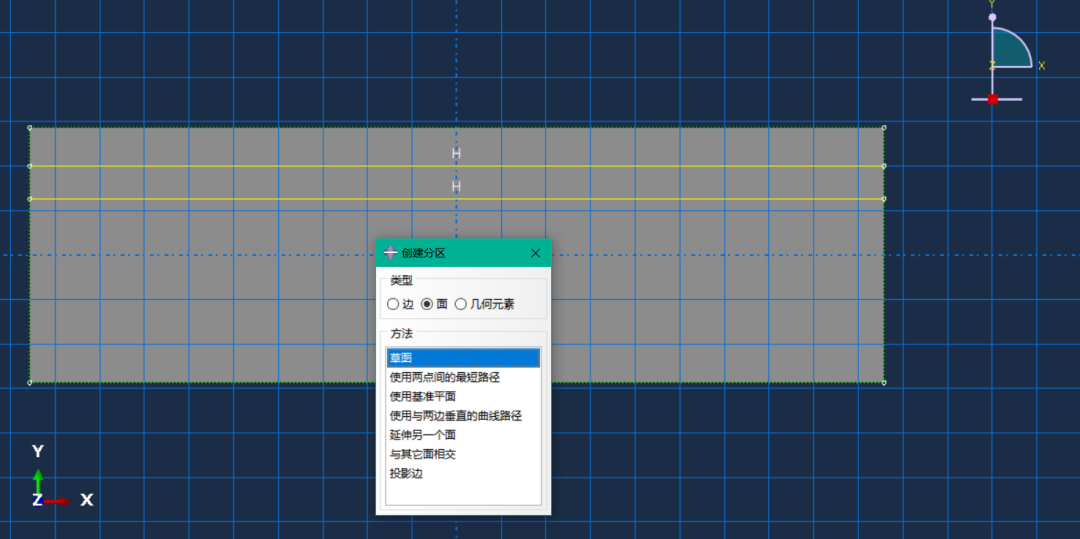
图5 草图分区几何界面
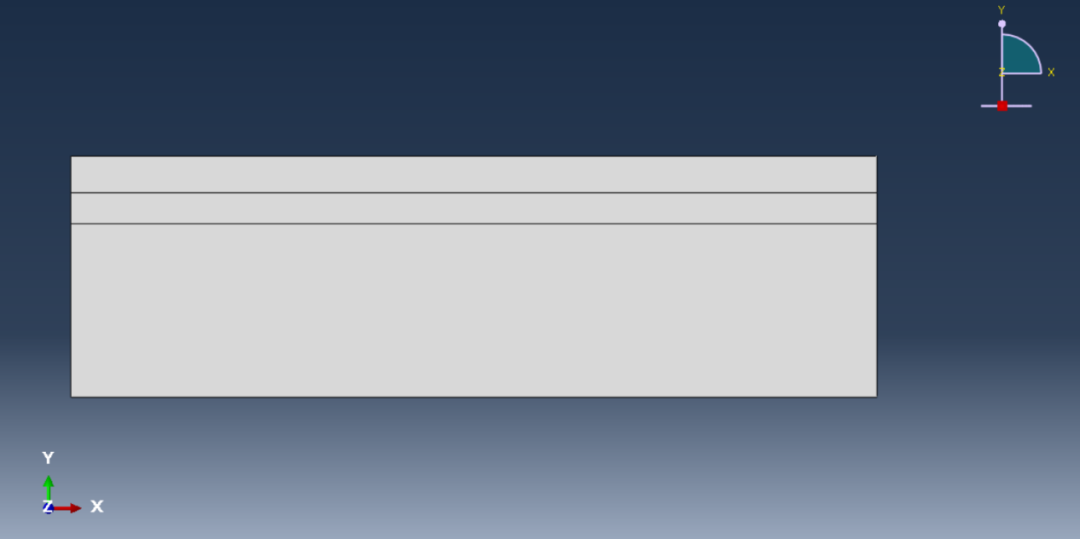
图6 完成创建部件
2. 定义材料属性
1)定义材料
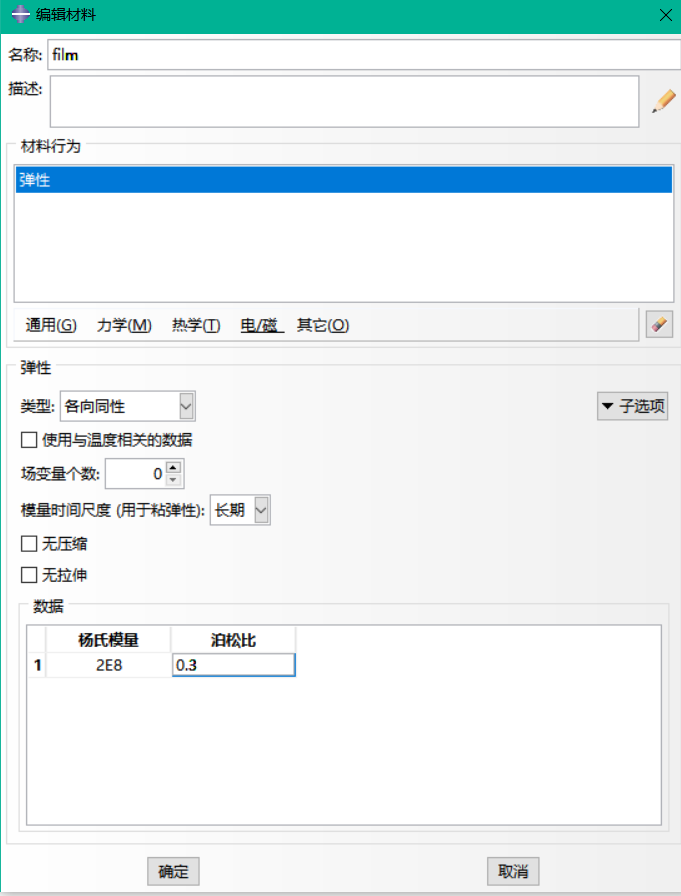
图7 创建材料film
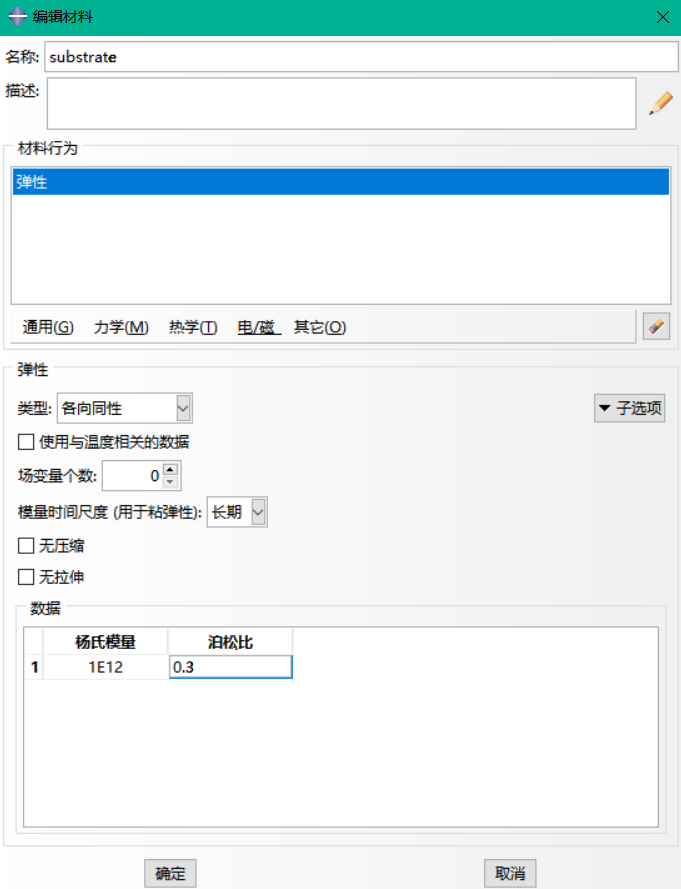
图8 创建材料substrate
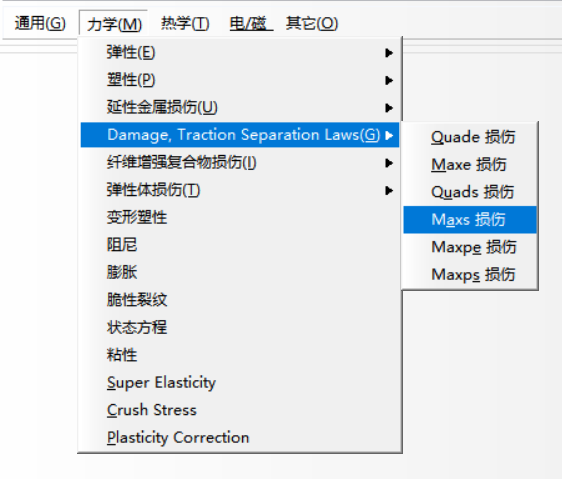
图9 操作命令
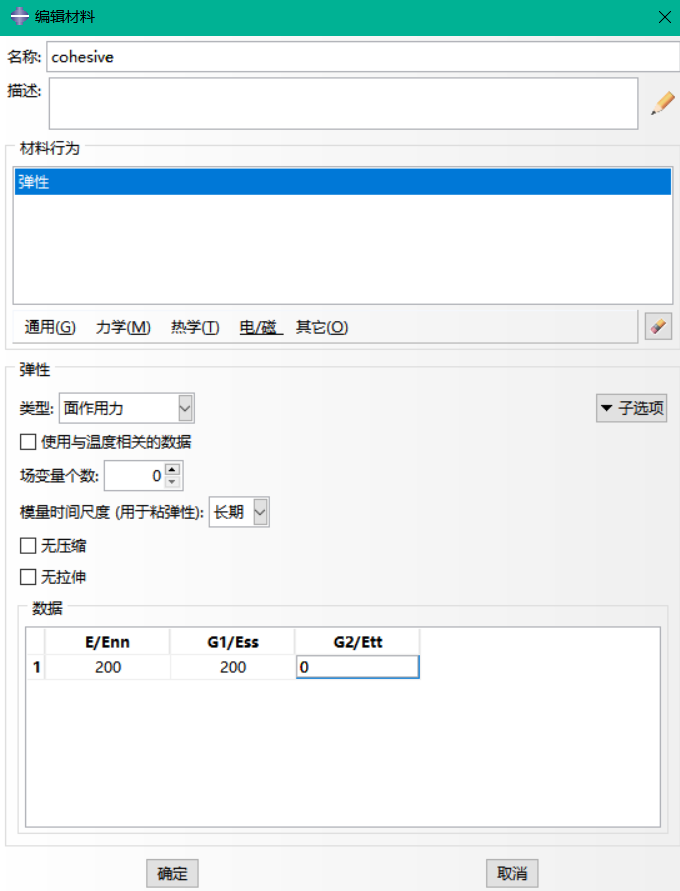
图10 创建材料cohesive-弹性-面作用力
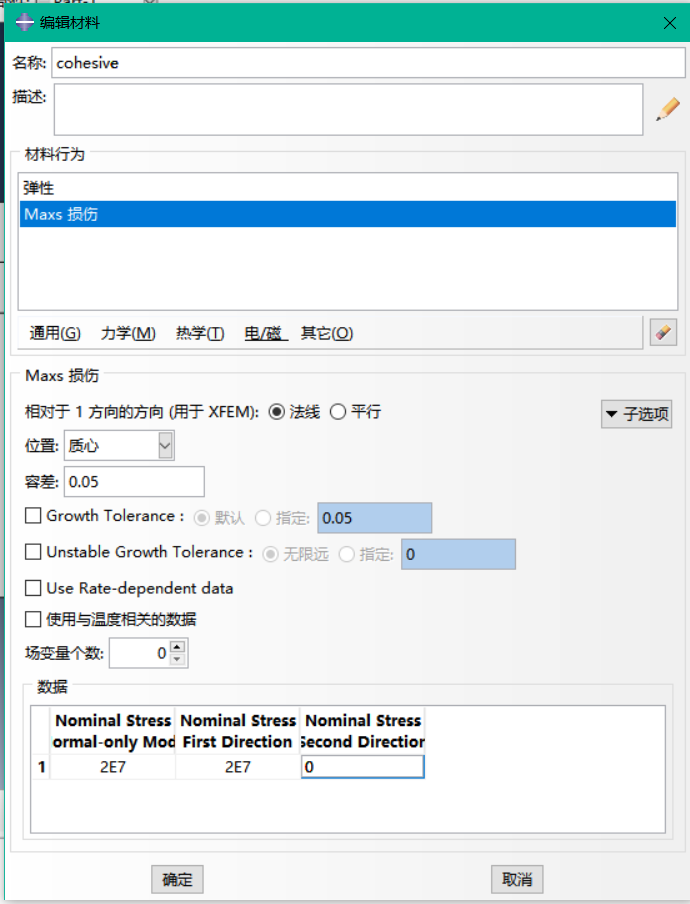
图11 创建材料cohesive-Maxs损伤
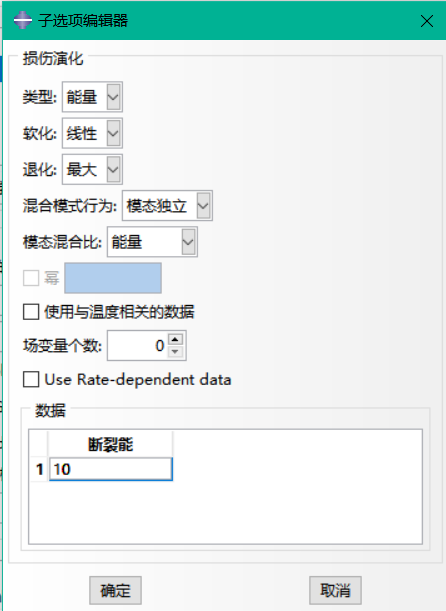
图12 “子选项编辑器”对话框--进行损伤演化
2)创建截面特性
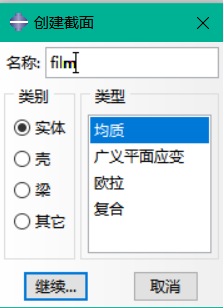
图13 创建截面film
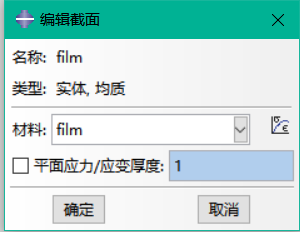
图14 编辑截面film
完成对薄膜材料截面film的属性创建。
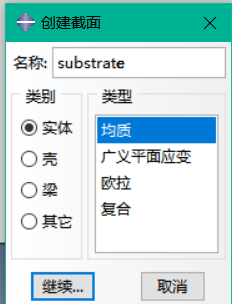
图15 创建截面substrate
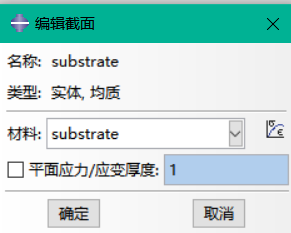
图16 编辑截面substrate
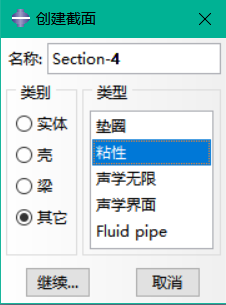
图17 创建截面Section-4
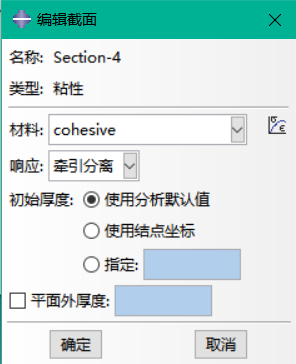
图18 定义编辑截面cohesive
3)分配截面特性
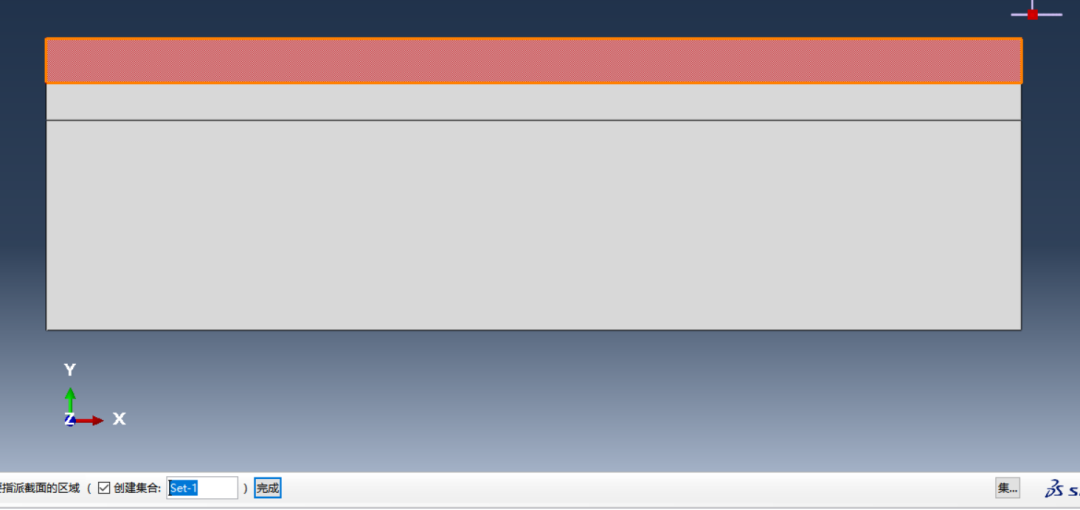
图19 指派上部分薄膜部分截面-区域为set-1
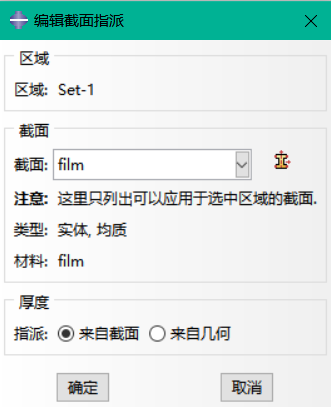
图20 分配截面指派-film
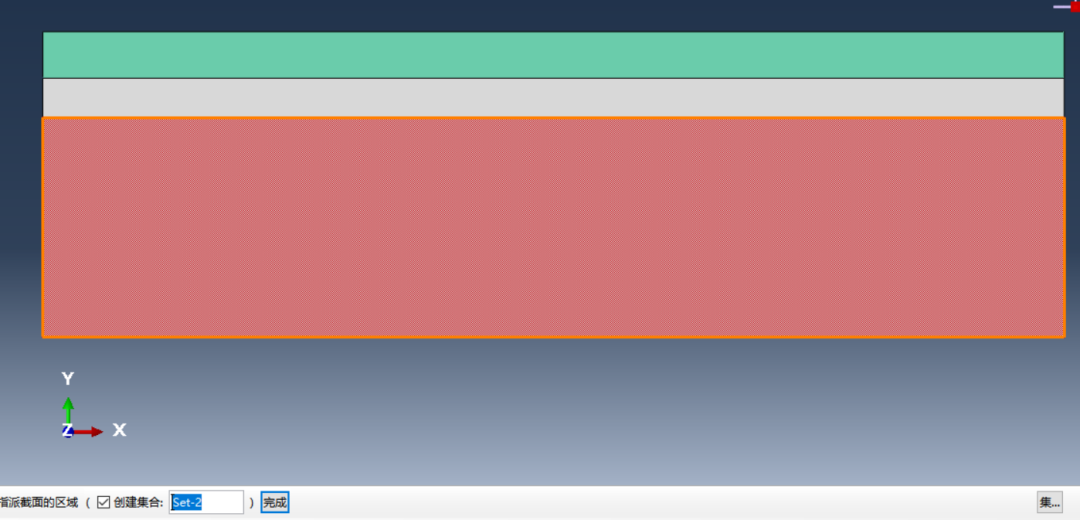
图21 指派下部分基底部分截面-区域为set-2
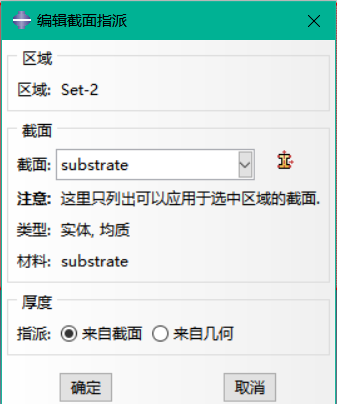
图22 分配截面指派substrate
至此完成截面特性的分配操作。
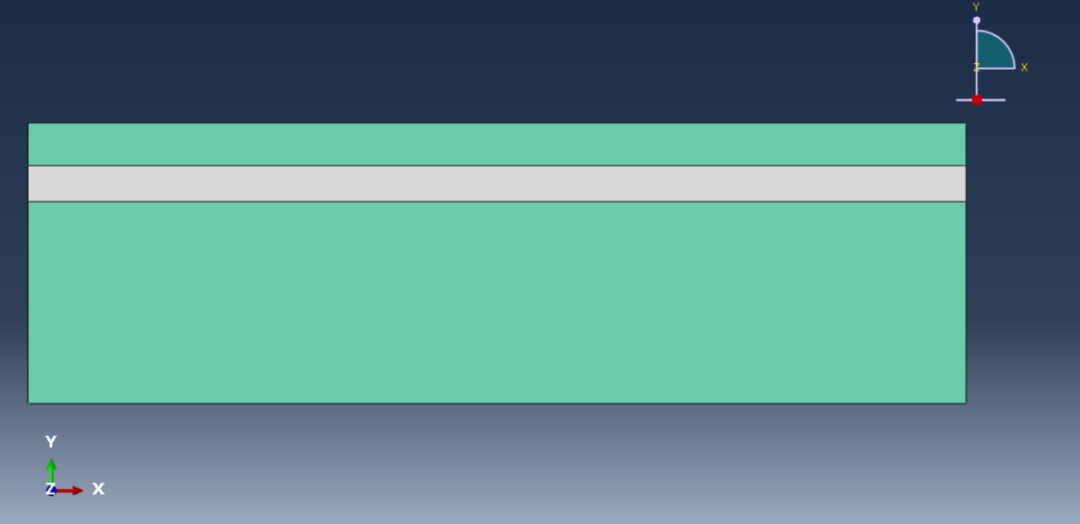
图23 截面特性分配结果
3. 装配部件
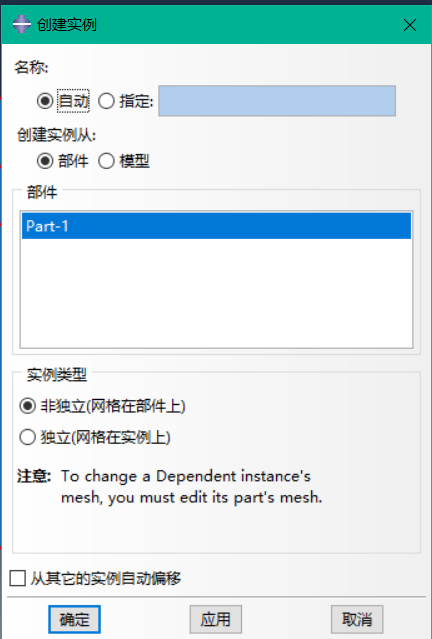
图24 装配部件 将部件实例化
4. 设置分析步
1)设置分析步
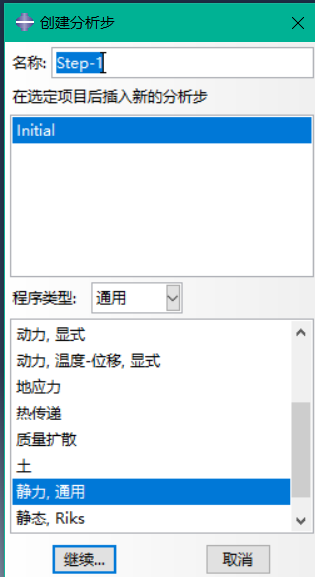
图25 创建分析步step-1
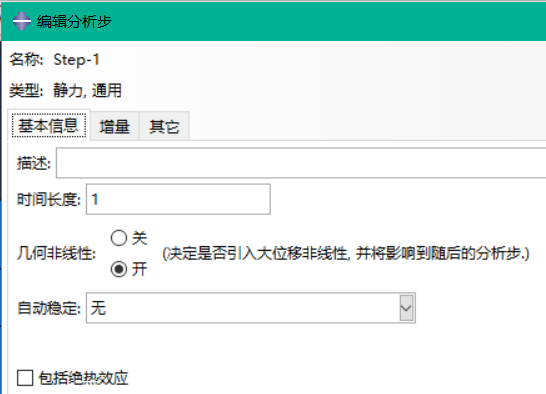
图26 编辑分析步step-1
2)设置变量输出变量
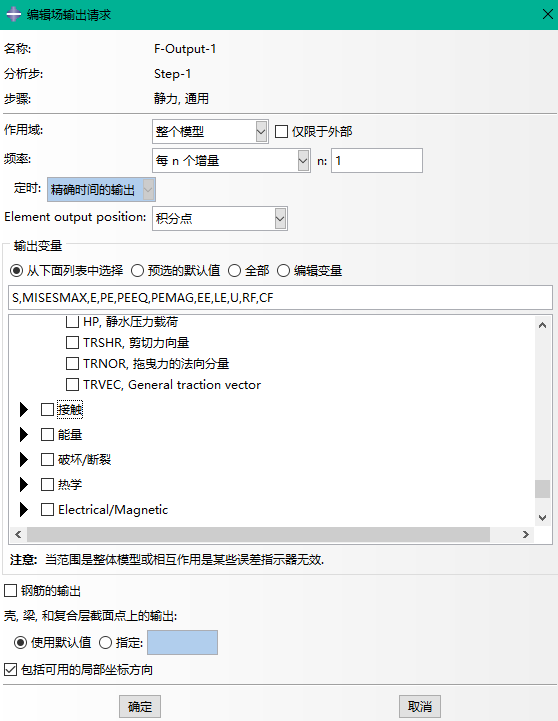
图27 编辑场输出请求
5. 定义载荷和边界条件
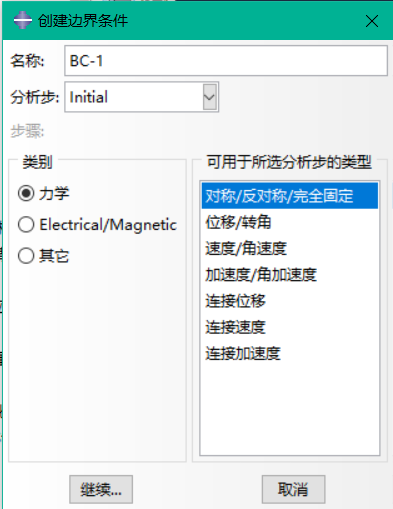
图28 创建边界条件
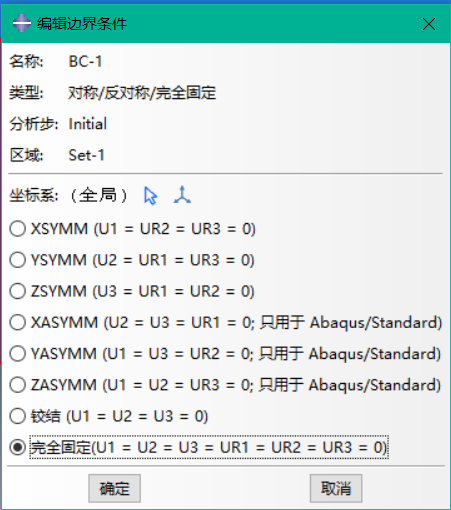
图29 对基底的下部进行完全固定的边界条件给予
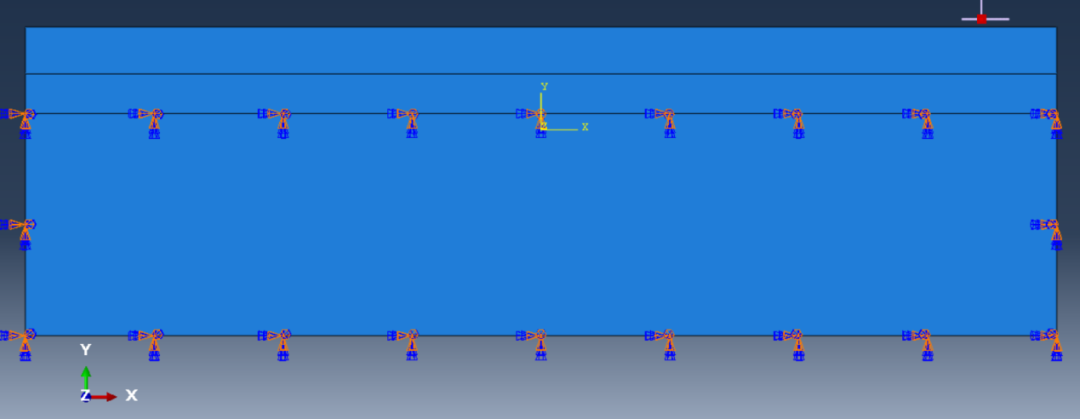
图30 已完成固定边界条件的施加
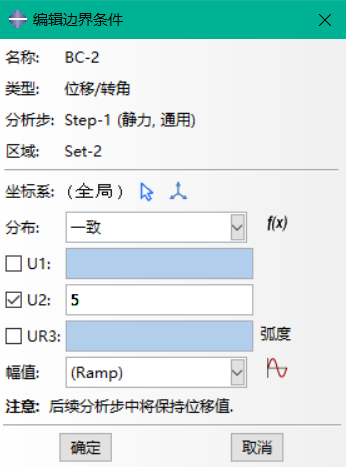
图31 对薄膜的最右侧边添加边界条件
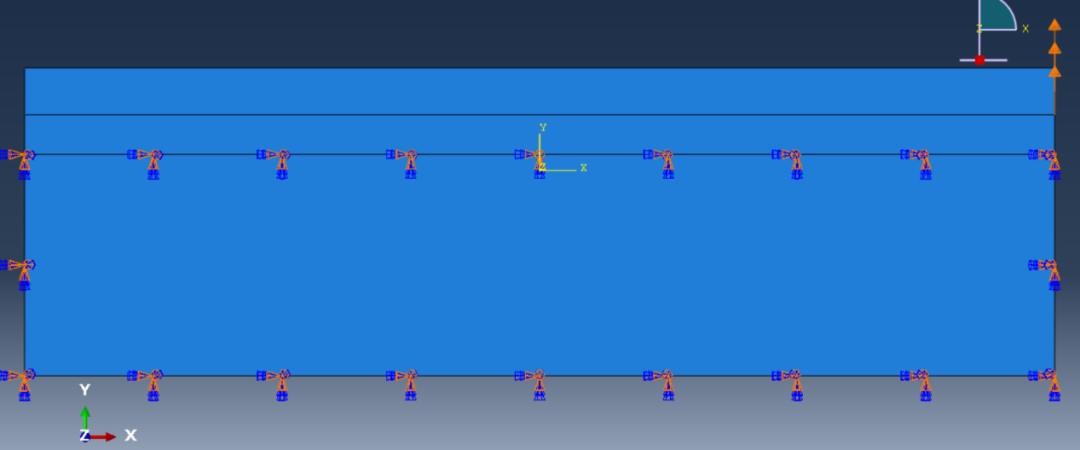
图32 定义好的边界条件模型
6. 划分网格
1)设置网格密度
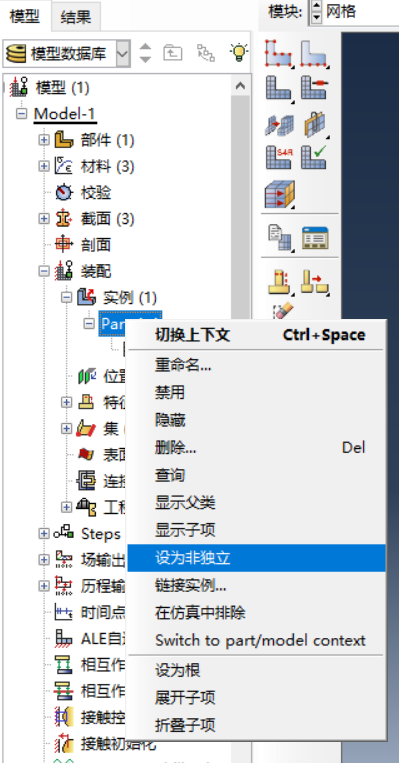
图33 将实例设为非独立
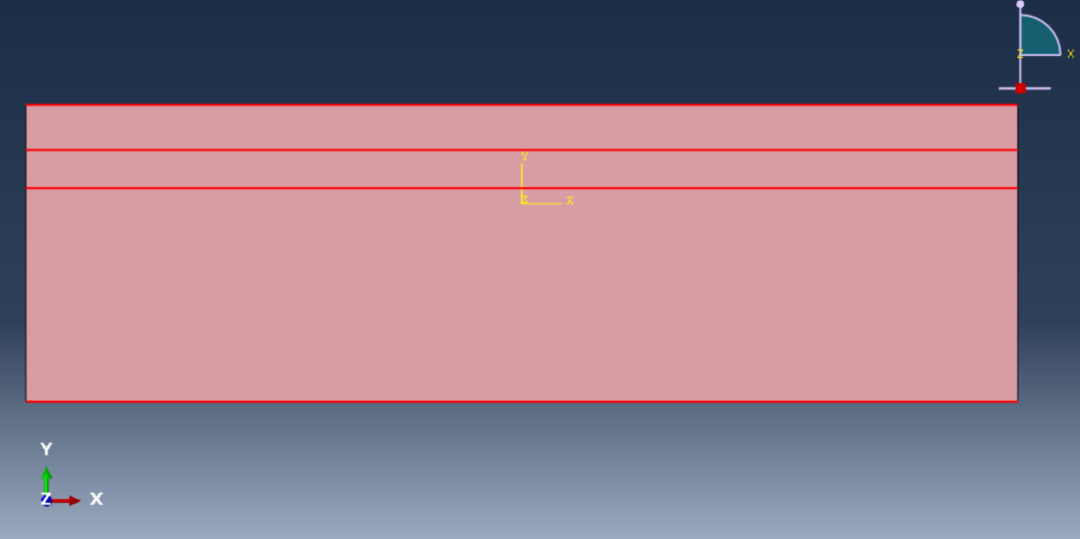
图34 对四条水平边进行布种
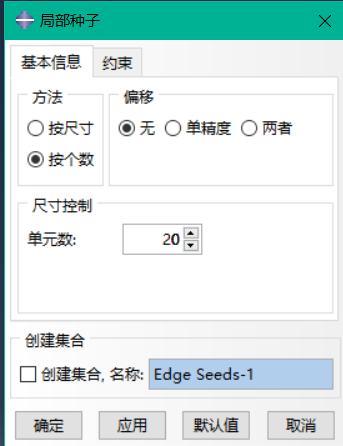
图35 进行局部种子设置-沿着水平方向划分20个单元
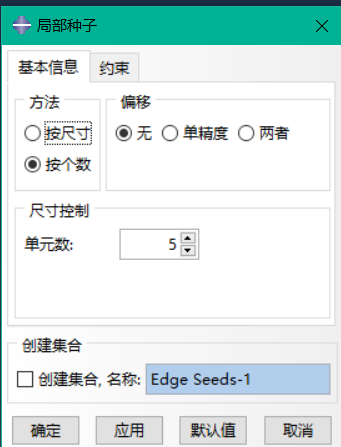
图36 进行局部种子设置-把基底沿着竖向方向划分5个单元
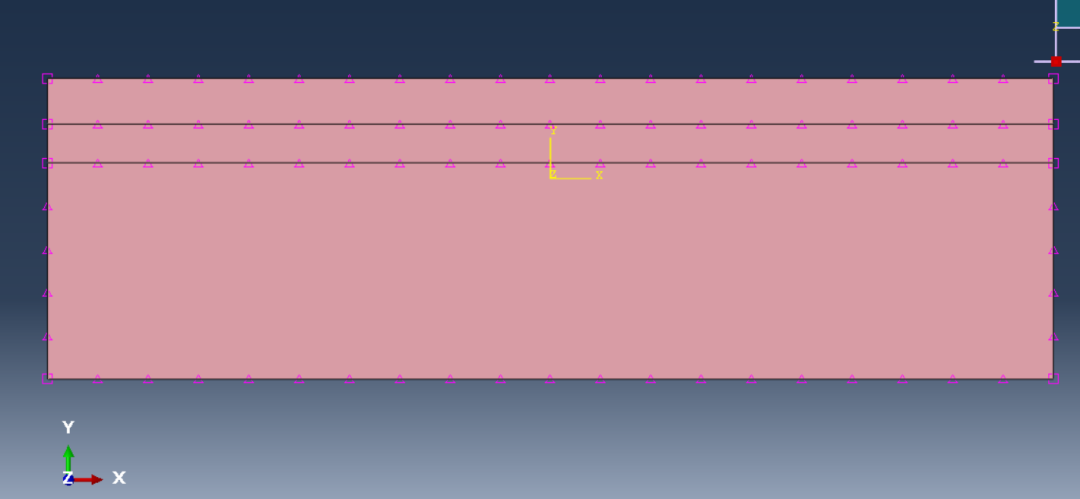
图37 设置好的种子密度
2)控制网格划分
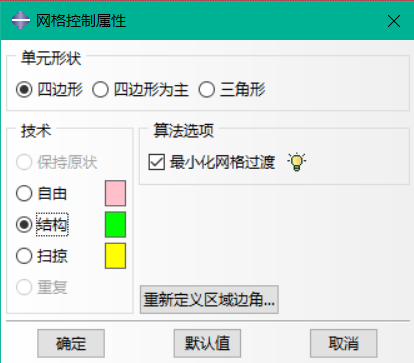
图38 指派网格控制属性,选择单元形状为四边形,并采用结构网络技术
3)选择单元类型
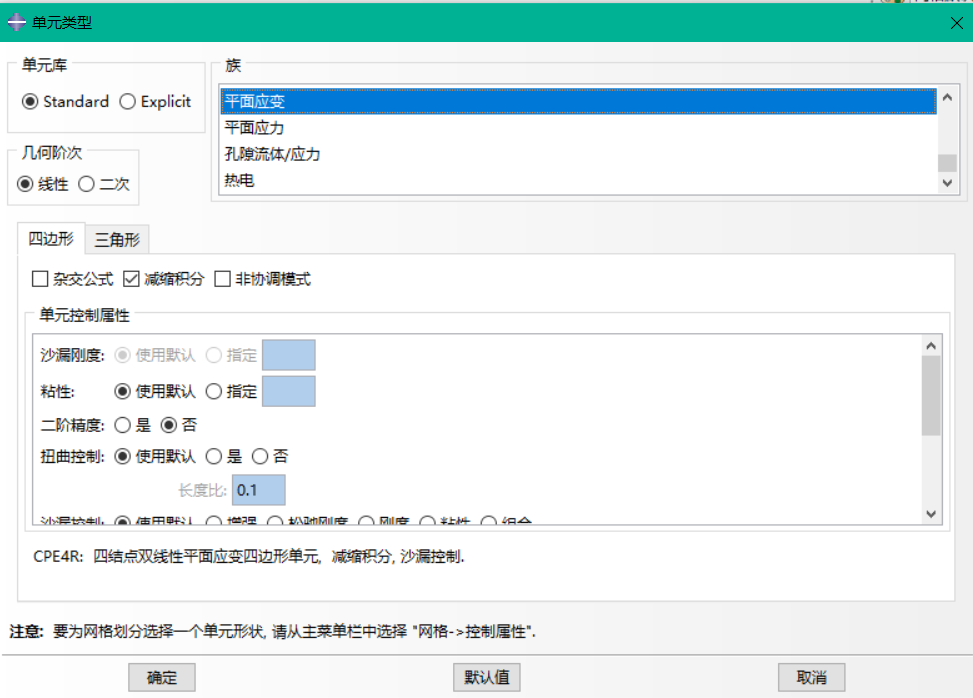
图39 指派薄膜和基底的单元类型
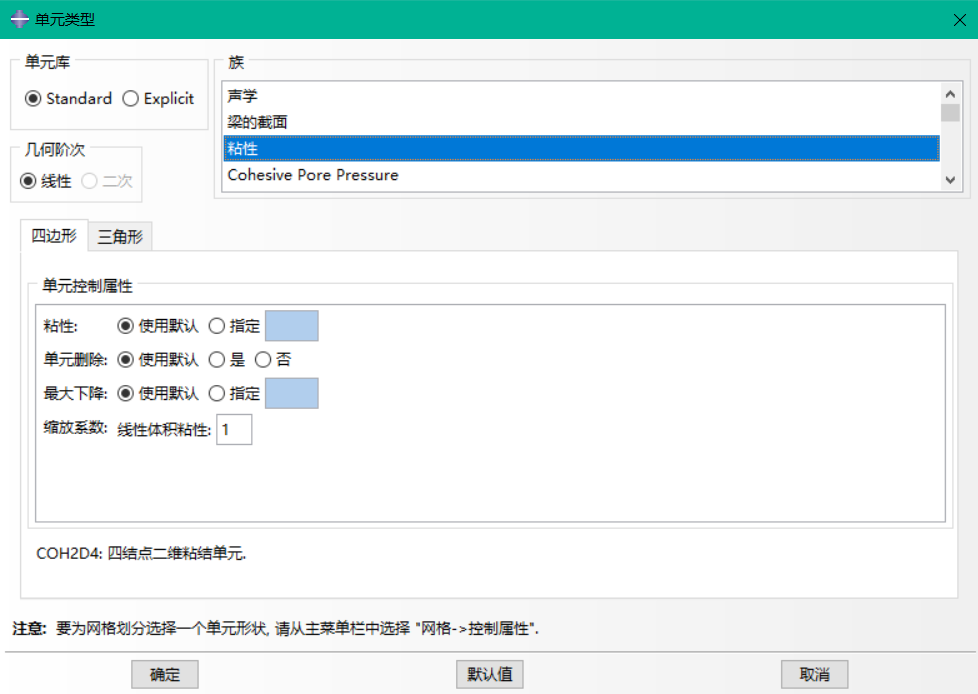
图40 指派界面层单元类型
4)划分网格
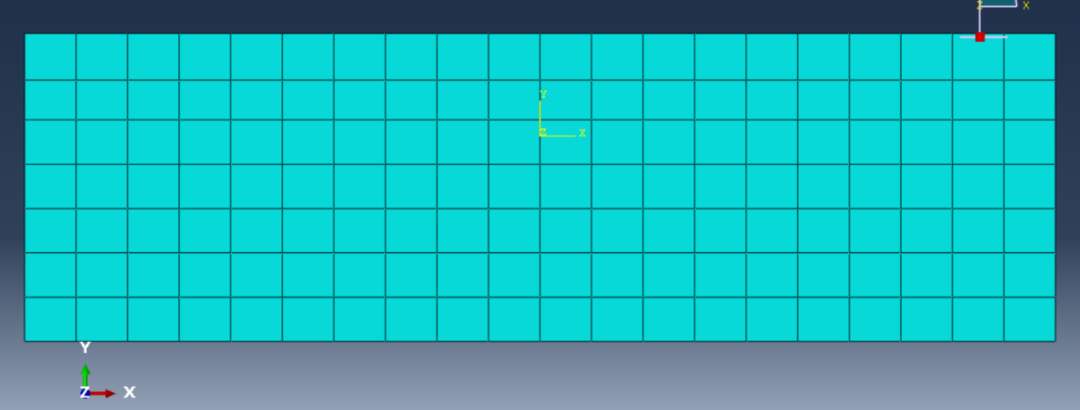
图41 划分好的网格
5)检查网格
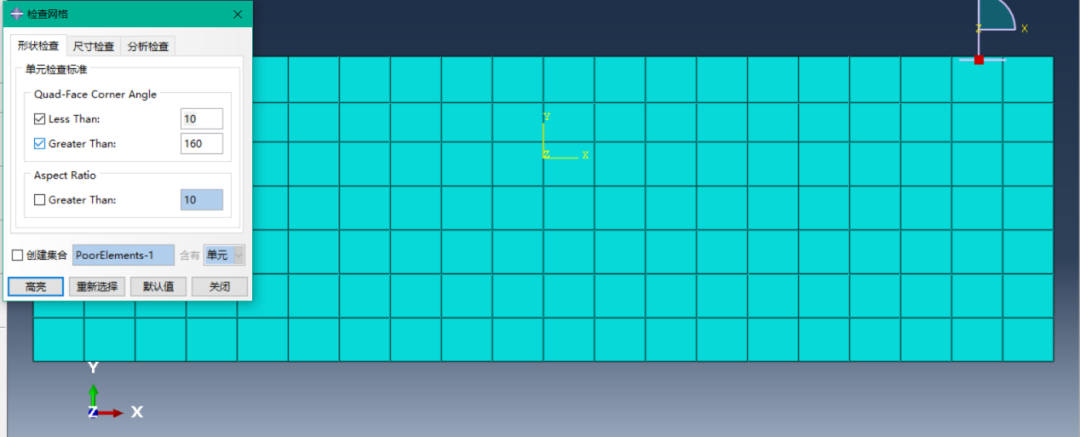

图42 检查网格-形状检查与结果
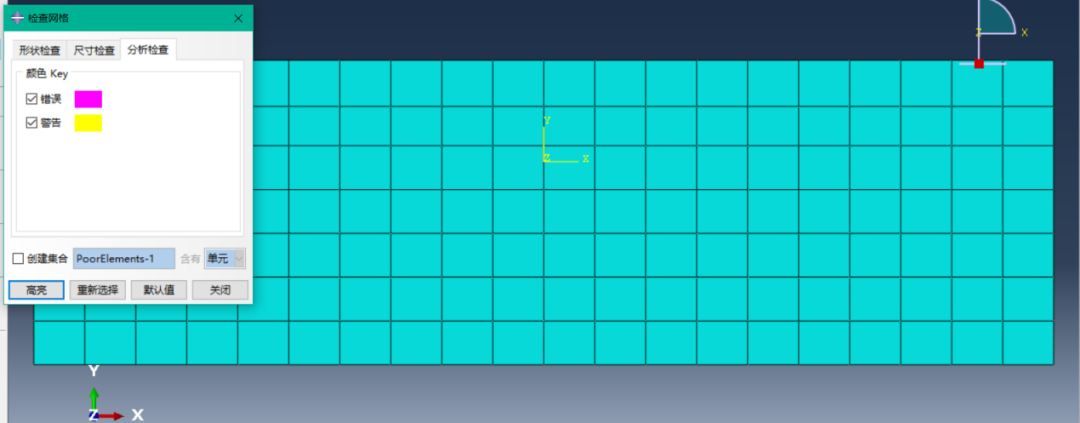

图43 检查网格-分析检查与结果
四、结果分析
1. 结果分析
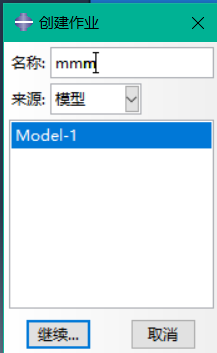
图44 创建作业mmm与默认编辑作业
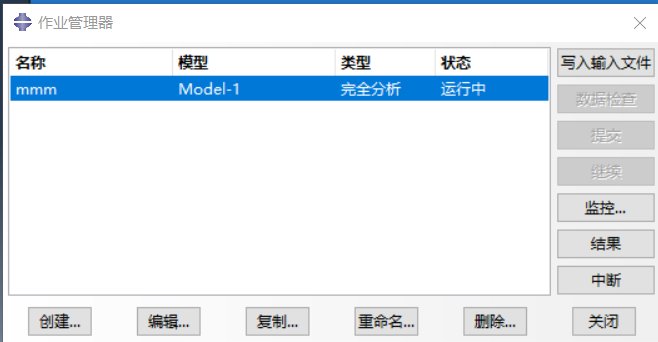
图45 作业正在运行中
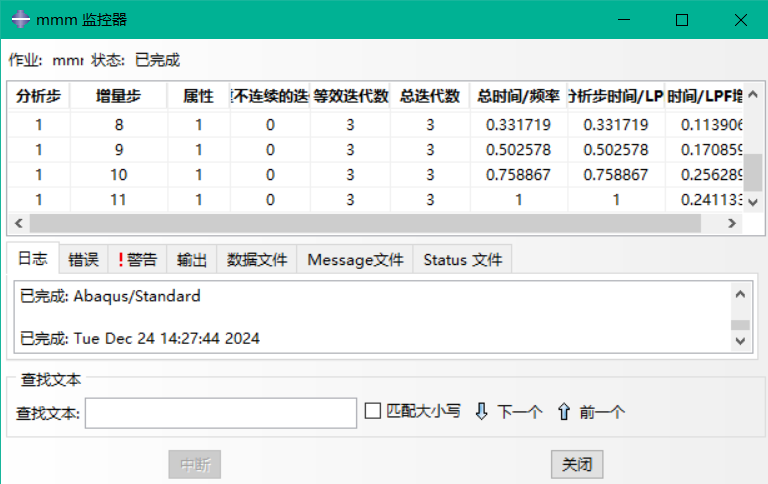
图46 作业的数据监控内容
2. 后处理
1)显示变形
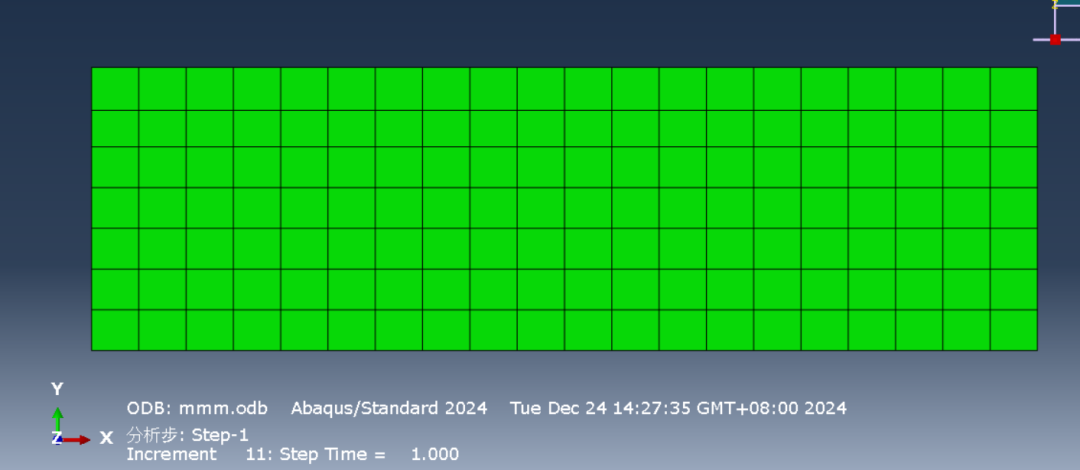
图47 运行结果
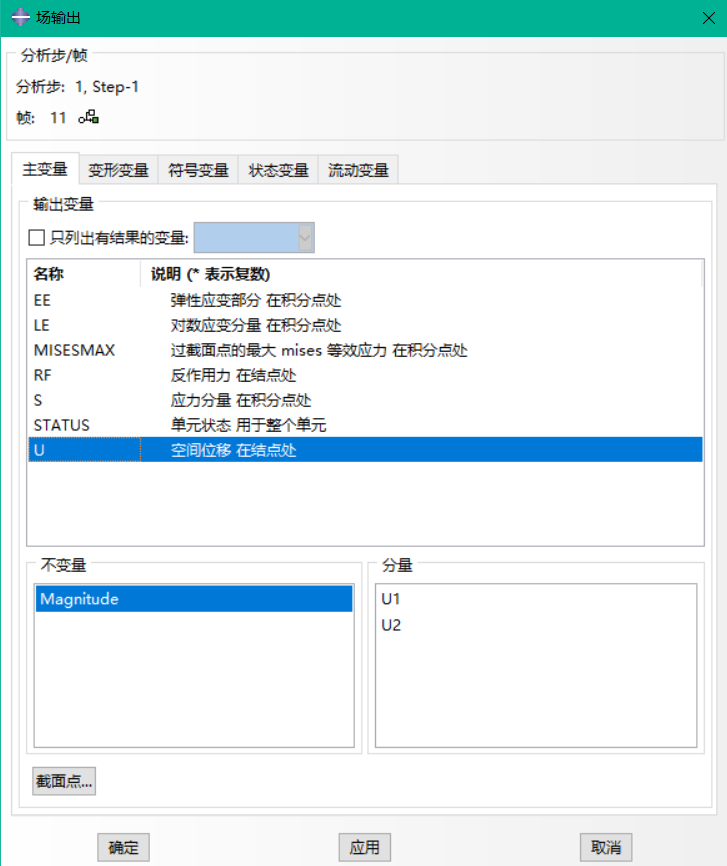
图48 场输出内容
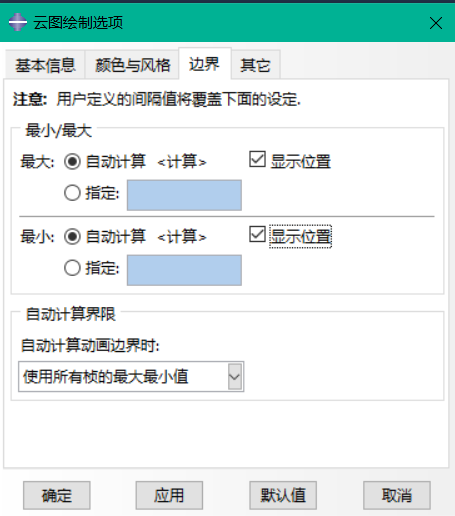
图49 云图绘画显示
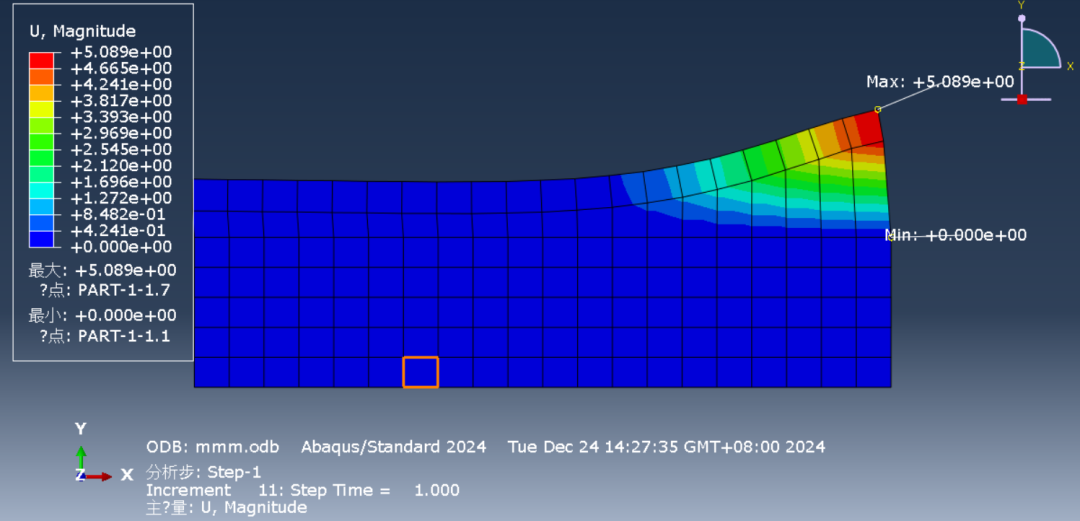
图50 位移云图显示 U,Magnitude
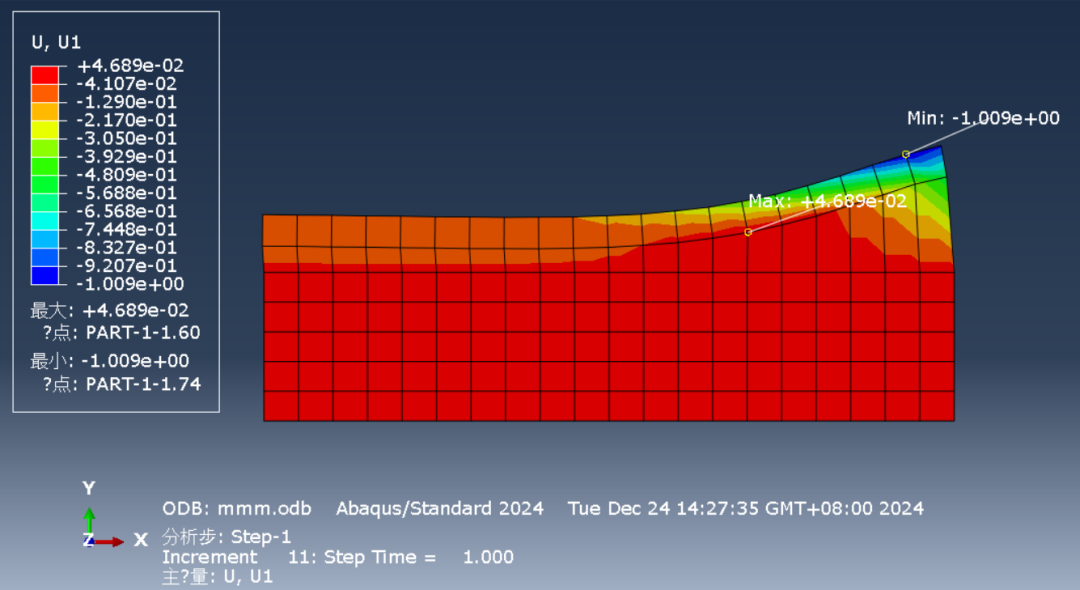
图51 位移云图显示 U,U1
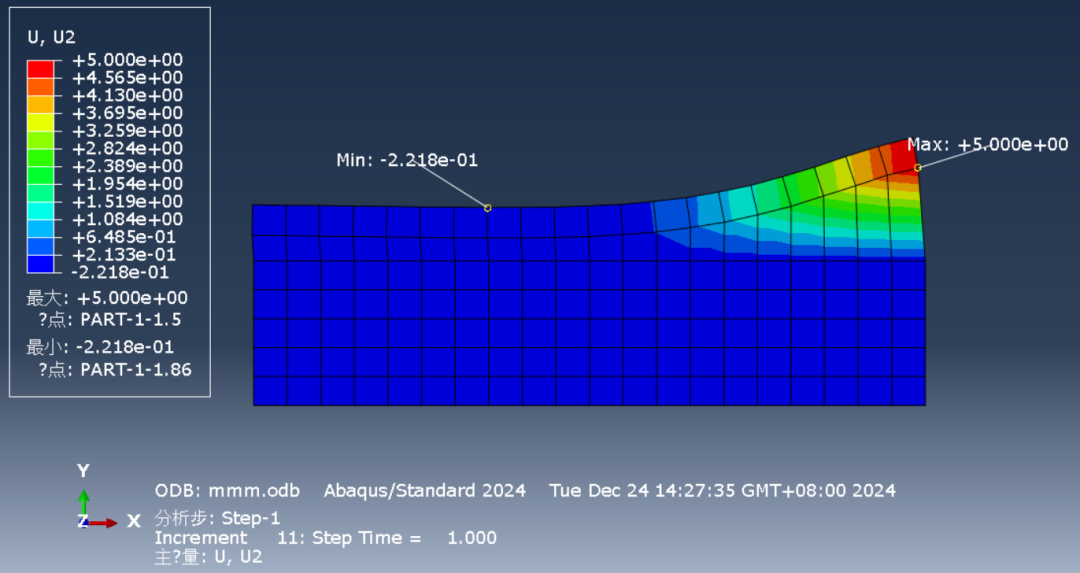
图52 位移云图显示 U,U2
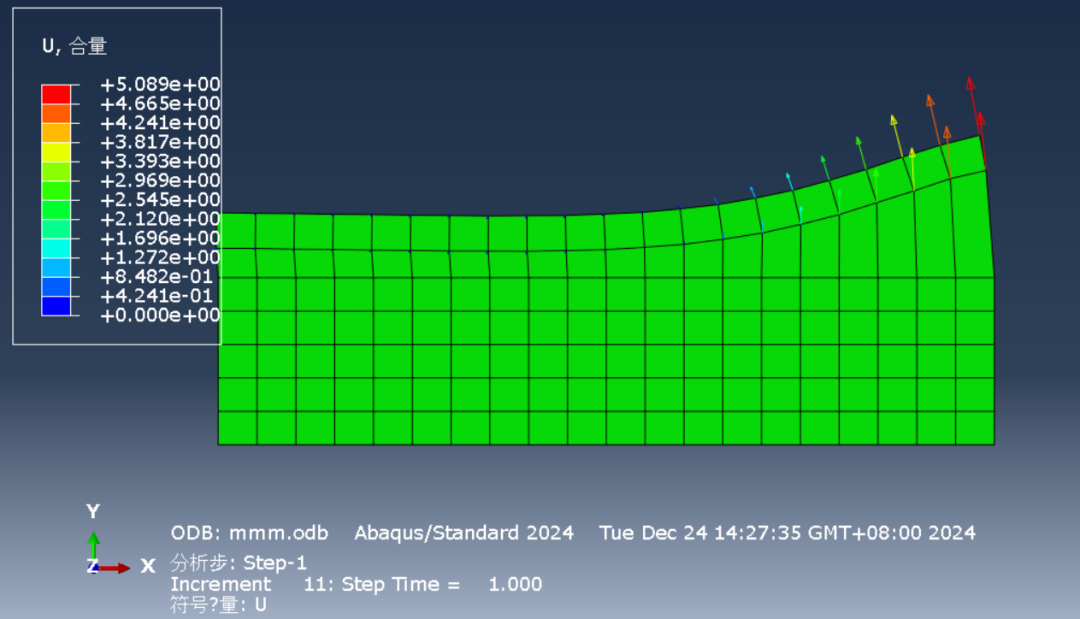
图53 在变形图上绘制符号U,含量
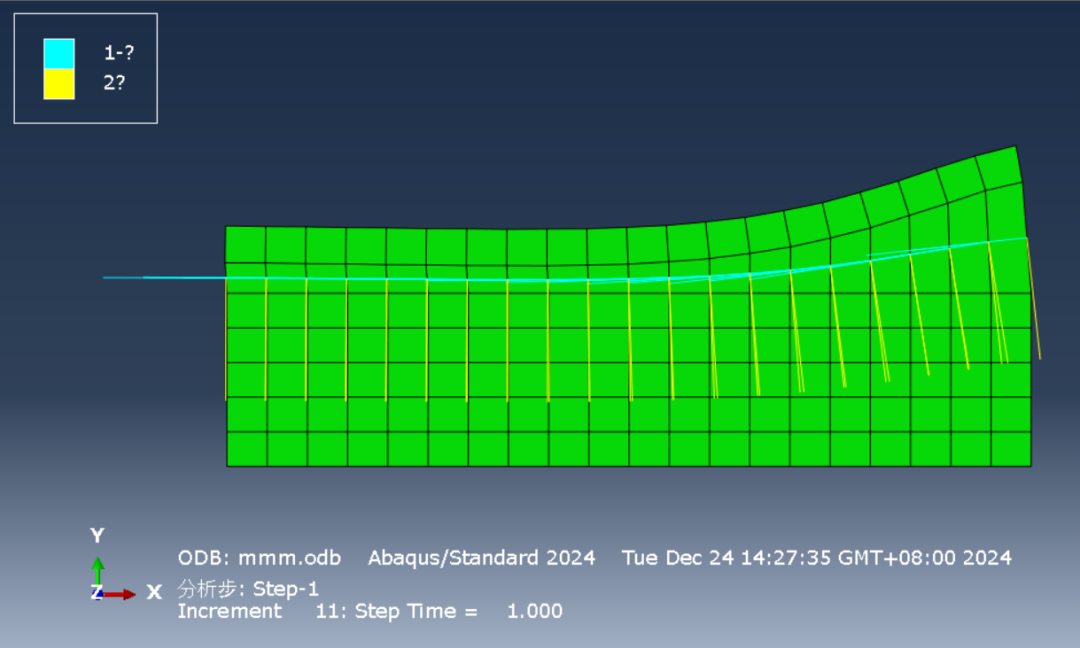
图54 在变形图上绘制材料方向
2)显示应力
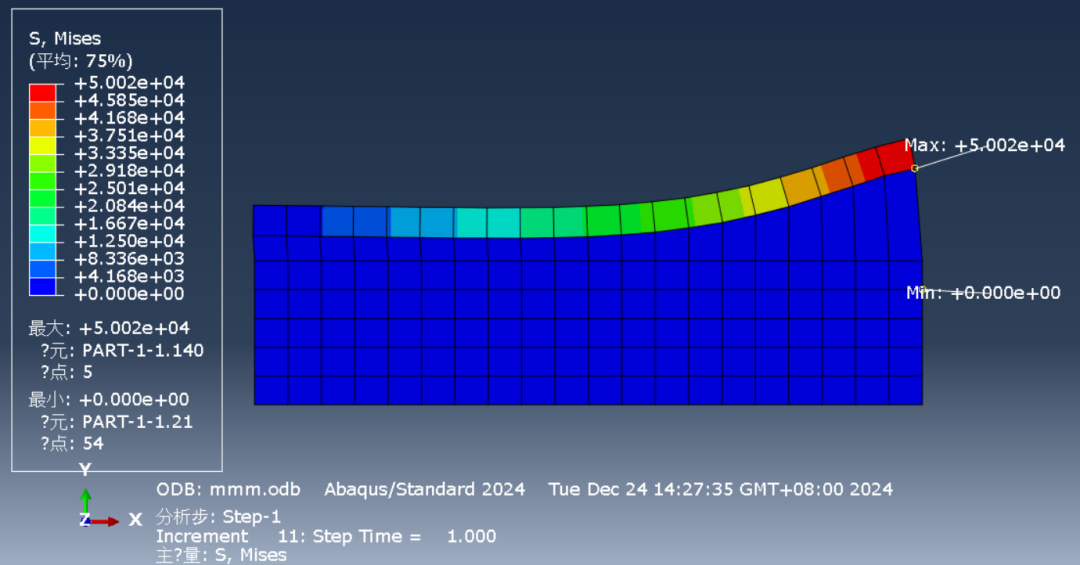
图55 应力云图 Mises云图
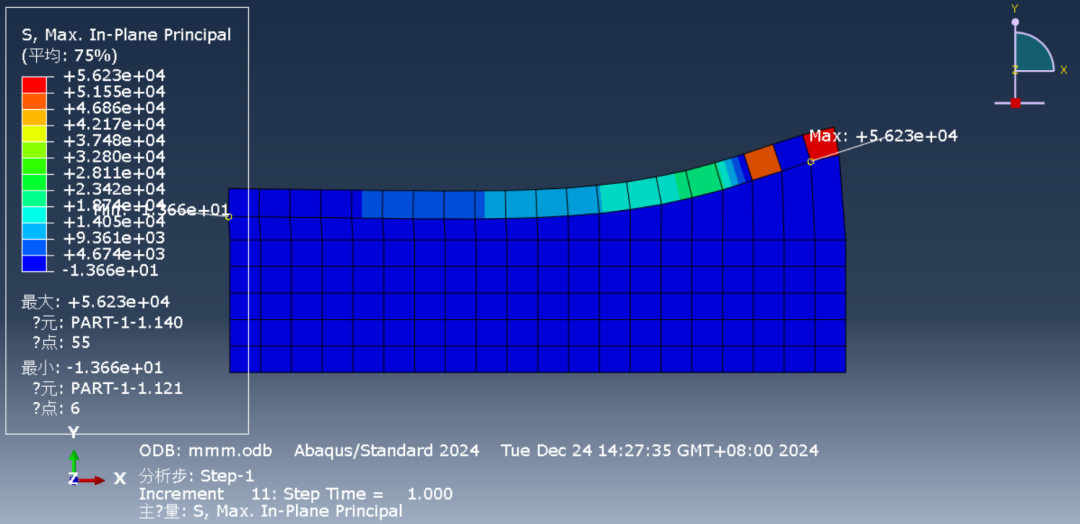
图56 应力云图 Max. In-Plane Principal云图
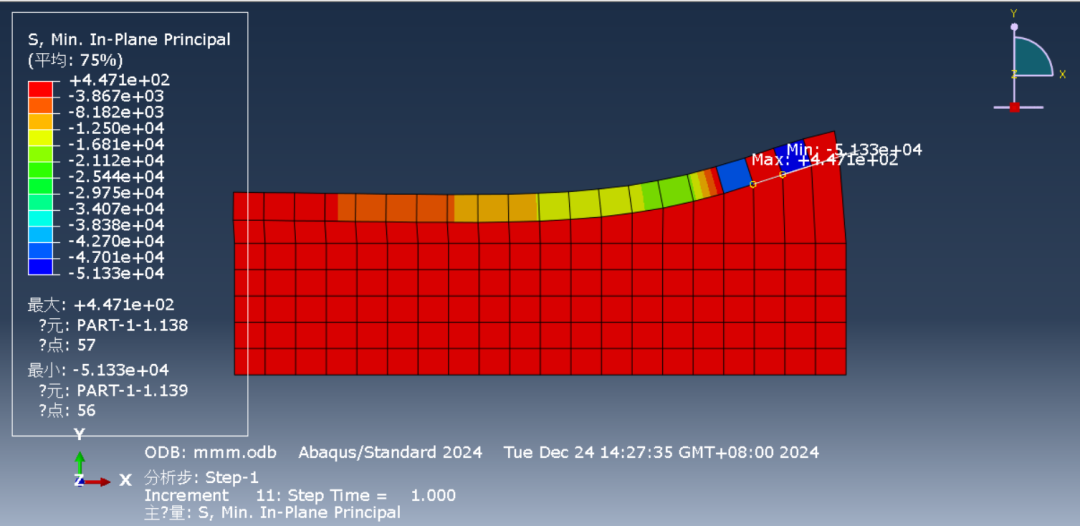
图57 应力云图 Min. In-Plane Principal云图
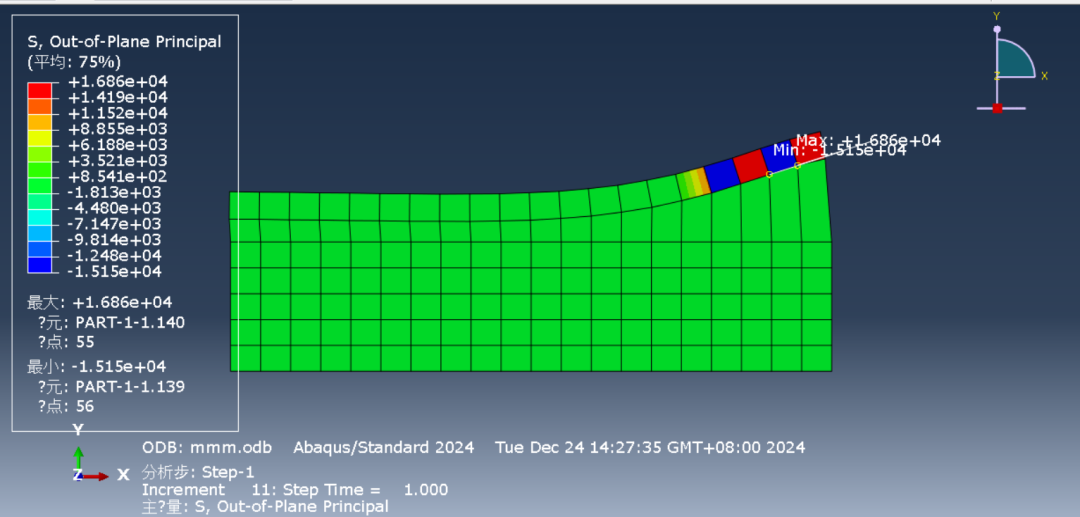
图58 应力云图 Out-of-Plane Principall云图
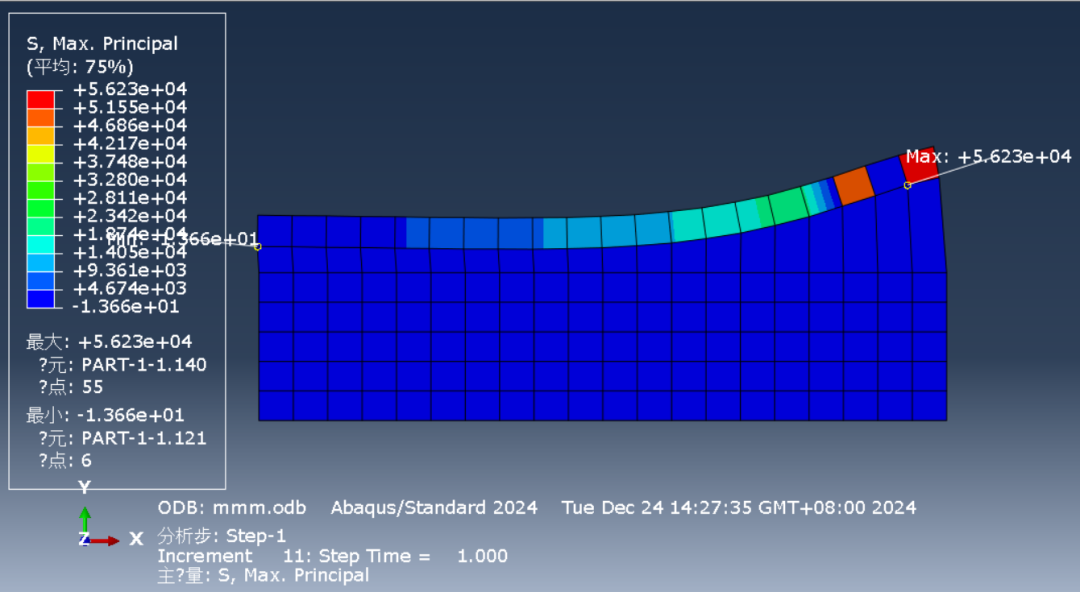
图59 应力云图 Max. Principal云图
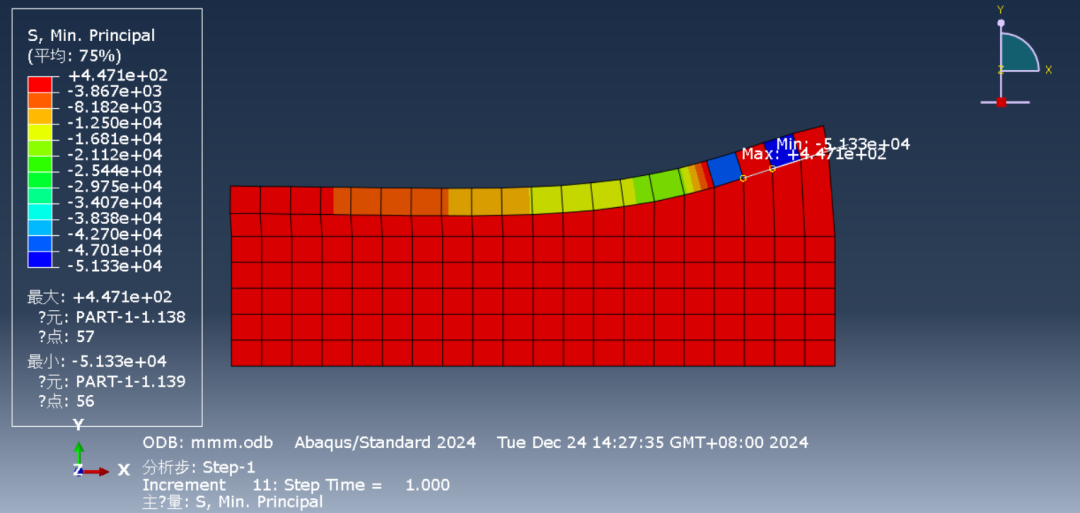
图60 应力云图 Min. Principal云图
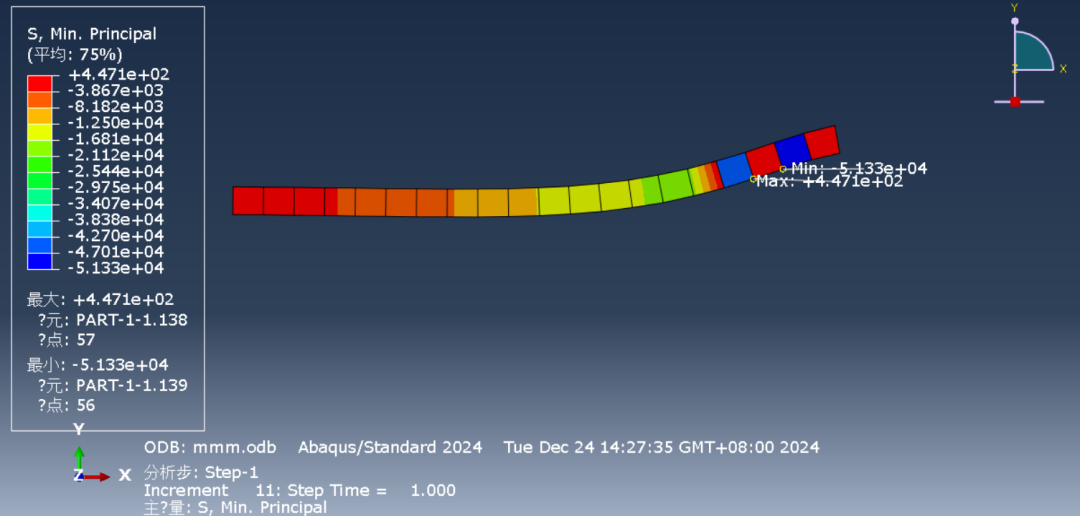
图61 全部薄膜单元的应力云图
至此,作业结果分析完毕。
从各位移云图可以看出,力所施加处,即薄膜的右侧边缘的位移最大,且对比U1和U2分布云图,U2 的值明显大于U1,所以该方向对于合位移的贡献更大。
再从各应力云图可以看出,同样,力所施加处,薄膜右侧边缘的应力最为集中。