HyperStudy_基于离散变量的优化研究 HS-4230

了解如何使用离散变量。
在开始之前,请将本教程中使用的模型文件从 /HS-4230/ 复 制到您的工作目录。
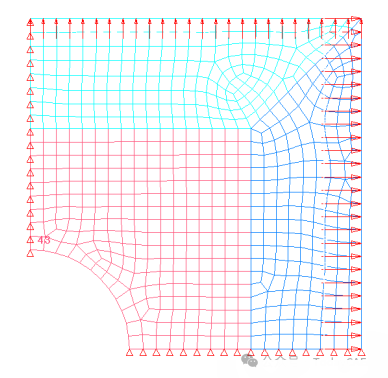
本教程的目标是最大化板前五种模式的最小频率。Inputs Variable是三个component中每个component的厚度,通过PSHELL卡在输入模型中定义。厚度应在0.05到0.15之间;文件中的初始厚度为0.1。优化类型为size。此外,对于所有三种厚度,最佳设计应具有来自0.05、0.08、0.11和0.14的离散集的Inputs Variable。默认情况下,HyperStudy会将下限和上限的值添加到此集 合中。因此,结果集为0.05、0.08、0.11、0.14和0.15。如果需要,请删除这些值中的任何一个。
一、执行研究设置
1.启动HyperStudy。
2.通过以下方式开始新研究:
在菜单栏中,单击File>New。
在功能区上,单击。
3.在Add Study对话框中,输入研究名称,选择研究的位置,然后单击OK。
4.转到Define Models步骤。
5.添加Parameterized File模型。
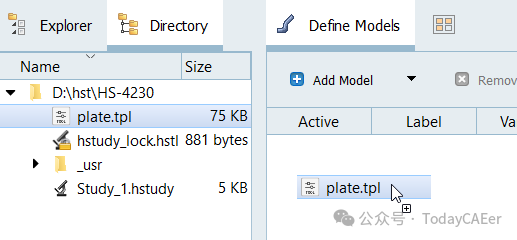
a)从目录中,将plate.tpl文件拖放到工作区中。
b)在Solver input file列中,输入plate.fem。
这是HyperStudy在评估期间写入的求解器输入文件的名称。
c)在Solver execution script列中,选择OptiStruct(os)。
6.单击Import Variables。
从plate.tpl资源文件导入三个Inputs Variable。
7.转到Define Input Variables步骤。
8.将Property 21更改为discrete。
a)单击Modes选项卡。
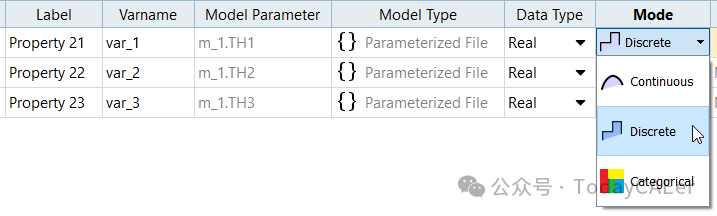
b)在属性21的Modes列中,选择Discrete。
c)在Property 21的Values列中,单击 (...) 的。
d)单击Step Size,输入0.03,然后单击Set。
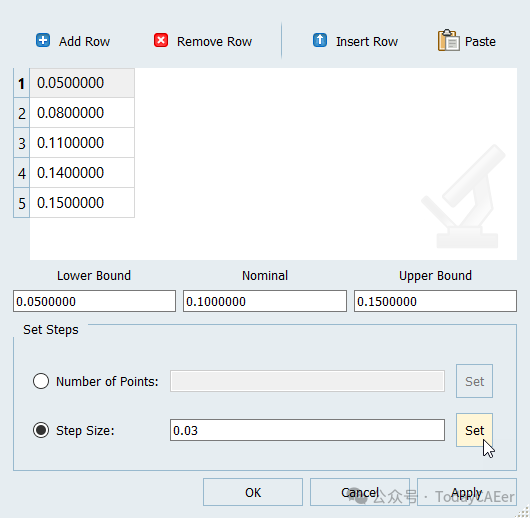
e)单击OK。
9. 对属性22和属性23 重复步骤8。
二、执行试运行
1.转到Test Models步骤。
2.单击Run Define。
在study Directory中创建approaches/setup_1-def/ 目录。approaches/setup_1-def/run__00001/m_1目录包含输入文件,该文件是试运行的结果。
三、创建和评估输出响应
在此步骤中,您将创建两个输出响应。
1.转到Define Output Responses步骤。
2.创建Freq1输出响应。
a)从目录中,将位于approaches/setup_1-def/run__00001/m_1中的plate.out文件拖放到工作区中。
b)在File Assistant对话框中,将Reading技术设置为Altair® HyperWorks®,然后单击Next。
c)选择Single item in a time series,然后单击Next。
d)定义以下选项,然后单击Next。
§将Type设置为Frequency。
§将Request设置为Mode 1。
§将Component设置为Value。
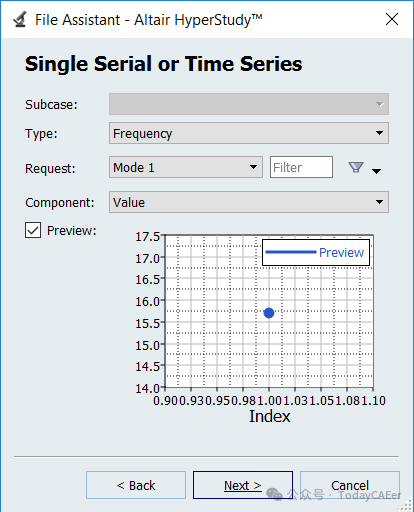
e)标记输出响应Freq1。
f)将表达式设置为First Element。
g)单击Finish。
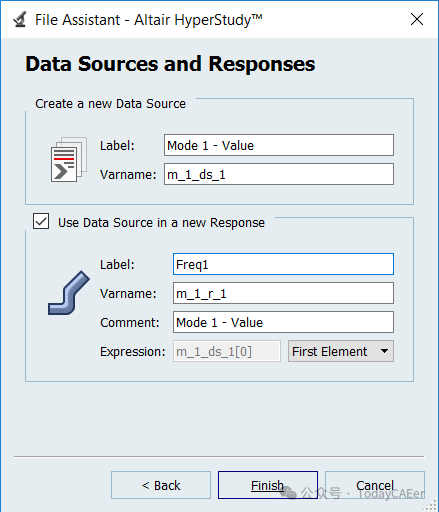
3.创建Volume output响应。
a)从目录中,将位于approaches/setup_1-def/run__00001/m_1中的plate.out文件拖放到工作区中。
b)在File Assistant对话框中,将Reading技术设置为Altair® HyperWorks®,然后单击Next。
c)选择Single item in a time series,然后单击Next。
d)定义以下选项,然后单击Next。
§将Type设置为Volume。
§将Request设置为Volume。
§将Component设置为Value。
e)标记输出响应Value。
f)将表达式设置为First Element。
g)单击Finish。
4.单击Evaluate以提取响应值。
四、运行优化
1.添加优化。
a)在Explorer中,右键单击并从上下文菜单中选择Add。
b)在Add对话框中,选择Optimization。
c)对于Definition from,选择一种方法,然后单击OK。
2.转到Optimization>Definition>Define Output Responses步骤。
3.单击Objectives/Constraints - Goals选项卡。
4.对Volume output响应应用目标。
a)单击Add Goal。
b)在Apply On列中,选择Volume(r_2)。
c)在Type列中,选择Minimize。

5.将约束应用于Freq1输出响应。
a)单击Add Goal。
b)在Apply On列中,选择Freq1。
c)在Type列中,选择Constraint。
d)确定性
e)在第1列中,选择 >=。
f)在第2列中,输入32。

6.转到Optimization>Specifications步骤。
7.在工作区中,将Mode设置为Adaptive Response Surface Method(ARSM)。
Note: 只启用对问题表述有效的方法。
8.单击Apply。
9.转到Optimization>Evaluate步骤。
10.单击Evaluate Tasks。
11.单击Iteration History选项卡以监控Optimization迭代的进度。
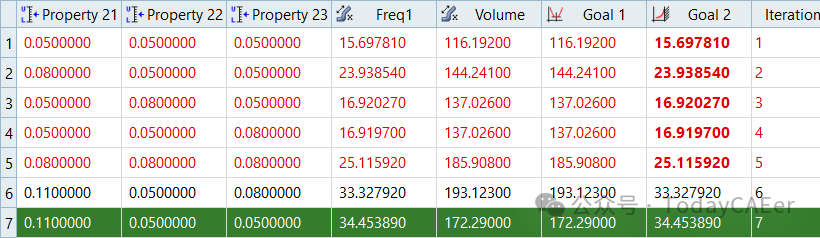
五、运行DOE
运行DOE以找到真正的最佳设计。
1.添加DOE。
a)在Explorer中,右键单击并从上下文菜单中选择Add。
此时将打开Add对话框。
b)对于Definition from ,选择一种方法。
c)选择DOE,然后单击OK。
2.转到DOE 1>Specifications步骤。
3.在工作区中,将Mode设置为Full Factorial。
4.单击Levels选项卡,然后将每个Inputs Variable的Levels更改为5。
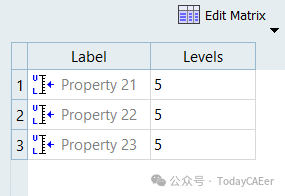
5.单击Apply。
6.转到DOE 1>Evaluate步骤。
7.单击Evaluate Tasks。
8.转到DOE 1>Post-Processing步骤。
9.单击Summary选项卡。
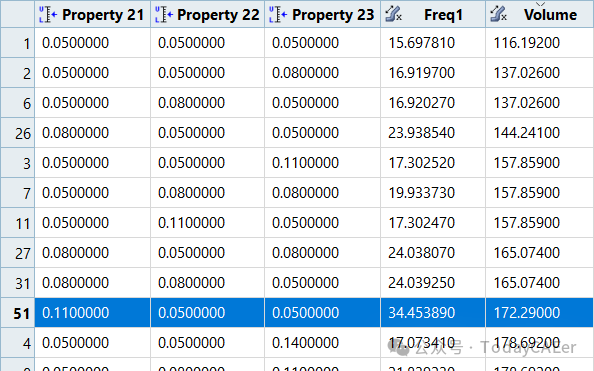
10.通过右键单击Volume列并从上下文菜单中选择Sort down,根据Volume(要最小化) 对运行数据进行排序。满足约束的最低volume design(frequency > 32) 与optimizer找到的相同。
Note: DOE需要125次求解器调用来穷尽所有组合,而优化需要8次求解器调用才能找到它。