META OIC 工具:Session 保存与批量处理多工况

简介
要实现 OIC 的自动化运行,最常用且灵活的方式是基于 Session 文件(.ses 文件)进行操作的保存。通过对 session 做少量修改,即可实现参数化复用,无需每次重新在界面中逐一设置。Session 文件记录了 GUI 操作流程,是 META 中简单直接的自动化命令语句。在 META 中,可以通过 Development 工作区-》Session Editor 打开 Session 编辑窗口。
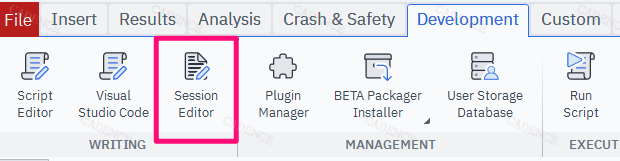
图 1 Session Editor
1.1 操作步骤
首先,在 Session Editor 中点击 Record from META, 开始录制 Session 命令。

图 2 录制 Session 命令
在 META 中以有窗口的 GUI 模式运行一次 OIC 工具,完成一个完整的 OIC 结果处理(包括选择仿真结果、设置假人类型、法规、生成报告等)。
再次点击 Record from META 按钮,停止录制 Session。
打开该 Session 文件,找到 OIC 工具自动生成的注释部分。
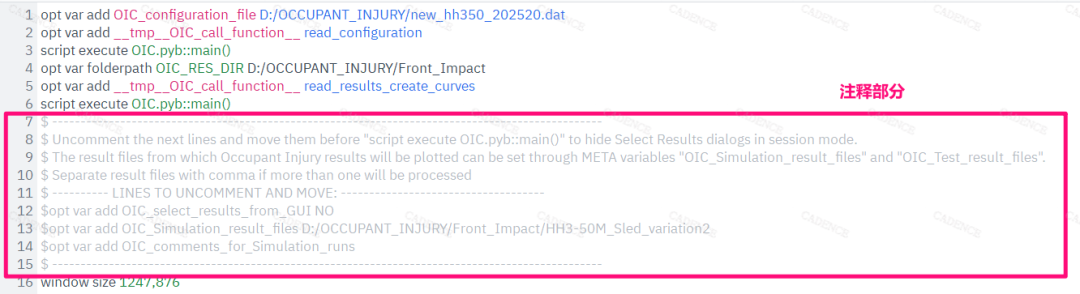
图 3 OIC 工具运行后记录的 Session 命令
复 制以下 Session 命令行,并粘贴到最后一个调用 OIC.pyb 脚本之前(注意不要作为注释):
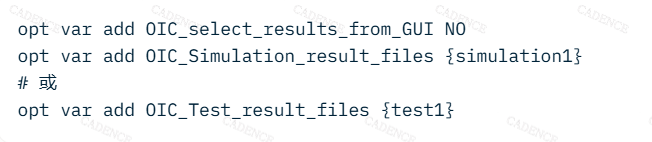
图 4 需要复 制并粘贴的关键 OIC 命令
(置于 OIC.pyb 调用之前)
其中,opt var add OIC_select_results_from_GUI NO 这句命令让 OIC 在 Batch(无 GUI)模式下不再需要手动在图形界面中选择运行目录。在正常 GUI 模式下运行 OIC 时,你通常需要手动点击界面去选择仿真或者实验运行。把这行设为 NO 后,在 Batch 模式运行时,OIC 就不再弹出或依赖 GUI 选择界面,而是直接使用下面一行指定的运行结果文件路径。
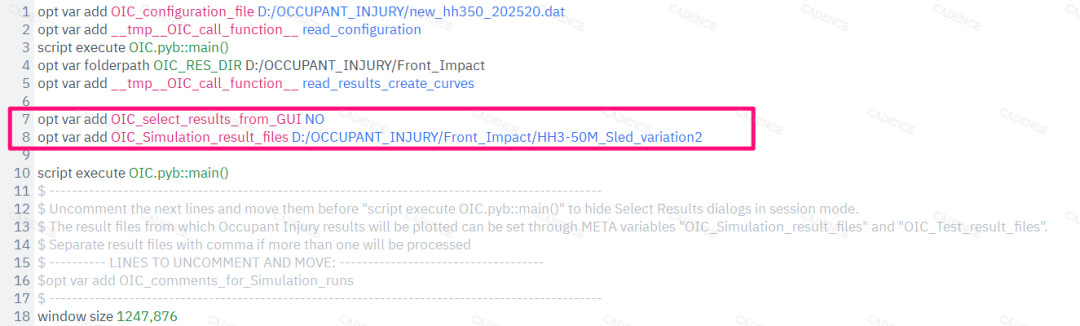
图 5 复 制完成的效果 session 文件
如果有为仿真或实验添加的注释,也一并复 制对应行:

图 6 需要复 制并粘贴的用于注释的命令
1.2 参数化处理
可以将工况路径和报告输出路径替换为变量,方便命令行进行传参。操作步骤如下:
1)将仿真运行路径(LS-DYNA 为目录路径,其他求解器为 Time History 文件)替换为变量(例如 $0)。

图 7 将仿真运行路径设置为变量
2)将手动保存的报告或项目文件名等替换为变量,如 $1、$2 等,便于后续通过命令行传入不同值。
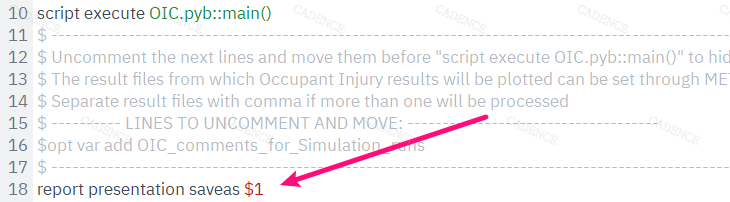
图 8 将报告路径设置为变量
这样,一个 Session 文件就可以灵活应用于多个不同的仿真或实验结果。
OIC 工具支持 No-GUI(批处理)模式,无需打开图形界面即可运行,适合在不打开图形界面的情况下同时处理多个仿真和实验结果。
方法 1 通过上述修改后的 Session 文件运行
对于 LS-DYNA 求解器或实验结果,可以使用以下命令启动 META 并运行 session 文件:meta_launch_command -b -s /path/to/session_file.ses “/path/to/ls_dyna_simulation_folder” “/path/to/report_file_name.pptx”
对于其他求解器或实验结果,可以使用以下命令启动 META 并运行 session 文件:meta_launch_command -b -s /path/to/session_file.ses “/path/to/result_file_name” “/path/to/report_file_name.pptx”
运行命令后,META 将自动将结果文件路径以及报告路径填充在上方定义的路径变量参数($0, $1)当中,直接输出报告文件。
方法 2 直接调用 OIC.pyb 脚本运行
当需要对大量工况批量提取伤害指标时(如 DOE 后处理、多版本对比),您可以直接调用 OIC.pyb 脚本,通过一个文本文件一次性指定所有工况。该功能支持一次仿真或物理实验运行,也可以用于多个运行。
单个仿真/实验运行:
META 使用此语句用于单次运行:meta_launch_command -b -s OIC.pyb configuration_file run
其中:
configuration_file:配置文件的完整路径。
run:对于 LS-DYNA,此处需提供包含时间历程结果(或文件)的目录的完整路径;对于其他求解器,需提供时间历程文件(binout/ASCII)的完整路径。
同时处理多个仿真和实验结果:
META 使用此语句用于单次运行:meta_launch_command -b -s OIC.pyb configuration_file input_text_file
configuration_file:配置文件的完整路径。
input_text_file:输入 OIC 工具运行信息的 txt 文件路径,该文件中必须列出所有待处理的仿真与实验运行任务。该文本文件的首行必须以 `$Input List` 开头;随后,每一项仿真运行任务必须单独占一行,且以 `CAE:` 开头;每一项实验运行任务也必须单独占一行,且以 `TEST:` 开头。
内容格式示例如下:
对于 LSDYNA 求解器文件,需提供包含时间历程结果(或文件)目录的完整路径:
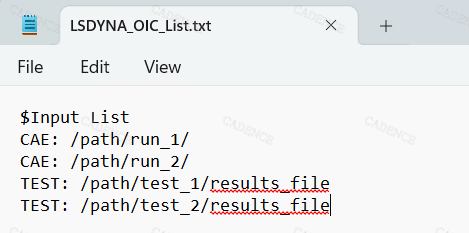
图 9 输入 OIC 工具运行信息的 txt 文件
(LSDYNA 求解器)
对于非 LS-DYNA 求解器以及实验结果,需提供时间历程文件(binout/ASCII)的完整路径:
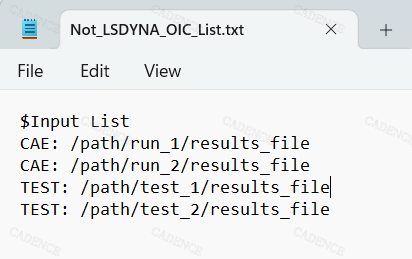
图 10 输入 OIC 工具运行信息的 txt 文件
(非 LSDYNA 求解器)
通过这种方式,可以一次性处理大量结果,自动生成标准化报告,大幅提升乘员安全分析的效率。
综上,META 平台中 OIC Session Batch 功能为大规模仿真任务的批量管理提供了系统化解决方案。通过标准化的 Session 配置流程、灵活的批量提交策略与可追踪的结果输出,工程师可以大幅减少重复操作,提高仿真任务的执行效率与数据一致性。本指南梳理了 OIC Session Batch 的核心操作步骤,希望帮助用户快速建立对于乘员安全分析规范化的批量仿真工作流,助力工程团队高效推进仿真工作。
END
作者 | 顾思哲
Cadence CAE 工程师