
CAD随机颗粒插件2D

1 插件能做什么
CAD随机颗粒插件2D 是一款运行在 AutoCAD 上的颗粒随机投放工具。你只需告诉它「多大区域、投放哪些粒径、各占多少比例、想要多密」,它就会在图纸上自动画出互不重叠、间距可控、分布随机的颗粒集,并按级配自动分层管理。
三种颗粒形状
圆形(Circle)、多边形(随机凸多边形)、正多边形(等边规则形状),可任意混合投放。
级配式投放
按「粒径区间 + 占比」逐条配置,程序按目标填充率自动反推每一档应投放的颗数。
间距严格保证
任意两颗粒之间、颗粒与区域边界之间,净距都不小于你设定的最小间距。
内外两层
可生成"颗粒本体 + 向内偏移的界面层"双轮廓,常用于界面过渡区(ITZ)建模。
投放优化
默认按大粒径优先投放,小颗粒自动填充剩余空隙,显著提高可达填充率。
自动分层
每一条级配独占一个 CAD 图层,自动命名与配色,可随时按图层单独显示、统计或删除。
典型用途:混凝土/沥青细观骨料模型、土体与砂石颗粒模型、随机多孔介质、材料代表性体积单元(RVE)几何建模,以及任何需要"在矩形区域内随机摆满一堆互不重叠形状"的绘图场景。
2 运行环境与文件清单
| 项目 | 要求 |
|---|---|
| 操作系统 | Windows 7 / 10 / 11(64 位) |
| CAD 软件 | AutoCAD 2020 及以上版本,运行插件前请先启动 AutoCAD 并打开一张图纸 |
| 免安装版 | 无需额外环境,双击 CAD随机颗粒插件2D.exe 即可(打包版,约 30 MB) |
交付文件清单
| 文件 / 目录 | 说明 |
|---|---|
CAD随机颗粒插件2D.exe | 插件主程序,客户直接双击运行 |
AF_CadParticle2D.afreg | 许可证文件,与电脑绑定,必须与主程序放在同一目录 |
assets/ | 程序图标与 logo 资源,勿删除 |
config_example.json | 配置示例,可直接「加载配置」试用 |
注意:许可证文件 AF_CadParticle2D.afreg 与主程序必须位于同一个文件夹内,否则会被判定为未注册(测试模式)。
3 安装与启动
文件夹。把插件整个文件夹放置到本机任意位置(建议放在非系统盘,如
D:\CAD插件\;路径请尽量使用英文,避免权限问题)。放好许可证。确认
AF_CadParticle2D.afreg与CAD随机颗粒插件2D.exe在同一目录。先启动 AutoCAD。打开 AutoCAD 2020 及以上版本,新建或打开一张图纸(插件会画在当前活动图纸上)。
启动插件。双击
CAD随机颗粒插件2D.exe。确认标题栏。正常注册时标题为「CAD随机颗粒插件2D V1.0 渊鱼科技」;若出现「(测试模式)」字样,请转到第 4 章完成注册。
为什么要先开 AutoCAD?插件通过接口与 AutoCAD 通信,AutoCAD 必须处于运行状态才能连接。若 AutoCAD 正处于某个对话框(如"选项""打印"窗口)未关闭,连接也会失败,请先关闭这些对话框。
4 注册与激活
插件采用一机一码授权:许可证与电脑硬件绑定,换电脑需要重新购买。
4.1 判断是否已注册
已注册:窗口标题为「CAD随机颗粒插件2D V1.0 渊鱼科技」,可自由使用全部参数。
未注册(测试模式):标题带「(测试模式)」,点击运行时会弹出序列号窗口,且只能按内置默认参数试投放一小片区域,界面上的参数不会生效。
4.2 新电脑如何获取许可证
在插件菜单点击 帮助 → 注册。
弹出窗口中显示本机的序列号(形如
@z53...),点击「复序列号」。把序列号发送给渊鱼。
收到回传的许可证文件
AF_CadParticle2D.afreg后,把它放进主程序所在文件夹,重启插件即可。
小提示:插件在启动时和每次点击运行时都会自动复检许可证,放好文件后无需重装程序,重启即生效。
更换电脑后硬件序列号发生变化,需要重新购买获取许可证。
5 界面总览
插件采用单页布局,所有参数在一个窗口内完成设置,无需切换标签页。
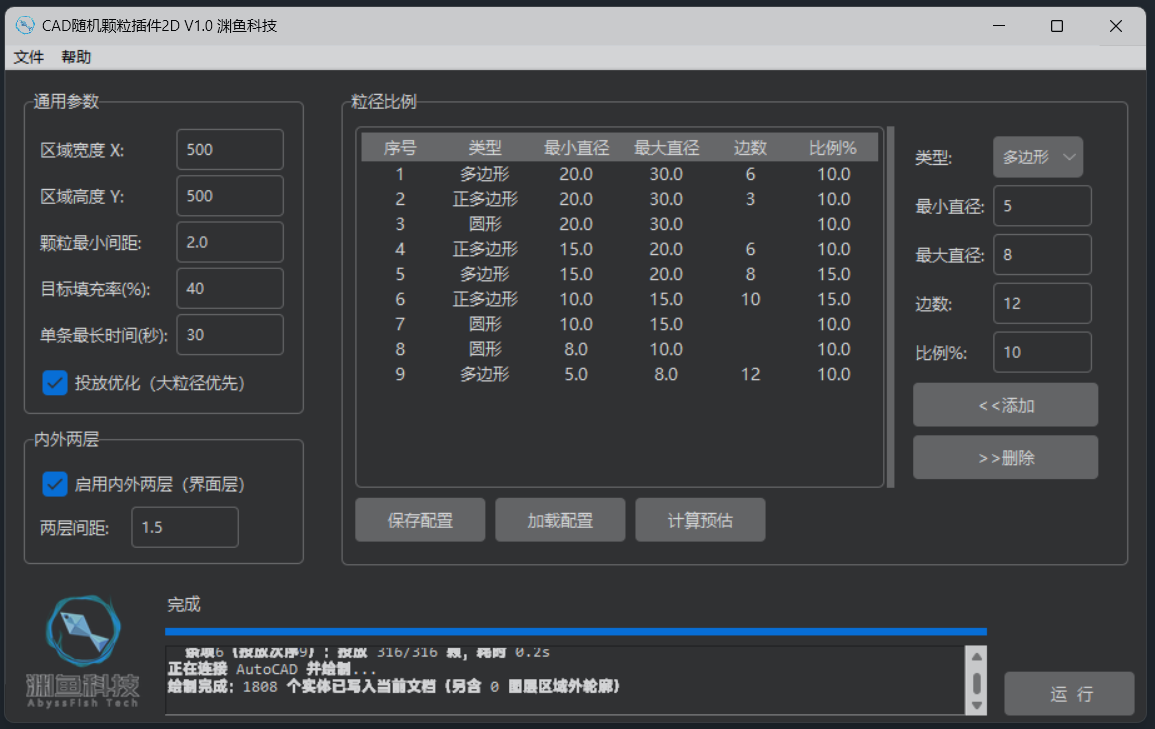
1通用参数:区域尺寸、间距、填充率、投放优化2内外两层:双层轮廓开关与层间距3粒径比例表:已添加的级配条项列表4条项输入区:类型 / 粒径 / 边数 / 比例5配置与预估:保存、加载、计算预估6运行区:进度条、日志、运行按钮7菜单栏:文件(退出)、帮助(注册 / 联系 / 关于)
6 全部参数详解
6.1 通用参数(左栏上方)
| 参数 | 含义与填写要点 |
|---|---|
| 区域宽度 X | 投放区域的宽度(CAD 图形单位)。区域左下角固定为原点 (0, 0),因此右上角即(宽度, 高度) |
| 区域高度 Y | 投放区域的高度。例如填 500 × 500,则区域为 (0,0)–(500,500) 的矩形 |
| 颗粒最小间距 | 任意两个颗粒(按外层轮廓)之间的最小净距,同时也是颗粒与区域边界的最小净距。填 0 表示允许相切的可能 |
| 投放优化(大粒径优先) | 默认勾选。勾选后按各条项「最大直径」从大到小投放,大颗粒先占位、小颗粒填缝,填充率更高;取消勾选则严格按粒径表从上到下的顺序投放 |
| 目标填充率(%) | 所有颗粒(外层)总面积 ÷ 区域面积的目标值。程序据此反推每一档要投放多少颗。 |
| 单条最长时间(秒) | 每一条级配最多尝试多少秒。达到时限即结束该条、继续下一条,防止目标过高时无限重试。颗粒多、区域大时建议适当调大 |
6.2 内外两层(左栏下方)
| 参数 | 含义与填写要点 |
|---|---|
| 启用内外两层(界面层) | 勾选后每个颗粒生成两个同心轮廓:外层用于投放与碰撞检测,内层由外层向内偏移「两层间距」得到,常用于界面过渡区(ITZ)建模 |
| 两层间距 | 内层相对外层的偏移量(图形单位)。必须为正数;若大于颗粒半径,内层会出现绘图错误(建议该参数设置远小于颗粒粒径) |
说明:不启用两层时,每个颗粒只画外层一个轮廓,图层也只有 *_OUTER。
6.3 粒径比例表(右栏)
右栏表格的每一行代表一档级配,也是 CAD 中的一个独立图层。列含义如下:
| 列 | 说明 |
|---|---|
| 序号 | 行号,删除行后自动重排 |
| 类型 | 圆形 / 多边形 / 正多边形 |
| 最小直径 / 最大直径 | 该档颗粒的粒径范围,程序在此区间内随机取值。须满足 0 < 最小 ≤ 最大 |
| 边数 | 仅多边形与正多边形需要,范围 3 ~ 1024(边数过多会导致计算速度下降);选圆形时输入框自动禁用 |
| 比例% | 该档颗粒在总面积中的占比(不是颗数占比)。各档比例按相对值归一化,不必凑成 100 |
6.4 三种类型的区别
| 类型 | 形状特征 | 适用场景 | 图层前缀 |
|---|---|---|---|
| 圆形 | 标准圆,只需粒径 | 简化骨料、圆形颗粒 | circle |
| 多边形 | 顶点共外接圆,圆心角带约束随机取样,形状随机、保证凸性,接近真实碎石骨料 | 混凝土/沥青骨料细观模型 | polygon |
| 正多边形 | 顶点均匀分布、各边等长,仅整体旋转角随机,形状规整 | 规则晶体、标准化颗粒 | regular |
7 快速上手:7 步完成第一次投放
下面用一套完整示例带你走一遍:在 200 × 200 的方形区域内,投放两档圆形 + 一档多边形 + 一档正五边形,目标填充率 30%,启用内外两层。
准备图纸。打开 AutoCAD,新建一张空白图纸(插件会画在当前图纸上,建议用空图,避免与已有图元混在一起)。
启动插件:双击
CAD随机颗粒插件2D.exe,确认标题栏没有「(测试模式)」。填通用参数(左栏):区域宽度 X =
200,区域高度 Y =200,颗粒最小间距 =2,目标填充率 =30,单条最长时间 =30(秒),保持「投放优化」勾选。启用两层(左栏下方):勾选「启用内外两层(界面层)」,两层间距填
1.5。添加粒径比例(右栏):在右上方输入区依次填写并点「<<添加」:
① 类型=圆形,最小 5,最大 10,比例 10
② 类型=圆形,最小 10,最大 18,比例 10
③ 类型=多边形,边数 6,最小 8,最大 15,比例 20
④ 类型=正多边形,边数 5,最小 10,最大 18,比例 20(可选)点「计算预估」,界面会显示「预估合计约 N 颗」。若提示「目标偏高可能超时」,说明填充率设得太高,可适当下调。
点击右下角「运 行」:按钮变为「运行中...」,进度条与日志实时刷新;完成后弹出提示框显示颗数与实际填充率,AutoCAD 自动缩放显示全部颗粒。请在 AutoCAD 中查看结果。
快捷方式:直接点「加载配置」,选择交付包里的 config_example.json,即可一次性载入一套示例参数(区域 500×500、填充率 40%),再按需修改。
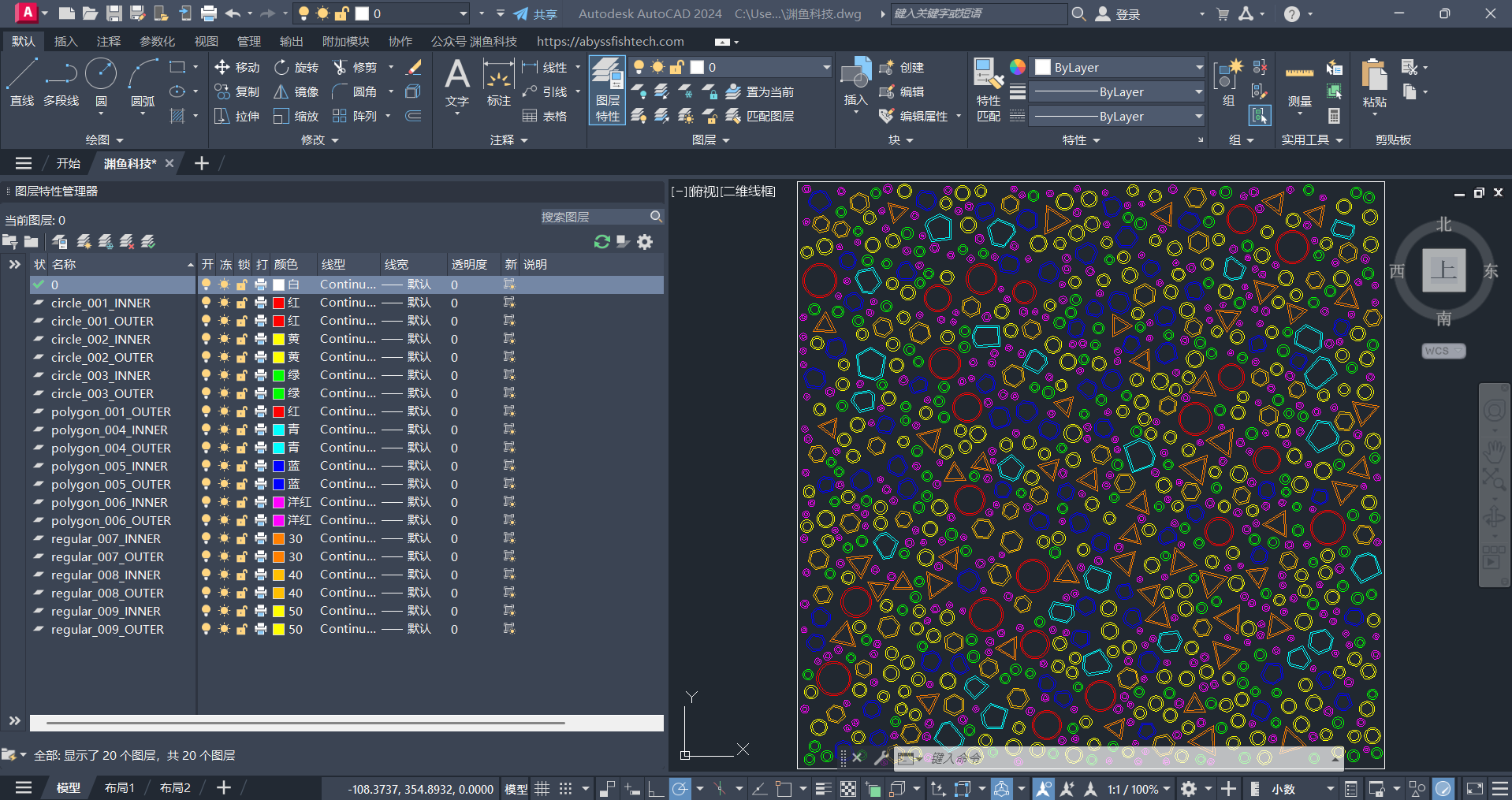

8 结果解读:日志、图层与填充率
8.1 运行日志逐行说明
========================================================
开始投放:区域 200×200(左下角 0,0),投放优化:开(大粒径优先),
          目标填充率 30%,最小间距 2.00
生成完成:312 颗,实际填充率 28.7%(目标 30%)
  条项1(投放次序3):投放 60/60 颗,耗时 0.8s
  条项2(投放次序1):投放 45/45 颗,耗时 0.6s
  条项3(投放次序2):投放 118/118 颗,耗时 3.2s
正在连接 AutoCAD 并绘制...
绘制完成:624 个实体已写入当前文档(另含 0 图层区域外轮廓)
条项 N:粒径表中的第 N 行(图层编号按此顺序);投放次序 M:实际投放的先后(开启优化时二者通常不同)。
投放 60/60 颗:目标 60 颗、实际成功 60 颗。若前者大于后者并出现「(超时终止)」,说明该档在设定时间内没能放够——通常是填充率目标过高或粒径太大放不下,可降低目标填充率或增大「单条最长时间」。
绘制完成:N 个实体:启用两层时约为颗数的 2 倍(部分颗粒内层退化时略少),另加 1 条 0 图层区域外轮廓。
8.2 图层命名规则
每一档级配在 CAD 中独占一个图层,内外两层再各自分开,命名格式为:
| 图层名 | 含义 |
|---|---|
circle_001_OUTER / circle_001_INNER | 第 1 档圆形的 外层 / 内层 |
circle_002_OUTER | 第 2 档圆形的外层 |
polygon_003_OUTER | 第 3 档多边形的外层 |
regular_004_OUTER | 第 4 档正多边形的外层 |
0 | 区域矩形外轮廓(每次投放都会画一条,便于核对范围) |
实用技巧:在 AutoCAD 图层管理器中,可以单独关闭/冻结某一档图层来做统计或分层出图;同一档的内外两层颜色相同,颜色按档位序号循环分配。
8.3 实际填充率为什么低于目标?
随机顺序投放存在天然的堆积极限:二维随机圆形/凸多边形的实际可达填充率通常在 50%~55% 左右。因此:
目标 ≤ 45%:一般都能完成,实际值接近目标;
目标 45%~55%:部分档位可能超时终止,实际值略低于目标;
目标 > 55%:大量重试,耗时长且难以达到,不建议。
最终实际填充率会在日志和完成弹窗中如实显示,请以此为准。
9 配置的保存与加载
保存配置:设置好参数后点「保存配置」,存为
.json文件,下次直接加载即可复现同一套级配。加载配置:点「加载配置」选择 JSON 文件,界面参数与粒径表会一次性回填。
配置文件是纯文本,可用记事本编辑(注意保持 JSON 格式与英文标点)。
{
  "region": { "xmin": 0, "ymin": 0, "xmax": 500, "ymax": 500 },
  "min_gap": 2.0,
  "optimize_order": true,
  "target_fill_ratio": 0.40,
  "per_band_time_limit_sec": 30,
  "two_layer": { "enabled": true, "layer_gap": 1.5 },
  "circle_bands": [
    { "dmin": 5,  "dmax": 10, "ratio": 10 },
    { "dmin": 10, "dmax": 18, "ratio": 10 }
  ],
  "polygon_bands": [
    { "sides": 6, "dmin": 8, "dmax": 15, "ratio": 20 }
  ],
  "regular_bands": [
    { "sides": 5, "dmin": 10, "dmax": 18, "ratio": 20 }
  ]
}字段说明:region 记录左下角与右上角坐标(界面只输入宽高,左下角固定 0,0);target_fill_ratio 为小数(0.40 即 40%);三种类型分别放在 circle_bands、polygon_bands、regular_bands。
10 参数经验值与调优技巧
| 目标 | 建议做法 |
|---|---|
| 想要更高的填充率 | 开启「投放优化」;增大小粒径档位的比例(小颗粒更容易填空隙);把目标控制在 40%~45% 以内 |
| 颗粒之间太挤/太松 | 调整「颗粒最小间距」。经验值:取最小粒径的 10%~20%(如粒径 5~10,间距取 0.5~2) |
| 内层轮廓出现残缺 | 说明「两层间距」相对颗粒太大导致内层退化。把层间距调小(建议 < 最小粒径的一半) |
| 投放太慢 / 老是超时 | 降低目标填充率;把「单条最长时间」提高;减少总颗粒数(增大粒径或缩小区域) |
| 想要颗粒更大更稀疏 | 提高粒径区间、降低目标填充率;或增大区域尺寸保持粒径不变 |
| 结果要可复现 | 保存配置文件即可复现参数;颗粒位置本身是随机的,每次运行结果不同 |
关于耗时:颗粒是逐个通过 AutoCAD 接口绘制的,数百颗约需数十秒,数千颗可能需要几分钟,属正常现象。绘制期间请不要在 AutoCAD 中执行其他命令,否则可能出现"被呼叫方拒绝接收呼叫"的等待(也可能报错)。
11 常见问题与解决办法
| 现象 | 原因与处理 |
|---|---|
| 提示「无法连接 AutoCAD」 | ① AutoCAD 未启动,请先打开;② 正停留在某个对话框,关闭后重试;③ 版本低于 2020 或非 AutoCAD 平台(如纯 CAD 看图软件) |
| 标题显示「(测试模式)」 | 未注册:许可证文件缺失或与本机不匹配。确认 AF_CadParticle2D.afreg 与 CAD随机颗粒插件2D.exe 同目录,若仍不行请按第 4 章重新获取 |
| 点了运行没反应 / 报参数错误 | 会弹出提示框说明原因,常见为:未添加任何粒径条项、粒径范围填反、边数不在 3~1024、填充率超过 95%、启用两层但层间距为 0 |
| 实际填充率远低于目标、日志出现「超时终止」 | 目标填充率过高或粒径相对区域过大。降低目标填充率、增大「单条最长时间」,或增加小粒径档位 |
| 只投放了很少的颗粒 | 检查「粒径范围」是否大于区域尺寸;检查「最小间距」是否过大(间距越大越难放下) |
| 部分颗粒没有内层轮廓 | 正常现象:内层内缩后退化(半径 ≤ 0 或形状异常)会自动跳过,只画外层 |
| 同一张图上重复运行后颗粒叠加 | 程序不会自动清理已有图元。建议每次新建空白图纸再运行;如需清理,可删除对应图层 |
| 找不到投放区域边界 | 区域外轮廓画在 0 图层,请确认 0 图层未被关闭或冻结;完成绘制后程序会自动展示图形区域 |
| 杀毒软件报毒 / exe 被隔离 | 打包程序偶有误报,请将文件夹加入白名单后重试 |
| 界面配色与手册截图不同 | 界面主题会随环境略有差异,不影响功能与参数 |
内容简介:CAD随机颗粒插件2D V1.0


