FEKO培训系列教程金属方体的散射分析

问题描述
• 目标体尺寸描述
• 几何尺寸
• 边长: D=2个波长
• 工作频率
• Freq:12.0e+09 Hz
• 计算方法
• 矩量法+对称-MoM
• 多层快速多极子-MLFMM
• 目标:
• 金属方体的双站RCS
• 金属方体的单站RCS
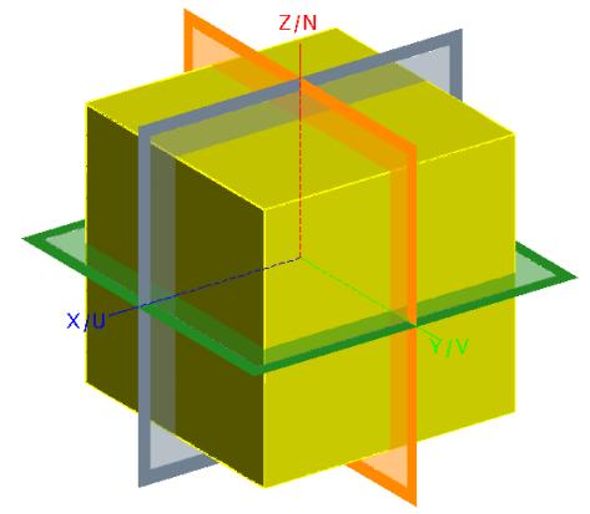
求解金属方体双站RCS
• 运行CADFEKO,创建新的项目文件Metal_Cuboid_BiRCS_MoM.cfx
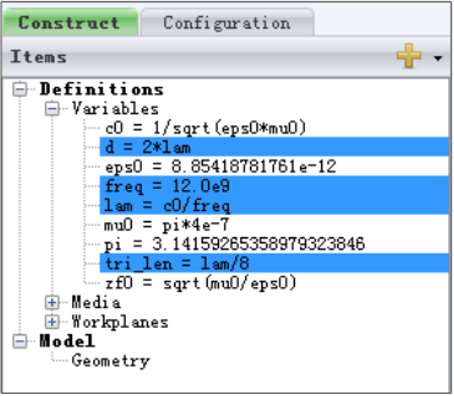
• 在树型浏览器中,双击“Variables”节点,定义以下变量:
• freq = 12.0e9
• lam=c0/freq
• d=2*lam
• tri_len=lam/8
• 单位默认:m
建立模型-Cuboid
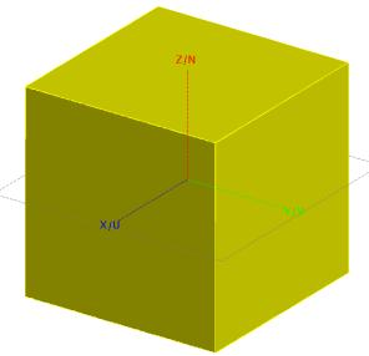
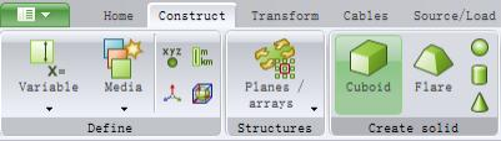
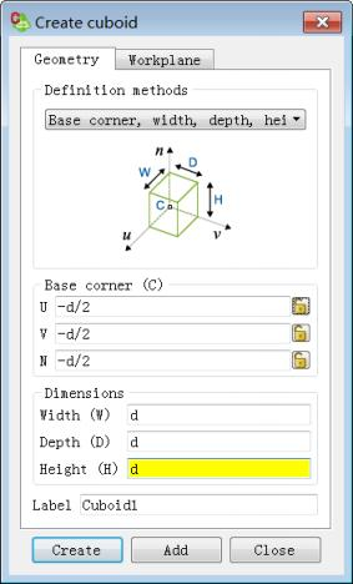
• 进入construct标签,点击”Create Cuboid”图标按钮” ”,弹出”Create Cuboid”对话框,创建金属方体
• Base Corner (C):
• U: -d/2
• V: -d/2
• N: -d/2
• Width(W) :d
• Depth(D) :d
• Height(H): d
• Label: Cuboid
• 点击 Create
求解设置-工作频率
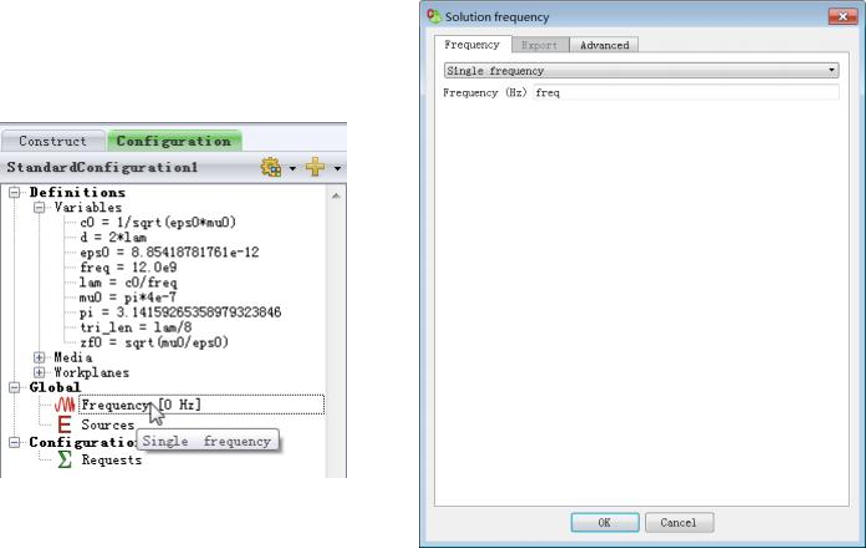
• 在树型浏览器中,展开Global节点, 双击”Frequency[0Hz]”节点, 弹出”Solutionfrequency”对话框:
• Single frequency
• Frequency(Hz): freq
• 点击 OK
求解设置- -入射平面波
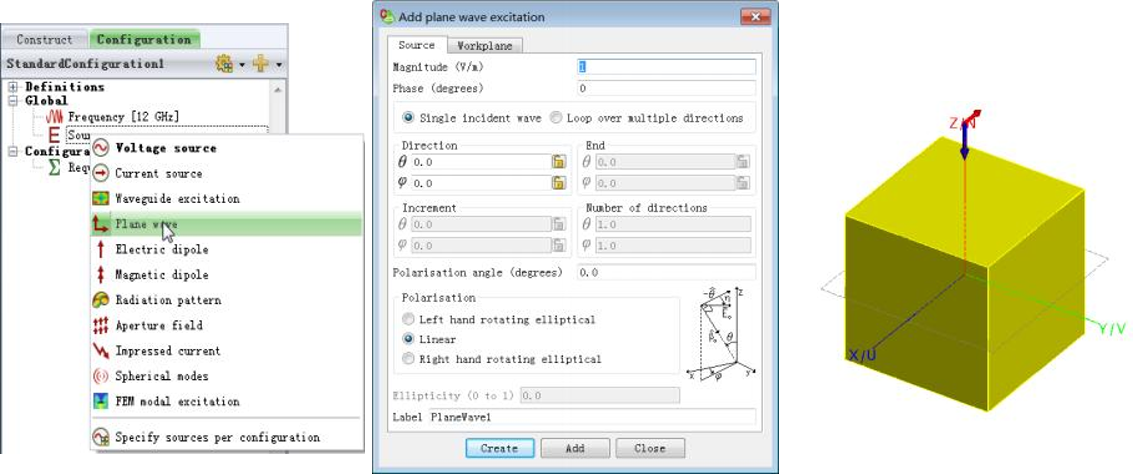
• 在树型浏览器,展开Global节点, 选中”Sources”节点, 点击鼠标右键选择”Planewave”,弹出”Add plane wave excitation”对话框:
• 采用默认设置
• 点击Add
• 点击Close
求解设置-远场计算-xoz
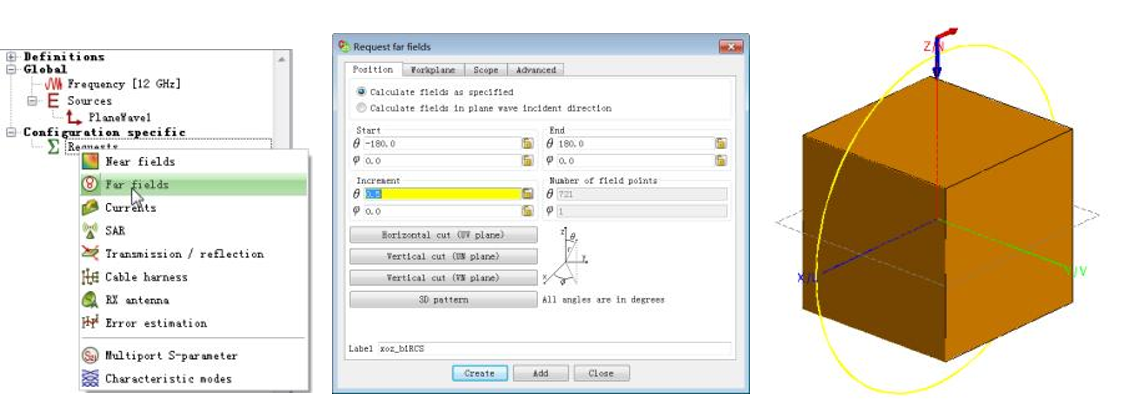
• 在树型浏览器中,展开Configuration specific节点, 选中”Requests”节点,点击鼠标右键,选择”Far fields”,弹出”Request far fields”对话框:
• 点击 Vertical cut (UN plane)
• 修正Increment中的 theta: 0.5
• Label: xoz_biRCS
• 点击 Create
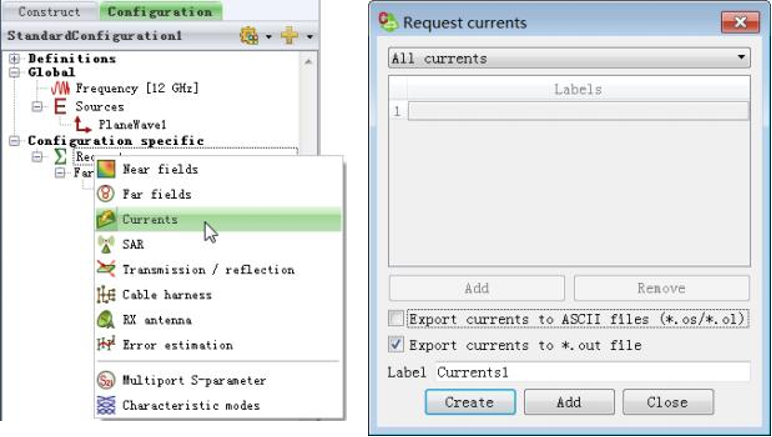
求解设置-电流-Current
• 在树型浏览器中,展开Configuration specific节点, 选中”Requests”节点,点击鼠标右键,选择”Currents”,弹出”Request currents”对话框:
• 采用默认设置
• Label: Currents1
• 点击 Create
求解设置-对称
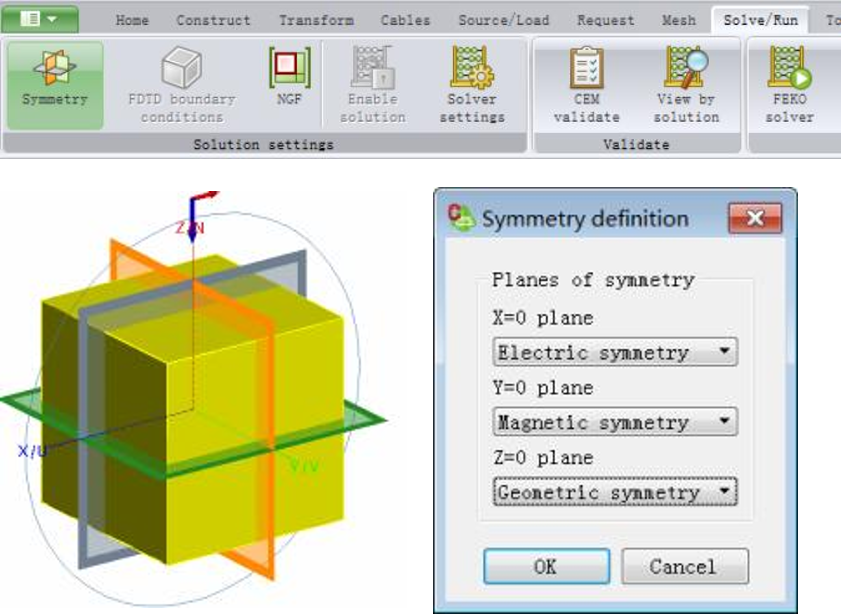
• 进入”Solve/Run”标签, 点击”Symmetry”图标按钮” ”,弹出”Symmetrydefinition”对话框:
• X=0 plane: Electric symmetry
• Y=0 plane: Magnetic symmetry
• Z=0 plane: Geometric symmetry
• 点击 OK
网格生成
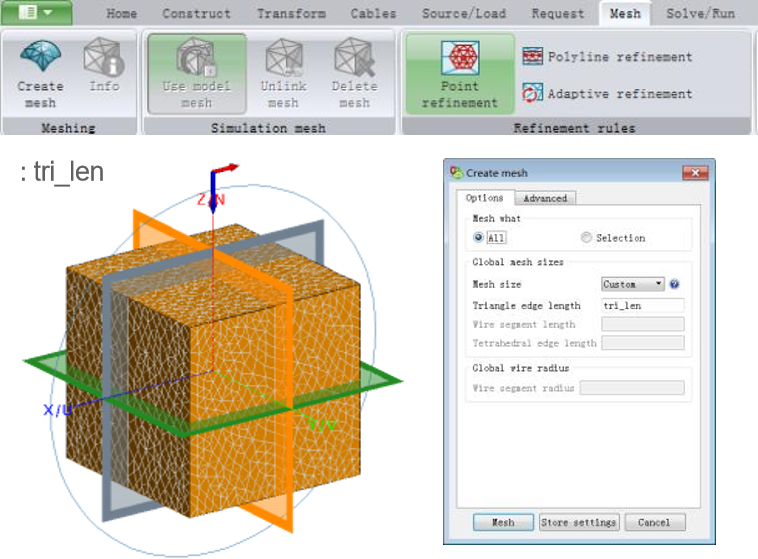
• 进入”Mesh”标签, 点击”Create mesh”图标按钮”  ”, 弹出”Create mesh”对话框 Mesh size: 改为 Custom
• Triangle edge length
• 点击 Mesh
预处理
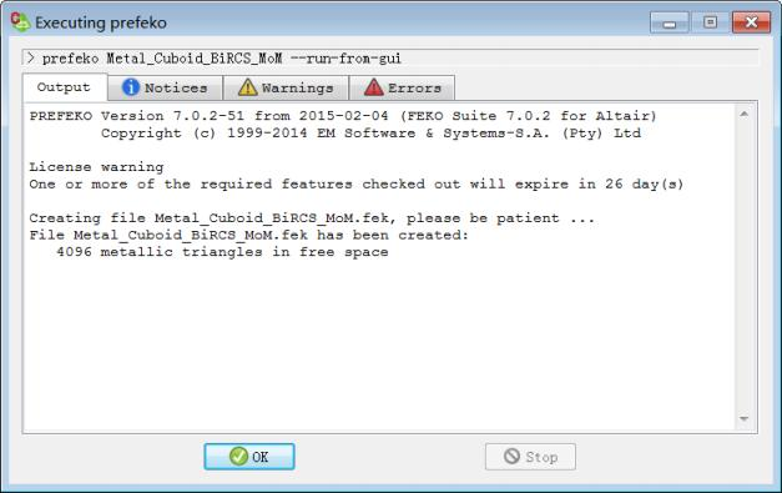
• 进入”Solve/Run”标签, 点击”Prefeko(Alt+2)”图标按钮” ”, 弹出”Executingprefeko”对话框:
• 点击”OK”
提交FEKO计算
• 在”Solve/Run”标签, 点击”FEKO Solver”图标按钮” ”, 弹出”Executing runfeko”对话框:
• 运行完毕,点击”OK”
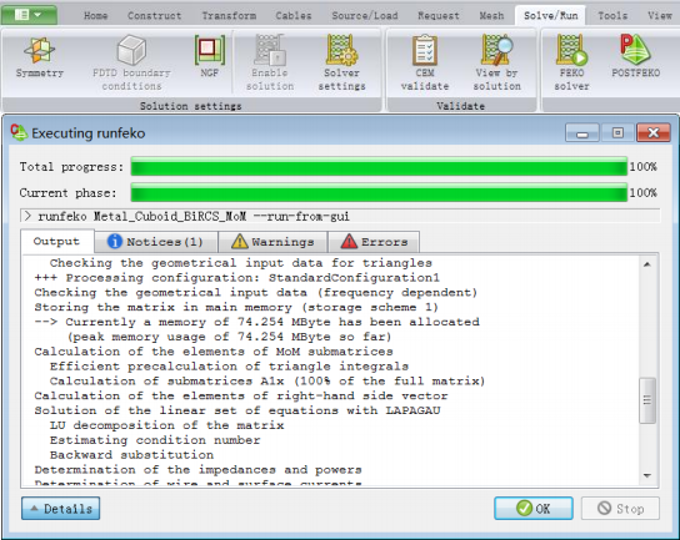
后处理POSTFEKO显示结果-3D
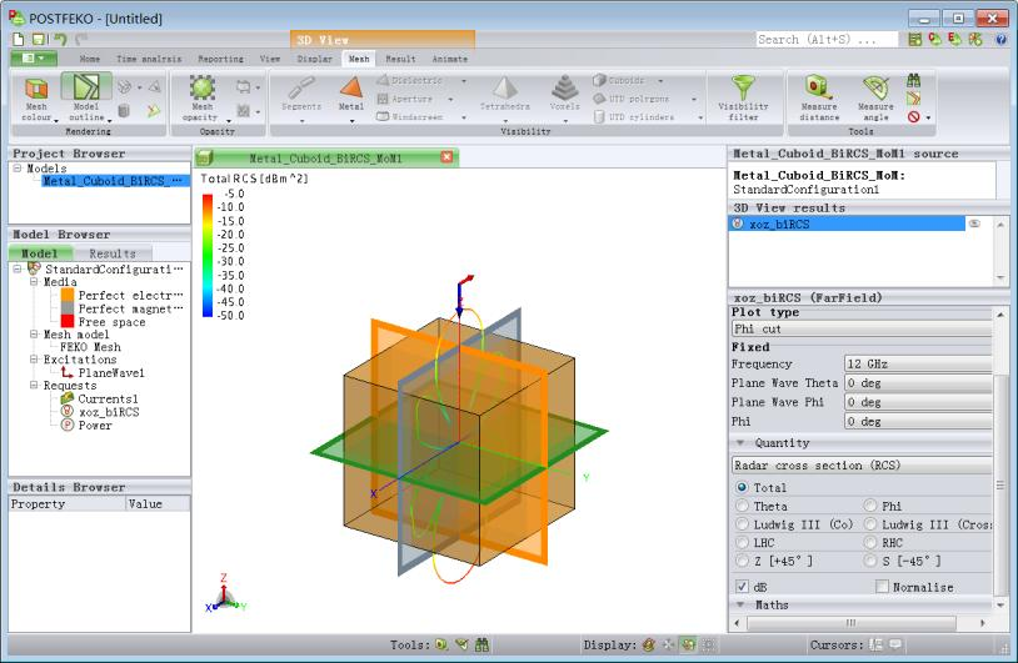
• 在”Solve/Run”标签, 点击”POSTFEKO”图标按钮” ”, 进入POSTFEKO操作界面;

• 在”Home”标签中,点击”Far field”图标按钮” ”, 选择” xoz_biRCS”

后处理POSTFEKO显示结果-3D
• 进入”Mesh”标签中,点击”Mesh opacity”下拉列表图标按钮”  ”, 选择”40%”
• 在右侧面板中, 在”Quantity”区域勾选 dB
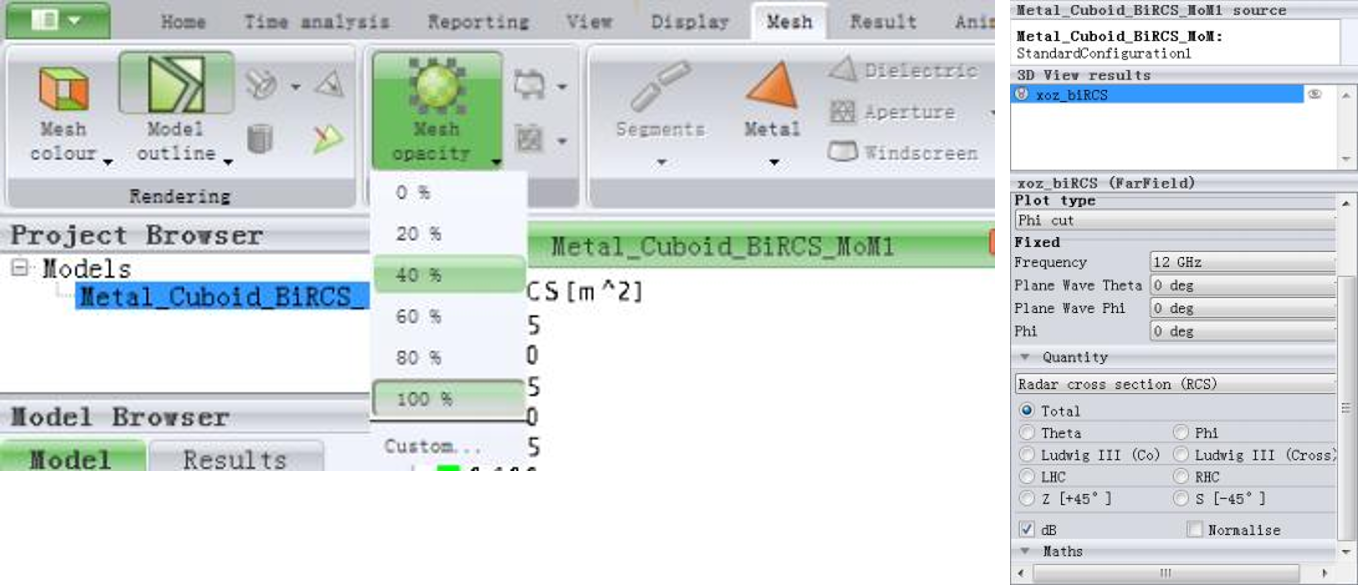
• 在”Mesh”标签中,点击”Mesh opacity”下拉列表图标按钮” ”, 选择”0%”;
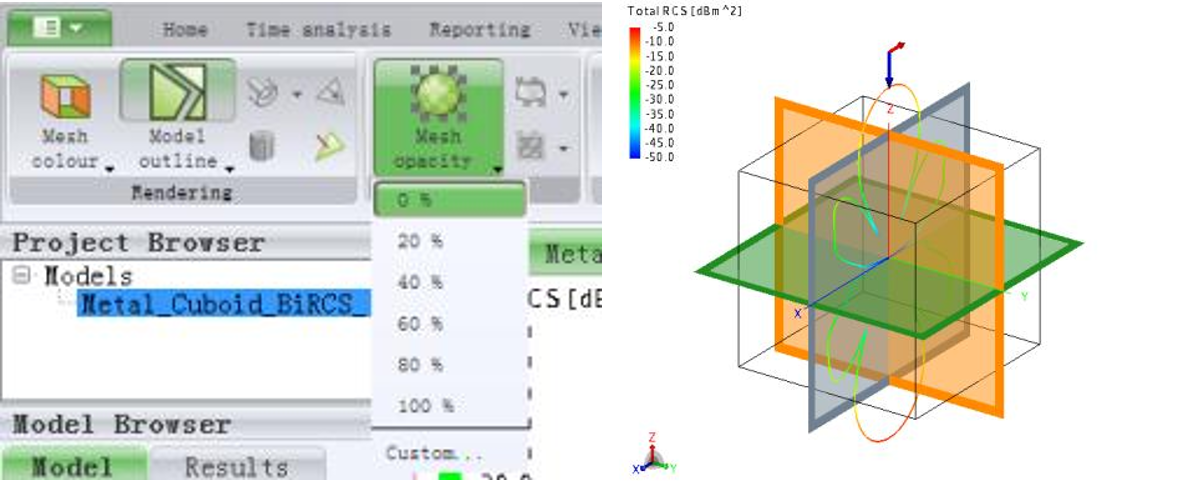
详细内容请见附件
免责声明:
本页面/内容部分素材来源于互联网公 开 信 息,旨在传递更多信息,不代表本平台立场。
版权归原作者或机构所有,如涉及侵权,请通过平台联系我们,我们将在核实后第一时间处理。
本平台对转载内容的真实性、准确性不作任何保证,用户需自行判断并承担使用风险。