首页/文章/ 详情

Fluent meshing 2D网格划分保姆级指南,从第一步到导出全搞懂(建议收藏)

5月前浏览926

正文共: 10197字 12图     预计阅读时间: 26分钟

在CFD仿真工作中,网格划分是连接几何模型与数值求解的关键桥梁。对于二维问题而言,一套高质量的网格不仅能显著缩短计算时间,更能直接决定仿真结果的精度与可信度。然而,要真正划出一套既满足分辨率要求、又兼顾计算效率的二维网格,其中涉及的参数与技巧远比表面上看起来的要多。本文基于Ansys Fluent 2025R2版用户手册中的Watertight Geometry工作流章节整理而成,无论你是刚接触Fluent的入门用户,还是希望系统梳理2D网格流程的进阶使用者,都可以从中找到从几何导入到网格导出的完整操作路径。建议收藏,以备随时查阅。                根据如下界面即可进入fluent meshing的2D meshing。                一个小技巧:读懂边的颜色在2D工作流中更新任务时,几何边会被自动着色。这些颜色并非随意显示,而是严格反映了边的拓扑连接关系。理解这一规则,可以帮助你在几何导入后迅速判断模型是否正常,是否存在多余的边、不合理的搭接等问题。各颜色含义如下:红色          :边仅邻接一个面。这通常是合理的边界边,但如果内部出现大量红色边,则可能意味着面之间有缝隙。          青色          :边的两侧是同一个面。这在常规的二维几何中一般不应出现,一旦看到,建议检查几何是否存在环路或自交问题。          黑色          :边连接两个不同的面。这是内部边的最常见情况,说明两个面在此处共边。          品红色          :边连接三个面。在二维网格中较为少见,如果出现需要核查是否有多余重叠面。          黄色          :边连接四个面。同样属于异常连接,提示几何可能存在重复面或未合并且的拓扑错误。                  养成每次更新后先扫一眼颜色分布的习惯,能够在网格划分早期就发现潜在问题,避免后续反复返工。

第一步:导入CAD几何

整个2D网格工作流的起点是Load CAD Geometry任务。这一步的核心是准确地将外部几何信息读入Fluent,并为后续所有操作提供基础模型。
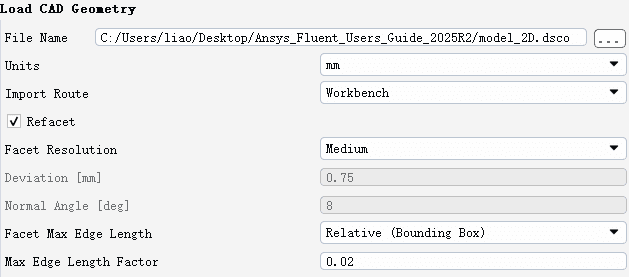
1.1 支持的文件格式

在文件浏览中选择几何文件时,支持的类型十分丰富,主要包括:

  • Discovery文件:.dsc0
  • Workbench文件:.agdb
  • Fluent网格文件:.fmd、.pmdb
  • SpaceClaim文件:.scdoc、.scdocx
  • 通用格式:.sat、.sab、.x_t、.x_b
⚠ 注意:        当在Windows平台以网格模式导入Discovery的.dsc0文件时,Fluent会同步生成一个中间格式的.pmdb文件,该文件与.dsc0位于同一目录下。若几何在Discovery中发生修改并重新导入,原有的.pmdb文件会被覆盖。由于.pmdb文件的读取速度更快,在几何不再变动的前提下,后续可直接使用该中间文件进行操作处理,能够有效缩短重复加载的时间。另需注意,.dsc0格式仅在Windows平台下受支持,在Linux系统上可通过已生成的.pmdb文件间接完成几何导入。        

1.2 单位的选择

单位设置在网格划分中常常被低估,但实际上至关重要。手册给出了一个非常实用的原则:选择的单位应使得网格的最小尺寸在数量级上接近1。例如,如果你的几何特征尺寸在毫米量级,用米作为导入单位会导致网格尺寸值非常小(0.001级别),这不利于参数设置与精度控制。网格在传输至Fluent求解器时会自动缩放为米,因此这里的选择不会影响最终物理尺度,只影响网格划分阶段的操作便利性。

1.3 Import Route的选择

Import Route决定了Fluent以何种方式解析CAD文件并生成供工作流使用.fmd中间文件。可用的导入路径随文件格式与操作平台的不同而有所变化,具体包括以下四种:

  • Native

    :以原生方式将CAD数据加载至Fluent Meshing,内部生成FMD文件。适用于.fmd、.fmdb、.st1格式。使用该路径时,在Windows与Linux之间CAD数据通常保持一致,不受平台差异影响。      
  • Dsco

    :仅在安装了Discovery的Windows系统上可用,是导入.dsco、.scdoc、.scdocx、.sat、.sab等格式的默认路径。      
  • Parasolid

    :导入.x_t和.x_b文件的默认路径。      
  • Workbench

    :利用ANSYS Workbench的CAD读取器或插件加载几何并生成FMD文件。该路径在Windows与Linux下均可使用,但Linux平台支持的格式少于Windows。此外,若存在第三方插件模块,可能导致导入后的CAD数据出现细微差异(例如命名规则、装配层次结构等)。      

多数情况下,保持默认选项即可满足需求,但建议在导入后留意数据完整性与命名是否正常。

1.4 Refacet选项

Refacet复选框用于控制是否在导入过程中对几何进行额外的面片加密处理。无论是否启用此项,工作流实际使用的都是面片化后的CAD模型。当不启用时,Fluent采用导入文件本身定义的标准面片化参数。

若选择启用,你可以进一步精细控制面片化的质量,相关参数包括:

  • Facet Resolution

    :面片分辨率,可选Coarse(粗糙)、Medium(中等)、Fine(精细)或Custom(自定义)。更高的分辨率意味着使用更多的三角面片来逼近原始几何,能够更好地捕捉曲率变化与细小特征,但相应会增加计算资源开销。      
  • Deviation

    :控制面片边偏离原始模型的最大距离。值越小,面片越贴近真实几何,面片总数也就越多。      
  • Normal Angle

    :以角度方式控制面片边与模型法向之间的偏离程度。减小该角度值会使弯曲边缘上的面片数量增加,从而更精确地跟随曲线变化。      
  • Facet Max Edge Length

    :限制单个面片边的最大长度。你可以通过以下三种方式定义该长度:当选择绝对或相对方式时,对应的Max Edge Length或Max Edge Length Factor分别决定面片边的最大绝对长度或相对于包围盒的比例。      
    • Absolute

      :直接输入绝对长度值。      
    • Relative (Bounding Box)

      :以几何包围盒尺寸的相对因子来表示。      
    • None

      :不施加最大边长限制。      

所有参数设置完成后,点击Load CAD Geometry即开始导入。如果后续需要调整,可点击Edit修改参数后点击Update更新,或点击Cancel放弃更改。

第二步:更新区域和边界

几何导入之后,工作流会自动识别其中包含的各个区域和边界。此时需要使用Update Regions和Update Boundaries任务对它们的属性进行确认和指派。在整个工作流中,这两个任务都可以根据需要多次添加和调整。

2.1 更新区域

区域(Region)代表计算域中的不同物质区域。Fluent需要明确每个区域的类型,以便在求解时施加相应的物理模型。

在任务界面的表格中会列出所有已识别区域及其当前类型。可用的区域类型有三种:

  • fluid

    :流体区域,流动和传热计算的主体。      
  • solid

    :固体区域,用于共轭传热分析。      
  • dead

    :死区,该区域将被求解器完全忽略,不参与计算。      

为提高操作效率,可以在表格中同时选中多个区域,右键选择Set Region Type,然后在上下文菜单中直接指定统一的类型。点击Draw Regions按钮或在选中区域后右键选择Draw Selections,能够在图形窗口中直观地查看各区域对应的几何部位,便于核对与确认。

设置无误后,点击Update Regions。若需修改,可使用Revert and Edit回退至初始状态后重新编辑并更新,或点击Cancel取消更改。
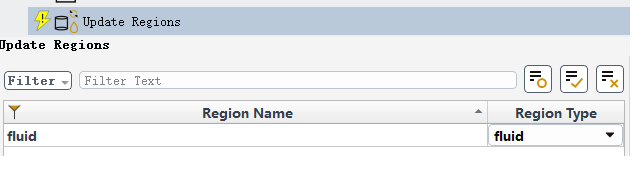
2.2 更新边界

边界(Boundary)条件是实现物理模型与外部环境交互的关键。更新边界任务允许你对每个边界的名称和类型进行精细化管理。

首先通过Selection Type选择是按label还是zone来组织和筛选边界列表。接着可以对表格中的每个边界进行以下操作:

  • 修改名称

    :直接双击表格中对应的标签文字,输入新名称即可完成重命名。      
  • 修改类型

    :点击类型列中的下拉菜单,从预设列表中重新选择。支持的二维边界类型十分全面,涵盖了大多数CFD应用场景:      
速度入口(velocity-inlet)  |  压力出口(pressure-outlet)  |  压力入口(pressure-inlet)  |  压力远场(pressure-far-field)质量流量入口(mass-flow-inlet)  |  质量流量出口(mass-flow-outlet)  |  出流(outflow)  |  对称面(symmetry)壁面(wall)  |  内部面(internal)  |  交界面(interface)  |  重叠网格(overset)出口通风口(outlet-vent)  |  进气风扇(intake-fan)  |  入口通风口(inlet-vent)  |  排气风扇(exhaust-fan)风扇(fan)  |  多孔跳跃(porous-jump)  |  散热器(radiator)  |  轴(axis)        

在涉及大量边界的情况下,可以批量选中多个边界后右键点击Set Boundary Type,从菜单中统一指定类型。使用Draw Boundaries按钮或右键菜单中的Draw Selections,可对不同边界进行可视化检查,支持单独显示壁面边界或一次性查看所有边界。确认无误后点击Update Boundaries完成设置。
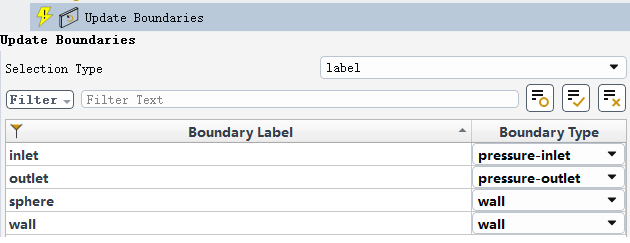
第三步:全局尺寸定义

完成区域和边界配置后,接下来就要为整个几何体设定网格尺寸的基本框架了。Define Global Sizing任务是整个工作流中最根本的尺寸控制手段,它决定了网格在全局范围内的大致密度与分布规律。

3.1 三个基础参数

  • Minimum Size

    :网格的最小尺寸限制。它用于防止在几何的细小特征或狭窄区域生成过小、数量过多的网格,从而控制网格总数维持在合理范围。      
  • Maximum Size

    :网格的最大尺寸限制。它确保在几何的平坦、大面积区域网格不会过于粗糙,能够保持一定的解析精度。      
  • Growth Rate

    :网格增长率。该参数控制着网格从尺寸较小的区域向尺寸较大的区域过渡时的变化速率。合理的增长率有助于在保证关键区域分辨率的同时,避免整体网格数量的急剧膨胀。      

3.2 尺寸函数的选择

尺寸函数决定了网格尺寸如何根据几何特征进行自动调节,是实现高质量网格的核心技术。Fluent提供了以下三种选择:

  • Curvature

    :基于曲线和曲面的弯曲程度进行网格加密。在曲率大的区域(如小圆角、拐角)自动减小网格尺寸以更好地捕捉几何形状;在平坦区域适当增大网格以节约计算资源。选择此项后,可以进一步设定Curvature Normal Angle参数,其默认值为18度,按手册给出的参考,该值在圆柱圆周方向大约能生成20个网格单元。减小该角度可以增加沿弯曲方向的网格数量,提高曲率变化区域的表面贴合度。      
  • Proximity

    :基于几何间隙进行网格加密。对于存在狭窄通道、薄壁间距等特征的几何模型非常有效。使用该函数时需指定Cells Per Gap参数,它决定了在间隙中放置的网格层数。值得注意的是,该参数可以取小数值,最小值允许为0.01。关于Proximity的更深入机制,可参见手册第613页的详细说明。      
  • Curvature and Proximity

    (默认选项):同时结合曲率与间隙两种特征进行尺寸控制,能够在不显著增加参数设置复杂度的情况下,处理大多数工程几何中的网格细化需求。在此模式下,Curvature Normal Angle和Cells Per Gap两个参数均需要设定。      
⚠ 注意:        如果之后在Add Local Sizing任务中添加了局部尺寸控制,这些全局的曲率与间隙尺寸控制会叠加到局部尺寸之上,由二者共同构成的最终尺寸场来驱动表面网格的生成。这意味着局部尺寸并不是替代全局尺寸,而是在全局的基础上进行追加约束。关于尺寸函数与范围划定的更多原理,可参考手册第610页的相关内容。        

各项参数确认后,点击Define Global Sizing即完成全局尺寸设置。
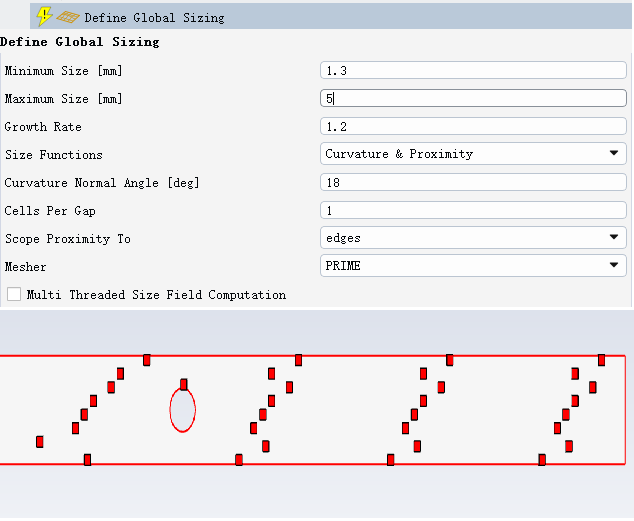
第四步:局部尺寸控制

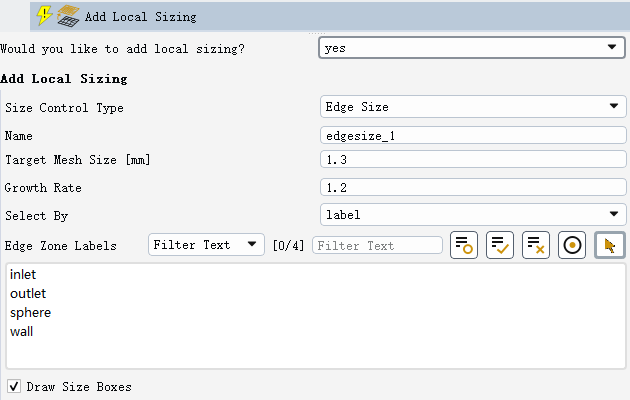
仅靠全局参数往往难以在几何的特定部位达到理想的网格分布。Add Local Sizing任务允许你对几何上的特定区域、边或面施加更为精细的尺寸约束,以获得对这些部位的精确控制。需要注意的是,该任务必须在Generate the Surface Mesh任务之前添加到工作流中,否则将无法基于几何对象进行选择。

当被询问Would you like to add local sizing?时,若选择yes则可按照以下步骤进行详细定义;若选择no并点击Update,则会跳过局部尺寸控制,直接进入后续任务。

4.1 基本设置项

  • Name

    :为该局部控制命名,可使用系统根据所选类型自动生成的默认名称,也可自定义。      
  • Growth Rate

    :该局部区域的网格增长率,可与全局增长率不同。      
  • Size Control Type

    :尺寸控制类型,决定了局部控制的作用方式与可用参数。具体选项包括:      
    • Local Min Size

    • Max Size

    • Cells Per Gap

      (最低允许值0.01)      
    • Scope to

    • Local Min Size

    • Max Size

    • Curvature Normal Angle

    • Scope to

      :作用范围,可选择faces、edges、faces and edges或edge labels。      
    • Edge Size

      :基于指定边的尺寸来控制。仅在导入的几何中包含已命名的边时可用。设置该项后需给定Target Mesh Size(目标网格尺寸)。      
    • Face Size

      :基于指定面的尺寸来控制。同样需给定Target Mesh Size。      
    • Body of Influence

      :通过一个影响体几何来限定其范围内所有部位的最大网格尺寸。适用于需要对某一空间区域整体限制网格大小的场景。需给定Target Mesh Size。      
    • Curvature

      :局部曲率尺寸控制。当模型同时包含大尺度与小尺度特征(如大平面上分布若干微小凸台或凹坑)时尤为实用。选择此项后,可进一步设置:      
    • Proximity

      :局部间隙尺寸控制。基于指定区域内间隙中的网格层数来定义细化程度。选择此项后,可进一步设置:      

4.2 作用范围的选择

在设置好类型与参数后,需通过Select By来指定如何选取几何对象:按zone名称选取,或按label名称选取。下方的列表会根据该选择展示相应的可选对象。

4.3 可视化验证

勾选Draw Size Boxes选项后,图形窗口中会以红色立方体的形式显示该尺寸控制范围内的最小和最大尺寸参考。这一功能在设置多个局部控制时极为有用,可以直观地判断各区域之间的尺寸过渡是否合理、是否存在遗漏或过约束的情况。

4.4 添加与管理

点击Add Local Sizing完成当前控制在创建。每一个局部尺寸控制都会作为一个子任务出现在父任务下方,工作流中可以添加任意多个,每个作用于不同区域、使用不同的参数组合。

⚠ 注意:        如果在已经生成面网格后需要新增局部尺寸控制,一种可行的操作路径是:对至少一个已有的局部尺寸控制子任务执行Revert and Edit,这样图形窗口会恢复到显示几何对象的状态,便于重新进行选择。另一种替代方式是直接重新导入几何并更新该任务。        

修改已有控制时,选中对应的子任务,点击Revert and Edit,调整参数后点击Update,或点击Cancel撤销。
第五步:Multizone控制

如果需要为二维几何生成高质量的四边形网格,Multizone网格划分方法是一个有力的工具。要启用该功能,只需在Define Global Sizing任务中将Mesher选项设为MultiZone。完成该选择后,Add Local Sizing任务中会相应出现一些专门面向二维Multizone的额外设置项,用于细化边上的网格分布。

5.1 边的尺寸指定方式

在Assign Size Using字段中,可选择以下三种方式来定义边上网格节点的分布:

  • Interval

    :按分段数量来分配,需提供Number of Intervals。      
  • Size

    (默认):按网格尺寸来分配,需提供最小Size值。      
  • S mallest Height

    :按最小高度来分配,需提供S mallest Height值。      

5.2 生长模式与分配方式

  • Growth Pattern

    :提供多种预定义的网格生长模式,选项以图形化方式呈现各模式的生长形态,便于选择符合预期的分布样式。      
  • 当使用非均匀Growth Pattern时,可通过Assign Growth Using字段进一步确定如何控制生长程度:
    • Growth Rate

      :直接指定增长率。      
    • Bias Factor

      :使用偏置因子,该因子定义为边上最大段长度与最小段长度的比值。偏置因子的使用使得首尾网格尺寸差异可以通过一个比值直接锁定,在某些场景下比设置增长率更为直观。      

第六步:二维边界层

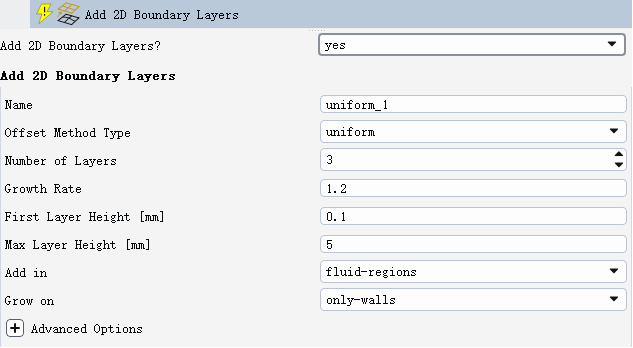
近壁区域的网格分辨率对CFD求解精度有着决定性的影响。Add 2D Boundary Layers任务用于沿指定边创建分层网格,与后续的表面网格共同构成能够捕获近壁流动特征的各向异性网格。此任务同样可以多次添加。

当被询问Add 2D Boundary Layers?时,选择yes进入详细设置;选择no并点击Update则跳过。

6.1 基本参数

  • Name

    :为该边界层控制命名。默认名称会根据所选的Offset Method Type自动变化。      
  • Offset Method Type

    :偏移方式,决定了紧贴边界的首层网格以及后续各层高度的生成方式。可选方式有四种,详见手册第791页:      
    • aspect-ratio

      :通过控制边界层单元(棱柱单元)的长宽比来定义层高。长宽比定义为棱柱底面局部尺寸与棱柱层高度之比。需设置First Aspect Ratio。      
    • last-ratio

      :通过控制相邻两层层高之间的比值来定义整个边界层的高度分布。      
    • uniform

      :均匀方式,每一层新生成的节点与其在上一层中对应节点之间的距离在初始时保持相同。需设置First Height。      
    • s mooth-transition

      :平滑过渡方式。该方法利用局部表面网格尺寸为每个节点计算当地的初始高度和总高度,使边界层与周围表面网格之间的体积变化率平滑过渡。对于均匀的表面网格,各处的初始高度大致相同;对于尺寸变化的表面网格,初始高度会随局部网格面积而变化。      
  • Number of Layers

    :边界层的最大层数。实际生成层数也会受到邻近几何边界和间隙压缩的影响。      
  • Growth Rate

    :边界层网格的增长率,决定相邻层在厚度上的相对变化。例如,设为1.2表示每向远离壁面方向推进一层,该层厚度就比上一层增加约20%。      

6.2 边与生长方向的选择

  • Edge Selection Type

    :选择按label还是zone来指定生成边界层的边。可使用通配符(*, ?, [])或正则表达式快速筛选,并可利用 ^、|、& 表示逻辑NOT、OR、AND运算。      
  • Grow on

    :决定边界层网格向哪个方向生长:      
    • all adjacent faces

      :沿所有相邻面方向生长。      
    • selected-zones

      :仅在从Zones列表中选定的区域上生长。      
    • selected-labels

      :仅在从Labels列表中选定的标签对应区域上生长。      

6.3 高级选项

点击Advanced Options可展开更多精细化控制项:

  • Gap Factor

    :指定狭窄通道中两侧边界层顶面之间的相对间隙。值为1时表示该间隙量与边界层顶面三角面片的尺寸在同一数量级。      
  • Max Aspect Ratio

    :边界层网格在受到间隙压缩时允许的最大长宽比。      
  • Min Aspect Ratio

    :边界层网格允许的最小长宽比。      
  • Local Remesh?

    :是否在生成壳边界层后对相邻三角面片区域进行局部重划分。      
  • Remesh Growth Rate

    :局部重划分时采用的网格增长率。      
  • Refine Stretched Quads?

    :是否对拉伸变形的四边形网格进行细化处理。      
  • Max Projection Angle

    :控制边界层侧边向相邻边上投影的最大角度。若实际角度大于该阈值,则不进行印刻操作。      
  • Max Face Skewness

    :期望达到的目标面偏斜度。      

参数全部设置完毕后,点击Add 2D Boundary Layers生成边界层网格。
第七步:生成表面网格

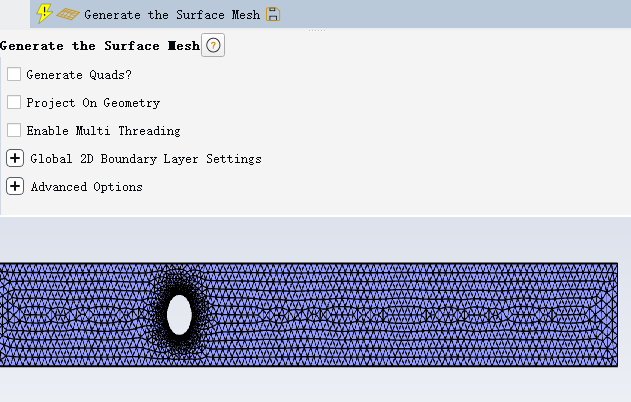
至此,所有尺寸定义的准备工作已经就绪。Generate the Surface Mesh任务将基于前面的全部设置,在导入几何的所有对象上生成一个完整、连续、共节点的表面网格。这个表面网格将用于识别后续需要填充体网格的区域。在大多数常规应用中,该任务的默认参数即可得到满足CFD计算要求的表面网格质量。

7.1 主要选项

  • Generate Quads?

    :选择是否尝试生成四边形为主的表面网格。需注意,一旦启用此选项,Split Quads?选项将变为不可用状态。      
  • Project on Geometry

    :勾选此项后,网格节点将在生成后被投影回原始CAD几何表面上,以确保网格严格贴合几何外形。在多线程模式下,此选项不可用。      
  • Enable Multi Threading

    :是否启用多线程并行加速(默认开启)。开启后可设置Number of Multi Threads,默认线程数为4。如前所述,在启用向几何投影时,该选项不可用。      

7.2 高级选项

  • Merge edge zones based on labels

    :勾选后,生成表面网格时会将所有已标记的边区域合并为单个边区域。      
  • Merge face zones based on labels

    :勾选后,生成表面网格时会将所有已标记的面区域合并为单个面区域。      

确认各项设置后,点击Generate Initial Surface Mesh,Fluent即开始生成用于CFD计算的表面网格。如需修改,可点击Edit调整参数后Update,或点击Cancel放弃修改。
第八步:导出2D网格

由于2D网格工作流本身运行于常规的3D网格环境中,无法直接切换至2D求解器。因此,需要用专门的导出功能将当前网格保存为一个仅能由2D求解器读取的特殊二维网格文件。

在Exporting the Fluent 2D Mesh任务中,指定File Name(可使用基于导入CAD文件名自动生成的默认名称),然后点击Write 2D Mesh按钮即可完成导出。
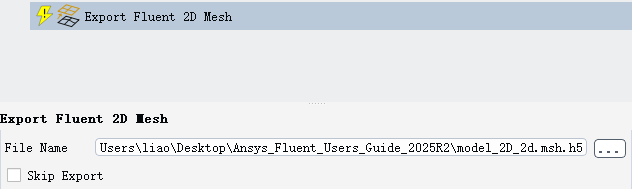
⚠ 注意:        这个导出的2D网格文件不能重新读回到2D网格工作流中进行编辑。如果需要对网格进行后续修改,应通过菜单栏的File > Write > Mesh...功能写出为标准3D网格文件,该文件可以正常读回2D网格工作流作进一步调整。        

附加功能:拉伸网格

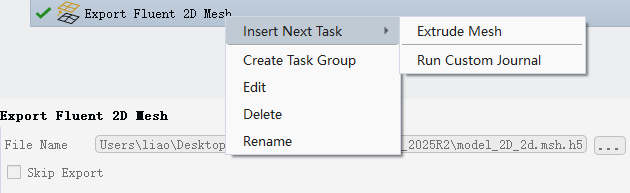
在某些分析场景下,需要在已有表面网格的基础上向域外延伸网格,例如构造入口发展段、出口回流抑制段或周期性边界扩展段。Extrude Mesh任务正是为此而设计,允许沿一个或多个共面边界对表面网格进行法向或定向拉伸。

新增拉伸任务

在面网格生成之后,可将Extrude Mesh任务添加到工作流中。首先为这次拉伸操作指定一个Name,可使用默认名称。
选择拉伸边界

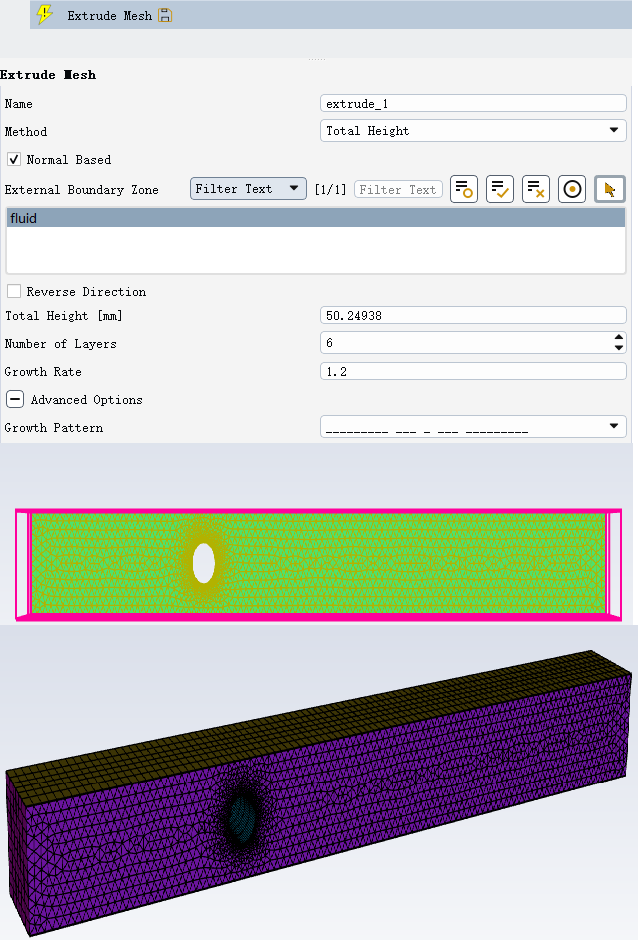
从列表中选取一个或多个边界用作拉伸的起始面。务必确保所选的多个边界彼此共面,因为拉伸方向将垂直于这些边界所在的平面。选择边界后,图形窗口会基于当前参数设置显示预览框,方便直观地判断拉伸方向和距离是否合理。同样可以使用Filter Text和Use Wildcard功能结合通配符与逻辑表达式进行快速筛选,具体规则可参见手册第293页。

设定拉伸参数

  • Method

    :拉伸方式。可选择基于Total Height(拉伸总高度)或基于First Height(第一层拉伸高度)来定义。      
  • Normal Based / Direction Based

    :拉伸方向的参考基准。当启用Normal Based(默认)时,每一层拉伸都会重新计算局部法向并进行平滑处理,适合非平面表面。对于平面边界,可关闭此项以采用Direction Based方式,此时基于整个表面的平均法向方向统一拉伸所有层。      
  • Number of Layers

    :拉伸的总层数。      
  • Growth Rate

    :层间增长率,与边界层的增长率含义一致。总高度、第一层高度、层数与增长率之间的关系由以下公式关联:      
XN        =x0·(1 − RN)⁄(1 − R)        

其中XN为N层拉伸后的总高度,x0为第一层高度,R为增长率,N为层数。
高级选项

展开高级选项后,可在Growth Pattern中选择不同的生长模式,提供可视化的拉伸网格生长形态参考。点击Update后,拉伸出的网格即会显示在图形窗口中。如需调整,可使用Revert and Edit回退修改后重新更新,或Cancel放弃。

写在最后Fluent 2025R2版本的2D Watertight Geometry工作流提供了一套结构清晰、逻辑严密的网格划分流程。从几何导入时的面片质量控制,到区域与边界的类型指派,从全局与局部相结合的尺寸定义策略,到边界层与Multizone四边形网格的精细调控,再到面网格生成与最终的导出或拉伸,每一步都配备了丰富的参数选项,兼顾了通用性与可定制性。对于初学者,建议先用默认参数完整走通一遍流程,在对整体框架形成清晰印象后,再逐一深入每个参数的实际影响。对于有一定应用基础的使用者,重点关注局部尺寸控制的叠加机制、偏移方式对近壁网格形态的影响,以及Multizone控制下四边形网格的分布规律,往往能在特定问题中获得网格质量与计算效率的进一步突破。网格划分归根结底是一门需要经验积累的手艺。随着对不同几何特征、流动特性与参数响应之间关系的理解不断加深,你终将找到那份属于自己的“手感”。希望这份详细的步骤解读,能成为你在二维网格划分之路上的一份实用参考。


来源:仿真与工程
SpaceClaimMeshingFluent MeshingACTFluent通用控制数控曲面装配
著作权归作者所有,欢迎分享,未经许可,不得转载
首次发布时间:2026-05-13
最近编辑:5月前
余花生
签名征集中
获赞 262粉丝 610文章 397课程 0
点赞
收藏
作者推荐

Ansys Fluent 动网格技术完全指南(2025R2版)

在工程仿真中,我们经常遇到计算域边界随时间变化的问题:内燃机活塞运动、阀门开闭、飞行器投放物分离、流体与结构相互作用……这些问题的共同特点是——网格必须随之运动或变形。Ansys Fluent 的动网格(Dynamic Mesh)模型正是为此而生。本文基于 Fluent 2025R2 官方用户手册,系统梳理动网格的完整设置流程、三种核心更新方法(平滑、动态层铺、重构)及其详细参数、内燃缸专用功能、六自由度(6 DOF)求解器、隐式更新、接触检测、事件定义以及稳态动网格应用。一、动网格基本设置流程(共13步)无论是瞬态还是稳态问题,设置动网格的标准步骤如下。注意:此流程仅包含动网格模型本身必需的步骤,其他模型(湍流、传热、多相流等)按常规设置即可。启用瞬态或稳态流动Setup → General 瞬态问题:选择Transient;稳态问题:参见后文“稳态动网格应用”章节。 准备相邻运动区域的网格拓扑 若单元区域相对运动,边界必须拥有独立的面区域且不共享节点。可通过断开连接或分别生成网格再合并。 设置单元区域条件和边界条件Setup → Cell Zone Conditions ,Setup → Boundary Conditions动态区域运动属性会自动设定壁面速度。若壁面实际不运动则需声明动态区域并排除运动影响。 启用动网格模型并设置参数Setup → Dynamic Mesh → Dynamic Mesh 勾选 Dynamic Mesh,选择 Options(如 In‑Cylinder、Six DOF、Implicit Update)和 Mesh Methods(平滑、层铺、重构)。 创建动态区域Setup → Dynamic Mesh → Create/Edit... 为运动/变形区域指定运动类型(刚体、变形、用户自定义等)。 (可选)显示预设运动Setup → Dynamic Mesh → Display Zone Motion... 定义事件(仅瞬态)Setup → Dynamic Mesh → Events... 控制特定时刻的动作(创建/删除滑移界面、激活区域等)。 保存 Case 和 Data 文件File → Write → Case & Data ⚠️ 重要:每次保存 Data 时必须同时保存 Case 文件,因为网格位置信息存储在 Case 文件中。 预览网格运动Setup → Dynamic Mesh → Preview Mesh Motion... 指定压力-速度耦合方案 瞬态计算推荐使用PISO 算法。 设置自动保存Solution → Calculation Activities → Autosave (可选)设置图形动画Calculation Activities Task Page 使用“动网格库朗数”指导求解 场变量Moving Mesh Courant Number指示网格运动在一个时间步内扫过的单元数量。 二、动网格更新方法总览Fluent 提供三类网格更新方法,可组合使用:方法 特点 适用网格类型 平滑(S moothing) 节点移动,拓扑不变 任何类型 动态层铺(Layering) 增加/删除网格层 棱柱形(六面体/楔形/四边形) 重构(Remeshing) 局部重新划分网格 三角形/四面体为主 ⚠️ 注意:平滑、层铺和重构与网格自适应不兼容。三、平滑方法(S moothing Methods)平滑方法通过移动内部节点来“吸收”边界运动,节点数量和连接关系保持不变。启用方式:在 Dynamic Mesh Task Page 中勾选S moothing,然后点击Settings...选择具体方法。3.1 基于扩散的平滑(Diffusion‑Based S moothing)控制方程为扩散方程:∇·(γ ∇ u̅) = 0其中 u̅ 为网格位移速度,γ 为扩散系数。边界条件来自用户指定的边界运动,在变形边界上网格运动与边界相切(法向速度分量为零)。扩散系数的两种形式基于边界距离(Boundary Distance):γ = 1/dα,α≥0。α=0 均匀扩散;α越大,近边界区域保留越好,远处吸收更多运动。💡 对于旋转运动,推荐以 α=1.5 作为起始值。 基于单元体积(Cell Volume):γ = 1/Vα,V为归一化单元体积。α越大,大单元吸收更多运动,小单元质量保持更好。 数值求解方法对于无非多面体单元或悬挂节点的网格:采用有限元离散,直接获得各节点的位移速度。对于包含多面体或悬挂节点的网格:采用有限体积法,单元中心的解通过反距离加权插值到节点。可通过 TUI 命令强制使用有限体积法:/define/dynamic-mesh/controls/s moothing-parameters/diffusion-fvm? yes线性求解器选项(AMG Stabilization):CG(共轭梯度法):默认,利用矩阵对称性,速度快;若出现负体积可增加迭代次数至200~500。 GMRES(广义最小残差法):更稳健,尤其适用于高长宽比网格,但内存和计算时间更高。 BCGSTAB(双共轭梯度稳定法):类似 CG,发散时回退到 GMRES。 适用性:支持所有单元类型,但对多面体不如 RBF 稳健;计算成本高于弹簧平滑,但网格质量更好;平移运动处理优于旋转运动(旋转运动推荐 RBF);与边界层平滑方法、面区域重构方法不兼容;不支持变形共形周期边界或固体移动壁面。3.2 基于弹簧的平滑(Spring‑Based S moothing)将网格边理想化为相互连接的弹簧网络。边界节点位移产生与位移成正比的力。F̅ᵢ = Σ kⱼ(Δxⱼ-Δxᵢ)kⱼ = k_fac / √|xᵢ-xⱼ|k_fac 为弹簧常数因子,范围 0~1。平衡时净力为零,得到迭代方程:Δx̅ᵢ^{m+1} = (Σ kⱼ Δx̅ⱼ^{m}) / (Σ kⱼ)收敛判据:Δx_rms^{m} / Δx_rms^{1} < Convergence Tolerance。弹簧常数因子的影响:默认值1有一定阻尼,内节点位移可能超出运动边界(产生畸变单元);值0无阻尼,内节点位移更好地跟随边界,保持原始分布。适用性:适用于运动以平动为主、主要垂直于边界的场景;非四面体/三角形单元区域需谨慎,多面体单元尤其容易产生高畸变 → 推荐 RBF;不支持变形共形周期边界或固体移动壁面。3.3 基于线弹性固体的平滑(Linearly Elastic Solid Based S moothing)将网格视为线弹性固体,控制方程:∇·σ=0,σ=2με+λ tr(ε)I,ε=½(∇d̅+(∇d̅)ᵀ)。泊松比 ν = λ/(2(λ+μ)),范围 -1.0~0.5,仅支持常数材料属性。边界条件:若指定了变形边界的几何(平面、圆柱等),则法向变形为零,切向应力为零;若几何为unspecified(仅此方法和 RBF 支持),则边界也可在法向变形,所有方向应力为零。适用性:计算成本比扩散平滑更高,但对某些网格和运动能更好地保持质量;支持 2D 三角形/四边形,3D 四面体/六面体/楔形/金字塔;不支持多面体单元、悬挂节点;与边界层平滑、面区域重构不兼容;不支持变形共形周期边界或固体移动壁面。3.4 径向基函数平滑(Radial Basis Function S moothing, RBF)RBF 求解一个位移场,该位移场在指定运动的边界上满足位移值,然后插值到所有其他节点。主要优势:特别适合旋转运动,可吸收比扩散/弹簧平滑更多的旋转量。支持悬挂节点和多面体单元。扩散平滑对多面体不稳健,RBF 则很稳健。唯一支持以下场景的平滑方法:平滑区域内包含变形共形周期边界;平滑区域是带有移动壁面的固体(如烧蚀、侵蚀/堆积问题)。 变形边界几何选项:可指定几何(平面、圆柱等)让节点沿几何切向滑动;也可选择unspecified,节点可任意方向移动。对于非共形界面,若两侧界面均为 unspecified 的变形动态区域,Fluent 会保证两个界面保持连接(仅 RBF 支持,且要求界面两侧为同一单元区域)。高级设置:Relative Convergence Tolerance(控制位移场求解精度);Verbosity=1 在控制台打印绝对容差;Local S moothing:仅对运动边界附近的单元进行平滑,远离边界的网格不受影响,可大幅减少计算量。若启用局部平滑,通常还需要同时启用重构,因为运动被吸收在更小的区域中。边界层单元会在局部平滑之前独立平滑,以保持形状。注意:RBF 在分布式并行计算中的扩展性不如其他方法;与边界层平滑方法不兼容。3.5 从参考位置平滑(S moothing from a Reference Position)对于扩散、线弹性固体或 RBF 平滑,可以指定从固定的参考位置进行平滑。这对于周期性或准周期性运动(如涡轮机械叶片颤振)非常有用,可使每个循环的网格质量保持一致。启用方式:在 Mesh S moothing Parameters 对话框中勾选S moothing From Reference Position。注意:若同时启用 Layering 或 Remeshing,或激活了自动自适应判据,则该选项不可用;不要以 legacy 格式保存 case 文件,否则重启后参考位置会不同。3.6 拉普拉斯平滑(Laplacian S moothing)最简单的方法:将每个节点移动到其相邻节点的几何中心。x̅ᵢ^{m} = (Σ xⱼ^{m})/n_i, x̅ᵢ^{m+1} = x̅ᵢ^{m}(1-β) + x̅ᵢ^{m}ββ 为拉普拉斯节点松弛因子。Fluent 仅在改善网格质量(畸变率降低)时才更新节点位置。可用于变形边界(3D 三角形单元,2D 线性单元),也用于 2.5D 重构方法中。3.7 边界层平滑方法(Boundary Layer S moothing Method)用于使边界层网格随相邻运动/变形面区域一起变形。启用方式:在 Dynamic Mesh Zones 对话框中为面区域勾选Deform Adjacent Boundary Layer with Zone。工作原理:边界层中每个单元的节点坐标与底层面对应节点使用相同的位移向量。适用性:支持 3D 楔形/六面体边界层,2D 四边形边界层;仅与弹簧平滑兼容,不可与扩散、线弹性固体或 RBF 平滑同时使用;主要用于平动,大幅旋转会导致边界层单元畸变。四、动态层铺(Dynamic Layering)适用于棱柱形网格(3D 多面体/六面体/楔形,2D 四边形)。根据运动边界相邻层的高度来添加或删除网格层。层分裂条件(膨胀时):hmin> (1+αs)·hideal层合并条件(压缩时):hmin< αc·hideal其中 αs为分裂因子,αc为合并因子,hideal为理想单元高度(可常数或随时间和曲轴角变化)。分裂选项:高度法(Height Based):产生高度为 hideal的新层 + 高度为 h - hideal的剩余层。 比率法(Ratio Based):局部新/旧层高比恒为 αs。 适用条件:运动边界相邻单元必须是棱柱形(即使单元区域内混合其他形状也可以);网格层必须由单侧面区域完全包围(除非使用滑移界面);不能与自适应同时使用(几乎在所有情况下)。五、重构(Remeshing)当边界位移相对于局部单元尺寸过大时,仅靠平滑会导致网格质量恶化甚至负体积。Fluent 会聚合不满足畸变率或尺寸判据的单元,并局部重新划分网格。5.1 统一重构(Unified Remeshing)—— 推荐默认启用 Unified Remeshing 后,算法结合多种重构方法的优点,并默认尝试保持初始网格尺寸分布,简化设置,提高稳健性(尤其适合并行计算)。高级设置(点击 Advanced...):Maximum Cell Skewness:3D 默认 0.9,2D 默认 0.7 Maximum Face Skewness:用于边界上的面重构 Retain Size Distribution:默认启用,若禁用则使用初始网格中的最小/最大长度尺度作为标记依据 尺寸控制(Sizing Controls)和棱柱控制(Pris m Controls)可通过 TUI 命令创建,用于精细控制网格尺寸分布或边界层参数(第一层高度、增长率、层数等)。在 Watertight Geometry 网格工作流中创建的尺寸/棱柱控制会自动导入统一重构。5.2 基于方法的重构(Methods‑Based Remeshing)若选择 Methods‑Based Remeshing,可单独启用以下子方法:局部单元重构(Local Cell Remeshing):标记单元的条件(畸变率>阈值,或长度尺度超出最小/最大范围,或高度不满足)。若局部单元重构无法充分降低最大单元畸变率,则自动触发单元区域重构。尺寸重构间隔(Size Remeshing Interval)控制基于尺寸和高度的标记频率。 局部面重构(Local Face Remeshing):仅适用于3D。对变形边界上的三角形面进行标记和重构,也可重构边界层中的楔形单元。需在 Mesh Method Settings 中启用 Local Face,并在 Dynamic Mesh Zones 中为每个边界启用 Local 选项。 单元区域重构(Cell Zone Remeshing):对整个单元区域完全重新划分网格,可选择同时重构所有相邻变形动态面区域。支持2D三角形、3D四面体以及3D边界层中的楔形单元。边界层检测自动进行(可手动通过 TUI 指定第一层高度、增长率和层数)。限制:不能重构有悬挂节点的区域。 面区域重构(Face Region Remeshing):主要用于内燃缸配置,对运动面区域(如活塞顶)与相邻变形面区域交界处的面进行重构。当膨胀层高度达到最大长度尺度时,一层变为两层;压缩到最小长度尺度时,两层合并为一层。推荐:若运动范围很大(超过缸径一半),最好将网格体积分解,使边界层完全位于刚体运动区域内。 2.5D 表面重构(2.5D Surface Remeshing):专门用于可拉伸的棱柱网格(如齿轮泵)。本质上是一个2D三角形网格沿法向拉伸形成3D网格。三角形表面网格在一侧重构和平滑,变化沿拉伸方向传递到另一侧。运动面区域采用刚体运动,拉伸面设置为变形区域(启用重构+平滑),对面设置为仅平滑。只支持 Laplacian 平滑,不与其他平滑方法兼容。拉伸必须沿直线且垂直于变形区域,横截面沿拉伸方向恒定。并行时推荐使用垂直于拉伸面的分区方法(如 Cartesian-Y 或 Cartesian-Z)。 六、尺寸函数(Sizing Function)用于局部重构时,基于边界单元尺寸生成背景网格,从而控制网格尺寸的空间分布。背景网格:Fluent 在每个流体区域周围画一个大约两倍于区域尺寸的包围盒,根据最短特征长度和用户指定的 Resolution 细分,创建背景网格。在每个背景网格顶点 I 计算尺寸函数值:SF_I = (Σ D_J^{-1}·Δs_J) / (Σ D_J^{-1})然后通过拉普拉斯平滑,并插值到任意单元形心 P:size_p = size_b × γγ = 1 + α·d_b^{1+2β} (α>0) 或 γ = 1 + α·d_b^{1/(1-β)} (α<0)参数:α(Variation):-1 ~ ∞,控制远离边界时单元尺寸的变化幅度。α=0.5 表示最大尺寸为边界尺寸的1.5倍。 β(Rate):-0.99 ~ 0.99,控制尺寸变化速率。正值变化更平缓,负值变化更剧烈。 d_b:归一化距离(最大值为1)。 Resolution:背景网格分辨率(2D默认3,3D默认1)。 启用尺寸函数后,单元被标记为需要重构的条件是:size ∉ [4/5·γ·size_b, 5/4·γ·size_b]。七、体积网格更新过程总结Fluent 根据启用的模型和单元形状自动决定每个区域使用哪种更新方法:四面体/三角形区域 → 平滑 + 局部重构棱柱形区域(六面体/楔形) → 动态层铺拉伸棱柱(2.5D) → 2.5D表面重构注意:重构可能导致并行计算中各分区网格略有不同,从而引起非常微小的解差异。若模型包含大量壳传导区域,每次网格更新会删除并重建所有壳,非常耗时。八、时间推进的瞬态考虑二阶时间格式可与重构、层铺和平滑一起使用。层铺事件和网格平滑期间保持二阶精度;重构事件发生时,时间推进精度自动降为一阶。若重构非常频繁(每个时间步都发生),实际就是一阶格式。可通过 TUI 命令define/dynamic-mesh/transient-settings/verbosity查看当前使用的时间格式。九、特征检测(Feature Detection)在 3D 中,重构和/或平滑可能导致角部被倒角。若某些角部(特定角度范围)对流动很重要,可启用特征检测来保留它们。在 Dynamic Mesh Zones 对话框的 Geometry Definition 选项卡中,勾选 Feature Detection 并设置 Feature Angle:180°(默认)不保留任何角部,0°保留所有角部。适用性:仅与面区域重构配合使用,特征边上的节点不允许平滑。十、内燃缸专用设置(In‑Cylinder)启用 In‑Cylinder 选项后,需要设置:曲轴转速(Crank Shaft Speed)、起始曲轴角(Starting Crank Angle)、曲轴周期(Crank Period,通常720°四冲程或360°二冲程)、曲轴角步长(Crank Angle Step Size,默认0.5°)。内置活塞运动函数 piston‑full:活塞位置作为曲轴角的函数ps= √[(rc+L)² - x_offset²] - rc·cosθc- √[L² - (rc·sinθc+x_offset)²]其中 rc曲柄半径,L 连杆长度,x_offset 活塞销偏移(有正负),θc= θs+ t·Ωshaft。限制参数:Piston Stroke Cutoff(活塞行程截止值,控制层铺何时开始);Minimum Valve Lift(最小气门升程,防止气门与阀座接触时单元退化为扁平)。气门升程剖面:使用 Profile 文件定义,必须包含 angle 和 lift 字段。示例:((ex-valve 5 point) (angle 0 180 270 360 720) (lift 0.05 0.05 1.8 0.05 0.05))滑移接口事件:气门关闭时(升程<最小值)删除滑移接口,并将接口区域转换为壁面;气门打开时重新创建滑移接口。这些通过 Dynamic Mesh Events 实现。涡流/滚流输出:可启用 Write In‑Cylinder Output,设置输出频率、涡流中心计算方法(重心/固定/UDF)、涡流轴、滚流轴、交叉滚流轴等。十一、六自由度(Six DOF)求解器计算作用在刚体上的气动力和力矩(通过压力与剪切应力积分),加上重力、弹簧力、推力等外部载荷,求解刚体运动。适用于外挂物投放、弹射分离等。启用:Dynamic Mesh Task Page → Options → Six DOF设置刚体属性:在 Six DOF Properties 对话框中为每个运动物体创建属性集,必须定义:Mass(质量)、Inertia Tensor(惯性张量,相对于重心和刚体方向)。可选用:One DOF Translation(单自由度平动,可定义弹簧刚度、预紧力、运动范围)、One DOF Rotation(单自由度转动,需定义转动惯量)。运动历史输出:勾选 Write Motion History,为每个运动物体生成历史文件。配合隐式更新:若六自由度运动依赖于流场,建议启用隐式网格更新。若仍不稳定,可在边界区域的 Solver Options 选项卡中启用 Solution Stabilization。十二、隐式网格更新(Implicit Update)对于网格运动依赖于流场的应用(如六自由度、流固耦合),隐式更新允许在一个时间步内多次更新网格,基于收敛中的流场解逐步调整网格位置,实现更强的耦合,提高鲁棒性。启用:Dynamic Mesh Task Page → Options → Implicit Update设置(Options 对话框 → Implicit Update 选项卡):Update Interval:一个时间步内网格更新的迭代频率 Motion Relaxation ω(0~1):节点位置松弛,xk= ω·xcomputed,k+ (1-ω)·xk-1 限制:不能与密度基显式求解器、稳态问题、内燃缸同时使用;使用 UDF 计算运动时,UDF 必须在每次调用时使用当前流场,不能存储之前的信息。十三、接触检测与流控(Contact Detection)用于检测运动表面是否与其他表面发生接触(距离小于阈值)。接触信息可在 UDF 中用于约束运动,或控制接触区域的流动。启用:Dynamic Mesh Task Page → Options → Contact Detection设置:从 Face Zones 列表中选择参与检测的面(仅壁面和 Rigid Body/User‑Defined 动态区域);Proximity Threshold:触发接触的距离阈值;UDF:接触时调用的函数(可选)。流控方法:Contact Zones(接触区法):将接触区域内的单元分离到一个新的单元区域,可设置多孔介质阻力等。完全兼容所有求解器,但不能实现完全流动阻断;若接触区域快速变化,计算开销较大。 Contact Marks(接触标记法):在接触区域边界施加零质量通量数值边界条件,完全阻断流动。计算效率高,无泄漏,可减少窄缝中的网格需求。限制:仅压力基求解器;不支持 Green‑Gauss Node Based 梯度、QUICK 格式、NITA 格式;不推荐 outflow 边界。可启用 Solution Stabilization 改善稳定性。 显示接触标记:通过 TUIdefine/dynamic-mesh/controls/contact-parameters/render-contactcells?启用,然后在 Contours 中选择 Cell Info... → Contact Cell Mark 显示。十四、动态网格事件(Dynamic Mesh Events)用于在瞬态模拟的特定时刻(时间或曲轴角)执行预定动作。内燃缸模拟中尤其重要(气门开闭、滑移接口创建/删除)。设置:Dynamic Mesh Events 对话框。增加 Number of Events,勾选事件,输入名称,指定触发时间(At Time)或曲轴角(Act Crank Angle),点击 Define... 选择事件类型并设置参数。点击 Preview... 可播放事件以验证。可用事件类型:Change Zone Type、Copy Zone BC、Activate/Deactivate Cell Zone、Create/Delete Sliding Interface、Change Motion Attribute、Change Time Step Size、Change Under‑Relaxation Factors、Insert/Remove Boundary Zone Layer、Insert/Remove Interior Zone Layer、Insert/Remove Cell Layer、Execute Command、Replace Mesh、Inert EGR Reset、Diesel Unsteady Flamelet Reset 等。内燃缸事件循环:事件在满足 θ_event = θ_c ± n·θ_period 时重复执行。十五、稳态动网格应用动网格也可用于稳态问题,例如:在不同阀门位置达到稳态后进行比较,或流固耦合界面达到稳态后更新网格。与瞬态的主要区别:使用CG_MOTION UDF指定运动(dtime 默认为1,若需位移1 mm,设速度为1e-3 m/s)。不能使用瞬态 profile。可通过 Journal 文件或 Execute Commands 手动触发网格更新。可启用额外的重构(基于畸变率,在边界移动后执行)。不可用:In‑Cylinder、Implicit Update、Dynamic Mesh Events。 更新方式:GUI:Solution → Run Calculation → Update Dynamic Mesh...;TUI:solve → mesh-motion。建议:六自由度稳态问题可能需要调整伪时间步长,确保在更新前稳态解已较好收敛。十六、重要注意事项汇总每个时间步必须同时保存 Case 和 Data 文件。重构可能导致并行计算中各分区微小差异。重构事件发生时二阶时间精度自动降为一阶;若重构非常频繁,建议直接用一阶格式。计算前务必使用 Preview Mesh Motion 检查是否出现负体积或严重畸变。周期性运动启用 Smoothing From Reference Position 可保持循环间网格质量一致。边界层平滑方法主要用于平动,大幅旋转会使边界层单元畸变。需要完全阻断流动时优先选择 Contact Marks 方法。多面体网格推荐 RBF 平滑,不要用弹簧或扩散(除非已验证可行)。层铺与自适应几乎在所有情况下都不能同时使用。设置自动保存频率,避免因意外丢失长时间计算结果。来源:仿真与工程

未登录
还没有评论
课程
培训
服务
行家
VIP会员 学习计划 福利任务
下载APP
联系我们
帮助与反馈