
DOE实验设计总踩坑?HyperStudy里这几种方法一对比,谁强谁弱一目了然! HS-2000

了解如何使用不同的方法设置DOE,然后比较方法的准确性和效率。
在开始之前,请将本教程中使用的模型文件从 /HS-2000/ 复 制到您的工作目录。
本教程使用Arm模型;Arm的一端夹紧,另一端承受轴向载荷。它已在HyperMesh中进行了网格划分和建模,并使用OptiStruct进行了分析。
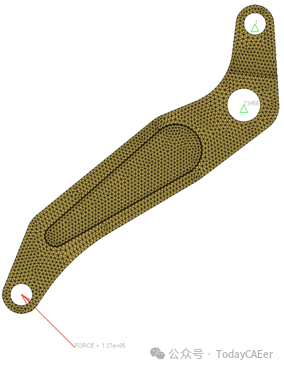
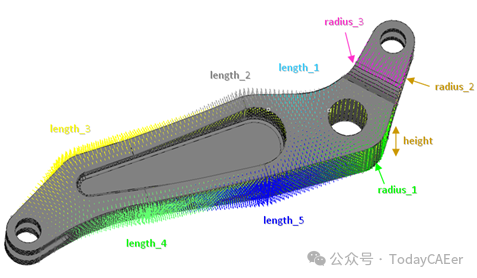
该设计可以在9个不同的区域改变形状,并且感兴趣的3个输出响应如下:
Shape输入变量
Length1: 下界= -0.5, 初始界= 0.0, 上限= 2.0
Length2: 下限= 0.0, 初始边界= 0.0, 上限= 2.0
Length3:下限= -1.0,初始边界= 0.0,上限= 1.0
Length4:下限= -1.0,初始边界= 0.0,上限= 1.0
Length5:下限= -1.0,初始边界= 0.0,上限= 1.0
半径1:下限= -2.0,初始边界= 0.0,上限= 2.0
半径2:下限= -0.5,初始边界= 0.0,上限= 1.0
半径3:下限= -0.5,初始边界= 0.0,上限= 1.0
高度:下限= -1.0,初始边界= 0.0,上限= 1.0
Output responses
体积(标称设计体积1.7667e6 mm3)
最大Von Mises应力(当前设计值= 195.29 MPa)
施加力的节点的节点位移(mm)(1.411 mm)
您将研究不同参数筛选DOE的结果。对于每次筛选,将使用Pareto图、交互作用和排序显示来查看在Max_stress输出响应上获得的结果。
在继续时,请记住以下几点:
·全因子提供出色的分辨率,但通常需要非常大的运行次数。
·具有辨识度III的部分因子将主效应与交互作用混淆;如果交互作用显著,则结果可能不准确。
·具有分辨度IV主效应的部分因子不会混淆,但交互作用会彼此混淆。
·具有Resolution V的主效应和交互作用的Fractional Factorial不会混淆。
一、执行研究设置
在此步骤中,您将从已变形的模型开始。已为HyperStudy导出形状变量,并创建了一个模板。
形状变量是使用HyperMesh的变形技术HyperMorph创建的。
1.启动HyperStudy。
2.通过以下方式开始新研究:
在菜单栏中,单击File>New。
在功能区上,单击。
3.在Add Study对话框中,输入研究名称,选择研究的位置,然后单击OK。
4.转到Define Models步骤。
5.添加Parameterized File模型。
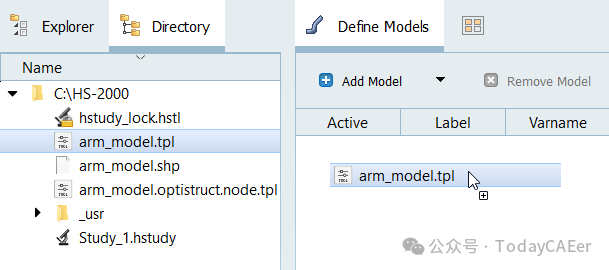
a)从Directory中,将arm_model.tpl文件拖放到工作区中。
b)在Solver input file列中,输入crank.fem。
这是HyperStudy在任何评估期间创建的求解器输入文件的名称。
c)在Solver execution script列中,选择OptiStruct(os)。
6.单击Import Variables。
HyperStudy从arm_model.tpl资源文件中导入9个输入变量。
7.转到Define Input Variables步骤。
8.查看输入变量的下限和上限范围。
二、执行试运行
1.转到Test Models步骤。
2.单击Run Define。
在study Directory中创建approaches/setup_1-def/ 目录。approaches/setup_1-def/run__00001/m_1目录包含输入文件,该文件是试运行的结果。
三、创建和评估输出响应
在此步骤中,您将创建三个输出响应:Max_Disp、Max_Stress和Volume。
1.转到Define Output Responses步骤。
2.创建Max_Disp输出响应。
a)从目录中,将位于approaches/setup_1-def/run__00001/m_1中的crank.h3d文件拖放到工作区中。
b)在File Assistant对话框中,将Reading技术设置为Altair® HyperWorks®(Hyper3D Reader),然后单击Next。
c)选择Multiple Items at Multiple Time Steps,然后单击Next。
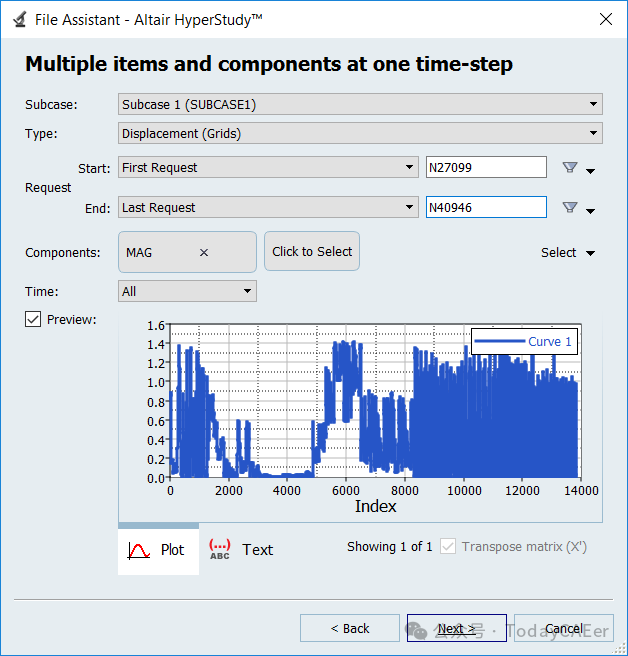
d)定义以下选项,然后单击Next。
将Subcase设置为Subcase 1(SUBCASE1)。
将Type设置为Displacement(Grids)。
对于Request(Start - End),输入N27099 - N40946。
对于Components ,选择MAG。
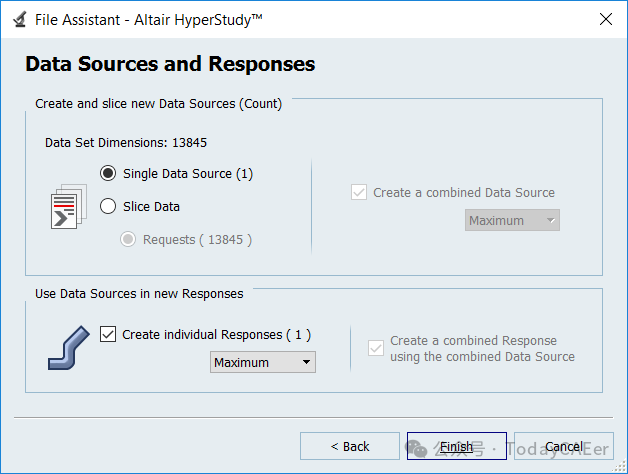
e)将Data Set Dimensions设置为Single Data Source(1)。
f)启用Create individual Responses(1)复选框并将其设置为Maximum。
g)单击Finish。
Max_Disp输出响应将添加到工作区。
h)在工作区中,标记第二个输出响应Max_Disp。

3.创建Max_Stress输出响应。
a)从目录中,将位于approaches/setup_1-def/run__00001/m_1中的crank.h3d文件拖放到工作区中。
b)在File Assistant对话框中,将Reading技术设置为Altair® HyperWorks®(Hyper3D Reader),然后单击Next。
c)选择Multiple Items at Multiple Time Steps,然后单击Next。
d)定义以下选项,然后单击Next。
将Subcase设置为Subcase 1(SUBCASE1)。
将类型设置为Element Stress(3D)。
对于Request(Start-End),输入E38257 - E94809。
对于component,选择vonMises(2D & 3D)。
e)将Data Set Dimensions设置为Single Data Source(1)。
f)启用Create individual Responses(1)复选框并将其设置为Maximum。
g)单击Finish。
Max_Stress输出响应将添加到工作区。
h)在工作区中,标记第二个输出响应Max_Stress。
4.创建Volume Output responses。
a)从目录中,将位于approaches/setup_1-def/run__00001/m_1中的crank.out文件拖放到工作区中。
b)在File Assistant对话框中,将读取技术设置为Altair® HyperWorks®(os mass.tpl),然后单击Next。
c)选择Single Item in a Time Series,然后单击Next。
d)定义以下选项,然后单击Next。
将Type设置为OptiStruct an alysis。
将Request设置为Out file。
将Component设置为Volume。
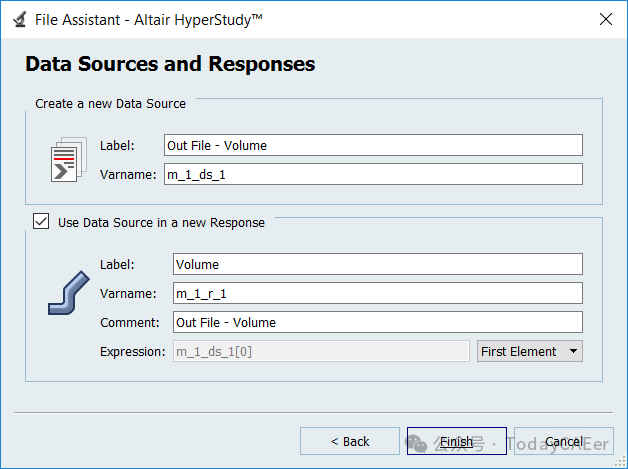
e)启用Use Data Source in a new Response复选框。
f)将输出响应标记为Volume。
g)将表达式设置为First Element。
h)单击Finish。
Volume Output responses将添加到工作区。
5.最小化study目录中结果文件的大小。
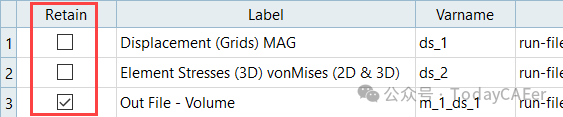
a)单击Data Sources选项卡。
b)清除Displacement (Grids) MAG和Element Stresses(3D)vonMises(2D & 3D)Data Source 的Retain复选框。
6.单击Evaluate以提取响应值。
四、运行全因子DOE
在此步骤中,您将创建一个全因子DOE,并将形状变量设置为两个级别。
由于Full Factorial运行输入变量值的所有组合,因此不会丢失信息;但是,您将拥有昂贵的DOE。您将使用这项研究作为参考,将结论的准确性损失与其他成本较低的DOE进行比较。
1.添加DOE。
a)在Explorer中,右键单击并从上下文菜单中选择Add。
此时将打开Add对话框。
b)对于Definition from ,选择一种方法。
c)选择DOE,然后单击OK。
2.定义规范。
a)转到DOE 1>Specifications步骤。
b)在工作区中,将Mode设置为Full Factorial。
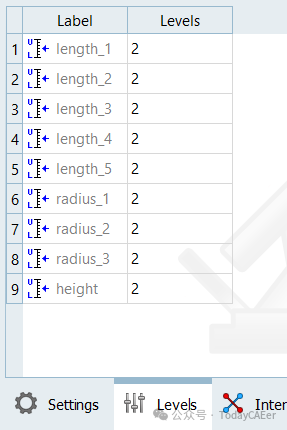
c)单击Levels选项卡,并验证每个输入变量的级别数是否为2。
使用具有两个水平的9个形状变量,可以得到一个由512个运行(2^9) 组成的全因子计划。
d)单击Apply。
3.评估任务。
a)转到DOE 1>Evaluate步骤。
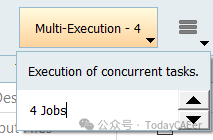
b)在Channel Selector上方,单击Multi-Execution并将作业数更改为4。
c)单击Evaluate Tasks。
4.转到DOE 1>Post-Processing步骤。
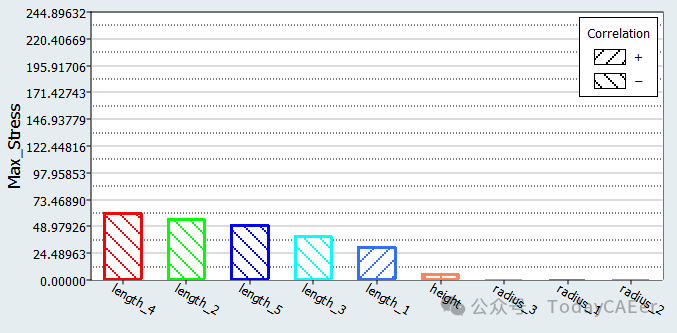
5.单击Pareto Plot选项卡可查看从全因子DOE(512次运行)获得的Pareto图。
Pareto图显示设计变量对响应的分级影响(从最高到最低)。
5个长度的影响最大,而3个半径对Max_stress的影响最小。哈希线的斜率(正或负)表示变量对响应的积极或消极影响。length_4、length_2、length_5和length_3具有负斜率,这表示如果这些变量增加,Max_stress将减少。另一方面,length_1具有正斜率,这表示增加length_1增加Max_stress。
6.单击Interactions选项卡以绘制输入变量之间的交互。
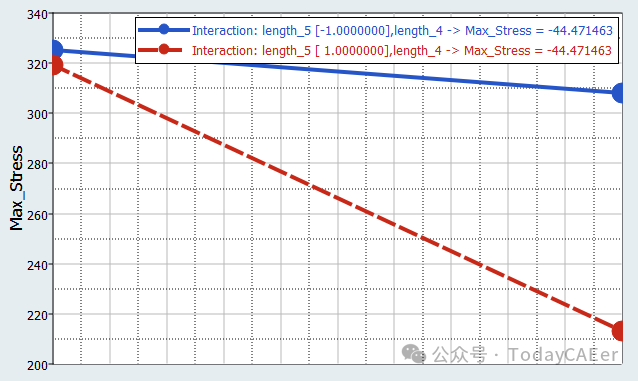
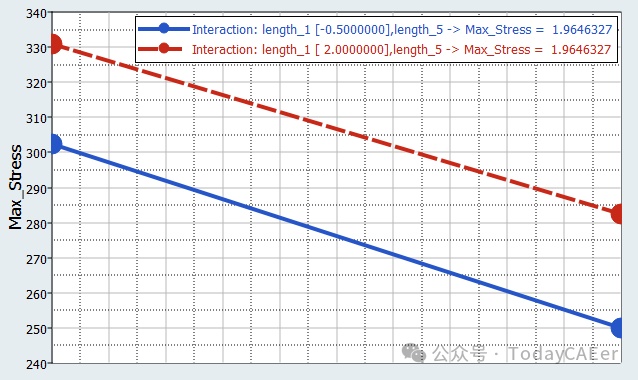
交互作用是指一个变量无法对另一个变量的不同水平的响应产生相同的影响。交互可以是积极的,也可以是消极的。如果没有交互作用,交互作用图显示平行线。交互越大,线条的平行度就越低。
查看Max_stress输出响应,您可以看到几个交互非常小。您仍然可以找到具有true交互的实例,例如length_5和length_4的交互。变量length_4对输出响应Max_Stress的影响与length_5值无关,方向相同,但当length_5较大时,效应(幅度)要重要得多。
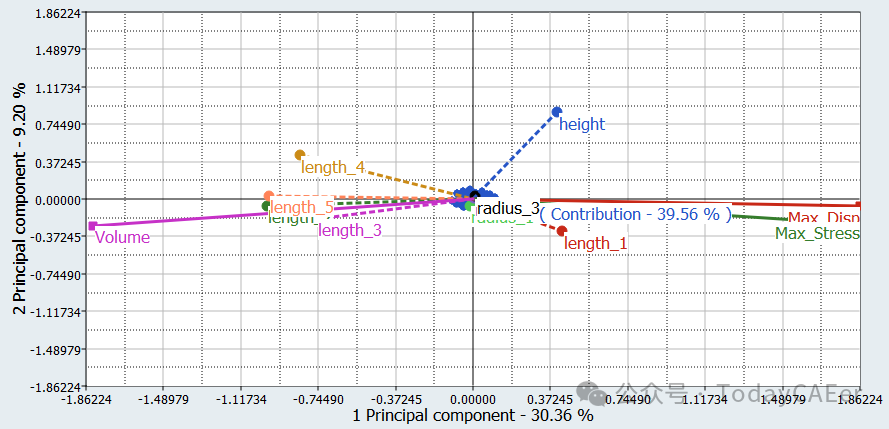
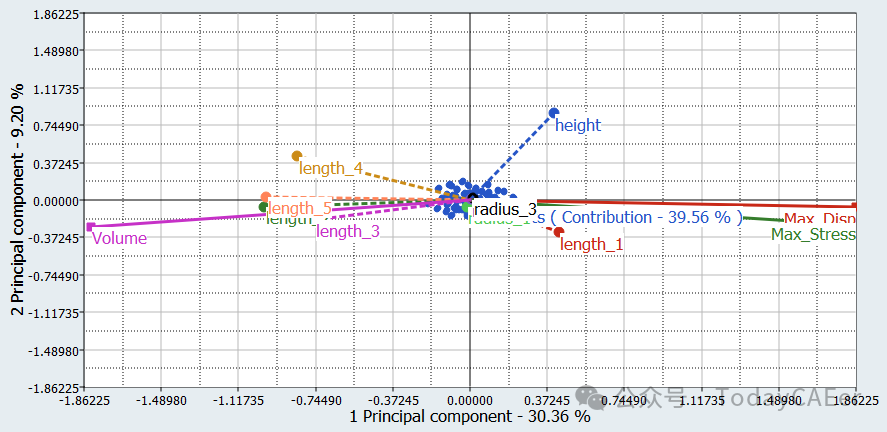
7.单击Ordination选项卡以查看Principal Component An alysis结果。
Tip:如果未启用3D Scatter选项卡,请单击(Show or Hide Tabs),然后从Standard选项卡中选择3D Scatter。
双标图中的每个输入变量和输出响应都由一条线表示。指向同一方向的线具有很强的相关性(正或负,取决于线是指向相同方向还是相反方向)。您可以看到,长度2、3、4和5对体积值的贡献最大,并且与高度和length_1一起对结构性能的改进最大。
五、运行具有分离度III的部分因子DOE
在此步骤中,您将设置一个部分因子DOE,其分辨率为III,与之前的全因子DOE具有相同的级别。
使用具有两个水平的9个输入变量,而不打开任何交互,导致12次运行的部分因子计划。
1.添加DOE。
a)在Explorer中,右键单击并从上下文菜单中选择Add。
此时将打开Add对话框。
b)对于Definition from ,选择一种方法。
c)选择DOE,然后单击OK。
2.定义规范。
a)转到DOE 2>Specifications步骤。
b)在工作区中,将Mode设置为Fractional Factorial。
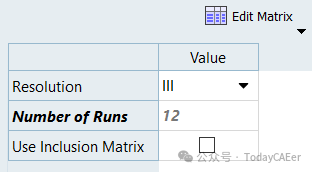
c)在Settings选项卡中,将Resolution设置为III。
d)单击Apply。
3.评估任务。
a)转到DOE 2>Evaluate步骤。
b)单击Evaluate Tasks。
4.转到DOE 2>Post-Processing步骤。
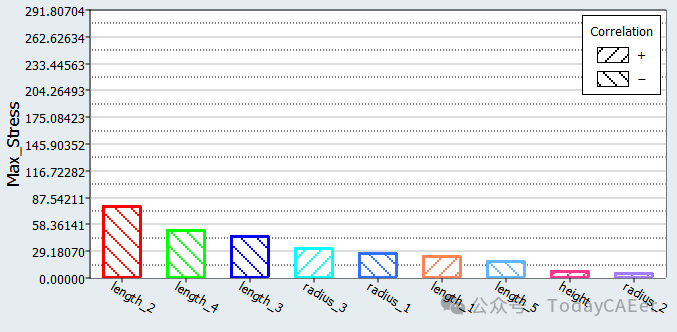
5.单击Pareto Plot选项卡,查看从部分因子III DOE(12次运行)获得Max_stress的Pareto图。
与全因子的Pareto图相比,可以观察到一些差异。
变量的秩不同;例如,length_4是全因子中最具影响力的输入变量,而length_2是部分阶乘III中最具影响力的输入变量。
length_5的效果有所降低,而三个半径的效果显着增加,尤其是radius_3和radius_1的效果。
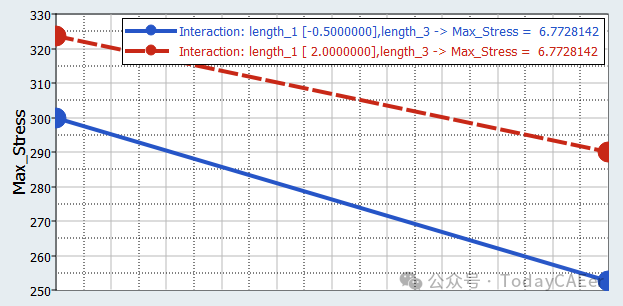
6.单击Interactions选项卡以绘制输入变量之间的交互。
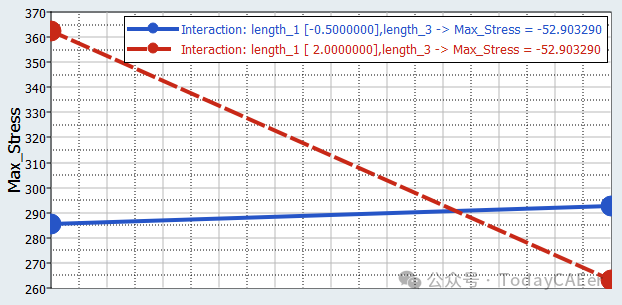
比较Max_stress上length_1和length_3之间的交互。全因子III和部分因子III提供的结果完全不同。全因子建立真实交互作用,而部分因子III则不能准确地检测混杂交互作用。
7.单击Ordination选项卡可查看使用部分因子III获得的主成分分析结果。
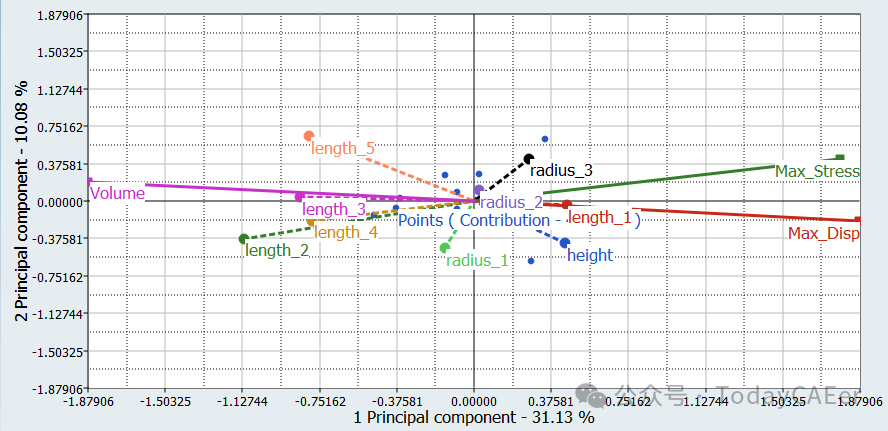
在Full Factorial中,您可以看到length_2、length_3和length_5与Volume输出响应相关。在部分因子III中,关系并不那么明确。在部分阶乘III中,表示length_2、length_3、length_5和Volume的线条不像在全因子中那样共线。
六、运行具有分离度IV的部分因子DOE
在此步骤中,您将设置分辨率为IV的部分因子DOE。使用具有两个水平的9个输入变量,而不打开任何交互,将导致24次运行的部分因子计划。
1.添加DOE。
a)在Explorer中,右键单击并从上下文菜单中选择Add。
此时将打开Add对话框。
b)对于Definition from ,选择一种方法。
c)选择DOE,然后单击OK。
2.定义规范。
a)转到DOE 3>Specifications步骤。
b)在工作区中,将Mode设置为Fractional Factorial。
c)在Settings选项卡中,将Resolution设置为IV。
d)单击Apply。
3.评估任务。
a)转到DOE 3>Evaluate步骤。
b)单击Evaluate Tasks。
4.转到DOE 3>Post-Processing步骤。
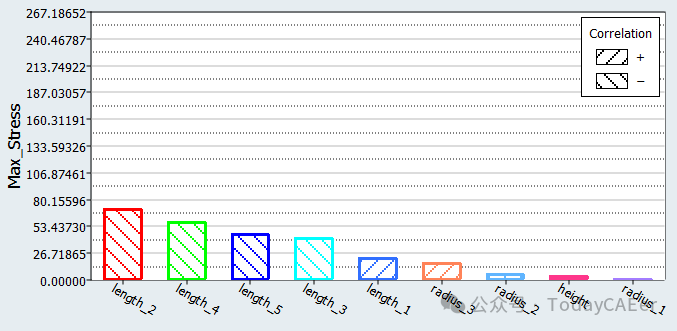
5.单击Pareto Plot选项卡,查看从部分因子IV DOE(24次运行)获得Max_stress的帕累托图。
与从全因子获得的结果相比,您可以看到length_2和length_4的位置在排名中是相反的,但其余信息非常相似。
七、运行分辨率为V的部分因子DOE
在此步骤中,您将设置一个分辨率为V的部分因子DOE。使用具有两个水平的9个输入变量,在不打开任何交互作用的情况下,得到一个128次运行的部分因子计划。
1.添加DOE。
a)在Explorer中,右键单击并从上下文菜单中选择Add。
此时将打开Add对话框。
b)对于Definition from ,选择一种方法。
c)选择DOE,然后单击OK。
2.定义规范。
a)转到DOE 4>Specifications步骤。
b)在工作区中,将Mode设置为Fractional Factorial。
c)在Settings选项卡中,将Resolution设置为V。
d)单击Apply。
3.评估任务。
a)转到DOE 4>Evaluate步骤。
b)单击Evaluate Tasks。
4.转到DOE 4>Post-Processing步骤。
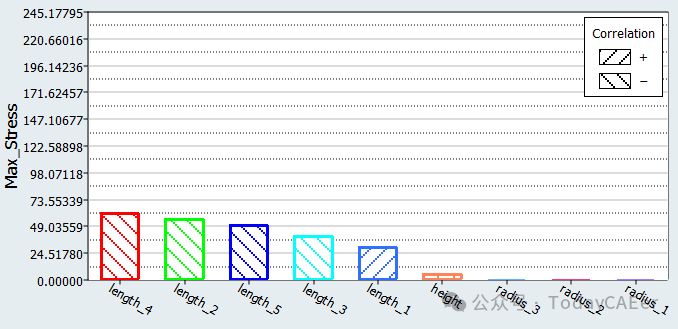
5.单击Pareto Plot选项卡,查看从部分因子V DOE(128次运行)获得Max_stress的Pareto图。
从两种DOE方法获得的结果相同,但小数阶乘V的运行数仅为全因子运行的1/4。
6.单击Ordination选项卡可查看从部分因子V获得的主成分分析结果。
从全因子和小数阶乘V获得的结果之间没有差异。
八、比较
总结了四种DOE方法的筛选输出响应的结论。
在本教程中,您重点介绍了Max_Stress输出响应,但相同的步骤应应用于所有输出响应。
全因子V和部分阶乘V的结果相同;但是,小数阶乘V只需要全因子的1/4的运行次数。您还可以观察到,随着分辨率的降低,所收集信息的准确性也降低了。例如,部分因子III的结论最不准确。
Table 1. Comparison of DOE Methods
| Full Factorial | Fractional Factorial V | Fractional Factorial IV | Fractional Factorial III | |



