
一文吃透HyperStudy:DOE、近似、优化、随机分析及后处理实操HS-1810

了解如何创建各种方法(实验设计、近似、优化、随机),并探索HyperStudy提供的各种工具和后处理方法。
开始之前,请完成HS-4415:使用Excel对着陆梁进行优化研究,或导入 /HS-1810/ 中提供的HS-4415.hstx存档文件。
一、运行部分因子DOE
1.添加DOE。
a)在Explorer中,右键单击并从上下文菜单中选择Add。
此时将打开Add对话框。
b)对于Definition from ,选择一种方法。
c)选择DOE,然后单击OK。
2.定义规范。
a)转到DOE 1>Specifications步骤。
b)在工作区中,将Mode设置为Fractional Factorial。
c)在Settings选项卡中,将分辨率设置为III。
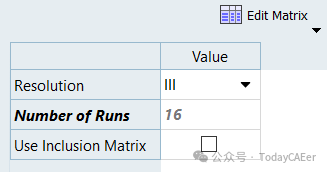
d)单击Apply。
3.评估任务。
a)转到DOE 1>Evaluate步骤。
b)单击Evaluate Tasks。
c)在DOE进行过程中,单击Tasks选项卡以查看有关评估结果的反馈。
d)在执行DOE期间,您可以在Evolution Plot或Evolution Data选项卡中监控16次运行的评估。
4.后处理结果。
a)转到DOE 1>Post-Processing步骤。
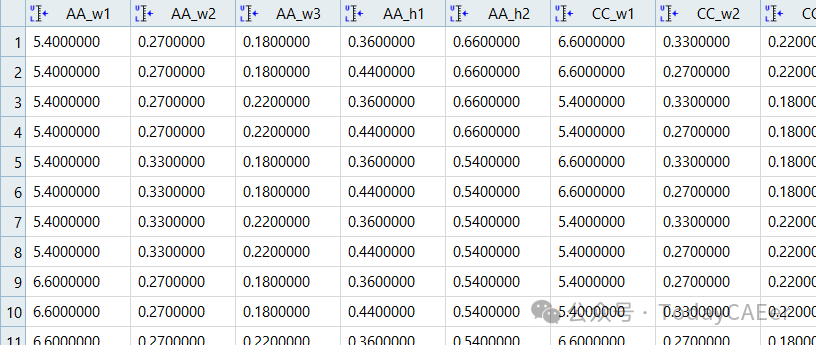
b)单击Summary选项卡可查看表中的所有输入变量和输出响应运行数据。
Tip:使用右键单击上下文菜单中的Sort和Find选项对数据进行排序和搜索。
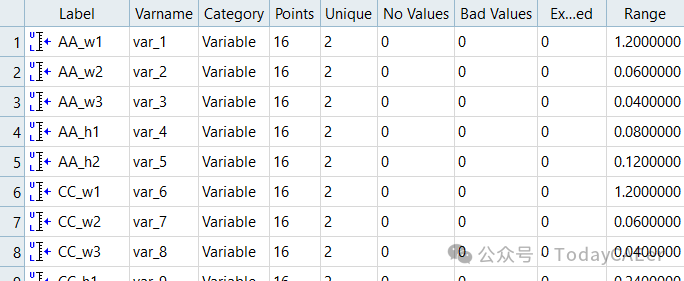
c)单击Integrity选项卡可查看所有输入变量和输出响应的总体(DOE样本)的统计度量。
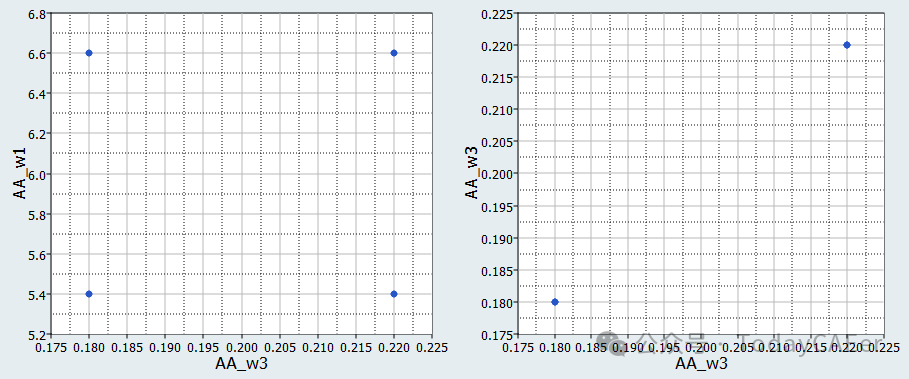
d)单击Scatter选项卡以绘制DOE结果。
e)单击3D Scatter选项卡,以散点图的形式查看DOE结果。
Tip:如果未启用3D Scatter选项卡,请单击(Show or Hide Tabs),然后从Standard选项卡中选择3D Scatter。
X轴和Y轴只能选择一个输入变量/输出响应,而Z轴可以选择多个输入变量/输出响应。
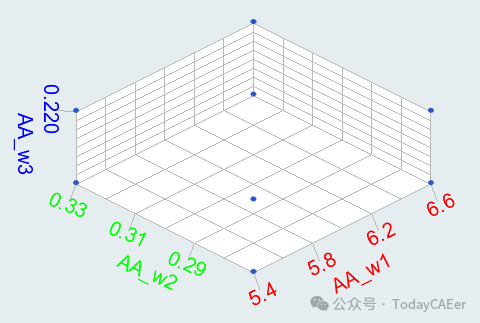
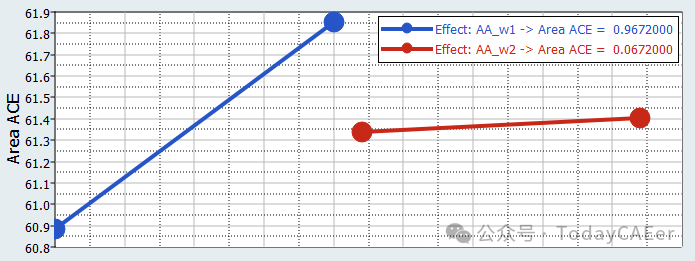
f)单击Linear Effects选项卡可查看输入变量对输出响应的影响,而忽略其他输入变量的影响。
g)在Channel选择器上方,单击 以绘制线性效果。使用Channel选择器选择变量AA_w1和AA_w2以及输出响应Area ACE。
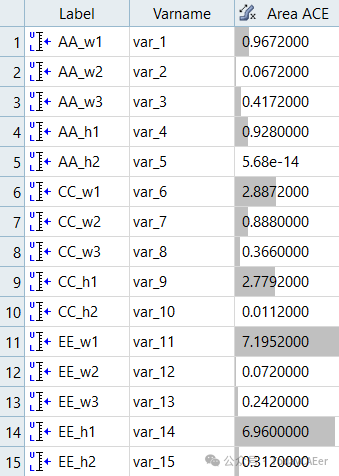
h)在Channel selector上方,单击 可查看表中的线性效果。
Tip:在通道选择器中,使用右键菜单中的Sort和Filter选项来排序和过滤效果。
二、运行Hammersley DOE
1.添加DOE。
a)在Explorer中,右键单击并从上下文菜单中选择Add。
此时将打开Add对话框。
b)对于Definition from ,选择一种方法。
c)选择DOE,然后单击OK。
2.定义规范。
a)转到DOE 2>Specifications步骤。
b)在工作区中,将Mode设置为Hammersley。
c)在Settings选项卡中,将Number of Runs更改为50。
d)单击Apply。
3.评估任务。
a)转到DOE 1>Evaluate步骤。
b)单击Evaluate Tasks。
三、运行拉丁超立方DOE
1.添加DOE。
a)在Explorer中,右键单击并从上下文菜单中选择Add。
此时将打开Add对话框。
b)对于Definition from ,选择一种方法。
c)选择DOE,然后单击OK。
2.定义规范。
a)转到DOE 3>Specifications步骤。
b)在工作区中,将Mode设置为Latin HyperCube。
c)在Settings选项卡中,将Number of Runs更改为15。
d)单击Apply。
3.评估任务。
a)转到DOE 1>Evaluate步骤。
b)单击Evaluate Tasks。
四、运行Radial Basic Function Fit
1.添加Fit。
a)在Explorer中,右键单击并从上下文菜单中选择Add。
b)在Add对话框中,选择Fit,然后单击OK。
2.导入矩阵
a)转到Fit 1>Specifications步骤。
b)单击Add Matrix三次以添加三个矩阵。
c)通过选择图8 中指示的选项来定义矩阵。
d)单击Apply。

3.定义规范。
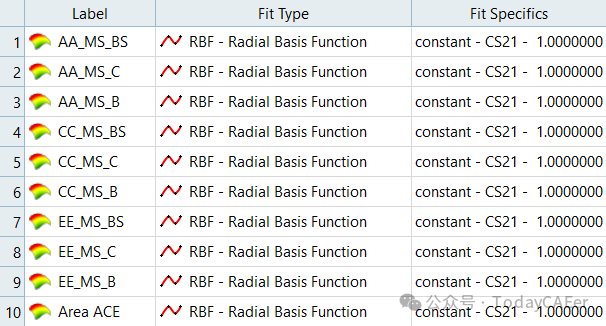
a)在工作区的Fit Type列中,为所有输出响应选择Radial Basis Function(RBF)。
b)单击Apply。
4.评估拟合。
a)转到Fit 1>Evaluate步骤。
b)单击Evaluate Tasks。
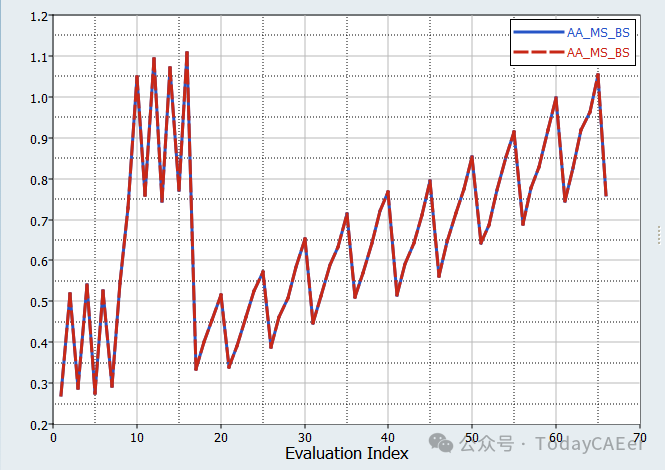
c)要在评估过程中查看输出响应的值及其近似值,请单击Evaluation Data和Evaluation Plot选项卡。
5.后处理结果。
a)转到Fit 1>Post-Processing步骤。
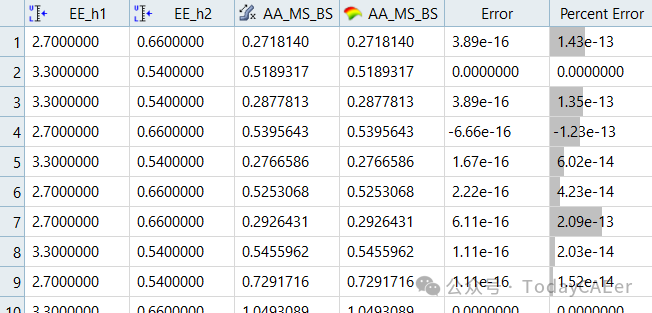
b)点击Residuals选项卡以识别每个设计的错误。
对于输入矩阵、交叉验证矩阵或测试矩阵的每次运行,将列出原始输出响应和近似值之间的误差(和百分比)。
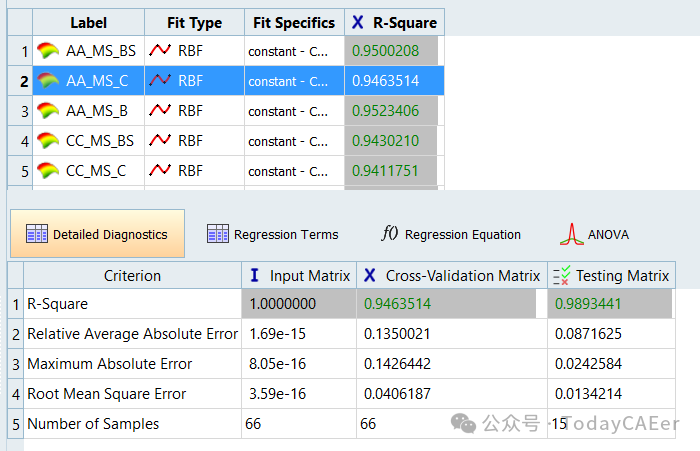
c)单击Diagnostics选项卡以评估拟合的准确性。为Input、Testing和Merged矩阵显示不同的标准。
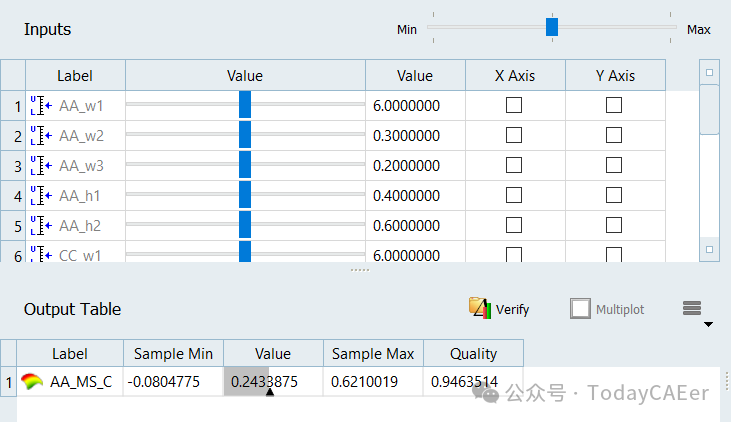
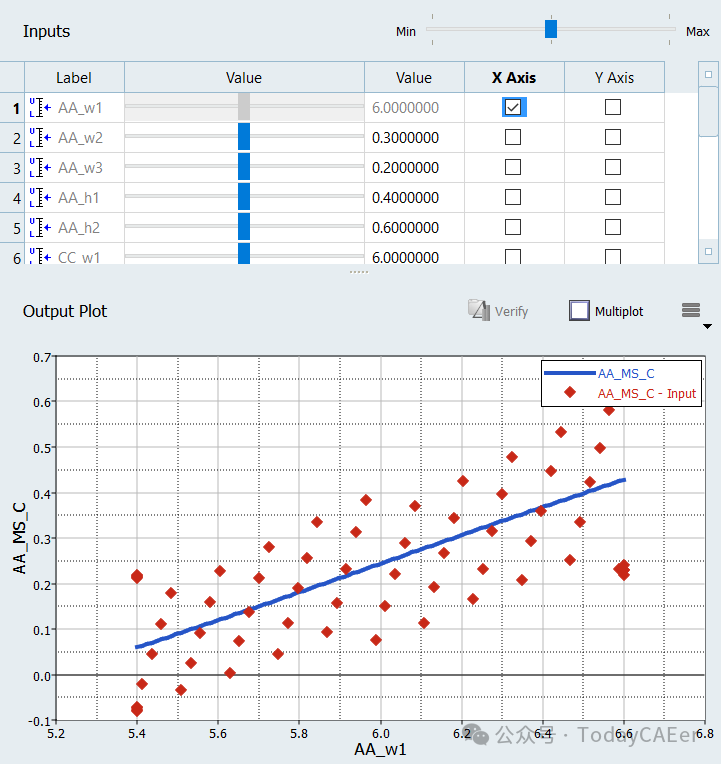
d)点击Trade-Off选项卡修改输入变量的值,以查看它们对输出响应近似值的影响。
使用Channel选择器选择要在Outputs窗格中显示的所需输出响应。输入变量控件位于顶部框架(Inputs) 中。通过移动第一个Value列中的滑块或在第二个Value列中输入值来更改每个输入变量。通过移动Inputs框架右上角的滑块,将Input变量设置为其初始值、最小值或最大值。
e)在Trade-Off选项卡中,绘制变量和输出响应,以查看输入变量对输出响应近似值的影响。
通过在Inputs 窗格中启用相应的X Axis复选框来选择要绘制的输入变量。使用Channel选择器选择要绘制的输出响应。未绘制的输入变量的值将在顶部框架中修改。移动Value列中的滑块以修改其他输入变量,同时研究整个设计空间的输出响应。
五、运行ARSM优化
1.添加优化。
a)在Explorer中,右键单击并从上下文菜单中选择Add。
b)在Add对话框中,选择Optimization。
c)对于Definition from,选择一种方法,然后单击OK。
2.转到Optimization 2>Definition>Define Output Responses步骤。
3.单击Objectives/Constraints - Goals选项卡。
4.添加目标。
a)单击Add Goal。
b)在Apply On列中,选择Area ACE(r_10)。
c)在Type列中,选择Minimize。

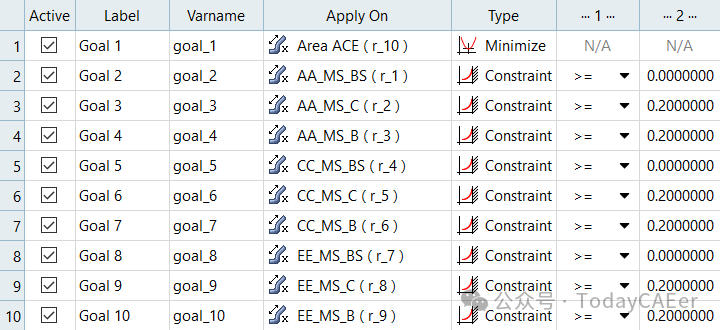
5.添加约束。
a)点击Add Goal九次,添加9个目标,这些目标将被定义为约束。
b)通过选择图16 中指示的选项来定义约束1到约束9。
6.定义规范。
a)转到Optimization 2>Specifications步骤。
b)在工作区中,将Mode设置为Adaptive Response Surface Method(ARSM)。
Note:只启用对问题表述有效的方法。
c)单击Apply。
7.评估任务。
a)转到Optimization 2>Evaluate步骤。
b)单击Evaluate Tasks。
c)单击Evaluate步骤中的不同选项卡以监控优化的进度。
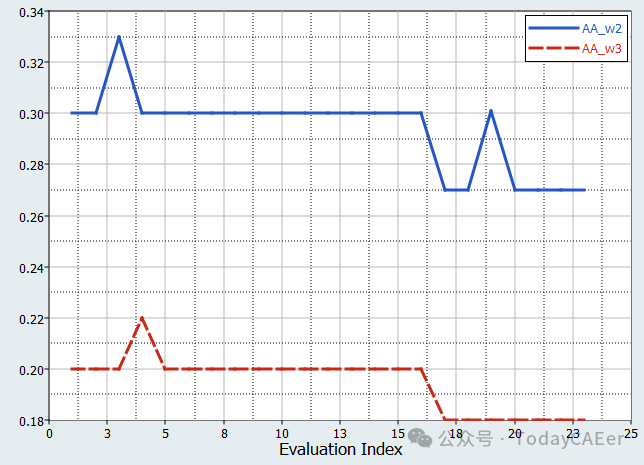
d)单击Evaluation Plot选项卡以绘制变量并输出跨游程的响应(横坐标是游程编号,而不是迭代)。
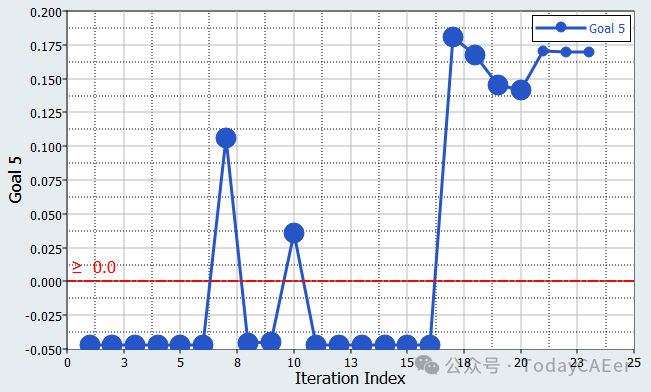
e)单击Iteration Plot选项卡以绘制变量并输出针对迭代的响应。
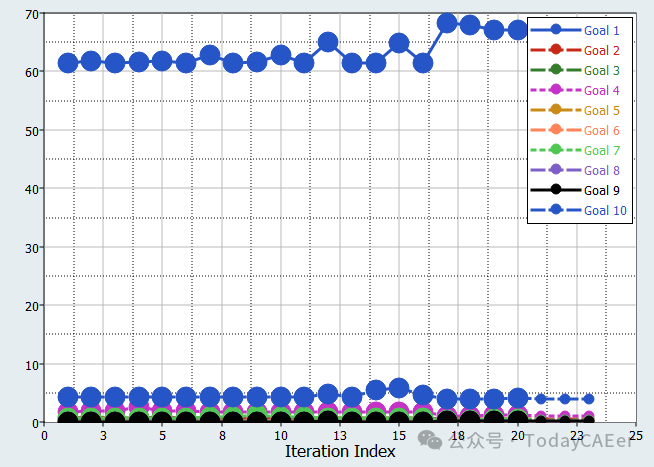
绘制约束历程记录时,可以使用基准线标记约束边界。使用Channel选择器选择一个约束,然后单击(位于Channel选择器上方)并选择 Bounds。
六、运行Hammersley随机指标
1.添加随机指标。
a)在Explorer中,右键单击并从上下文菜单中选择Add。
此时将打开Add对话框。
b)对于Definition from ,选择一种方法。
c)选择Stochastic,然后单击OK。
2.定义规范。
a)转到Stochastic>Specifications步骤。
b)在工作区中,将Mode设置为Hammersley。
c)在Settings选项卡中,将Number of Runs更改为100。
d)单击Apply。
3.评估任务。
a)转到Stochastic>Evaluate步骤。
b)单击Evaluate Tasks。
4.转到Stochastic>Post-Processing步骤。
5.单击Integrity选项卡可访问有关输入变量和输出响应的一系列统计度量。
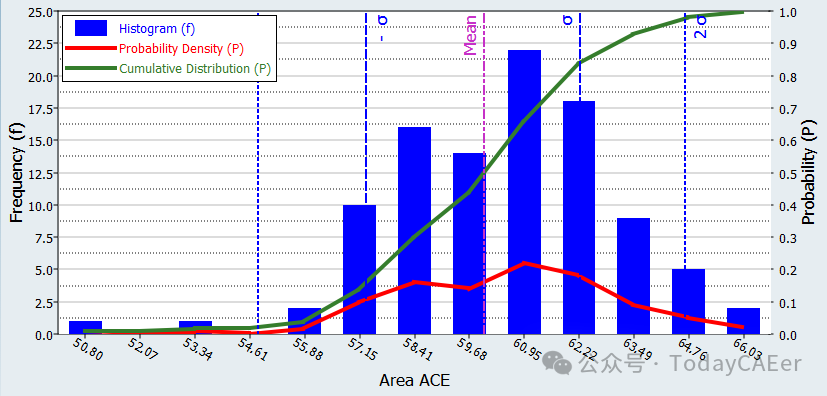
6.单击Distribution选项卡以直方图形式查看变量和输出响应数据。
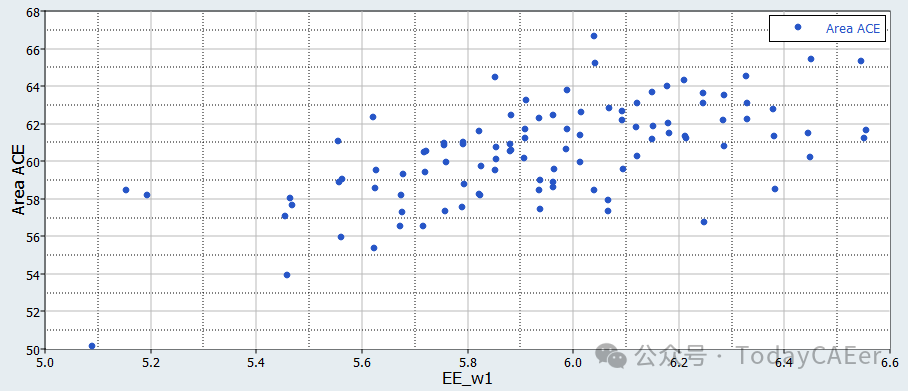
7.单击Scatter选项卡可查看采样模式以及输出响应之间或输入变量与输出响应之间可能的相关性。
8.计算失败概率(违反边界) 和可靠性(遵守边界)。
a)单击Reliability选项卡。
b)单击Add Reliability。
c)定义可靠性。
§将响应设置为Area ACE(r_10)。
§将Bound Type设置为 <= 。
§对于Bound Value,输入70.000。
HyperStudy在Reliability and Probability of Failure列中计算可靠性和故障概率。




